
SEC-DVR504 - Grabadora de voz NEDIS - Manual de uso y guía de instrucciones gratis
Encuentra gratis el manual del aparato SEC-DVR504 NEDIS en formato PDF.


| Tipo de producto | Grabadora de voz digital |
| Marca | Nedis |
| Modelo | SEC-DVR504 |
| Dimensiones | Aproximadamente 10,5 x 2,5 x 1,5 cm |
| Peso | Aproximadamente 50 g |
| Alimentación | Batería de iones de litio recargable mediante cable USB |
| Capacidad de la batería | Aproximadamente 300 mAh (autonomía de varias horas) |
| Formatos de audio compatibles | MP3, WAV |
| Almacenamiento interno | 8 GB (estimación común) |
| Funciones principales | Grabación de audio, reproducción, pausa, parada, modo de espera, indicador LED, bloqueo de teclas |
| Conectividad | Puerto USB para transferencia de archivos y carga |
| Mantenimiento y limpieza | Limpiar con un paño suave y seco. No use productos abrasivos. |
| Seguridad | No exponer a la humedad, temperaturas extremas o golpes. |
| Piezas de repuesto y reparabilidad | Batería integrada no reemplazable. No hay piezas de repuesto disponibles. |
| Contenido de la caja | Grabadora, cable USB, manual de usuario |
| Color | Negro |
Preguntas frecuentes - SEC-DVR504 NEDIS
Preguntas de los usuarios sobre SEC-DVR504 NEDIS
0 pregunta sobre este aparato. Responde a las que conoces o haz la tuya.
Hacer una nueva pregunta sobre este aparato
Descarga las instrucciones para tu Grabadora de voz en formato PDF gratis! Encuentra tus instrucciones SEC-DVR504 - NEDIS y toma tu dispositivo electrónico nuevamente en la mano. En esta página están publicados todos los documentos necesarios para el uso de su dispositivo. SEC-DVR504 de la marca NEDIS.
MANUAL DE USUARIO SEC-DVR504 NEDIS
Sistema de Cámara-Grabador Vídeo Digital de Seguridad
KÄYTTÖOHJE (s. 93)
Índice del contenido:
- Sobre este manual (p. 68)
- Contenido del paquete (p. 68)
- Especificaciones técnicas (p. 69)
- Descripción del producto (p. 71)
- Panel frontal (p. 71)
- Panel trasero (p. 72)
- Mando a distancia (p. 72)
- Ratón (p. 73)
- Instrucciones de instalación (p. 74)
- Instrucciones para el usuario (p. 74)
- Inicio de sesión (p. 74)
- Visionado en directo (p. 75)
- Estado y Barra de herramientas (p. 75)
- Ajustes de grabación (p. 75)
- Grabación manual (p. 76)
- Grabación programada (p. 76)
- Reproducción del vídeo (p. 76)
- Copia de seguridad de archivos (p. 76)
- Copia de seguridad periódica (p. 77)
- Configuración de red (p. 77)
- Soporte para teléfono móvil (p. 77)
- Mantenimiento (p. 79)
- Garantía (p. 79)
- Exención de responsabilidad (p. 79)
- Eliminación (p. 79)
Sobre este manual
Este manual describe el funcionamiento y la instalación del Grabador de Vídeo Digital y de las cámaras. Por favor, vea el manual en inglés más amplio si necesita más detalles sobre el Grabador de Vídeo Digital.
- Le recomendamos que lea este manual antes de instalar/usar el sistema de cámaras de seguridad.
- Guarde este manual en un lugar seguro para futuras referencias.
Contenido del paquete
SEC-DVR504
• 1 Grabador de Vídeo Digital (DVR)
• 1 Mando a distancia (2 pilas AAA incluidas)
• 1 ratón USB
- 1 Adaptador eléctrico con salidas de alimentación para el DVR y 4 cámaras
- 1 CD-ROM

• 1 Grabador de Vídeo Digital (DVR)
• 2 cámaras SEC-CAM355
- 2 cables de conexión de 18m
• 1 Mando a distancia (2 pilas AAA incluidas)
• 1 ratón USB
- 1 Adaptador eléctrico con cable de salida para el DVR y 4 cámaras
- 1 CD-ROM
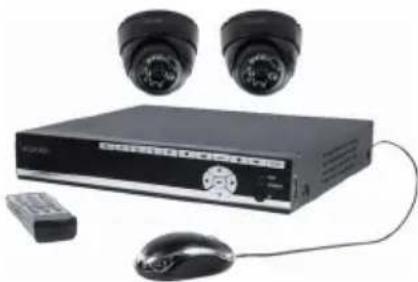
• 1 Grabador de Vídeo Digital (DVR)
• 2 cámaras SEC-CAM25
• 2 cables de conexión de 18m
• 1 Mando a distancia (2 pilas AAA incluidas)
• 1 ratón USB
- 1 Adaptador eléctrico con cable de salida para el DVR y 4 cámaras
- 1 CD-ROM

• 1 Grabador de Vídeo Digital (DVR)
• 4 cámaras SEC-CAM25
• 4 cables de conexión de 18m
• 1 Mando a distancia (2 pilas AAA incluidas)
• 1 ratón USB
- 1 Adaptador eléctrico con cable de salida para el DVR y 4 cámaras
- 1 CD-ROM

Especificaciones técnicas
Grabador de Vídeo Digital SEC-DVR504

• Compresión de vídeo: H.264
- Sistema de vídeo: PAL / NTSC
- Sistema operativo: Linux
- Entrada de vídeo: 4 canales, BNC
- Salida de vídeo: 1 canal BNC / 1 canal VGA
- Resoluciones VGA: 1280 x 1024
- Resoluciones de presentación: PAL: 720 x 576 / NTSC: 720 x 480
- Resoluciones de grabación: PAL: CIF (360 x 288) / HD1 (720 x 288) / D1 (720 x 576), NTSC: CIF (360 x 240) / HD1 (720 x 240) / D1 (720 x 480)
- Velocidad de fotogramas en grabación: PAL: 50 fps @ D1, 100 fps @ HD1 / CIF, NTSC: 60 fps @ D1, 120 fps @ HD1 / CIF
- Presentación: Pantalla completa / cuádruple / PIP / S.E.Q.
• Interfaz HDD: 1 SATA de 3.5"
- Capacidad HDD: Hasta 2 TB (no incluidos)
- Reproducción: 4 canales simultáneamente
- Reproducción a través de la red: 4 canales
- Interfaz de Red: RJ45, 10 M / 100 M
- Protocolo de Red: Soporta TCP / IP, DHCP, DDNS, PPPoE
- Función de Red: Soporta visionado en directo con Internet Explorer y Smartphone
- Interfaz USB: USB 2.0 para el ratón y para copia de seguridad/actualización de archivos
- Copia de seguridad: Archivos AVI usando memoria flash USB / disco extraíble HDD USB / CD USB / red
- Autorización: Máx. 7 usuarios
- Funcionamiento: Visionado en directo, grabación, reproducción, copia de seguridad y acceso remoto al mismo tiempo
- Calidad de grabación: Óptima / buena / normal
- Modos de grabación: Normal / Programado / Detección de movimiento / Grabación a distancia
- Pre-grabación: 3 seg.
- Modo de reproducción: Reproducción / avance rápido / retroceso rápido / fotograma a fotograma
- Búsqueda de reproducción: Fecha / Hora / Lista de archivos
- Duración de los paquetes de grabación: 15 / 30 / 45 / 60 min.
- Zonas de privacidad: Si
- Alimentación eléctrica: 12 V CC, 2 A
- Dimensiones: 250 × 220 × 40 ~mm
- Peso: 1,5 kg
Camera SEC-CAM355
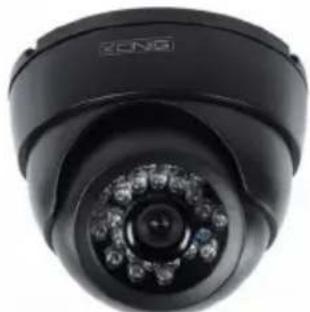
- Chip de Imagen: CCD de precisión de 1/3"
- Objetivo: 6,0 mm
- Resolución horizontal: 420 TVL
- Ángulo de visión: 60°
• LED infrarrojo: 24 uds, 15 M - Sensibilidad de luz: 0,001Lux
- Obturador electrónico: 1 / 50 (1 / 60) \~ 1 / 100,000 seg.
- Relación S/R: >48 dB
• Balance de blancos: Automático
• Corrección gamma: 0.45 - Protección: uso en interiores
- Temperatura de funcionamiento: -10°C\~45°C
- Salida de vídeo: 1.0 V p-p / 75 Ω
• Tensión: 12 V CC
• Dimensiones: Φ97 x 76 - Peso (con soporte): 148 g
Camera SEC-CAM25
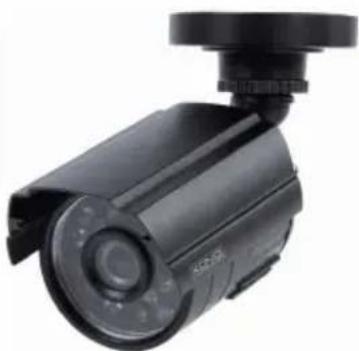
- Chip de Imagen: CCD de precisión de 1/4"
- Objetivo: 3,6 mm
- Resolución horizontal: 420 TVL
- Ángulo de visión: 60°
• LED infrarrojo: 24 uds, 15 M - Sensibilidad de luz: 0,001 Lux
- Obturador electrónico: 1 / 50 (1 / 60) \~ 1 / 100,000 seg.
- Relación S/R: >48 dB
- Ganancia:
Automática
• Corrección gamma: >0,45 - Protección: IP 66
- Temperatura de funcionamiento: -10°C\~45°C
- Salida de vídeo: 1.0 V p-p / 75 Ω
• Tensión: 12 V CC
• Dimensiones: Φ57 x 157
- Peso (con soporte): 450 g
Precauciones de seguridad:

- No abra la cámara ni el DVR en el caso de un fallo de funcionamiento. Estos productos solo los debería abrir un ingeniero cualificado.
- No sumerja la cámara ni el DVR en ningún líquido.
- No exponga el DVR al agua ni a la humedad.
- No exponga la cámara ni el DVR a temperaturas altas (vea las especificaciones técnicas).
- No instale el sistema en las proximidades de campos magnéticos, como los producidos por los altavoces. Esto puede afectar a la calidad.
Descripción del producto
Descripción de los botones y sus funciones en el panel frontal del DVR:

Sección A:

Púlselo para seleccionar el canal 1
Púlselo para seleccionar el canal 2
Púlselo para seleccionar el canal 3
Púlselo para seleccionar el canal 4
Púlselo para seleccionar el modo CUÁDRUPLE y ver todos los canales simultáneamente Púlselo para iniciar o detener manualmente la grabación (para grabación programada, entre en la sección del menú del DVR)

Púlselo para rebobinar la grabación de vídeo durante el modo de reproducción

Púlselo para abrir el menú de búsqueda y reproducción de vídeo. Con el modo de reproducción activado, pulse este botón para reproducir/hacer una pausa en la grabación.

Púlselo para detener la reproducción

Púlselo para avanzar rápido por la grabación de vídeo durante el modo de reproducción
Púlselo para acceder a la barra de herramientas, ocultar la barra de herramientas, salir del menú y salir del sub-menú. Cuando la barra de herramientas está en pantalla, pulse la tecla ENTER para acceder al menú.
Sección B:

Pulse los botones de dirección para navegar por el menú

Pulse el botón ENTER para confirmar la elección en el menú
Sección C:
La luz indicadora RECse ilumina para indicar que está llevando a cabo la grabación
La luz indicadora POWERse ilumina cuando el DVR está encendido
Sensor receptor IRpara utilizar el mando a distancia
Sección D:
Puerto USB conexión USB para almacenamiento de memoria móvil
Nota: Pulse el botón 10 veces en visionado en directo cuando no hay barra de herramientas. Esto cambiará el menú principal entre la salida de vídeo CVBS y salida de vídeo VGA.
Descripción de los conectores del panel trasero del DVR:
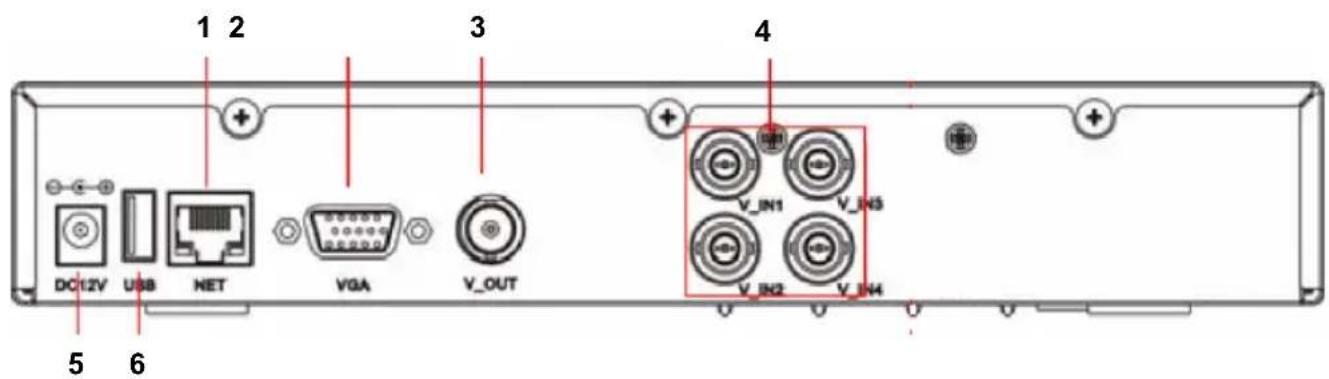
- Interfaz de red RJ45, 10 M / 100 M
- Salida de video VGA para monitor
- Salida de video CVBS para monitor
- Conectores de entrada BNC para la conexión de las cámaras
- Entrada de alimentación de CC (utilice solamente el adaptador eléctrico suministrado)
- Puerto USB para el ratón
Descripción del mando a distancia:
Las funciones y símbolos de los botones en el mando a distancia son idénticos a las funciones de los botones con las mismas marcas en el panel frontal del DVR.
Los botones siguientes sólo se encuentran en el mando a distancia:

Si tiene habilitada la contraseña, pulse el botón de bloqueo para salir del menú después de cambiar parámetros tal como la contraseña.
Nota: la contraseña por defecto para el Admin es "8888888" y para el user1 es "666666".
En menu > system > user, usted puede cambiar la contraseña del Administrador y añadir otro nombre de usuario y contraseña.
Botones numéricos: Pulse el botón 1, 2, 3 o 4 para seleccionar el canal de la cámara. El resto de botones numéricos no funciona en este modelo.
Pulse el botón ENTER para confirmar su elección en el menú.

Pulse el botón Secuencia para iniciar la secuencia automática entre las cámaras conectadas.

Botón Silencio. Sin aplicación para este modelo.
Menu/ESC: pulse este botón para entrar o salir del menú/opción

Botón Cuádruple: pulse este botón para cambiar a modo de presentación cuádruple. Pulse el botón 1, 2, 3 o 4 para seleccionar la cámara en pantalla completa.
Descripción del ratón:
El ratón funciona igual que un ratón para PC.
| ‘Clic’ botón derecho: | En visionado en directo, haciendo ‘clic’ con el botón derecho mostrará/ocultará la barra de herramientas.Desde el menú principal o en un sub-menú, haciendo ‘clic’ con el botón derecho saldrá del menú actual. Tenga en cuenta que no se guardarán los cambios realizados si sale del menú haciendo ‘clic’ con el botón derecho. |
| ‘Clic’ botón izquierdo: | Con el menú desbloqueado, haciendo ‘clic’ con el botón izquierdo sobre el icono SYSTEM SETTINGS de la barra de herramientas abrirá el menú principal.Una vez en el menú principal, haciendo ‘clic’ con el botón izquierdo abrirá los sub-menús. En el modo de menú “detail files”, haciendo ‘clic’ con el botón izquierdo reproducirá un archivo grabado.Haciendo ‘clic’ con el botón izquierdo, puede seleccionar valores en los cuadros de edición o en los menús desplegables. El sistema soporta la escritura de caracteres chinos y otros símbolos, números y letras especiales.En la interfaz de reproducción, haciendo ‘clic’ con el botón izquierdo puede controlar las funciones de avance rápido, retroceso rápido, reproducción ralentizada, reproducción fotograma a fotograma y reproducción normal. Haciendo ‘clic’ con el botón izquierdo también puede detener cualquiera de estos procesos o puede usarlo para salir de un modo o menú.Haciendo ‘clic’ con el botón izquierdo puede acceder a la barra de control del color, a la barra de volumen (no disponible), y a la barra de control de pantalla.Desde el menú principal, sub-menús, o durante una reproducción haciendo ‘clic’ con el botón izquierdo sobre la “x” saldrá del menú actual.Puede usar el ‘clic’ botón izquierdo para seleccionar elementos del menú. |
| ‘Doble-clic’ (botón izquierdo) | En el visionado en directo o durante la reproducción de vídeo, al hacer ‘doble-clic’ ampliará la pantalla. |
| Arrastrar el ratón | En la interfaz de configuración de la detección de movimiento, usted puede pulsar el botón derecho y arrastrar el fotograma para establecer el área de detección de movimiento. |
Instrucciones de instalación

flowchart
graph TD
    A["Monitor"] -->|A la entrada de cámara| B["Cable de conexión de 18 metros"]
    A -->|A la entrada 12VDC| C["Cable divisor con 5 salidas eléctricas CC"]
    D["SEC-DVR504"] -->|Conectar el cable divisor a la red eléctrica| E["Adaptador eléctrico CA/CC"]
    F["SEC-CAM25"] -->|Hasta un total de 4 entradas de cámara| G["4x cable"]
    H["SEC-CAM355"] -->|A la toma de corriente de 220V CA| I["Adaptador eléctrico CA/CC"]
Instrucciones para el usuario
Para que pueda empezar a usar el Sistema, los capítulos siguientes describen algunas características y funciones del Grabador de Vídeo Digital. Por favor, vea el manual en inglés más amplio si necesita más detalles sobre el Grabador de Vídeo Digital (DVR). Para la configuración del sistema, es recomendable usar el ratón.
El DVR se enciende automáticamente cuando se conecta el adaptador al DVR y a una toma de corriente.
Durante la configuración, pulse para recuperar la configuración de fábrica por defecto. Pulse para guardar los ajustes.
Inicio de sesión:
Durante el visionado en directo, pulse 田/田 dos veces o haga 'doble-clic' con el botón derecho del ratón para mostrar la barra de herramientas. Le aparecerá la ventana de inicio de sesión si tiene habilitada la contraseña. Podrá introducir un nombre de usuario y una contraseña para iniciar sesión.
-
La contraseña por defecto para el Admin es 888888 y para el user1 es 666666.
-
La ID del dispositivo se usa para conectarlo a la interfaz IE. Para conocer el funcionamiento detallado, por favor lea el manual amplio en inglés.

Nota: es necesario iniciar sesión en el DVR para entrar en el menú y poder cambiar la configuración.
Visionado en directo:
La información en pantalla durante el visionado en directo son imágenes en tiempo real, nombres y estados de cada canal. Los iconos indican lo siguiente:

Este icono indica que el canal ha detectado movimiento en el modo de detección de movimiento.

El punto rojo indica que el canal está funcionando en modo grabación.
Estado y Barra de herramientas:
En modo de visionado en directo, pulse 📄/Ñ una vez o haga 'clic' con el botón derecho del ratón para mostrar la barra de estado.

Hora del sistema Tiempo restante estimado
de grabación en el disco duro
Durante el visionado en directo, pulse 📊/Ñ dos veces o haga 'doble-clic' en el botón derecho del ratón para mostrar la barra de herramientas si tiene la contraseña inhabilitada. Si tiene la contraseña habilitada sólo podrá ver la barra de herramientas después de iniciar sesión.

- Configuración del sistema (menú) 6. Zoom E(eléctrónico)
- Reproducir (menú de reproducción) 7. Conmutar VGA/BNC
- Grabación manual 8. PIP 1x1
- Bloqueo de teclas 9. PIP 1x2
- Secuencia automática
Ajustes de grabación:
Seleccione la Barra de herramientas → Configuración del Sistema → Record para entrar en el menú de grabación. Puede ajustar quality, resolution, frame rate, pack time y record mode. Hay tres modos de grabación: Manual Record, Always y Schedule. El modo de grabación Always grabará todo el tiempo con todos los canales.
Frame rate: Es posible ajustar la velocidad de fotogramas de cada canal independientemente. La grabación en tiempo-real es de 25 fotogramas por segundo (fps) para PAL.
Por favor, tenga en cuenta que el límite de la velocidad de fotogramas durante la grabación depende de la resolución de grabación seleccionada. Incluso aunque haya establecido la velocidad de fotogramas aquí, el sistema la reducirá automáticamente si excede los límites del DVR.

Resolution: la resolución de grabación tiene tres opciones: Resolución D1, HD1 y CIF. La TV de calidad estándar es equivalente a la calidad D1. La resolución de cada canal para grabación se puede ajustar independientemente.
Nota: la función audio no es de aplicación para este modelo.
Manual recording:
La grabación manual es útil cuando desea grabar inmediatamente un evento. Para activar la grabación manual, seleccione la Barra de herramientas → Grabación Manual o pulse el botón REC en el panel frontal o en el mando a distancia. Aparecerá un punto rojo en la pantalla. Para desactivar la grabación manual, vuelva a pulsar el botón REC.
Nota: esta opción sólo funciona cuando el DVR no esté ya grabando.
Schedule recording:
Le permite crear un horario de programación semanal para las tareas de grabación, de modo que sólo se grabarán ciertos eventos seleccionados.
CHANNEL: Puede seleccionar uno, dos o todos los canales.
Hay tres modos para grabar: Grabación por detección de movimiento (MD), grabación NORMAL y NO RECORD.
Los diferentes colores indican los diferentes modos de grabación: Naranja indica grabación MD, verde indica grabación normal y gris indica sin grabación. Primero seleccione una celda de color en la parte de abajo de la pantalla. Luego seleccione una celda en el día que desee. Con la función COPY, puede copiar una configuración a todos los días o al día seleccionado.

Después de completar el horario, haga 'clic' sobre √ para activar los ajustes.
Nota: La opción I/O no es de aplicación para este modelo.
Reproducción de vídeo:
Seleccione la Barra de herramientas → Reproducir para entrar en el menú de reproducción.
Método 1: Reproducir por fecha
Introducir la fecha: Ajuste la fecha y la hora para que coincidan con la grabación que está buscando. Seleccione “TIME” y haga ‘clic’ sobre Enter para introducir los números del año, mes y día. Ahora introduzca la hora en el campo siguiente y haga ‘clic’ sobre ▶.
La siguiente ventana le aparecerá automáticamente. Seleccione el canal para el vídeo que desea reproducir y haga 'clic' sobre ▶. Si sólo selecciona un canal, el vídeo para dicho canal se verá a pantalla completa. Si seleccione dos o más canales, los vídeos desde los canales seleccionados se mostrarán simultáneamente sobre la pantalla dividida en cuatro.

Método 2: Reproducción por estado de grabación
Introduzca una fecha y haga 'clic' en Search y podrá ver los estados de grabación para dicha fecha.
Copia de seguridad de archivos:
Seleccione Toolbar → Play → Search para entrar en la lista de archivos. Desde esta interfaz, usted puede hacer una copia de seguridad de un archivo de vídeo. Haga 'clic' sobre 📄, 🙏, 🚡 para cambiar las páginas. Seleccione el archivo de vídeo del que desea hacer una copia de seguridad y haga 'clic' en 📋 para hacer la copia se seguridad en el dispositivo de memoria USB.

Copia de seguridad por tiempo:
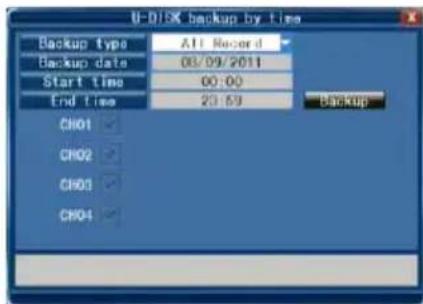
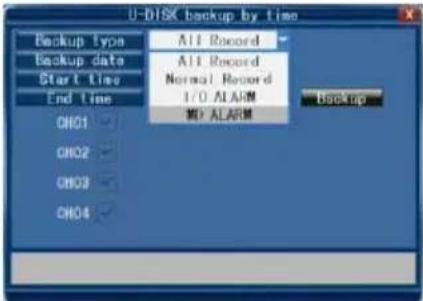
Mueva el cursor hasta [▶] (el icono quedará resaltado cuando se selecciona) y haga ‘clic’ con el botón izquierdo del ratón para entrar en la interfaz de configuración [REC SEARCH] o pulse [▶/∥] para entrar en la interfaz de configuración. Mueva el cursor hasta “U-DISK backup by time” y haga ‘clic’ cobn el botón izquierdo del ratón para accede a la búsqueda “U-DISK backup by time” (como se muestra en la siguiente figura).
Configuración de red:
Para establecer la red, es recomendable tener conocimientos de red/IP. Por favor, contacte con su vendedor o con otra persona con conocimientos en redes/IP para ayuda.
Para conectar el DVR a Internet, es necesario configurar ciertos parámetros en el DVR. Para acceder a su DVR a través de Internet, necesitará o una IP estática de su Proveedor de Servicios de Internet (ISP, siglas en inglés), o un router con capacidad DDNS (DNS dinámica) y una cuenta con servicio DDNS en línea. Este servicio es específico para cada país, pero en muchos países el servicio recomendado por los fabricantes es http://www.dyndns.com.
Seleccione Toolbar → System Setting → Network.
Por favor, vea el manual en inglés más amplio si necesita más detalles sobre la configuración de la red.
Soporte para teléfono móvil
Este dispositivo DVR puede transmitir imágenes en directo desde las cámaras CCTV a su teléfono móvil, de modo que usted puede tener acceso ‘sobre la marcha’ a su sistema de vigilancia prácticamente desde cualquier lugar. Para esta función, su DVR tiene que estar conectado y configurado a Internet para el soporte de telefonía móvil.
Para ver imágenes en su teléfono móvil, debe de instalar un programa de sistema operativo móvil en su teléfono. Los programas para móviles se encuentran en el CD suministrado, o los puede descargar a través de iTunes para el iPhone. Desde iTunes, por favor busque "MobileEye".
Por favor, lea el manual de instrucciones de su teléfono móvil para saber cómo instalar un programa. Actualmente, hay un número limitado de teléfonos móviles compatibles: Móviles con Windows CE, Nokia Symbian S60 con SO de 3 ^a y 5 ^a edición, Google Android, SO BlackBerry 4.x+ y el iPhone de Apple.
Nota:
- Antes de usar esta función debería solicitar el servicio de conexión a Internet para su móvil, del tipo 3G o 2.5G. Por favor, contacte con su proveedor de servicios de telefonía móvil para más detalles.
- Sólo podrá ver una canal en directo en su teléfono móvil cada vez. La visualización de varios canales simultáneamente y la reproducción de archivos grabados no están disponibles por el momento.
En el ejemplo siguiente usamos un móvil con Windows CE. El uso de otros programas para móviles es prácticamente similar. Para unas instrucciones más detalladas, por favor vea el manual completo en el CD suministrado. Desde el CD de instalación, instale el archivo "MobilieEye.cab" en su teléfono móvil con SO Windows.
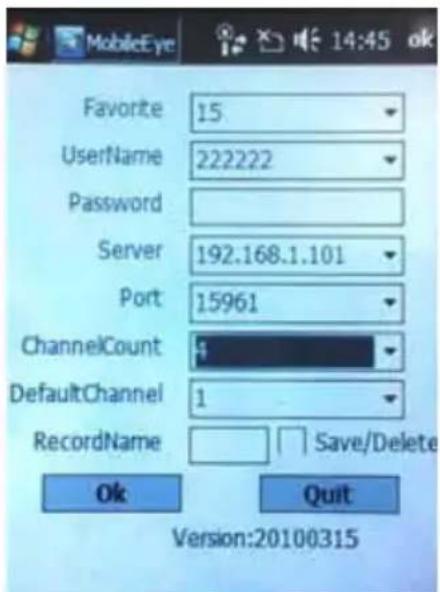
Encuentre y ejecute el programa "MobileEye". Haga 'clic' sobre el botón "Setting" e introduzca la dirección IP del DVR.
En la pantalla de la izquierda, introduzca UserName, Password, Server (dirección IP para su DVR) y Port (por defecto 10510).
A continuación, elija el ChannelCount para el envío de datos desde el menú desplegable y elija el canal por defecto cuando se conecte.
Elija un Nombre de grabación para sus archivos favoritos. Haga 'clic' en OK para guardar la configuración.
Para conectarse al sistema y empezar a ver las imágenes en directo desde sus cámaras CCTV, haga 'clic' en el botón Connect.
Use el menú desplegable de canales para elegir una cámara. Pulse sobre el botón Setting para modificar la configuración.
Los datos en la pantalla le proporcionarán información sobre la velocidad de fotogramas (fps), resolución y la tasa de bits (Kbps) del canal actual.
La barra de herramientas contiene los controles siguientes:
Botones de dirección para controlar la dirección de la vista de la cámara PTZ (sin aplicación para este modelo de DVR):

Ampliar/reducir la imagen:
Iris:
Enfoque:
Instantánea:
Vea el manual de usuario de su teléfono móvil para conocer más detalles sobre cómo instalar esta aplicación.
Limpie el DVR con un paño seco.
No utilice disolventes de limpieza ni productos abrasivos.
Garantía:
Cualquier cambio y/o modificación realizada a este producto anulará la garantía. No podemos aceptar ninguna responsabilidad por daños provocados por el uso incorrecto de este producto.
Exención de responsabilidad:
El diseño y especificaciones pueden estar sujetos a cambio sin previo aviso. Todos los logos, marcas y nombres de este producto son marcas registradas de sus respectivos propietarios y por lo tanto están reconocidas como tales.
Eliminación:

- Este producto está diseñado para desecharlo por separado en un punto de recogida adecuado. No se deshaga de este producto con la basura doméstica.
- Para obtener más información, póngase en contacto con el vendedor o la autoridad local responsable de la eliminación de residuos.
MAGYAR
Tartalomjegyzék:
Descripción: Sistema de Cámara-Grabador Vídeo Digital de Seguridad


- Índice del contenido:
- Sobre este manual
- Contenido del paquete
- SEC-DVR504
- Especificaciones técnicas
- Grabador de Vídeo Digital SEC-DVR504
- Camera SEC-CAM355
- Camera SEC-CAM25
- Precauciones de seguridad:
- Descripción del producto
- Sección A:
- Sección B:
- Sección C:
- Descripción de los conectores del panel trasero del DVR:
- Descripción del mando a distancia:
- Descripción del ratón:
- Instrucciones de instalación
- Instrucciones para el usuario
- Inicio de sesión:
- Visionado en directo:
- Estado y Barra de herramientas:
- Ajustes de grabación:
- Manual recording:
- Schedule recording:
- Reproducción de vídeo:
- Copia de seguridad de archivos:
- Copia de seguridad por tiempo:
- Configuración de red:
- Soporte para teléfono móvil
- Nota:
- Garantía:
- Exención de responsabilidad:
- Eliminación:
- MAGYAR
- Tartalomjegyzék:
Marca : NEDIS
Modelo : SEC-DVR504
Categoría : Grabadora de voz