
SEC-DVR504 - Registratore vocale NEDIS - Manuale utente e istruzioni gratuiti
Trova gratuitamente il manuale del dispositivo SEC-DVR504 NEDIS in formato PDF.


| Tipo di prodotto | Registratore vocale digitale |
| Marca | Nedis |
| Modello | SEC-DVR504 |
| Dimensioni | Circa 10,5 x 2,5 x 1,5 cm |
| Peso | Circa 50 g |
| Alimentazione | Batteria ricaricabile agli ioni di litio tramite cavo USB |
| Capacità della batteria | Circa 300 mAh (autonomia di diverse ore) |
| Formati audio supportati | MP3, WAV |
| Memoria interna | 8 GB (stima comune) |
| Funzioni principali | Registrazione audio, riproduzione, pausa, arresto, modalità standby, indicatore LED, blocco tasti |
| Connettività | Porta USB per trasferimento file e ricarica |
| Manutenzione e pulizia | Pulire con un panno morbido e asciutto. Non utilizzare prodotti abrasivi. |
| Sicurezza | Non esporre a umidità, temperature estreme o urti. |
| Pezzi di ricambio e riparabilità | Batteria integrata non sostituibile. Nessun pezzo di ricambio disponibile. |
| Contenuto della confezione | Registratore, cavo USB, manuale d'uso |
| Colore | Nero |
Domande frequenti - SEC-DVR504 NEDIS
Domande degli utenti su SEC-DVR504 NEDIS
0 domanda su questo apparecchio. Rispondi a quelle che conosci o fai la tua.
Fai una nuova domanda su questo apparecchio
Scarica le istruzioni per il tuo Registratore vocale in formato PDF gratuitamente! Trova il tuo manuale SEC-DVR504 - NEDIS e riprendi in mano il tuo dispositivo elettronico. In questa pagina sono pubblicati tutti i documenti necessari per l'utilizzo del tuo dispositivo. SEC-DVR504 del marchio NEDIS.
MANUALE UTENTE SEC-DVR504 NEDIS
Sistema di Videocamera DVR di sicurezza
HASZNÁLATI ÚTMUTATÓ (o. 80.)
Indice dei contenuti:
• Riguardo a questo Manuale (p. 55)
- Contenuto della confezione (p. 55)
- Specifiche tecniche (p. 56)
- Descrizione prodotto (p. 58)
- Pannello frontale (p. 58)
- Pannello posteriore (p. 59)
- Telecomando (p. 59)
-
Mouse (p. 60)
-
Istruzioni di installazione (p. 61)
-
Istruzioni utente (p. 61)
-
Accesso (p. 61)
- Vista live (p. 62)
- Stato e barra strumenti (p. 62)
- Impostazioni di registrazione (p. 62)
- Registrazione manuale (p. 63)
- Registrazione programmata (p. 63)
- Riproduzione Video (p. 63)
- Salvataggio file (p. 63)
- Salvataggio per ora (p. 64)
- Impostazioni di rete (p. 64)
• Supporto telefono mobile (p. 64)
• Manutenzione (p. 66)
• Garanzia(p. 66)
- Disclaimer (Disconoscimento Responsabilità) (p. 66)
- Smaltimento (p. 66)
Riguardo a questo Manuale
Questo manuale descrive il funzionamento e l'installazione del Registratore Video Digitale e delle Videocamere. Vi preghiamo di fare riferimento al manuale in Inglese completo per ulteriori dettagli riguardo al Registratore Video Digitale.
- Vi raccomandiamo di leggere questo manuale prima di installare/utilizzare il sistema di videocamere di sicurezza.
- Tenete questo manuale in un posto sicuro per un futuro riferimento.
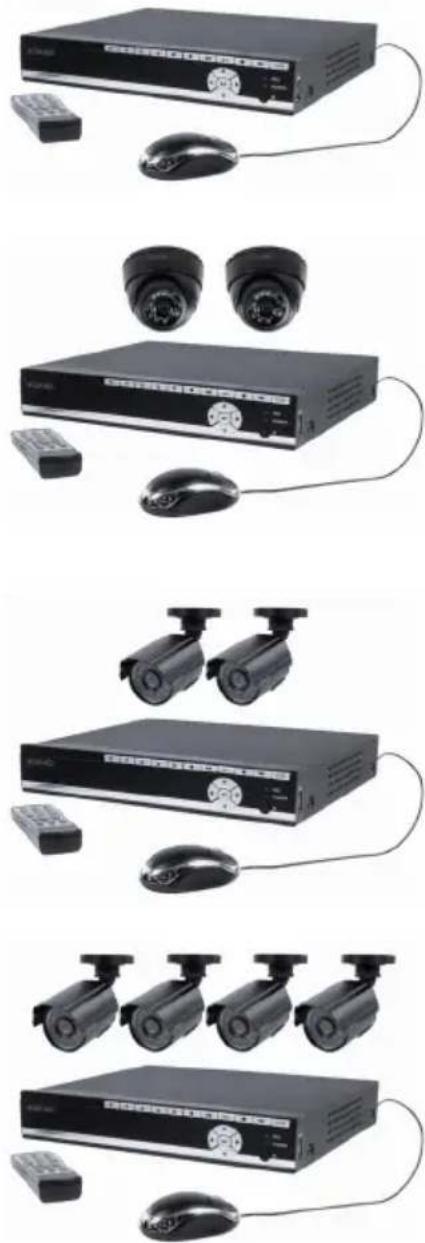
Contenuto della confezione
SEC-DVR504
- 1x DVR
• 1x Telecomando (incl. 2x batterie AAA) - 1x mouse USB
- 1x Alimentatore AC/DC con uscita per DVR e 4 videocamere
- 1x CD-ROM
SEC-SETDVR20
- 1x DVR
• 2x Videocamera SEC-CAM355
• 2x cavo di connessione 18 m
• 1x Telecomando (incl. 2x batterie AAA) - 1x mouse USB
- 1x Alimentatore AC/DC con cavo d'uscita per DVR e 4 videocamere
- 1x CD-ROM
SEC-SETDVR30
- 1x DVR
• 2x Videocamera SEC-CAM25
• 2x cavo di connessione 18 m
• 1x Telecomando (incl. 2x batterie AAA) - 1x mouse USB
- 1x Alimentatore AC/DC con cavo d'uscita per DVR e 4 videocamere
- 1x CD-ROM
SEC-SETDVR40
- 1x DVR
• 4x Videocamera SEC-CAM25
• 4x cavo di connessione 18 m
• 1x Telecomando (incl. 2x batterie AAA) - 1x mouse USB
• 1x Alimentatore AC/DC con cavo d'uscita per DVR e 4 videocamere - 1x CD-ROM
Specifiche tecniche
Registratore Video Digitale SEC-DVR504
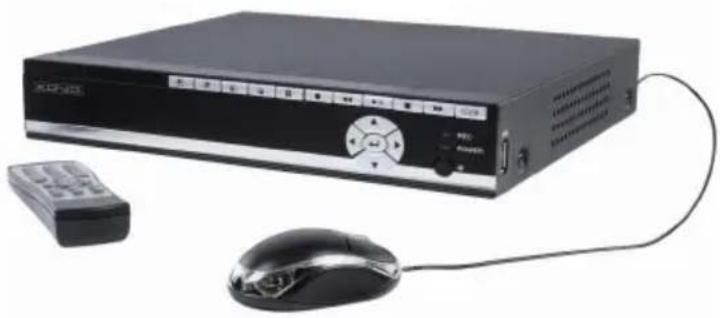
• Risoluzioni VGA: 1280 x 1024
- Risoluzione display: PAL: 720 x 576 / NTSC: 720 x 480
- Risoluzioni di registrazione: PAL: CIF (360 x 288) / HD1 (720 x 288) / D1 (720 x 576), NTSC: CIF (360 x 240) / HD1 (720 x 240) / D1 (720 x 480)
- Rateo cornice di registrazione: PAL: 50 fps @ D1, 100 fps @ HD1 / CIF, NTSC: 60 fps @ D1, 120 fps @ HD1 / CIF
• Display: Schermo Pieno / quad / PIP / S.E.Q.
• Interfaccia HDD: 1x SATA 3.5 pollici
- Dimensione max. HDD: Fino a 2 TB (non incluso)
- Riproduzione: 4 canali simultaneamente - Riproduzione via rete: 4 canali
• Interfaccia di rete: RJ45, 10 M / 100 M
- Protocollo di Rete: Supporta TCP / IP, DHCP, DDNS, PPPoE
- Funzione di Rete: Supporta visione live con Internet Explorer e smartphone
- Interfaccia USB: USB 2.0 per mouse e salvataggio/aggiornamento
- Salvataggio: File AVI tramite flash USB / dischi USB rimovibili / USB CD / rete - Autorizzazioni: Max. 7 utenti
- Funzionamento: Visione Live, Registrazione, riproduzione, ed accesso remoto allo stesso tempo
- Qualità di registrazione: Migliore / buona / normale
- Modi di registrazione: Normale / programmata / rilevamento di movimento / registrazione remota
• Pre-registrazione: 3 sec.
- Modalità di riproduzione: Riproduzione / avanzamento veloce / riavvolgimento veloce / fotogramma per fotogramma
- Riproduzione: Data / tempo / lista dei file
- Tempo di registrazione: 15 / 30 / 45 / 60 min.
• Zona di privacy: Si
- Alimentazione: 12 V DC/2 A
• Dimensioni: 250 x 220x 40 mm
- Peso: 1,5 kg
Videocamera SEC-CAM355

- Processore d'immagine: 1/3" Sharp CCD
• Lenti: 6,0 mm
• Risoluzione orizzontale: 420 TVL
• Angolo di visione: 60°
• LED infrarossi: 24 pcs, 15 M
• Sensibilità luce: 0,001Lux - Otturatore elettronico: 1 / 50 (1 / 60) \~ 1 / 100,000 sec.
• Rapporto S/N: >48 dB - Bilanciamento del bianco: Automatico
• Correzione gamma: 0,45 - Protezione: uso interno
- Temperatura di esercizio: -10°C\~45°C
• Uscita video: 1,0 V p-p / 75 Ω
• Voltaggio: DC 12 V
• Dimensioni: Φ97 x 76 - Peso (staffa inclusa): 148 g
Videocamera SEC-CAM25

- Processore d'immagine: 1/4" Sharp CCD
- Lenti: 3,6 mm
• Risoluzione orizzontale: 420 TVL
• Angolo di visione: 60°
• LED infrarossi: 24 pcs, 15 M
• Sensibilità luce: 0,001 Lux - Otturatore elettronico: 1 / 50 (1 / 60) \~ 1 / 100,000 sec.
• Rapporto S/N: >48 dB
• Guadagno: Automatico
• Correzione gamma: >0.45 - Protezione: IP 66
- Temperatura di esercizio: -10°C\~45°C
• Uscita video: 1,0 V p-p / 75 Ω
• Voltaggio: DC 12 V
• Dimensioni: Φ57 x 157
- Peso (staffa inclusa): 450 g
Precauzioni per la sicurezza:

- Non aprire la videocamera o DVR nel caso di malfunzionamento. Questi prodotti dovrebbero essere aperti da tecnici qualificati.
• Non immergere la videocamere ed il DVR in liquidi.
• Non esporre il DVR a pioggia o umidità. - Non esporre la videocamera o il DVR ad alte temperature (vedere le specifiche tecniche).
- Non installare il sistema vicino a forti campi magnetici, come altoparlanti. Ciò potrebbe influenzare la qualità.
Descrizione prodotto
Descrizione dei pulsanti e delle loro funzioni sul pannello frontale del DVR:
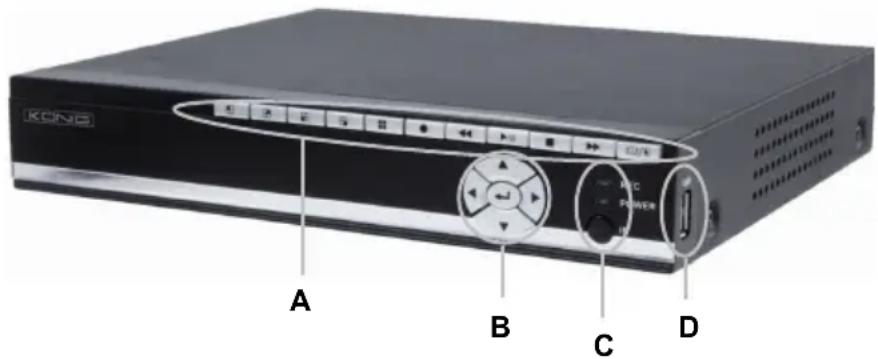
Sezione A:

Premere per selezionare 1
Premere per selezionare 2
Premere per selezionare 3
Premere per selezionare 4
Premere per selezionare la modalità QUAD e vedere tutti i canali simultaneamente
Premere per avviare o interrompere la registrazione manuale (per la registrazione programmata, accedere alla sezione menu del DVR)

Premere per riavvolgere la registrazione video durante la modalità di riproduzione

Premere per aprire la ricerca video e il menu di riproduzione. Quando la modalità di riproduzione è attivata premere questo tasto per mettere in play / pausa la riproduzione.

Premere per arrestare la riproduzione

Premere per far avanzare velocemente la registrazione video durante la modalità di riproduzione

Premere per accedere alla barra degli strumenti, nascondere la barra degli strumenti, uscire dal menu ed uscire dal sotto menu. Quando barra degli strumenti funzione è sullo schermo, premere il tasto ENTER per accedere il menu.
Sezione B:

Premere i pulsanti freccia per navigare attraverso i menu

Premere il pulsante ENTER per confermare la scelta nel menu
Sezione C:
REC L'indicatore si accende per indicare che la registrazione è in corso
POWER L'indicatore si accende quando il DVR è alimentato
IR Il sensore di ricezione IR per l'utilizzo del telecomando
Sezione D:
USB portaConnessione USB per l'archiviazione della memoria mobile
Note: premere il pulsante in modalità di visione Live 10 volte quando non vi è barra strumenti. Ciò farà passare il menu principale tra l'uscita video CVBS e l'uscita video VGA.
Descrizione dei connettori sul pannello posteriore del DVR:

- Interfaccia di rete IRJ45, 10 M / 100 M
- Uscita video VGA per il monitor
- Uscita video CVBS per il monitor
- Connettori di ingresso BNC per la connessione della videocamera
- Ingresso alimentazione DC (usare solo l'alimentatore AC/DC fornito)
- Porta USB per mouse
Descrizione del telecomando:
Le funzioni ed i simboli dei pulsanti sul telecomando sono identici alle funzioni dei pulsanti con le stesse indicazioni sul pannello frontale del DVR.
I pulsanti seguenti possono essere trovati solo sul telecomando:

Se la password è attivata, premere il pulsante di blocco per uscire dal menu dopo le impostazioni di modifica della password.
Note: la password predefinita per Admin è "888888" e la password predefinita per user1 è "666666". In menu > sistema > utente, potete cambiare la password di Admin e aggiungere altri nomi utenti e password.
Pulsanti numerici: premere il pulsante 1, 2, 3 ,o 4 per selezionare il canale della videocamera. Altri pulsanti numerici non hanno funzione per questo modello.
Premere il pulsante ENTER per confermare la scelta nel menu.

Premere il pulsante di sequenza per avviare la sequenza automatica tra le videocamere connesse.

Pulsante Muto. Non applicabile a questo modello.
Menu/ESC: premere questo pulsante per accedere al menu o uscire menu/opzione
Descrizione del mouse:
Il mouse funziona solo come un mouse su di un computer.
Click destro: In modalità di visione live, il click destro mostrerà o nasconderà la barra strumenti.
Dal menu principale o sotto menu, il click destro farà uscire dal menu attuale. Si noti che qualsiasi modifica alle impostazioni non sarà salvata dopo il click destro.
Click sinistro: In modalità di sblocco menu, il click sinistro sull'icona IMPOSTAZIONI DI SISTEMA nella barra strumenti aprirà il menu principale. Dopo aver fatto accesso al menu, fare click sinistro per aprire i sotto menu. Nella modalità menu di “file di dettaglio”, il click sinistro riprodurrà un file di registrazione.
Con il click sinistro, potete selezionare i valori nel caselle di modifica o i menu a tendina. Il sistema supporta l'ingresso di caratteri cinesi e altri simboli speciali, numeri e lettere.
Sull'interfaccia di riproduzione, il click sinistro può controllare la funzione di avanzamento veloce, la funzione di riavvolgimento, la funzione a rallentatore, la funzione di riproduzione fotogramma per fotogramma la funzione di riproduzione normale. Il click sinistro può anche interrompere una qualsiasi di questi processi o può essere usato per uscire da una modalità o menu.
Il click sinistro può essere usato per accedere alla barra di controllo dei colori, la barra di controllo del volume (n/a), e la barra di controllo dello schermo.
Dal menu principale, sotto menu, o vista di riproduzione, il click sinistro "x" farà uscire dal menu corrente.
Il click sinistro può anche essere usato per selezionare gli oggetti del menu.
Doppio click In modalità di visione live o riproduzione video, il doppio click ingrandirà al mouse lo schermo del tasto sinistro.
Trascinamento del mouse Nell'interfaccia di impostazione del rilevamento del movimento, potete fare click sinistro per trascinare la cornice per impostare l'area di rilevamento del movimento.
Istruzioni di installazione

flowchart
graph TD
    A["Monitor"] --> B["All'ingresso telecamera"]
    A --> C["Collegare il DVR al MONITOR (cavo non incluso)"]
    A --> D["All'ingresso 12VDC"]
    E["SEC-DVR504"] --> F["Collegare il cavo di divisione all'alimentazione"]
    F --> G["Alimentazione AC/DC"]
    H["SEC-CAM25"] --> I["Cavo di connessione 18 metri"]
    H --> J["Fino ad un totale di 4 ingressi telecamere"]
    K["SEC-CAM355"] --> L["Cavo di divisione con 5x uscite DC"]
    M["Alla presa di alimentazione 220VAC"] --> G
    style A fill:#f9f,stroke:#333
    style B fill:#ccf,stroke:#333
    style C fill:#ccf,stroke:#333
    style D fill:#ccf,stroke:#333
    style E fill:#dfd,stroke:#333
    style F fill:#dfd,stroke:#333
    style G fill:#dfd,stroke:#333
    style H fill:#dfd,stroke:#333
    style I fill:#dfd,stroke:#333
    style J fill:#dfd,stroke:#333
    style K fill:#dfd,stroke:#333
    style L fill:#dfd,stroke:#333
Istruzioni utente
Per permettervi di iniziare, i capitoli seguenti descrivono alcune delle caratteristiche e funzioni del Registratore Video Digitale. Vi preghiamo di fare riferimento al manuale in Inglese completo per ulteriori dettagli riguardo al Registratore Video Digitale. Per le impostazioni di sistema, si raccomanda di utilizzare il mouse.
Il DVR si accende automaticamente quando l'alimentatore AC/DC è connesso al DVR ed una presa.
Durante la configurazione premere per salvare le impostazioni.

per ripristinare l'impostazione predefinita. Premere

Accesso:
In visione Live, premere 📂/µ due volte o fare doppio click sul tasto destro del mouse in visione Live per visualizzare la barra strumenti. La finestra di accesso apparirà se la password è attivata. Potete inserire un nome utente ed una password per accedere.
-
la password predefinita per Admin è "888888" e la password predefinita per user1 è "666666".
-
L'ID del dispositivo è utilizzato per connettere l'interfaccia IE. Per il funzionamento dettagliato, vi preghiamo di fare riferimento al manuale esteso.
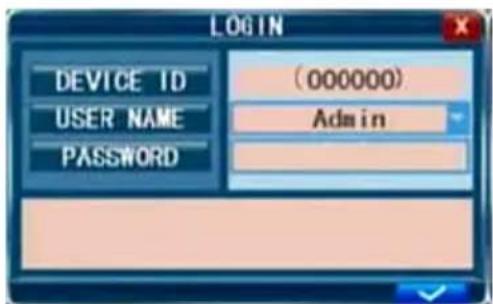
Note: accedere al DVR è necessario per accedere al menu e cambiare le impostazioni.
Vista live:
Le informazioni sullo schermo durante la vista live sono immagini in tempo reale, nome e stati di ogni canale. Le icone indicano quanto segue:

L'icona indica che il canale ha rilevato movimento nella modalità di rilevazione movimento.

Il punto rosso indica che il canale sta operando in modalità registrazione.
Stato e barra strumenti:
In vista live, premere 📄/µ una volta o fare click con il tasto destro del mouse per visualizzare la barra di stato.

Ora di sistema Tempo rimanente rimasto della
registrazione su hard disk
In visione Live, premere 📄/µ due volte o fare doppio click sul tasto destro del mouse in visione Live per visualizzare la barra strumenti se la password è disabilitata. Quando la password è disponibile, potete vedere la barra strumenti solo dopo l'accesso.

- Impostazioni di sistema (menu) 6. Zoom E (elettronico)
- Riproduzione (menu di riproduzione) 7. Interruttore VGA/BNC
- Registrazione manuale 8. PIP 1x1
- Blocco tasti 9. PIP 1x2
- Sequenza automatica
Impostazioni di registrazione:
Selezionare Toolbar → System settings → Record per accedere al menu di registrazione. Potete impostare la qualità, risoluzione, velocità di fotogramma, tempo di compressione e modalità di registrazione. Vi sono tre modalità di registrazione: Registrazione manuale, Sempre e Programmata. La modalità di registrazione Sempre, registrerà costantemente ogni canale.
Rateo di cornice: E' possibile regolare ogni frame canale indipendentemente. La registrazione in tempo reale consiste in 25 fotogrammi per secondo (fps) per PAL.
Vi preghiamo di notare che il limite di velocità di fotogrammi varia a seconda della risoluzione di registrazione selezionata. Anche se potete settare qui la velocità di registrazione fotogramma, il sistema la rallenterà automaticamente se eccede i limiti stessi del DVR.

Risoluzione: la risoluzione di registrazione ha tre opzioni: Risoluzione D1, HD1 e CIF. La TV a qualità Standard è equivalente alla qualità D1. La risoluzione di ogni canale per la registrazione può essere regolata indipendentemente.
Note: la funzione audio non è applicabile per questo modello.
Registrazione manuale:
La registrazione manuale risulta utile per quelle volte in cui si vuole registrare immediatamente un evento. Per attivare la registrazione manuale, selezionare Toolbar → Manual Record o premere il pulsante REC sul pannello frontale sul telecomando. Un punto rosso apparirà sullo schermo. Per spegnere la registrazione manuale, premere il pulsante REC nuovamente.
Note: questa opzione funziona solo quando il DVR non sta già registrando.
Registrazione programmata:
Permette di creare un programma di registrazione durante la settimana, così che solo certi eventi selezionati saranno registrati.
CANALE: Potete scegliere uno, due o tutti i canali.
Vi sono tre modalità di registrazione: La registrazione a rilevamento di movimento, registrazione NORMALE e NON REGISTRAZIONE.
I differenti colori significano diverse modalità di registrazione: Arancione significa registrazione a Rilevamento di Moto, verde significa normale e grigio significa nessuna registrazione. Si prega di selezionare una cellula colore sotto lo schermo. Quindi selezionare una cellula del giorno desiderato. Con la funzione copia, potete copiare le impostazioni per tutti i giorni o per un giorno selezionato.

Dopo aver completato il programma cliccare su √ per attivare le impostazioni.
Note: La funzione I/O non è applicabile per questo modello.
Riproduzione Video:
Selezionare barra strumenti → Riprodurre per accedere al menu di riproduzione.
Metodo 1: Riproduzione tramite data
Inserimento data: Regolare la data e l'ora per selezionare la registrazione che state cercando. Selezionare "Ora" e cliccare enter per inserire direttamente i numeri per impostare l'anno, il mese ed il giorno. Ora inserire l'ora nel campo successivo e cliccare su►.
La finestra seguente appare automaticamente. Selezionare il canale del video che volete riprodurre e cliccate su ▶. Se solo una canale viene selezionato, il video di qual canale verrà visualizzato a pieno schermo. Se due o più canali vengono visualizzati, i video di quei canali selezionati appariranno contemporaneamente su 4 finestre.

Metodo 2: Registrazione per stato di registrazione
Inserire la data, cliccare su ricerca e quindi potete vedere gli stati di registrazione di questa data.
Salvataggio file:
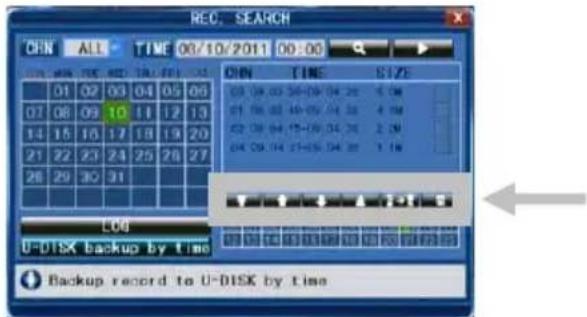
Selezionare Toolbar → Play → Search per accedere alla lista file. In questa interfaccia, potete salvare un file video. Click 📄, 🙏, 🖱 e 🚡 per sfogliare le pagine. Selezionare il file video che volete salvare e cliccare su 📃 per salvare il video su di un dispositivo di memoria USB.
Salvataggio per ora:
Muovere il cursore su [▶] (l'icona verrà evidenziata quando selezionata) e fare click con il sinistro per accedere a l'interfaccia di impostazione [REC RICERCA] o premere ▶/∥] per accedere all'interfaccia di impostazione. Muovere il cursore su "U-DISK backup by time" e fare click con il sinistro per accedere alla ricerca di "U-DISK backup by time" (come mostrato nella figura di seguito).

Impostazioni di rete:
Per impostare la rete, si richiedono delle capacità di gestione rete/IP. Vi preghiamo di contattare il vostro rivenditore o altra persona con conoscenze di rete/IP per un aiuto.
Per collegare il DVR ad internet, alcune impostazioni devono essere inserite nel DVR. Per accedere al DVR tramite internet, dovrete avere un IP Statico dal vostro Fornitore di Servizi Internet (ISP) o un router con DNS Dinamico (DDNS) ed una registrazione con un servizio DDNS online. Questo servizio è specifico per paese, ma in molti paesi il costruttore il servizio suggerito dal costruttore è http://www.dyndns.com.
Selezionare Toolbar → System Setting → Network.
Vi preghiamo di fare riferimento al manuale in Inglese completo per ulteriori dettagli riguardo alle impostazioni di rete.
Supporto telefono mobile
Questo dispositivo DVR può trasmette live dalle videocamere a Circuito Chiuso al vostro telefono cellulare, così che potete avere un ‘accesso in tempo reale al vostro sistema di sorveglianza in modo virtuale ovunque vi troviate. Per questo funzionamento, il vostro DVR necessita di essere connesso ed impostato per Internet per il supporto del telefono cellulare.
Per visualizzare le immagini sul vostro telefono cellulare, dovete installare specifiche applicazioni per il vostro telefono cellulare. Le applicazioni per il telefono mobile si trovano sul CD fornito, o scaricabile da iTunes per iPhone. In iTunes, vi preghiamo di selezionare “MovileEye”.
Vi preghiamo di fare riferimento al manuale d'istruzioni del vostro telefono per installare le applicazioni. Attualmente vi sono un numero limitato di telefoni compatibili: Windows CE Mobile, Nokia Symbian S60 3a e 5a Edizione dell'OS, Google Android, BlackBerry OS 4.x+ e Apple iPhone.
Note:
- Prima di utilizzare questa caratteristica dovete registrarvi per un servizio di connessione internet per il vostro telefono come 3G o 2.5G. Vi preghiamo di contattare il vostro gestore per dettagli.
- Potete visualizzare solo un canale alla volta sul vostro telefono cellulare. La modalità suddivisa e la riproduzione di file registrati non sono al momento disponibili.
Nell'esempio seguente, utilizziamo Windows CE mobile. L'uso di altri programmi mobili e sostanzialmente simile. Per istruzioni più dettagliate, vi preghiamo di fare riferimento al manuale esteso su CD fornito. Dal CD di installazione, installare il file "MobileEye.cab" sul vostro telefono mobile Windows.
Trovare ed eseguire il programma "MobileEye". Cliccare sul pulsante impostazioni ed accedere all'indirizzo IP del DVR.
Sullo schermo a sinistra inserire il nome utente, password, server, (indirizzo IP del DVR) e la porta (predefinita su 10510).
Successivamente, scegliere il Conto Canale per i dati in streaming dal menu a tendina e scegliere il Canale Predefinito quando vi connettete.
Scegliere un Nome Registrazione per i vostri file preferiti. Cliccare su OK per salvare le impostazioni.
Per connettere il sistema ed avviare la visione live dalle vostre telecamere a Circuito Chiuso, cliccare sul pulsante Connect.
Utilizzare il menu a tendina Canale per scegliere una videocamera. Premere il pulsante Setting per modificare le impostazioni. I dati sullo schermo forniranno le informazioni riguardo alla velocità di fotogramma (fps), risoluzione (dimensione) e velocità bit (kbps) del canale corrente.
La barra strumenti contiene i seguenti controlli:
Pulsanti direzionale per controllare la direzione della visione della videocamera PTZ (non applicabile su questo modello DVR):

Fare riferimento al manuale utente del vostro telefono cellulare per maggiori dettagli sull'installazione di questa applicazione.


Manutenzione:
Pulire il DVR solo con un panno asciutto.
Non utilizzare solventi detergenti o abrasivi.
Garanzia:
Qualunque cambiamento e/o modifica al prodotto annullerà la garanzia. La garanzia decade in caso di danni causati dall'uso scorretto del prodotto.
Disclaimer (Disconoscimento Responsabilità):
I progetti e le specifiche sono soggetti a cambiamenti senza previa notifica. Tutti i loghi, le marche ed i nomi del prodotto sono marchi commerciali o marchi registrati dei rispettivi proprietari e sono qui riconosciuti come tali.
Smaltimento:

- Questo prodotto è progettato per la raccolta differenziata nei punti di raccolta appropriati. Non smaltite il prodotto con la spazzatura domestica.
- Per maggiori informazioni, contattate il rivenditore o l'autorità locale responsabile per la gestione dei rifiuti.
ESPAÑOL
Descrizione: Sistema di Videocamera DVR di sicurezza


- Indice dei contenuti:
- Riguardo a questo Manuale
- Contenuto della confezione
- SEC-DVR504
- SEC-SETDVR20
- SEC-SETDVR30
- SEC-SETDVR40
- Specifiche tecniche
- Registratore Video Digitale SEC-DVR504
- Videocamera SEC-CAM355
- Videocamera SEC-CAM25
- Precauzioni per la sicurezza:
- Descrizione prodotto
- Sezione A:
- Sezione B:
- Sezione C:
- Sezione D:
- Descrizione dei connettori sul pannello posteriore del DVR:
- Descrizione del telecomando:
- Descrizione del mouse:
- Istruzioni utente
- Accesso:
- Vista live:
- Stato e barra strumenti:
- Impostazioni di registrazione:
- Registrazione manuale:
- Registrazione programmata:
- Riproduzione Video:
- Salvataggio file:
- Salvataggio per ora:
- Impostazioni di rete:
- Supporto telefono mobile
- Note:
- Manutenzione:
- Garanzia:
- Disclaimer (Disconoscimento Responsabilità):
- Smaltimento:
- ESPAÑOL
Marca : NEDIS
Modello : SEC-DVR504
Categoria : Registratore vocale