
SEC-DVR504 - Φωνογράφος NEDIS - Δωρεάν εγχειρίδιο χρήσης
Βρείτε δωρεάν το εγχειρίδιο της συσκευής SEC-DVR504 NEDIS σε μορφή PDF.


| Τύπος προϊόντος | Ψηφιακός φωνητικός καταγραφέας |
| Μάρκα | Nedis |
| Μοντέλο | SEC-DVR504 |
| Διαστάσεις | Περίπου 10,5 x 2,5 x 1,5 cm |
| Βάρος | Περίπου 50 g |
| Τροφοδοσία | Επαναφορτιζόμενη μπαταρία ιόντων λιθίου μέσω καλωδίου USB |
| Χωρητικότητα μπαταρίας | Περίπου 300 mAh (αυτονομία αρκετών ωρών) |
| Υποστηριζόμενες μορφές ήχου | MP3, WAV |
| Εσωτερική αποθήκευση | 8 GB (συνήθης εκτίμηση) |
| Κύριες λειτουργίες | Εγγραφή ήχου, αναπαραγωγή, παύση, διακοπή, λειτουργία αναμονής, ένδειξη LED, κλείδωμα πλήκτρων |
| Συνδεσιμότητα | Θύρα USB για μεταφορά αρχείων και φόρτιση |
| Συντήρηση και καθαρισμός | Καθαρίζετε με ένα μαλακό, στεγνό πανί. Μη χρησιμοποιείτε λειαντικά προϊόντα. |
| Ασφάλεια | Μην εκθέτετε σε υγρασία, ακραίες θερμοκρασίες ή κραδασμούς. |
| Ανταλλακτικά και δυνατότητα επισκευής | Ενσωματωμένη μπαταρία μη αντικαταστάσιμη. Δεν υπάρχουν διαθέσιμα ανταλλακτικά. |
| Περιεχόμενα συσκευασίας | Καταγραφέας, καλώδιο USB, εγχειρίδιο χρήσης |
| Χρώμα | Μαύρο |
Συχνές ερωτήσεις - SEC-DVR504 NEDIS
Ερωτήσεις χρηστών για SEC-DVR504 NEDIS
0 ερώτηση για αυτή τη συσκευή. Απαντήστε σε αυτές που γνωρίζετε ή κάντε τη δική σας.
Κάντε μια νέα ερώτηση σχετικά με αυτή τη συσκευή
Κατεβάστε τις οδηγίες για το Φωνογράφος σε μορφή PDF δωρεάν! Βρείτε το εγχειρίδιό σας SEC-DVR504 - NEDIS και πάρτε ξανά την ηλεκτρονική σας συσκευή στα χέρια σας. Σε αυτή τη σελίδα δημοσιεύονται όλα τα έγγραφα που απαιτούνται για τη χρήση της συσκευής σας. SEC-DVR504 της μάρκας NEDIS.
ΕΓΧΕΙΡΊΔΙΟ ΧΡΉΣΗΣ SEC-DVR504 NEDIS
ΕΓΧΕΙΡΙΔΙΟ ΧΡΗΣΗΣ (σελ. 144)
Σύστημα ασφαλείας με κάμερα και DVR
VEILEDNING (s. 171)
• Σχετικά για το παρόν εγχειρίδιο (σελ. 145)
• Περιεχόμενα συσκευασίας (σελ. 145)
• Τεχνικά χαρακτηριστικά (σελ. 146)
• Περιγραφή προϊόντος (σελ. 148)
- Μπροστά πίνακας (σελ. 148)
- Πίσω πίνακας (σελ. 149)
- Τηλεχειριστήριο (σελ. 149)
- Ποντίκι (σελ. 150)
• Οδηγίες εγκατάστασης (σελ. 151)
• Οδηγίες χρήσης (σελ. 151)
- Σύνδεση (σελ. 151)
- Προβολή σε πραγματικό χρόνο (σελ. 152)
- Κατάσταση και γραμμή εργαλείων (σελ. 152)
- Ρύθμιση εγγραφής (σελ. 152)
- Μη αυτόματη εγγραφή (σελ. 153)
- Προγραμματισμένη εγγραφή (σελ. 153)
- Α ναπαραγωγή βίντεο (σελ. 154)
- Δημιουργία αντιγράφων ασφαλείας (σελ. 154)
- Δημιουργία αντιγράφων ασφαλείας με βάση την ώρα (σελ. 154)
-
Ρυθμίσεις δικτύου (σελ. 155)
-
Υποστήριξη κινητού τηλεφώνου (σελ. 155)
• Συντήρηση (σελ. 157) - Εγγύηση (σελ. 157)
• Δήλωση αποποίησης ευθύνης (σελ. 157)
• Απόρριψη (σελ. 157)
Σχετικά με το παρόν εγχειρίδιο
Αυτό το εγχειρίδιο περιγράφει τον τρόπο λειτουργίας και εγκατάστασης της συσκευής εγγραφής ψηφιακού βίντεο (DVR) και των καμερών. Παρακαλούμε ανατρέξτε στο εκτενές εγχειρίδιο στην αγγλική γλώσσα για περισσότερες λεπτομέρειες σχετικά με το DVR.
- Συνιστάται η ανάγνωση αυτού του εγχειριδίου πριν την εγκατάσταση/χρήση του συστήματος κάμερας ασφαλείας.
• Φυλάξτε το εγχειρίδιο σε ασφαλές μέρος για μελλοντική αναφορά.
Περιεχόμενα συσκευασίας
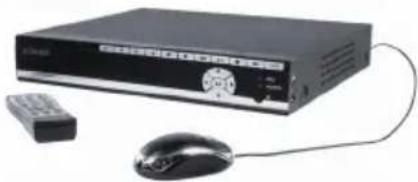
SEC-DVR504
- 1x DVR
• 1x τηλεχειριστήριο (συμπ. 2x μπαταρίες AAA)
• 1x ποντίκι USB
• 1x προσαρμογέας AC/DC με έξοδο για DVR και 4 κάμερες - 1x CD-ROM
SEC-SETDVR20
- 1x DVR
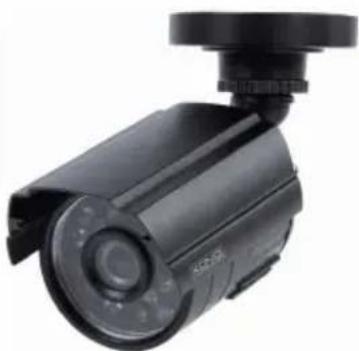
• 2x κάμερες SEC-CAM355
• 2x καλώδια σύνδεσης 18 m
• 1x τηλεχειριστήριο (συμπ. 2x μπαταρίες AAA)
• 1x ποντίκι USB - 1x προσαρμογέας AC/DC με καλώδιο εξόδου για DVR και 4 κάμερες
- 1x CD-ROM
SEC-SETDVR30
- 1x DVR
• 2x κάμερες SEC-CAM25
• 2x καλώδια σύνδεσης 18 m
• 1x τηλεχειριστήριο (συμπ. 2x μπαταρίες AAA)
• 1x ποντίκι USB - 1x προσαρμογέας AC/DC με καλώδιο εξόδου για DVR και 4 κάμερες
- 1x CD-ROM
SEC-SETDVR40
- 1x DVR
• 4x κάμερες SEC-CAM25
• 4x καλώδια σύνδεσης 18 m
• 1x τηλεχειριστήριο (συμπ. 2x μπαταρίες AAA)
• 1x ποντίκι USB - 1x προσαρμογέας AC/DC με καλώδιο εξόδου για DVR και 4 κάμερες
- 1x CD-ROM
Τεχνικά χαρακτηριστικά
Συσκευή εγγραφής ψηφιακού βίντεο SEC-DVR504

• Λειτουργικό σύστημα:
- Είσοδος βίντεο:
- Έξοδος βίντεο:
• Ανάλυση VGA: 1280 x 1024
• Ανάλυση οθόνης:
• Ανάλυση εγγραφής:
• Ρυθμός εγγραφής καρέ:
• Προβολή:
• Διασύνδεση HDD:
• Χωρητικότητα HDD:
• Αναπαραγωγή:
• Αναπαραγωγή μέσω δικτύου:
• Διασύνδεση δικτύου:
• Πρωτόκολλο δικτύου:
• Λειτουργία δικτύου:
• Διασύνδεση USB:
- Δημιουργία αντιγράφων ασφαλείας:
- Εξουσιοδότηση:
• Λειτουργία:
- Ποιότητα εγγραφής:
• Λειτουργίες εγγραφής:
• Προεγγραφή:
• Λειτουργία αναπαραγωγής:
• Αναζήτηση αναπαραγωγής:
• Χρόνος πακέτου εγγραφής:
• Ιδιωτική ζώνη:
• Трофоботικό:
• Διαστάσεις:
• Bápoç:
H.264
PAL / NTSC
Linux
4 κανάλια, BNC
1 κανάλι BNC /1 κανάλι VGA
PAL: 720 x 576 / NTSC: 720 x 480
PAL: CIF (360 x 288) / HD1 (720 x 288) / D1 (720 x 576),
NTSC: CIF (360 x 240) / HD1 (720 x 240) / D1 (720 x 480)
PAL: 50 fps με ανάλυση D1, 100 fps με ανάλυση HD1 / CIF, NTSC: 60 fps με ανάλυση D1, 120 fps με ανάλυση HD1 / CIF
Πλήρης οθόνη / τέσσερα παράθυρα (quad) / PIP / S.E.Q.
1x SATA 3.5 ιντσών
'Εως 2 ΤΒ (δεν περιλαμβάνεται)
4 κανάλια ταυτόχρονα
4 κανάλια
RJ45, 10 M / 100 M
Υποστήριξη TCP / IP, DHCP, DDNS, PPPoE
Υποστήριξη προβολής σε πραγματικό χρόνο μέσω Internet
Explorer & smartphone
USB 2.0 για ποντίκι και δημιουργία αντιγράφων ασφαλείας/ενημέρωση αρχείων
Αρχείο AVI μέσω USB flash / αφαιρούμενου δίσκου HDD USB / USB CD / δικτύου
Μέγ. 7 χρήστες
Προβολή σε πραγματικό χρόνο, εγγραφή, αναπαραγωγή, δημιουργία αντιγράφων ασφαλείας και απομακρυσμένη πρόσβαση ταυτόχρονα
Μέγιστη / καλή / κανονική
Κανονική / προγραμματισμένη / εντοπισμός κίνησης / απομακρυσμένη εγγραφή
3 δευτ.
Αναπαραγωγή / γρήγορη μετακίνηση μπροστά / γρήγορη μετακίνηση πίσω / καρέ-καρέ
Ημερομηνία / ώρα / κατάλογος αρχείων
15 / 30 / 45 / 60 λεπτά
Nai
12 V DC/2 A
250 x 220x 40 mm
1.5 kg
Camera SEC-CAM355

• Τσιπ εικόνας:
• Φακός:
- Οριζόντια ανάλυση:
- Οπτική γωνία:
• LED υπερύθρων:
• Φωτοευαισθησία:
• Нлектrovикó клείστρο:
• Αναλογία S/N: >48 dB
• Ισορροπία λευκού:
• Διόρθωση γάμμα:
- Προστασία:
- Θερμοκρασία λειτουργίας:
• Έξοδος βίντεο:
• Táon: DC 12 V
• Διαστάσεις:
• Βάρος (μαζί με το στήριγμα):
1/3" Sharp CCD
6.0 mm
420 TVL
60°
24 τεμάχια, 15 Μ
0.001Lux
1 / 50 (1 / 60) \~ 1 / 100.000 δευτ.
Αυτόματη
0.45
Εσωτερική χρήση
-10^ 45^
1.0 V p-p / 75 Ω
Φ97 × 76
148 g
Camera SEC-CAM25
• Τσιπ εικόνας:
• Φακός:
• Οριζόντια ανάλυση:
- Οπτική γωνία:
• LED υπερύθρων:
• Φωτοευαισθησία:
• Ηλεκτρονικό κλείστρο:
• Αναλογία S/N: >48 dB
• Ενίσχυση:
• Διόρθωση γάμμα:
- Προστασία:
- Θερμοκρασία λειτουργίας:
• Έξοδος βίντεο:
• Táon: DC 12 V
1/4" Sharp CCD
3.6 mm
420 TVL
60^
24 τεμάχια, 15 Μ
0,001 Lux
1 / 50 (1 / 60) \~ 1 / 100.000 δευτ.
Αυτόματη
0.45
IP 66
-10^ C 45^ C
1.0 V p-p / 75 Ω
• Διαστάσεις:
Φ57 × 157
• Βάρος (μαζί με το στήριγμα):
450 g
Προφυλάξεις ασφαλείας:

- Μην ανοίγετε την κάμερα ή το DVR σε περίπτωση δυσλειτουργίας. Αυτά τα προϊόντα θα πρέπει να ανοίγονται μόνο από εξειδικευμένο μηχανικό.
- Μην βυθίζετε την κάμερα και το DVR σε υγρά.
- Μην εκθέτετε το DVR σε νερό ή υγρασία.
- Μην εκθέτετε την κάμερα ή το DVR σε υψηλές θερμοκρασίες (βλ. τεχνικά χαρακτηριστικά).
- Μην τοποθετείτε το σύστημα κοντά σε ισχυρά μαγνητικά πεδία, όπως π.χ. ηχεία. Ενδέχεται να επηρεαστεί η ποιότητα.
Περιγραφή προϊόντος
Περιγραφή των κουμπιών του μπροστά πίνακα του DVR και των λειτουργιών τους:

Περιοχή Α:

Πιέστε για να επιλέξετε κανάλι 1
Πιέστε για να επιλέξετε κανάλι 2
Πιέστε για να επιλέξετε κανάλι 3
Πιέστε για να επιλέξετε κανάλι 4
Πιέστε για να επιλέξετε λειτουργία QUAD και να προβάλετε ταυτόχρονα όλα τα κανάλια
Πιέστε για να ξεκινήσετε ή να διακόψετε τη μη αυτόματη εγγραφή (σε περίπτωση προγραμματισμένης εγγραφής, μετάβαση στην ενότητα μενού του DVR)

Πιέστε για να γυρίσετε πίσω το βίντεο εγγραφής κατά τη διάρκεια της αναπαραγωγής

Πιέστε για να ανοίξετε την αναζήτηση βίντεο και το μενού αναπαραγωγής. Όταν είναι ενεργοποιημένη η λειτουργία αναπαραγωγής, πιέστε αυτό το κουμπί για αναπαραγωγή/παύση της εγγραφής.

Πιέστε για να διακόψετε την αναπαραγωγή

Πιέστε για να γυρίσετε μπροστά το βίντεο εγγραφής κατά τη διάρκεια της αναπαραγωγής

Πιέστε για να μεταβείτε στη γραμμή εργαλείων, να κρύψετε τη γραμμή εργαλείων, να εξέλθετε από το μενού και να εξέλθετε από το υπομενού. Όταν στην οθόνη εμφανίζεται η γραμμή εργαλείων λειτουργίας, πιέστε το κουμπί ENTER για να εισέλθετε στο μενού.
Περιοχή Β:

Πιέστε τα βελάκια για να πλοηγηθείτε στο μενού

Πιέστε το κουμπί ENTER για επιβεβαίωση της επιλογής σας στο μενού
Περιοχή C:
REC H ενδεικτική λυχνία ανάβει για να υποδείξει ότι η εγγραφή βρίσκεται σε εξέλιξη POWER H ενδεικτική λυχνία ανάβει όταν είναι ενεργοποιημένο το DVR IR Αισθητήρας υπερύθρων για τη χρήση του τηλεχειριστηρίου
Περιοχή D:
Θύρα USB Σύνδεση USB για φορητά μέσα αποθήκευσης
Σημείωση: πιέστε το κουμπί □ από την προβολή σε πραγματικό χρόνο 10 φορές αν δεν εμφανίζεται γραμμή εργαλείων. Θα γίνει εναλλαγή του κύριου μενού μεταξύ εξόδου βίντεο CVBS και εξόδου βίντεο VGA.
Περιγραφή των συνδέσεων στον πίσω πίνακα του DVR:

- Διασύνδεση δικτύου RJ45, 10 M / 100 M
- Έξοδος βίντεο VGA για παρακολούθηση
- Έξοδος βίντεο CVBS για παρακολούθηση
- Συνδέσεις εισόδου BNC για τη σύνδεση των καμερών
- Είσοδος DC (χρησιμοποιήστε μόνο το συνοδευτικό τροφοδοτικό AC/DC)
- Θύρα USB για ποντίκι
Περιγραφή του τηλεχειριστηρίου:
Οι λειτουργίες και τα σύμβολα των κουμπιών του τηλεχειριστηρίου είναι ίδιες με τις λειτουργίες και τα σύμβολα των κουμπιών του μπροστά πίνακα του DVR.
Τα παρακάτω κουμπιά υπάρχουν μόνο στο τηλεχειριστήριο:

Αν έχει ενεργοποιηθεί η εισαγωγή κωδικού πρόσβασης, πιέστε το κουμπί κλειδώματος για να εξέλθετε από το μενού μετά την αλλαγή των ρυθμίσεων, όπως π.χ. του κωδικού πρόσβασης.
Σημείωση: Ο προεπιλεγμένος κωδικός πρόσβασης του διαχειριστή (Admin) είναι «888888» και ο προεπιλεγμένος κωδικός πρόσβασης του χρήστη 1 (user1) είναι «666666».
Ακολουθώντας τη διαδρομή menu > system > user (μενού > σύστημα > χρήστης) μπορείτε να αλλάξετε τον κωδικό πρόσβασης διαχειριστή και να προσθέσετε διαφορετικό όνομα χρήστη και κωδικό πρόσβασης.
Αριθμητικά κουμπιά: πιέστε τα κουμπιά 1, 2, 3 ή 4 για να επιλέξετε κανάλι κάμερας. Τα άλλα αριθμητικά κουμπιά δεν εκτελούν καμία λειτουργία σε αυτό το μοντέλο.
Πιέστε το κουμπί ENTER για να επιβεβαιώσετε την επιλογή σας στο μενού.

Πιέστε το κουμπί διαδοχικής εναλλαγής για αυτόματη διαδοχική εναλλαγή μεταξύ των συνδεμένων καμερών.

Κουμπί σίγασης. Δεν διατίθεται για το συγκεκριμένο μοντέλο.
Menu/ESC: πιέστε αυτό το κουμπί για να εισέλθετε στο μενού ή να εξέλθετε από το μενού/επιλογή.

Κουμπί Quad: πιέστε αυτό το κουμπί για εναλλαγή στη λειτουργία προβολής σε τέσσερα παράθυρα (quad). Πιέστε τα κουμπιά 1, 2, 3 ή 4 για να επιλέξετε την κάμερα η εικόνα της
οποία θα εμφανίζεται σε προβολή πλήρους οθόνης.
Περιγραφή του ποντικιού:
Το ποντίκι λειτουργεί όπως ακριβώς τα ποντίκια υπολογιστή.
Δεξί κλικ:
Κάνοντας δεξί κλικ από τη λειτουργία προβολής σε πραγματικό χρόνο εμφανίζεται ή κρύβεται η γραμμή εργαλείων.
Κάνοντας δεξί κλικ από το κύριο μενού ή από κάποιο υπομενού πραγματοποιείται έξοδος από το εκάστοτε μενού. Λάβετε υπόψη ότι τυχόν αλλαγές των ρυθμίσεων δεν αποθηκεύονται μετά το δεξί κλικ.
Αριστερό κλικ:
Κάνοντας αριστερό κλικ στο εικονίδιο SYSTEM SETTINGS (ΡΥΘΜΙΣΕΙΣ ΣΥΣΤΗΜΑΤΟΣ) της γραμμής εργαλείων από τη λειτουργία ξεκλείδωτου μενού ανοίγει το κύριο μενού.
Μετά την είσοδο στο κύριο μενού, κάνοντας αριστερό κλικ ανοίγουν τα υπομενού. Κάνοντας αριστερό κλικ από τη λειτουργία μενού «detail files» αναπαράγεται ένα αρχείο εγγραφής.
Κάνοντας αριστερό κλικ μπορείτε να επιλέξετε τιμές στα κουτιά επεξεργασίας ή τα κυλιόμενα υπομενού. Το σύστημα υποστηρίζει την εισαγωγή κινεζικών χαρακτήρων και άλλων ειδικών συμβόλων, αριθμών και γραμμάτων.
Κάνοντας αριστερό κλικ από τη διασύνδεση αναπαραγωγής μπορείτε να ελέγχετε τη λειτουργία γρήγορης μετακίνησης μπροστά ή πίσω, της λειτουργίας αργής κίνησης, της λειτουργίας αναπαραγωγής καρέ και της λειτουργίας κανονικής αναπαραγωγής. Κάνοντας αριστερό κλικ μπορείτε, επίσης, να διακόψετε τις παραπάνω διαδικασίες ή να εξέλθετε από κάποια λειτουργία ή κάποιο μενού.
Με αριστερό κλικ μπορείτε να μεταβείτε στη γραμμή ρύθμισης χρώματος, τη γραμμή ρύθμισης έντασης (δεν διατίθεται) και τη γραμμή ρύθμισης οθόνης.
Κάνοντας αριστερό κλικ στο κουμπί «x» από το κύριο μενού, τα υπομενού ή την οθόνη αναπαραγωγής πραγματοποιείται έξοδος από το εκάστοτε μενού.
Μπορείτε, επίσης, να κάνετε αριστερό κλικ για να επιλέξετε στοιχεία μενού.
Διπλό κλικ
Κάνοντας διπλό κλικ από τη λειτουργία προβολής σε πραγματικό χρόνο ή τη λειτουργία αναπαραγωγής βίντεο μεγιστοποιείται η οθόνη του αριστερού κουμπιού του ποντικιού.
Μεταφορά με το ποντίκι
Από τη διασύνδεση ρύθμισης ανίχνευσης κίνησης μπορείτε να κάνετε αριστερό κλικ και, στη συνέχεια, να σύρετε το πλαίσιο για το οποίο θα ρυθμίσετε περιοχή ανίχνευσης κίνησης.
Οδηγίες εγκατάστασης

flowchart
graph TD
    A["Obovη"] -->|Στην είσοδο κάμερας| B["SEC-DVR504"]
    A -->|Συνδέστε το DVR στην ΟΘΟΝΗ (δεν περιλαμβάνεται καλώδιο)| B
    A -->|Στην είσοδο 12VDC| B
    B --> C["Τροφοδοτικό AC/DC"]
    C --> D["Στην πρίζα 220VAC"]
    E["SEC-CAM25"] --> F["καλώδιο σύνδεσης 18 m"]
    G["SEC-CAM355"] --> H["ή"]
    I["4x"] --> J["Εως 4 είσοδοι κάμερας"]
    J --> K["Διαχωριστικό καλώδιο με 5x εξόδους DC"]
    K --> L["Συνδέστε το διαχωριστικό καλώδιο στο τροφοδοτικό"]
Οδηγίες χρήσης
Τα παρακάτω κεφάλαια περιλαμβάνουν πληροφορίες σχετικά με τα χαρακτηριστικά και τις λειτουργίες της συσκευής εγγραφής ψηφιακού βίντεο (DVR) για να σας βοηθήσουν να ξεκινήσετε. Παρακαλούμε ανατρέξτε στο εκτενές εγχειρίδιο στην αγγλική γλώσσα για περισσότερες λεπτομέρειες σχετικά με το DVR. Συνιστάται η χρήση του ποντικιού για τον ορισμό των ρυθμίσεων συστήματος.
To DVR ενεργοποιείται αυτόματα κατά τη σύνδεση του τροφοδοτικού AC/DC στο DVR και σε μια πρίζα.
Κατά τη διάρκεια της ρύθμισης παραμέτρων πιέστε για επαναφορά των εργοστασιακών
ρυθμίσεων. Πιέστε για αποθήκευση των ρυθμίσεων.
Σύνδεση:
Από την προβολή σε πραγματικό χρόνο πιέστε δύο φορές ή κάντε διπλό δεξί κλικ με το ποντίκι για προβολή της γραμμής εργαλείων. Αν έχει ενεργοποιηθεί η επιλογή εισαγωγής κωδικού πρόσβασης, θα εμφανιστεί το παράθυρο σύνδεσης. Μπορείτε να εισάγετε όνομα χρήστη και κωδικό πρόσβασης για να συνδεθείτε.
- Ο προεπιλεγμένος κωδικός πρόσβασης του διαχειριστή (Admin) είναι 888888 και ο προεπιλεγμένος κωδικός πρόσβασης του χρήστη 1 (user1) είναι 666666.
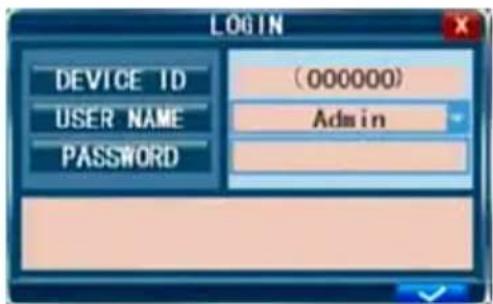
- To ID συσκευής χρησιμοποιείται για τη σύνδεση της διασύνδεσης IE. Παρακαλούμε ανατρέξτε στον εκτενή οδηγό για περισσότερες λεπτομέρειες σχετικά με τη λειτουργία.
Σημείωση: η σύνδεση στο DVR είναι απαραίτητη για την είσοδο στο μενού και την αλλαγή των ρυθμίσεων.
Προβολή σε πραγματικό χρόνο:
Οι πληροφορίες που εμφανίζονται στην οθόνη κατά την προβολή σε πραγματικό χρόνο περιλαμβάνουν εικόνες πραγματικού χρόνου, το όνομα και την κατάσταση του κάθε καναλιού. Τα εικονίδια υποδεικνύουν τα παρακάτω:

Αυτό το εικονίδιο υποδεικνύει ότι το κανάλι έχει εντοπίσει κίνηση στη λειτουργία ανίχνευσης κίνησης.

Η κόκκινη κουκκίδα υποδεικνύει ότι το κανάλι βρίσκεται σε λειτουργία εγγραφής.
Κατάσταση και γραμμή εργαλείων:
Από την προβολή σε πραγματικό χρόνο πιέστε μία φορά 📊/µŋ ή κάντε δεξί κλικ με το ποντίκι για την προβολή της γραμμής κατάστασης.

Εκτιμώμενος χρόνος που έχει απομείνει για εγγραφή στον σκληρό δίσκο
Από την προβολή σε πραγματικό χρόνο πιέστε δύο φορές ή κάντε διπλό δεξί κλικ με το ποντίκι για προβολή της γραμμής εργαλείων, αν έχει απενεργοποιηθεί ο κωδικός πρόσβασης. Αν διατίθεται κωδικός πρόσβασης, μπορείτε να δείτε τη γραμμή εργαλείων μόνο αφού συνδεθείτε.

- Ρυθμίσεις συστήματος (μενού)
- Αναπαραγωγή (μενού αναπαραγωγής)
- Μη αυτόματη εγγραφή
-
Κλείδωμα πληκτρολογίου
5.Αυτόματη διαδοχική εναλλαγή -
Zouμ Ε (ηλεκτρονικό)
- Διακόπτης VGA/BNC
- PIP 1x1
- PIP 1x2
Ρύθμιση εγγραφής:
Επιλέξτε Toolbar→ System settings → Record για να εισέλθετε στο μενού εγγραφής. Μπορείτε να ρυθμίσετε την ποιότητα, την ανάλυση, το ρυθμό καρέ, το χρόνο πακέτου και τη λειτουργία εγγραφής. Διατίθενται τρεις λειτουργίες εγγραφής: Manual Record (Μη αυτόματη εγγραφή), Always (Πάντα) και Schedule (Προγραμματισμένη). Στη λειτουργία εγγραφής «Always» πραγματοποιείται αδιάκοπη εγγραφή από όλα τα κανάλια.
Ρυθμός καρέ: Επιτρέπεται η ρύθμιση του ρυθμού καρέ κάθε καναλιού ξεχωριστά. Η εγγραφή σε πραγματικό χρόνο πραγματοποιείται με 25 καρέ ανά δευτερόλεπτο (fps) για ανάλυση PAL.
Λάβετε υπόψη ότι το όριο του ρυθμού καρέ κατά την εγγραφή διαφέρει ανάλογα με την επιλεγμένη ανάλυση εγγραφής. Παρόλο που μπορείτε από εδώ να ρυθμίσετε το ρυθμό καρέ εγγραφής, το σύστημα μπορεί να τον μειώσει αυτόματα αν υπερβαίνει τους περιορισμούς του DVR.

Ανάλυση: διατίθενται τρεις επιλογές ανάλυσης εγγραφής: D1, HD1 και CIF. Η τυπική ποιότητα της τηλεόρασης αντιστοιχεί σε ποιότητα D1. Επιτρέπεται η ρύθμιση της ανάλυσης κάθε καναλιού ξεχωριστά.
Σημείωση: η λειτουργία ήχου δεν υποστηρίζεται από το συγκεκριμένο μοντέλο.
Μη αυτόματη εγγραφή:
Η μη αυτόματη εγγραφή εξυπηρετεί όταν θέλετε να εγγράψετε αμέσως ένα συμβάν. Για να ενεργοποιήσετε τη μη αυτόματη εγγραφή επιλέξτε Toolbar → Manual Record ή πιέστε το κουμπί REC από τον μπροστά πίνακα ή από το τηλεχειριστήριο. Στην οθόνη θα εμφανιστεί μια κόκκινη κουκκίδα. Για να απενεργοποιήσετε τη μη αυτόματη εγγραφή, πιέστε πάλι το κουμπί REC.
Σημείωση: αυτή η επιλογή λειτουργεί μόνο όταν το DVR δεν πραγματοποιεί ήδη εγγραφή.
Προγραμματισμένη εγγραφή:
Σας επιτρέπει να προγραμματίζετε τις εργασίες εγγραφής για ολόκληρη την εβδομάδα, ώστε να εγγράφονται μόνο συγκεκριμένα συμβάντα της επιλογής σας.
CHANNEL (KANAΛI): Μπορείτε να επιλέξετε ένα, δύο ή όλα τα κανάλια.
Διατίθενται τρεις λειτουργίες εγγραφής: Εγγραφή ανίχνευσης κίνησης (Motion Detection / MD), κανονική εγγραφή (NORMAL) και καμία εγγραφή (NO RECORD).
Οι διαφορετικές λειτουργίες εγγραφής υποδεικνύονται με διαφορετικά χρώματα: Το πορτοκαλί χρώμα υποδεικνύει εγγραφή MD, το πράσινο χρώμα υποδεικνύει κανονική εγγραφή και το γκρι χρώμα υποδεικνύει ότι δεν γίνεται εγγραφή. Επιλέξτε αρχικά ένα από τα χρωματιστά τετραγωνάκια στο κάτω μέρος της οθόνης. Στη συνέχεια επιλέξτε το τετραγωνάκι της επιθυμητής μέρας. Από τη λειτουργία αντιγραφής μπορείτε να αντιγράψετε μια ρύθμιση σε όλες τις μέρες ή σε μία μέρα της επιλογής σας.

Μετά την ολοκλήρωση του προγραμματισμού, κάντε κλικ στο ρύθμιση.

για να ενεργοποιήσετε τη
Σημείωση: η επιλογή I/O δεν υποστηρίζεται από το συγκεκριμένο μοντέλο.
Αναπαραγωγή βίντεο:
Επιλέξτε Toolbar → Play για να εισέλθετε στο μενού αναπαραγωγής.
Μέθοδος 1: Αναπαραγωγή ανά ημερομηνία
Εισαγωγή ημερομηνίας: Εισάγετε την επιθυμητή ημερομηνία και ώρα της εγγραφής που αναζητάτε. Επιλέξτε «TIME» (ΩΡΑ) και κάντε κλικ στο κουμπί Enter για να εισάγετε απευθείας τα ψηφία για τον ορισμό του έτους, του μήνα και της ημέρας. Στο επόμενο πεδίο εισάγετε την ώρα και κάντε κλικ στο ▶.
Θα εμφανιστεί αυτόματα το ακόλουθο παράθυρο. Επιλέξτε το κανάλι του βίντεο που επιθυμείτε να αναπαραγάγετε και κάντε κλικ στο ▶. Αν έχετε επιλέξει ένα μόνο κανάλι, το βίντεο του συγκεκριμένου καναλιού θα προβληθεί σε λειτουργία πλήρους οθόνης. Αν έχετε επιλέξει δύο ή περισσότερα κανάλια, τα βίντεο των επιλεγμένων καναλιών θα προβληθούν ταυτόχρονα σε τέσσερα παράθυρα.

Μέθοδος 2: Αναπαραγωγή με βάση την κατάσταση εγγραφής
Εισάγετε ημερομηνία, κάντε κλικ στην επιλογή αναζήτηση και θα εμφανιστεί η κατάσταση εγγραφής για τη συγκεκριμένη ημερομηνία.
Δημιουργία αντιγράφων ασφαλείας:
Επιλέξτε Toolbar → Play→ Search για να εισέλθετε στον κατάλογο αρχείων. Από αυτή τη διασύνδεση μπορείτε να δημιουργήσετε αντίγραφα ασφαλείας των αρχείων βίντεο. Κάντε κλικ στα
και για εναλλαγή μεταξύ των σελίδων. Επιλέξτε το αρχείο βίντεο του οποίου επιθυμείτε να δημιουργήσετε αντίγραφα ασφαλείας και κάντε κλικ στο για να δημιουργηθεί αντίγραφο ασφαλείας του αρχείου βίντεο σε ένα μέσο αποθήκευσης USB.

Δημιουργία αντιγράφων ασφαλείας με βάση την ώρα:
Μετακινήστε τον κέρσορα στο [▶] (το εικονίδιο μαρκάρεται κατά την επιλογή) και κάντε αριστερό κλικ για να εισέλθετε στη διασύνδεση ρύθμισης [REC SEARCH] ή πιέστε [▶/∥] για να εισέλθετε στη διασύνδεση ρύθμισης. Μετακινήστε τον κέρσορα στην επιλογή «U-DISK backup by time» (Δημιουργία αντιγράφων ασφαλείας U-DISK με βάση την ώρα) και κάντε αριστερό κλικ για να εισέλθετε στην οθόνη αναζήτησης του «U-DISK backup by time» (σύμφωνα με την παρακάτω εικόνα).


Πριν ρυθμίσετε το δίκτυο, καλό θα ήταν να εξοικειωθείτε με θέματα που αφορούν τα δίκτυα/IP. Επικοινωνήστε με τον αντιπρόσωπο της περιοχής σας ή με κάποιο άλλο πρόσωπο που γνωρίζει από δίκτυα/IP για βοήθεια.
Για τη σύνδεση του DVR στο διαδίκτυο θα πρέπει να γίνουν ορισμένες ρυθμίσεις στο DVR. Για να εισέλθετε στο DVR σας μέσω του διαδικτύου χρειάζεται είτε μια σταθερή διεύθυνση IP από τον πάροχο υπηρεσιών διαδικτύου (ISP) είτε ένα ρούτερ με δυνατότητα δυναμικού DNS (DDNS) και ένας λογαριασμός σε μια διαδικτυακή υπηρεσία DDNS. Αυτή η υπηρεσία διαφέρει από χώρα σε χώρα, αλλά σε πολλές χώρες ο κατασκευαστής προτείνει την υπηρεσία http://www.dyndns.com.
Επιλέξτε Toolbar → System Setting → Network.
Παρακαλούμε ανατρέξτε στο εκτενές εγχειρίδιο στην αγγλική γλώσσα για περισσότερες λεπτομέρειες σχετικά με τις ρυθμίσεις δικτύου.
Υποστήριξη κινητού τηλεφώνου
Αυτή η συσκευή DVR μπορεί να μεταδίδει εικόνες πραγματικού χρόνου από τις κάμερες CCTV στο κινητό σας τηλέφωνο, ώστε να έχετε «κινητή» πρόσβαση στο σύστημα παρακολούθησης από όπου και αν βρίσκεστε. Για την υποστήριξη της συγκεκριμένης λειτουργίας το DVR θα πρέπει να συνδεθεί στο διαδίκτυο και να ρυθμιστεί για υποστήριξη κινητού τηλεφώνου.
Για να προβάλετε τις εικόνες στο κινητό σας τηλέφωνο θα πρέπει να εγκαταστήσετε ένα συγκεκριμένο πρόγραμμα λειτουργικού συστήματος φορητών συσκευών στο κινητό σας τηλέφωνο. Μπορείτε να βρείτε αυτό το πρόγραμμα φορητών συσκευών στο συνοδευτικό CD ή να το κατεβάσετε μέσω του iTunes για τα iPhone. Εάν επιλέξετε λήψη από το iTunes, αναζητήστε το πρόγραμμα «MobileEye».
Παρακαλούμε ανατρέξτε στο εγχειρίδιο οδηγιών του κινητού σας για περισσότερες πληροφορίες σχετικά με την εγκατάσταση του προγράμματος. Προς το παρόν αυτή η υπηρεσία είναι συμβατή με συγκεκριμένα κινητά τηλέφωνα: Windows CE Mobile, Nokia Symbian S60 3η και 5η έκδοση OS, Google Android, BlackBerry OS 4.x+ και Apple iPhone.
Σημείωση:
-
Πριν τη χρήση αυτού του χαρακτηριστικού θα πρέπει να υποβάλετε αίτηση για τη λήψη υπηρεσιών σύνδεσης στο διαδίκτυο μέσω του κινητού σας τηλεφώνου, όπως π.χ. 3G ή 2.5G. Επικοινωνήστε με τον πάροχο υπηρεσιών κινητής τηλεφωνίας για περισσότερες πληροφορίες.
-
Μπορείτε να παρακολουθείτε ζωντανές εικόνες από ένα μόνο κανάλι τη φορά στο κινητό σας τηλέφωνο. Οι λειτουργίες διαχωρισμού οθόνης και αναπαραγωγής των αρχείων εγγραφής δεν υποστηρίζονται προς το παρόν.
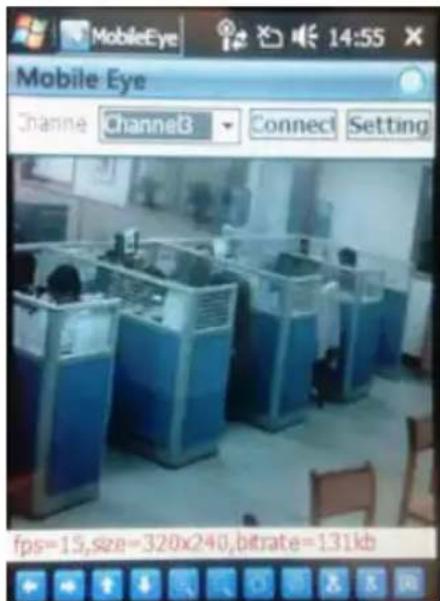
Στο ακόλουθο παράδειγμα χρησιμοποιήθηκε το κινητό Windows CE. Η χρήση άλλων προγραμμάτων φορητών συσκευών είναι παρόμοια. Για λεπτομερέστερες οδηγίες παρακαλούμε ανατρέξτε στο εκτεταμένο εγχειρίδιο στο συνοδευτικό CD. Ανοίξτε το CD εγκατάστασης και αποθηκεύστε το αρχείο «MobileEye.cab» στο κινητό τηλέφωνο Windows.
Βρείτε και εκτελέστε το πρόγραμμα «MobileEye». Κάντε κλικ στο κουμπί «Setting» και εισάγετε τη διεύθυνση IP του DVR.
Στην αριστερή οθόνη εισάγετε όνομα χρήστη, κωδικό πρόσβασης, διακομιστή (διεύθυνση IP για το DVR) και θύρα (προεπιλογή: 10510).
Στη συνέχεια εισάγετε Channel Count για ροή δεδομένων από το κυλιόμενο μενού και επιλέξτε Default Channel κατά τη σύνδεση.
Εισάγετε Record Name για τα αγαπημένα σας αρχεία. Κάντε κλικ στην επιλογή ΟΚ για αποθήκευση των ρυθμίσεων.
Για να συνδεθείτε στο σύστημα και να αρχίσετε να παρακολουθείτε ζωντανές εικόνες από τις κάμερες CCTV, κάντε κλικ στο κουμπί Connect.
Χρησιμοποιήστε το κυλιόμενο μενού καναλιών για να επιλέξετε κάμερα.
Πιέστε το κουμπί Setting για να τροποποιήστε τις ρυθμίσεις. Στην οθόνη εμφανίζονται πληροφορίες σχετικά με το ρυθμό καρέ (fps), την ανάλυση (μέγεθος) και το ρυθμό bit (Kbps) του επιλεγμένου καναλιού.
Στη γραμμή εργαλείων περιλαμβάνονται τα ακόλουθα στοιχεία ελέγχου:
Βελάκια για τον έλεγχο του προσανατολισμού της κάμερας PTZ (δεν υποστηρίζεται για το συγκεκριμένο μοντέλο DVR):

Ανατρέξτε στο εγχειρίδιο χρήσης του κινητού σας τηλεφώνου για περισσότερες λεπτομέρειες σχετικά με την εγκατάσταση αυτής της εφαρμογής.

Καθαρίστε το DVR με στεγνό πανί.
Μη χρησιμοποιείτε διαλύτες ή λειαντικά.
Εγγύηση:
Τυχόν αλλαγή ή/και τροποποίηση του προϊόντος επιφέρει ακύρωση της εγγύησης. Δεν φέρουμε καμία ευθύνη για βλάβες που ενδέχεται να προκύψουν λόγω εσφαλμένης χρήσης του προϊόντος.
Δήλωση αποποίησης ευθύνης:
Ο σχεδιασμός και τα τεχνικά χαρακτηριστικά ενδέχεται να μεταβληθούν χωρίς ειδοποίηση. Όλα τα λογότυπα, οι επωνυμίες και οι ονομασίες των προϊόντων αποτελούν εμπορικά σήματα ή σήματα κατατεθέντα των αντίστοιχων κατόχων και αναγνωρίζονται διά του παρόντος ως τέτοια.
Απόρριψη:

- Αυτό το προϊόν προορίζεται για ξεχωριστή συλλογή σε κατάλληλο σημείο συλλογής. Μην απορρίπτετε το προϊόν μαζί με τα οικιακά απόβλητα.
• Για περισσότερες πληροφορίες επικοινωνήστε με τον αντιπρόσωπό σας ή τις τοπικές αρχές διαχείρισης αποβλήτων.
DANSK
Περιγραφή: Σύστημα ασφαλείας με κάμερα και DVR


- Σχετικά με το παρόν εγχειρίδιο
- Περιεχόμενα συσκευασίας
- SEC-DVR504
- SEC-SETDVR20
- SEC-SETDVR30
- SEC-SETDVR40
- Τεχνικά χαρακτηριστικά
- Συσκευή εγγραφής ψηφιακού βίντεο SEC-DVR504
- Camera SEC-CAM355
- Camera SEC-CAM25
- Προφυλάξεις ασφαλείας:
- Περιγραφή προϊόντος
- Περιοχή Α:
- Περιοχή Β:
- Περιοχή C:
- Περιοχή D:
- Περιγραφή των συνδέσεων στον πίσω πίνακα του DVR:
- Περιγραφή του τηλεχειριστηρίου:
- Περιγραφή του ποντικιού:
- Δεξί κλικ:
- Αριστερό κλικ:
- Διπλό κλικ
- Οδηγίες χρήσης
- Σύνδεση:
- Προβολή σε πραγματικό χρόνο:
- Κατάσταση και γραμμή εργαλείων:
- Ρύθμιση εγγραφής:
- Μη αυτόματη εγγραφή:
- Προγραμματισμένη εγγραφή:
- Αναπαραγωγή βίντεο:
- Δημιουργία αντιγράφων ασφαλείας:
- Δημιουργία αντιγράφων ασφαλείας με βάση την ώρα:
- Υποστήριξη κινητού τηλεφώνου
- Σημείωση:
- Εγγύηση:
- Δήλωση αποποίησης ευθύνης:
- Απόρριψη:
- DANSK
Μάρκα : NEDIS
Μοντέλο : SEC-DVR504
Κατηγορία : Φωνογράφος