
SEC-DVR504 - Lydopptaker NEDIS - Gratis bruksanvisning og manual
Finn enhetens veiledning gratis SEC-DVR504 NEDIS i PDF-format.


| Produkttype | Digital talopptaker |
| Merke | Nedis |
| Modell | SEC-DVR504 |
| Mål | Omtrent 10,5 x 2,5 x 1,5 cm |
| Vekt | Omtrent 50 g |
| Strømforsyning | Oppladbart litium-ion-batteri via USB-kabel |
| Batterikapasitet | Omtrent 300 mAh (flere timers driftstid) |
| Støttede lydformater | MP3, WAV |
| Intern lagring | 8 GB (vanlig anslag) |
| Hovedfunksjoner | Lydopptak, avspilling, pause, stopp, dvalemodus, LED-indikator, tastelås |
| Tilkobling | USB-port for filoverføring og lading |
| Vedlikehold og rengjøring | Rengjør med en myk, tørr klut. Ikke bruk slipende rengjøringsmidler. |
| Sikkerhet | Ikke utsett for fuktighet, ekstreme temperaturer eller støt. |
| Reservedeler og reparasjon | Integrert batteri kan ikke byttes. Ingen reservedeler tilgjengelig. |
| Innhold i esken | Opptaker, USB-kabel, bruksanvisning |
| Farge | Svart |
Ofte stilte spørsmål - SEC-DVR504 NEDIS
Brukerspørsmål om SEC-DVR504 NEDIS
0 spørsmål om dette apparatet. Svar på dem du kjenner, eller still ditt eget.
Still et nytt spørsmål om dette apparatet
Last ned instruksjonene for din Lydopptaker i PDF-format gratis! Finn veiledningen din SEC-DVR504 - NEDIS og ta den elektroniske enheten tilbake i hendene. På denne siden er alle dokumenter som er nødvendige for bruken av enheten din publisert. SEC-DVR504 av merket NEDIS.
BRUKSANVISNING SEC-DVR504 NEDIS
Indholdsfortegnelse:
- USB interface: USB 2.0 for mus og fil reservekopiering/opgradering
- Reservekopiering: AVI fil via USB flash / flytbar HDD USB disk / USB CD / netværk
• Myndighed: Maks. 7 brugere
Beskrivelse af tilslutningsdele på bagpanelet på DVR:

For at tilslutte systemet og begynde at se live streaming fra dine CCTV kameraer, klik på knappen Connect.
Retningsknapper til at kontrollere retningen for PTZ kameravinkel (ikke anvendelig for denne DVR model):

Innholdsfortegnelse:
Denne brukerhåndboken beskriver bruk og installering av den digitale videoopptakeren og kameraene. Se den omfattende engelske håndboken for mer informasjon om den digitale videoopptakeren.
- Vi anbefaler at du leser disse instruksene før du installerer/bruker overvåkningskamerasystemet.
- Oppbevar instruksene på et trygt sted for fremtidig bruk.
Pakkens innhold
SEC-DVR504
- 1x DVR
• 1x fjernkontroll (inkl. 2x AAA-batterier)
- 1x USB-mus
- 1x AC/DC- adapter med utgang for DVR og fire kameraer
- 1x CD-ROM
SEC-SETDVR20
- 1x DVR
• 2x kamera SEC-CAM355
Tekniske spesifikasjoner
Digital videoopptaker SEC-DVR504

Sikkerhetsforanstaltninger:

- Ikke åpne kameraet eller DVR-en hvis det oppstår funksjonsfeil. Disse produktene skal kun åpnes av en kvalifisert tekniker.
- Ikke senk kameraet eller DVR-en i væske.
- Ikke utsett DVR-en til vann eller fuktighet.
- Ikke utsett kameraet eller DVR-en for høye temperaturer (se tekniske spesifikasjoner).
- Ikke installer systemet i nærheten av kraftige magnetfelt, f.eks. høyttalere. Dette kan påvirke kvaliteten.
Produktbeskrivelse
Beskrivelse av knappene og deres funksjoner på DVR-ens frontpanel:

Del A:

Trykk for å velge kanal 1
Trykk for å velge kanal 2
Trykk for å velge kanal 3
Trykk for å velge kanal 4
Trykk for å velge QUAD-modus og vis alle kanalene samtidig
Trykk for å starte eller stoppe manuelt opptak (gå til menydelen av DVR for programmert opptak)

Trykk for å spole videoopptaket tilbake i avspillingsmodus

Trykk for åpne videosøk og avspillingsmeny. Når avspillingsmodus er aktivert, trykker du på denne knappen for å spille av / sette opptaket på pause.

Trykk for å stanse avspilling

Trykk for å hurtigspole videoopptaket fremover under avspillingsmodus

Trykk for å få tilgang til verktøylinjen, gjemme verktøylinjen, gå ut av menyen eller gå ut av undermenyen. Når funksjonsverktøylinjen er på skjermen, kan du trykke på ENTER-knappen for å komme inn på menyen.
Del B:

▶ Trykk på piltastene for å navigere gjennom menyen

Trykk på ENTER-knappen for å bekrefte et valg i menyen
Del C:
REC Indikatoren lyser for å angi at opptak pågår
Merk: trykk på -knappen i live-visning 10 ganger när du ikke ser verktøylinjen. Dette gjør at hovedmenyen veksler mellom CVBS-videoutgang og VGA-videoutgang.
- Nettverksgrensesnitt RJ45, 10 M / 100 M
- VGA-videoutgang for monitor
- CVBS-videoutgang for monitor
- BNC-inngangsforbindelser for tilkobling av kameraer
- Inngang for likestrøm (bruk kun medfølgende AC/DC-strømtilførsel)
- USB-port for mus
Beskrivelse av fjernkontrollen:
Fjernkontrollens knappers funksjoner og symboler er identiske med funksjonene på tilsvarende knapper på DVR-ens frontpanel.
Følgende knapper finnes kun på fjernkontrollen:

Hvis passordet er aktivert, kan du trykke på låseknappen for å logge deg ut av menyen etter at du har endret innstillinger, f.eks. passord.
Merk: standardpassordet for Admin er «888888», og standardpassord for user1 er «666666». I menu > system > user kan du endre passordet til Admin, og legge til et brukernavn og passord.
Numeriske knapper: trykk på 1, 2, 3 eller 4 for å velge kamerakanal. Andre numeriske knapper har ingen funksjon på denne modellen.
Trykk på ENTER-knappen for å bekrefte valget i menyen

Trykk på sekvensknappen for å starte automatisk sekvens mellom tilkoblede kameraer.

Menu/ESC: trykk på denne knappen for å gå inn i menyen eller ut av menyen/alternativet
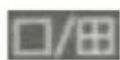
Quad-knappen: trykk på denne knappen for å gå over i fireskjermsmodus. Trykk på knapp 1, 2, 3 eller 4 for å vise kameraet i fullskjerm igjen.
Beskrivelse av musen:
Musen fungerer akkurat som en datamus.
Høyreklikking: I live visning vil høyreklikk enten vise eller skjule verktøylinjen.
Fra hovedmenyen eller en undermeny, gjør høyreklikk at du går ut av gjeldende meny. Merk at eventuelle endrede innstillinger ikke lagres når du høyreklikker.
Venstreklikk: I systemopplåsingsmodus, vil venstreklikk på ikonet SYSTEMINNSTILLINGER i verktøylinjen åpne hovedmenyen.
Etter du har gått inn i hovedmenyen, vil venstreklikking åpne undermenyene. I «detaljfil»-menymodus, vil venstreklikking spille av en opptaksfil.
Ved å venstreklikke, kan du velge verdier i redigeringsbokser og nedtrekksmenyer. Systemet har støtte for innmating av kinesiske skrifttegn og andre spesialtegn, tall og bokstaver.
På avspillingsgrensesnittet kan venstreklikking kontrollere hurtigspolingsfunksjonen, tilbakespolingsfunksjonen, saktefunksjonen, funksjonen for avspilling bilde-for-bilde, og vanlig avspillingsfunksjon. Venstreklikk kan også stoppe disse funksjonene, og benyttes til å gå ut av en modus eller meny.
Venstreklikk kan brukes til å komme inn på fargekontrolllinjen, volumkontrollinjen (i/a), og skjermkontrollinjen.
Fra hovedmenyen, undermenyene eller avspillingsvisning, gjør venstreklikk på «x» at du går ut av gjeldende meny.
Venstreklikk kan også brukes til å velge menyelementer.
Dobbeltklikk I live-visning eller videoavspilling maksimerer dobbeltklikk venstre museknappskjerm.
Dra musen I modus for bevegelsesvarsling kan du venstreklikke og deretter dra rammen for å angi område for bevegelsesvarsling.
Installasjonsanvisninger
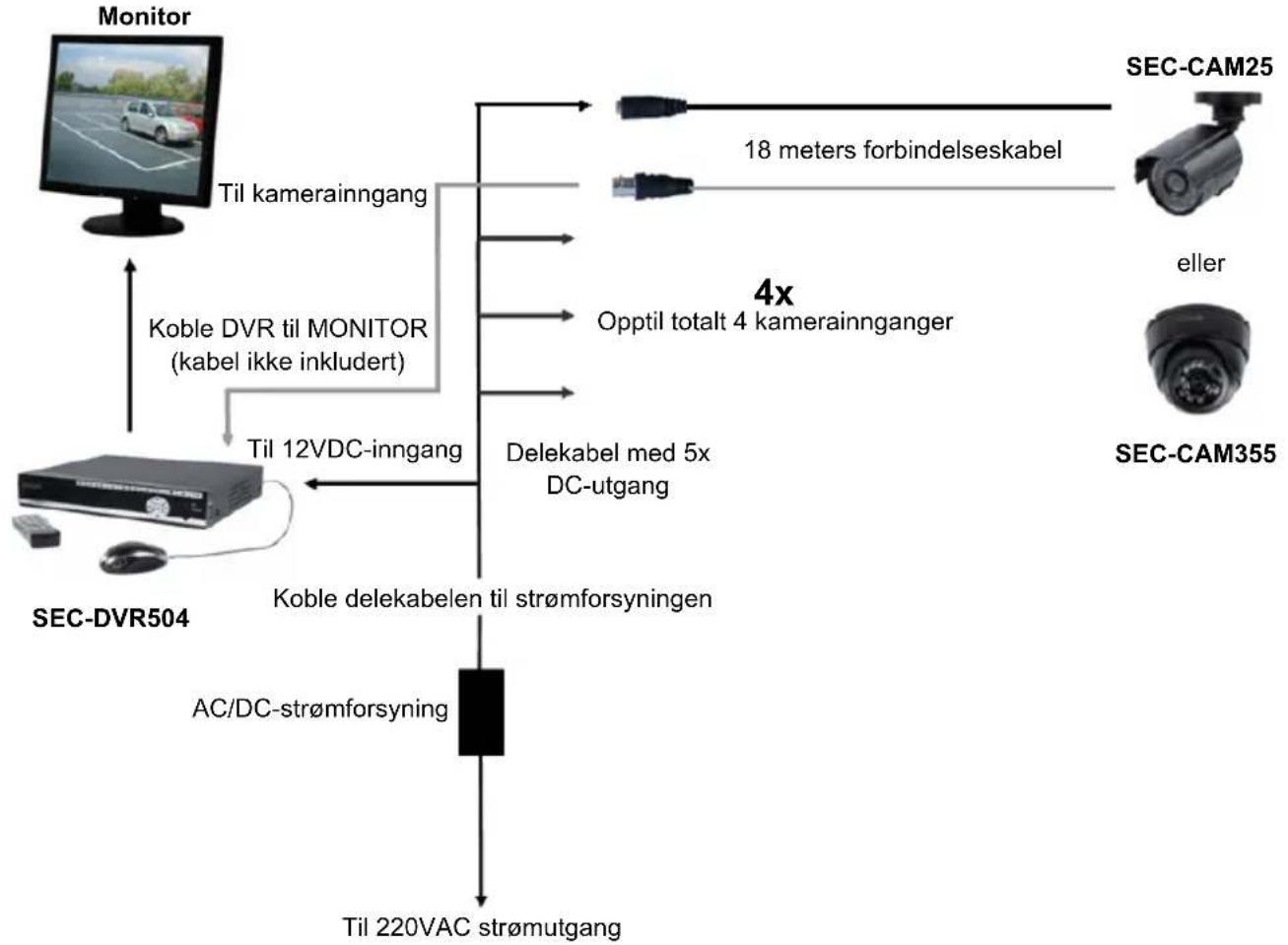
flowchart
graph TD
    A["Monitor"] -->|Til kamerainngang| B["18 meters forbindelseskabel"]
    A -->|Koble DVR til MONITOR (kabel ikke inkludert)| C["4x Opptil totalt 4 kamerainnganger"]
    A -->|Til 12VDC-inngang| D["Delekabel med 5x DC-utgang"]
    E["SEC-DVR504"] -->|Koble delekabelen til strømforsyningen| F["AC/DC-strømforsyning"]
    F --> G["Til 220VAC strømutgang"]
    H["SEC-CAM25"] --> I["eller"]
    H --> J["SEC-CAM355"]
Bruksanvisning
Følgende kapitler hjelper deg med å komme igang, og beskriver noen av funksjonene til den digitale videoopptakeren. Se den omfattende engelske håndboken for mer informasjon om DVR-en. Vi anbefaler at musen benyttes til systeminnstillinger.
DVR-en slår seg automatisk på når AC/DC-strømuttaket er koblet til DVR-en og strømuttaket.
Ved konfigurering trykker du på lagre innstillingene.

for å gå tilbake til standardinnstillingene. Trykk på

Pålogging:
I live-visning trykker du på 📄/µ to ganger, eller dobbeltklikker høyre museknapp i live-visningen, for å vise verktøylinjen. Påloggingsvinduet vises hvis passordet er aktivert. Du kan angi et brukernavn og passord for å logge deg inn.
-
Standardpassordet for Admin er 888888, og standardpassordet for user1 er 666666.
-
Enhetens ID brukes til å koble den til IE-grensesnittet. Se den utfyllende håndboken for detaljert informasjon om bruk.
Merk: Det er nødvendig å logge på DVR-en for å gå inn i menyen og endre innstillingene.

Live-visning:
Informasjon på skjermen under live-visning er direktesendte bilder, navn og status for hver kanal. Ikonene angir følgende:

Ikonet angir at kanalen har oppdaget bevegelser i modus for bevegelsesvarsling.

Rød prikk angir at kanalen er i opptaksmodus.
Status og verktøylinje:
I live-visning kan du trykk på 📄/µén gang, eller musens høyreknapp, for å vise statuslinjen.

Systemtid Beregnet gjenværende tid for
opptak til harddisk
I live-visning kan du trykke på 📄/µ to ganger, eller dobbeltklikke på høyre museknapp, for å vise verktøylinjen hvis passordet er deaktivert. Når passordet er tilgjengelig kan du kun se verktøylinjen etter pålogging.

- Systeminnstillinger (meny) 6. E (elektronisk) Zoom
- Play (avspillingsmeny) 7. VGA/BNC-bryter
- Manuelt opptak 8. PIP 1x1
- Knappelås 9. PIP 1x2
- Autosekvens
Opptaksinnstillinger:
Velg Toolbar→ System settings → Record for å komme til opptaksmenyen. Du kan stille inn kvalitet, oppløsning, bilderate, pakketid og opptaksmodus. Det er tre opptaksmodi: Manual Record, Always og Schedule. Opptaksmodus Always lager opptak av alle kanaler til enhver tid.
Bilderate: Bilderaten for hver kanal kan justeres uavhengig av de andre. Opptak i sanntid gjøres med 25 bilder per sekund (fps) for PAL.
Merk at grensen for bilderaten for opptak avhenger av valgt opptaksoppløsning. Selv om du kan stille inn bilderaten for opptak her, vil systemet automatisk senke opptakets bilderate dersom det overgår begrensningene for DVR-en.

Oppløsning: opptaksoppløsningen har tre alternativer: D1-, HD1- og CIF-oppløsning. TV i standard kvalitet tilsvarer D1-kvalitet. Oppløsningen for hver opptakskanal kan justeres uavhengig av de andre.
Merk: lydfunksjonen gjelder ikke for denne modellen.
Manuelt opptak:
Manuelt opptak er nyttig når du vil ta opp en hendelse som utspiller seg der og da. Du slår på manuelt opptak ved å velge Toolbar → Manual Record, eller ved å trykke på REC-knappen på frontpanelet eller
på fjernkontrollen. En rød prikk vises på skjermen. Trykk på REC-knappen igjen for å slå av manuelt opptak.
Merk: dette alternativet fungerer kun hvis DVR-en ikke allerede gjør opptak.
Tidsinnstilt opptak:
Lar deg opprette en tidsplan for opptak uken gjennom, slik at det kun gjøres opptak av valgte hendelser.
KANAL: Du kan velge en, to eller alle kanaler.
Det finnes tre modi for opptak: Opptak med bevegelsesvarsel, NORMAL-opptak, og NO RECORD.
Ulike farger representerer ulike opptaksmodi: Oransje betyr bevegelsesvarsel-modus,, grønt betyr vanlig opptak, og grått betyr ingen opptak. Velg først en fargecelle under skjermen. Velg deretter en celle på ønsket dag. Med kopifunksjonen kan du kopiere en innstilling til alle dager, eller til en valgt dag.

Når du har fullført tidsplanen, klikker du på for å aktivere innstillingen.
Merk: Alternativet I/O er ikke tilgjengelig for denne modellen.
Videoavspilling:
Velg Toolbar → Play for å komme til avspillingsmenyen.
Fremgangsmåte 1: Avspilling etter dato
Innmating av dato: Juster dato og tid slik at det samsvarer med opptaket du ser etter. Velg "TIME" og klikk på Eter for å legge inn numrene direkte for å angi år, måned og dato. Deretter angir du tid i neste felt, og klikker på ▶.
Fremgangsmåte 2: Avspilling etter opptaksstatus
Angi dato og kikk søk, så ser du status for opptak på denne datoen.
Sikkerhetskopiering av fil:
Velg Toolbar → Play → Search for å komme til listen over filer. I dette grensesnittet kan du lage sikkerhetskopi av en videofil. Klikk på 📄, 📋, 📁 for å veksle mellom sider. Velg videofilen du vil sikkerheetskopier,e og klikk på 📃 for å sikkerhetskopiere videofilen til en USB-minnepinne.

Sikkerhetskopiering etter tid:
Flytt markøren til [▶] (ikonet fremheves når det er valgt), og venstreklikk for å komme til grensesnittet for innstillingen [REC SEARCH], eller trykk på [▶/∥] for å komme til grensesnittet for innstillingen. Flytt markøren til «U-DISK backup by time», og venstreklikk for å få tilgang til søket i «U-DISK backup by time» (som vist i figuren nedenfor).

Nettverksinnstillinger:
Det anbefales at nettverket stilles inn av personer med nettverks-/IP-ferdigheter. Kontakt forhandleren eller andre med nettverks-/IP-ferdigheter for å få hjelp.
Når du skal koble DVR-en til internett, må visse innstillinger angis i DVR-en. Vil du ha tilgang til DVR-en via internett, trenger du enten en statisk IP-adresse fra internettleverandøren din (ISP), eller en ruter med dynamisk DNS-muligheter (DDNS), og en konto med nettbasert DDNS-tjeneste. Denne tjenesten varierer etter land, men i mange land anbefaler produsenten tjenesten http://www.dyndns.com.
Velg Toolbar → System Setting → Network.
Se den omfattende engelske håndboken for mer informasjon om nettverksinnstillinger.
Støtte for mobiltelefon
Denne DVR-enheten kan overføre direkte fra CCTV-kameraer til mobiltelefonen, slik at du har tilgang til overvåkningssystemet ditt «i farten», fra nær sagt hvor som helst. For å kunne gjøre dette, må DVR-en din være tilkoblet og stilt inn til støtte for internett for mobiltelefon.
Vil du se bilder på mobiltelefonen, må du installere et spesifikt operativsystemprogram for mobiler på mobiltelefonen din. Programmene for mobil finner du på vedlagt CD, eller du kan laste dem ned via iTunes for iPhone. I iTunes søker du etter «MobileEye».
Se mobiltelefonens bruksanvisning for informasjon om hvordan du installerer programmet. Det er for tiden et begrenset antall kompatible telefoner: Windows CE Mobile, Nokia Symbian S60 3rd and 5th Edition OS, Google Android, BlackBerry OS 4.x+ og Apple iPhone.
Merk:
- Før du bruker denne funksjonen, bør du anskaffe en internettilkobling for mobiltelefonen, f.eks. 3G eller 2.5G. Ta kontakt med mobiltelefontilbyderen for mer informasjon.
- Du kan kun vise én direktesendt kanal om gangen med mobilen. Skjermdelingsmodus og avspilling av tidligere innspilte filer er ikke tilgiengelig.
I følgende eksempel har vi brukt Windows CE Mobile. Bruk av andre mobilprogrammer er stort sett likt. Du kan finne mer detaljerte instrukser i den utfyllende håndboken som ligger på vedlagte CD. Fra installasjons-CD-en installerer du filen «MobileEye.cab» til Windows-mobilen.
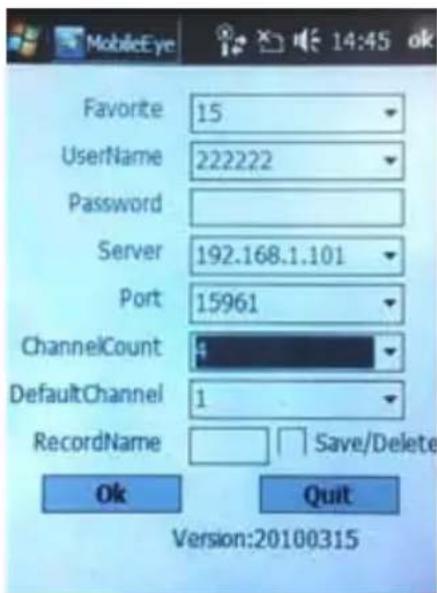
Finn og kjør programmet «MobileEye». Klikk på knappen «Setting», og angi DVR-ens IP-adresse.
I venstre skjerm angir du brukernavn, passord, server (DVR-ens IP-adresse) og port (10510 som standard).
Deretter velger du Channel Count for å streame data fra nedtrekksmenyen, og Default Channel for opptak.
Velg et opptaksnavn for favorittfilene dine. Klikk OK for å lagre innstillingene.
Klikk på Connect-knappen for å koble til systemet og begynne å vise live-opptak fra CCTV-kameraene.
Bruk nedtrekksmenyen Channel for å velge kamera.
Trykk på Setting-knappen for å modifisere innstillinger.
På skjermen får du informasjon om bilderate(fps), oppløsning (størrelse) og bitrate (Kbps) for gjeldende kanal.
Verktøylinjen inneholder følgende kontroller:
Retningsknapper som kontrollerer PTZ-kameravisningens retning (gjelder ikke for denne DVR-modellen):

Se mobiltelefonens brukerhåndbok for mer informasjon om installering av denne programvaren.
Vedlikehold:
Rengjør DVR-en med en tørr klut.
Ikke bruk rensemidler eller skuremidler.
Garanti:
Enhver endring og/eller modifikasjon av produktet vil føre til at garantien opphører. Vi påtar oss intet ansvar for skade som følge av feilaktig bruk av produktet.
Ansvarsfraskrivelse:
Design og spesifikasjoner kan endres uten forvarsel. Alle logoer, merke- og produktnavn er varemerker eller registrerte varemerker tilhørende sine respektive eiere, og anerkjennes herved som dette.
Avhending:

- Dette produktet må avhendes på egnede oppsamlingssteder. Du må ikke avhende dette produktet som husholdningsavfall.
- Ta kontakt med leverandøren eller lokale myndigheter hvis du ønsker mer informasjon om avhending.


- Indholdsfortegnelse:
- Beskrivelse af tilslutningsdele på bagpanelet på DVR:
- Innholdsfortegnelse:
- Pakkens innhold
- SEC-DVR504
- SEC-SETDVR20
- Tekniske spesifikasjoner
- Digital videoopptaker SEC-DVR504
- Sikkerhetsforanstaltninger:
- Produktbeskrivelse
- Del A:
- Del B:
- Del C:
- Beskrivelse av fjernkontrollen:
- Beskrivelse av musen:
- Installasjonsanvisninger
- Bruksanvisning
- Pålogging:
- Live-visning:
- Status og verktøylinje:
- Opptaksinnstillinger:
- Manuelt opptak:
- Tidsinnstilt opptak:
- Videoavspilling:
- Sikkerhetskopiering av fil:
- Sikkerhetskopiering etter tid:
- Nettverksinnstillinger:
- Støtte for mobiltelefon
- Merk:
- Vedlikehold:
- Garanti:
- Ansvarsfraskrivelse:
- Avhending:
Merke : NEDIS
Modell : SEC-DVR504
Kategori : Lydopptaker