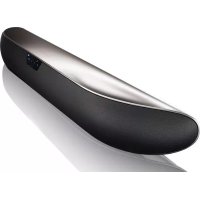
Panorama 3 - Barre de son BOWERS & WILKINS - Notice d'utilisation et mode d'emploi gratuit
Retrouvez gratuitement la notice de l'appareil Panorama 3 BOWERS & WILKINS au format PDF.



| Type de produit | Barre de son connectée |
| Marque | Bowers & Wilkins |
| Modèle | Panorama 3 |
| Dimensions (H x L x P) | 65 mm x 1210 mm x 140 mm |
| Poids | 6,5 kg |
| Alimentation | 100-240 V, 50/60 Hz |
| Puissance amplificateur | 400 W |
| Haut-parleurs | 3 tweeters à dôme titane de 19 mm, 6 médiums/graves de 50 mm (fibre de verre), 2 haut-parleurs Atmos de 50 mm, 2 graves de 100 mm |
| Réponse en fréquence | 43 Hz – 48 kHz |
| Connectivité réseau | Wi-Fi, Ethernet RJ45 |
| Connectivité HDMI | 1 x HDMI ARC/eARC |
| Connectivité audio numérique | 1 x entrée audio optique (Toslink) |
| Bluetooth | Bluetooth 5.0, classe 2, codecs aptX Adaptive, AAC, SBC |
| Formats audio supportés | Dolby Atmos, Dolby Digital Plus, Dolby TrueHD, LPCM |
| Fonctions principales | Streaming via application Bowers & Wilkins Music, Spotify Connect, AirPlay 2, Bluetooth, assistant vocal Amazon Alexa intégré, contrôle IR, mise à jour firmware OTA |
| Consommation veille | Moins de 2 W |
| Entretien et nettoyage | Nettoyer avec un chiffon non pelucheux légèrement humidifié ; brosser la grille avec une brosse douce ; éviter les produits abrasifs |
| Sécurité | Gestion automatique de l'alimentation ; conformité RoHS, REACH, DEEE |
| Réinitialisation | Bouton Reset à l’arrière : appui court = redémarrage, maintien 5 secondes = réinitialisation usine |
| Contenu du carton | Barre de son, câble d’alimentation, câble HDMI, support mural, documentation |
FOIRE AUX QUESTIONS - Panorama 3 BOWERS & WILKINS
Questions des utilisateurs sur Panorama 3 BOWERS & WILKINS
0 question sur cet appareil. Repondez a celles que vous connaissez ou posez la votre.
Poser une nouvelle question sur cet appareil
Téléchargez la notice de votre Barre de son au format PDF gratuitement ! Retrouvez votre notice Panorama 3 - BOWERS & WILKINS et reprennez votre appareil électronique en main. Sur cette page sont publiés tous les documents nécessaires à l'utilisation de votre appareil Panorama 3 de la marque BOWERS & WILKINS.
MODE D'EMPLOI Panorama 3 BOWERS & WILKINS
Dimensions 65mm (h) x 1210mm (w) x 140mm (d)
Weight 6.5kg
Connections 1x HDMI ARC/eARC
1x Digital Audio In (Toslink)
1x RJ45 Ethernet
Bienvenue à Bowers & Wilkins et à Panorama 3
Lorsque John Bowers a créé Bowers & Wilkins, il l'a fait avec la conviction qu'une conception imaginative, une ingénieire innovante et des technologies de pointe étaient les clés qui pourrait libérer le prise de l'audio à domicile. Ces convictions continuent d'inspirer chaque produit que nous fabriquons.
La Panorama 3 est une enceinte active sans fil connectée hautes performances. La Panorama 3 est principalement destinée à être configurée et pilotée via l'application Bowers & Wilkins Music. Cette application est disponible à la fois pour les apparciels iOS et Android™. Certaines fonctions de commande couramment utilisées sont également disponibles via des boutons cachés jusqu'à ce qu'ils s'illuminent sur le panneau supérieur de la Panorama 3. Toutefois, il n'est possible d'installer et de configurer la Panorama 3 qu'à l'aide de l'application Bowers & Wilkins Music.
La Panorama 3 you permittra :
Découter le flux audio issu de votre TV via la connexion HDMI® ARC/eARC
- Découter le flux audio issu de votre TV via la connexion audio optique numérique
- Découter de la musique issue de plateformes de streaming comme Tidal, Qobuz, Deezer, Spotify®, Apple Music et bien d'autres.
- Découter de la musique via Bluetooth à partir d'appareils sources Bluetooth correctement configurés.
- D'écouter de la musique n'importe où dans votre maison sur n'importe qu'elle enceinte sans fil Bowers & Wilkins compatible connectée à votre réseau domestique.*
L'application Music de Bowers & Wilkins est nécessaire pour connecter votre Panorama 3 à votre réseau domestique et pour établier la connexion aux autres produits de votre habitation. L'application Bowers & Wilkins Music offre également un certain nombre de fonctions de contrôle et de configuration pendant l'utilisation. Avant de commencer l'installation de votre Panorama 3, merci de télécharger et d'instructor l'application Bowers & Wilkins Music sur votre apparéil iOS ou Android. L'application Bowers & Wilkins Music nécessite iOS 11.4 ou une version ultérieure, ou Android V8.1 ou une version ultérieure. Les services Bluetooth et wifi doivent être actifs sur votre apparéil iOS ou Android. Vous aurez également besoin de connaître le mot de passer de votre réseau wifi.
Remarque : les services de localisation doivent être activés sur les appareils Android pendant le processus de configuration. En effet, les produits compatibles Bowers & Wilkins utilisent une forme de faible puissance de Bluetooth (BT-LE) pour la communication de service qui, sur les appareils Android, n'est activée que lorsque les services de localisation sont activés. Bowers & Wilkins n'utilisa pas ces informations de localisation à des fins marketing.
1. Contenu du carton
Pancrama 3
Cable d'alimentation
CàloéHDMI
Support mural
Ensemble de documentation
2. Installation et positionnement de votre Panorama 3
Votre Panorama 3 a ete conque pour fonctionner avec voite teteviseur et doit donc estrreate installee a proximite de celui-ci. Lorsque elle est connectee au televiseur, la Panorama 3 necessite la fois une connexion HDMI et une alimentation secteur pour fonctionner. Elle doit donc etre située a portee d'une prise secteur et d'une connexion HDMI. Si voite Panorama 3 utilise une connexion filaire a votere reseau domestique, elle devraetre positionnee a proximede'une prise reseau accessible avec un cable Ethernet.
Votre Panorama 3 peut etre place sur une etagere, une table ou un meuble. Elle peut aussi etre fixe au mur avec le support mural dedie et foumi avec la Panorama 3. Si vous decide de placer votre Panorama 3 sur une etagere, assurez-vous que celle-ci pourra bien supporter son poids. Les performances audio pourront etre sensiblement diminuées si le meuble ou l'etagere sur loquel elle est positionnnee est trop mince ou si elle a tendance à viber.
Remarque: si vous decidez d'installer votre Panorama 3 sur son support mural, assurez-vous de mettre en place le support conformément aux instructions foumies. Si vous n'estes pas sur de la solidité du mur, ou de toute capacité à installer le support mural, faites appel à un spécialiste.
Comme la grande majorité des enceintes acoustiques, cette Panorama 3 rayonne de l'énergie soncre non seulement vers l'avant mais aussi vers la haut, les cotes et vers l'arrière. Par conséquent, si vous Panorama 3 est placée trop pres des murs de la piece, notamment dans un angle, le rendu des basses pourra sembler trop accentué. Si vous trouvez que les basses de votre Panorama 3 sont trop générées, le fait de la déplacer vers une autre position peut être bénéfique. Vous pourrez aussi ajuster le niveau de gravie via le menu Paramétres de l'application Music de Bowers & Wilkins.
2.1 Connexions
En plus d'une prise secteur, votre enceinte Panorama 3 dispose également d'une connexion HDMI ARC/eARC, d'une connexion audio optique et d'une connexion de service USB-C. Il est possible de connecter la Panorama 3 à un réseau filaire Ethernet au moyen de sa prise réseau Ethernet.
La connexion principale et recommandée à votre téléviseur est la connexion HDMI, et nous vous recommendans de connecter la Panorama 3 à la prise HDMI ARC de votre téléviseur. Si votre téléviseur ne dispose pas de prise HDMI compatible ARC ou eARC, vous pourrait connecter la Panorama 3 via la connexion audio numérique optique.
Remarque: Pour obtenir les valeurs fonctionnalités et performances de vote Panorama 3 avec toute télévisuer, nous vous recommendons d'activer la fonction ARC (et eARC si elle est disponible sur notre TV) et la fonction CEC. Chaque marque de télévisuer disposera d'une option différente pour activer ces fonctionsnalités, et nous vous recommandons de vous reférer au manuel de votre télévisuer pour plus d'information. Nous recommandons également de régler le télévisuer en mode "pass-through" ou "bypass" afin de profiter des valeurs performances audio et des contenus compatibles Dolby® Atmos® issus des autres apparèts connectés à votre télévisuer.
2.2 Première connexion
Une fois que tous les connexions ont ete estables, I'application Music de Bowers & Wilkins devra etre installee sur suaere appareil mobile et voire teteviseur devra etre configuré selon la methode de connexion selectionnee. Voire Panorama 3 sera alors prete a etre configurée.
Votre Panorama 3 n'a pas d'interruettur d'alimentation secteur. Lorsqu'elle est reliée au secteur, elle executera une courte routine de demarrage puis elle sera prete a l'emploi. La routine de demarrage comprend la phase de demarrage de l'enceinte, la connexion reseau et I'établissement d'un lion vers tous les services de streaming, elle peut donc prendre un certain temps. Pendant ce laps de temps, le bouton multifonction clignote en blanc pendant le demarrage et en orange lors de I'établissement de la connexion reseau. Un message sonore vous avertera lorsque la routine de demarrage sera terminée.
Lorsqu'une Panorama 3 n'a jamais été utilisée, et est mise sous tension pour la première fois, elle passé automatiquement en mode de configuration pour pouvoir effectuer sa connexion à votre réseau domestique. Le mode de configuration est indiqué par un clignotement lumineux amber lent du bouton multifonction (voir Schema 1). La Panorama 3 apparaîtra également dans l'application Music Bowers & Wilkins comme disponible pour la configuration, soit sous forme de fenêtre contextualue, soit après avoir scélectionne « Ajouter un produit » sur la page Paramétres de l'application.
Votre Panorama 3 gere son etat de fonctionnement et sa consommation electrique de maniere entierement automatice et passage en mode economie d'energie apres vingt minutes d'activite. Il n'est jamais necessaire d'eteindre toute Panorama 3, toutefois, si vous le sochaitez, defbranchez-la simplement de la prise secteur. Notre Panorama 3 conservera tous ses réglages même sans alimentation secteur.
3. Redemarrer / Rebooter
Vous pouze redemarrerYOUR enceinte Panorama 3 en appuyant brievement puis en relachant le bouton de reinitialisation situé sur le panneau arriere (voir Schema 1). Appuyez a nouveau sur le bouton pour eteindre/redemarrer la Panorama 3. Tous les parametres seront conservedesuite au redemarrage de�ite Panorama 3. Vos pouze eglementredemarrervoite Panorama 3 via la page Parametes de I'application Bowers & Wilkins Music.
4. Réinitialisation aux paramètres d'usine
Si vous souhaitez réinitialiser votre Panorama 3 à ses paramétres d'usage par défaut, maintainez le bouton de réinitialisation enforcé pendant cinq secondes. L'emplacement du bouton de réinitialisation peut être visualisé sur le schéma 1. La prise en compte de la réinitialisation sera indiquée par le passage en rouge du bouton multifonction et par un signal sonore. Ce processus entraînera l'extinction de la Panorama 3. Au reédémarrage, votre Panorama 3entaure directement en mode de configuration. Tous les paramétres seront supprimés lors de la réinitialisation de votre Panorama 3. Vous pouvez également réinitialiser votre Panorama 3 via le menu Paramétres de l'application Bowers & Wilkins Music.
5. Installation sur le réseau
Lorsque vous Panorama 3 est en mode configuration et que son bouton multifonctions clignote lentement en orange, lancez l'application Music Bowers & Wilkins sur votre apparériel iOS au Android. L'application vous guider pas à pas tout au long du processus d'installation.
Remarque: Panorama 3 utilise une connexion Bluetooth avec l'appareil exécutant l'application Bowers & Wilkins Music pendant le processus de configuration. Les signaux Bluetooth ont une portée relativement courte et peuvent être interrompus par les limites de la pièce, nous recommendons donc que votre Panorama 3 et l'appareil exécutant l'application Bowers & Wilkins Music restent à proximé pendant le processus de configuration.
L'application Bowors & Wilkins Music you demande de creer un compte utilisateur. Lorsque you telechargez l'application pour la première fois, il vous sera demandede de vous connecter a votre compte si vous en avez déjà un, ou de creer un compte. Vous devrez saisir toute nom d'utiliser et votre mot de passer. Vous pouze égarlement modifier les notifications de votre compte avant la configuration. Une fois vous compte cree, vousdevrez valider cette adresse e-mail en cliquant sur le lien qui vous aura ete envoye a cette mme adressa.
L'application Bowers & Wilkins Music recherche d'abord tous les produits qui sont en mode de configuration, puis vous invitera automatiquement à démarrer le processus de configuration. Vous pouvez également configurer un nouveau produit à partir du menu paramétrés en selectionnant « Ajouter un produit » dans la section « Vos apparéalis »
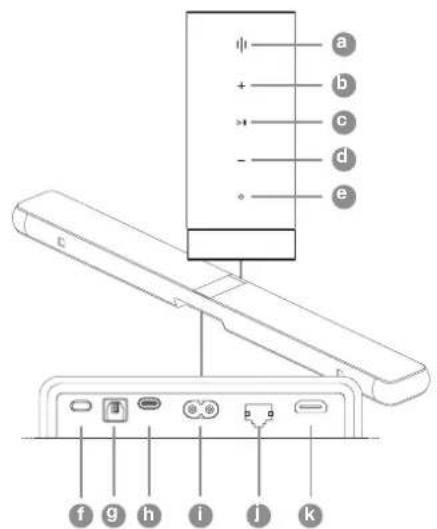
Bottns & Conmectioes
a Multifunctions
Monter le volume
Lecture/Pause
d Baisser le volume
Assistant Vocal
Reinitialisation
9 Entree numerie
n Service
Alimentation sector
Etherenet
HDMIARC/eARC
Scheme 1
Panneau de commandes de la Panorama 3 et connexions
Le processus de configuration de l'application Bowers & Wilkins Music vous demandera de nommer « l'espace » dans lequel vous Panorama 3 doit être utilisé. Une liste de nombres d'espaces suggériés est proposée, mais vous pouvez également creer le yourselves. Lorsque vous aurez sélectionné ou créé un nom d'espace, l'application vous demandera d'appuyer sur le bouton multifonctions situé en haut de votre Panorama 3 pour confirmer la seLECTION.
Si vous souhaitez utiliser une connexion réseau sans fil avec cette Panorama 3, l'objet de configuration suivante va consister à connecter toute Panorama 3 à votre réseau wifi domestique. L'application vous demandera de confirmier qu'il s'agit du bon réseau wifi, et vous demandera de saisir son mot de passage. Alternativement, si vous Panorama 3 est connectée à votre routeur réseau à l'aide d'un cable Ethernet, cette étape du processus de configuration sera ignoreré.
Remarque: si vous disposez déjà d'autres produits Bowers & Wilkins compatibles et connectés à votre réseau wifi, la Panorama 3 ne vous demandera pas de saïsir cette mot de passer wif car celui-ci sera partagé en toute sécurité via la fonction Quick Connect.
Lorsque la configuration du reseau wti et la selection de l'espace sont terminées, vous dévrez configurer l'entree que vous ave selectionnee pour la connexion au téléviseur. L'application vous guidera pas a pas pour la configuration au titre televiseur. Si vous eses connecte au téléviseur avec un cable HDMI ARC/eARC, l'application Bowers & Wilkins Music you montrera comment activer la connexion de voyage Panorama 3 a tou televiseur et comment activer la fonction CEC. Cela vous permettra de contrer le niveau audio de votre Panorama 3 avec la telecommande de toute televiseur ou de cette box TV. Si vous ave connecté le téléviseur avec le cable optique, l'application Music Bowers & Wilkins you indiquera comment connecter la Panorama 3 au téléviseur et vous demandera de désactiver les haut-parleurs internes ou televiseur. L'application vous demandera ensuite si vous vouze que la Panorama 3 apprenne les commandes IR de la telecommande de toute televiseur, vous permettant ainsi de pilotrar la Panorama 3 avec cette telecommande.
Remarque: Si la Panorama 3 ne recoit pas de commandes infrarouge pendant le processus de configuration, vous devrez peut-etre activer la prise en charge des commandes I/R des péphériques externos de votre téléviseur. Veulloz vous reférer au manuel de votre téléviseur pour plus d'informations
6. Configuration Bluetooth autonome
Il est possible d'utiliser votre Panorama 3 via Bluetooth sans avoir basoin de connecter le produit au réseau. Voiture Panorama 3 étant en mode configuration avec le bouton multifonctions qui clignote lentement en orange, maintenez le bouton enfoncé pendant 5 secondes. La Panorama 3 émettra un signal sonore, et le bouton multifonctions clignotera en bleu. Cea indique que la Panorama 3 est maintainer en mode d'appairage Bluetooth et qu'elle pourrait être connectee via le menu Bluetooth de vos apparieurs sources. La Panorama 3 sera disponible dans le menu Bluetooth sous le nom "Panorama 3".
Remarque : Dans cette configuration, le produit ne peut plus etre connecte a un réseau . Pour connecter voitro Panorama 3 à un réseau quand elle est en mode Bluetooth autonome, vous devrez effectuer une reinitialisation usine via le bouton de reinitialisation situé au l'arriere de I'apparel (voir pararaghe 4).
La Panorama 3 peut être jumelée avec plusieurs
periphériques Bluetooth. Appuyez sur le bouton
multifonctions et maintainez le enfincé pendant 5
seconds pour entrer en mode jumelage. La Panorama 3
pourra memoriser jusqu'à huit apparèels Bluetooth.
Remarque: La Panorama 3 restera en mode de jumelage Bluetooth pendant 2 minutes. Elle sortira automatiquement de ce mode si aucen apparoiil n'est jumelé pendant cette période. Pour passer la Panorama 3 en mode jumelage à nouveau, maintenez enforcé le bouton multifonctions.
7. Utilisation de votre Panorama 3
7.1 Les Espaces
Les Espaces sont le concept principal de l'application Bowers & Wilkins Music et des produits compatibles. Un « Espace » est une pièce ou une zone spécifique de chaque habitation dans laquelle vous écoutez de la musique. Il n'est pas possible d'utiliser la Panorama 3 conjointement avec un autre apparéil dans le même Espace.
7.2 Compatibleblé Dolby
La Panorama 3 prenda en charge le flux audio Dolby Digital dans les formats suivants :
Dolby Digital
- Dolby Digital PlusTM
Dolby Atmos
Dolby TrueHD
Pour tous ces formats audio, la Panorama 3 optimise automatiquement la lecture et delivré les réalisures performances audio possibles.
7.3 Diffusion de musique en streaming
Voupeus utilise your Panorama 3 pour retranscribe le flux audio audio issu des plateformes de streaming telles que Spotify, Apple Music, Qobuz et Tidal. Celui-ci peut ettre diffusedirectement depuis l'application Music de Bowers & Wilkins, Spotify Connect©, AirPlay© 2 ou Bluetooth.
7.4 Lecture d'un flux audio via l'application Music Bowers & Wilkins
Une fois que vous avez connecté votre produit et activé un service de streaming musical dans l'application, vous pourrez parcourir le contenu musical proposé par toute service de streaming. ÀpRES avoir sélectionné la piste que vous souhaitez ire, cliquez simplement sur le bouton « Play » Si vous n'avez qu'un seuil Espace, la musique sera automatiquement restituee dans cet Espace. Si vous ayez plusieurs Espaces, une fois que vous aurez cliqued sur « Play», une liste des Espaces disponibles dans notre habitation s'affichera. Sélectionnez simplement l'espace dans lequel vous souhaitez écouter le flux audio et il y sera retranscrit.
7.5 Lecture d'un flux audio via Spotify Connect
Utilissez-vous téléphone, tablette ou ordinateur comme télécommande Spotify. Allez sur https://www-spotfly.com/connect pour plus de détails.
7.6 Lecture d'un flux audio via AirPlay
AirPlay permiet aux applications sur les apparreils mobiles, portables ou de bureau da marque Apple de diffuser un flux audio sur le reseau vors toutes les enceintes compatibles AirPlay, comme la Panorama 3. Les applications compatibles AirPlay affichent Iicone AirPlay.
Pour utiliser AirPlay, ouvre l'application可以选择 et sélectionné que vous souhaitez écouter. Appuyez sur l'icone AirPlay pour acc/her la liste des appareils disponibles, suivi du nom de l'Space dans lequel vous pouze diffuser le flux audio.
7.7 Lecture d'un flux audio via Bluetooth
Bluetooth permet aux applications audio installées sur les apparels mobiles, portables ou de bureau, de diffusur du contenu audio via une connexion sans fil à votre Panorama 3.
Pour utiliser le Bluetooth, vous doivent d'abord jumeler votre apparére avec la Panorama 3. Sur l'application Bowers & Wilkins Music, sélectionné Paramétros, puis sélectionnez l'Space contenant l' apparére avec lequel vous souhaitez vous connecter. La sélection de « Jumeler un nouvel apparére » mettra la Panorama 3 en mode d'apparriage Bluetooth. Aliez dans le menu Bluetooth de votre apparére et vous pourrez alors procéder au jumelage avec la Panorama 3. La Panorama 3 utilisera le nom de l'Space dans le menu de jumelage Bluetooth. Une fois juméle, vous pouvè tire un flux audio via n'importe qu'elle application sur toute apparére source. Vous pourrez voir la liste des apparéls qui sont jumelés à votre Panorama 3 dans l'application musicale Bowers & Wilkins.
Rermarque: la Panorama 3 restora en mode de jumelago pendant 2 minutes et en sortira automatiquement si aucun apparéil n'est jumelependant cette périodes. Pour repasser en mode de jumelage, répétez les étapes ci-dessus.
8. Application musicale Music de Bowers & Wilkins
L'application Bowers & Wilkins Music s'ouvre sur la page principale. Au bas de la page se trouvent quatre icones de navigation vers les principales sections de l'application. Il s'agit de : la navigation, la bibliothèque, la recherche et les paramétros, l'icone illuminoé en jaune indique dans qu'elle section vous vous trouvez.
8.1 Parcourir
La page de navigation de l'application Music de Bowers & Wilkins a un contenu organise en plusieurs ranges avec une vue en ruban que vous pouze parcourir en faisant glisser yourselves doigt vers la droite et la gauche. La page de navigation affiche les listedes de lecture recommendees, et generées en fonction de vos goûts musicaux, de la musique que vous avez récemment écoute et de certaines listedes de lecture recommendées et proposées par Bowers & Wilkins. Vous pouze également faire défier et parcourir la musique à partir de n'importe qu'il service de streaming spécifique que vous aurez lié à votre application.
Remarque: Les recommendations sont basées sur les genres, les artistes, les albums et les pistes que vous avez aimés. Pour aimer n'importe quel matériel, cliqueze simplement sur le symbole du cœur. Plus vous aimez de moceaux, et更好地 seront les recommendations. Vos recommandations ne seront attachées qu'a vous et à votre compte Bowers & Wilkins et ne sont pas liées à toute plateforme de streaming.
8.2 Bibliothèque
La page Bibliothèque regroupe tout le content que vous ave aimé soit dans l'application Bowers & Wilkins Music, soit dans l'un de vos services de streaming. Vous pouvez rechercher du content ici par musique, podcasts et radio. Si vous ave aimé le content d'une application native d'un service de streaming, il se peut qu'il n'apparaisse pas immédiatrement dans la bibliothèque d'applications musicales Bowers & Wilkins.
8.3 Chercher
Voupez recherche n'importe quel morceau de musique via la fonction de recherche de l'application musicale Bowers & Wilkins. L'application recherche les résultats dans toutes les plateformes de streaming liées à l'application.
8.4 Paramètres
Les pages Paramêtres vous permettent de configurer les différences apparaçés situés dans votre habitation. La page des paramêtres est divisée en différentes sections :
Vos espaces
Cela repertorie tous les Espaces de votre maison et à partir de la, vous pouvez configurer individuellement chacun des apparèels
Votrecompte
Cette section vous permet de modifier les détails de votre compte et également delier les différents services musicaux à votre application
Vos produits
C'est a ce niveau que vous pouvez déclencher toutes les mises à jour disponibles pour l'un des produits. Apparciels de leur habitation.
8.5 Lier les services de diffusion musicale
L'application Bowers & Wilkins Music vous permot de selectionner et de dire de la musique issue de nombreux services de streaming tels que Qobuz, Tidal, Deezer et bien d'autres. Pour ce faire, l'application Bowers & Wilkins Music doit être liée à votre service de streaming musical. Cela peut être fait dans les paramétres via le bouton « Lier les services « dans « Voiture compte ». Appuyez simplement sur ce lien et suive des instructions à l'écran.
8.6 Vue en Lecture
Lorsqu'un flux audio est en cours d'écoute sur la Panorama 3, vous pouvez contrôler le volume, dire /mettre en pause le flux audio, avancer et recycler. La vue en lecture peut être réduite en appuyant sur la flèche dirigeée vers le bas en haut à gauche de l'écran. Ceàper metre de minimier la vue du lecteur en bas de l'écran principal. Vous pouvez la maximiser à tout moment en appuyant sur la vue réduite.
9. Mise à jour logicielle
La Panorama 3 est une enceinte connectee au reseau et, en tant que telle, des ameliorations peuvent etre apportees sur le plan de sa fiabilité, et de nouvelles fonctions peuvent etre activées via des mises a jour logicielles. Lorsqu'une mise a jour logicielle est disponible pour un appeil se trouvant sur vous reseau, une notification apparait sur Iicone des Parametres. En accedant a la page des Parametres, vous aurez confirmation qu'une mise a jour est disponible. Appuyez pour declencher la mise a jour pour tous les produits du reseau qui neccessitant une mise a jour.
10. Reglages audio
L'emplacement de n'importe qu'elle enceinte acoustique peut avoir un Impact sur le rendu audio. Placer une enceinte pres d'un mur peut accentuer les basses et si l'enceinte n'est pas face a vous, la restitution dans les aiguis pourrait être réduite. C'est pourquoi il est possible d'ajuster les réglages des graves et des aiguis de votre Panorama 3 pour permettre une plus grande flexibilité de positionnement dans cette piece. Pour y acceder, sélectionnez les paramétres puis le nom de l'Space avec le produit que vous souhaitez régier, puis sélectionnez vosurer appetite. Vous pouvez ensuite régier les graves et les aiguis de -6dB à +6dB. Les paramétres seront stockés par la Panorama 3 même lorsque l'alimentation est coupée, mais seront effacés en cas de réinitialisation usine.
11. Amazon Alexa
La Panorama 3 est une enceinte intelligente pourvue de l'assistant vocal Amazon Alexa intégré. Pour activer cette fonctionnalité, accédé à la page des paramétres de l'appareil dans l'application Bowers & Wilkins Music. Sélectionné Paramétres, puis désissez l'espace contenant la Panorama 3 sur lequel vous souhaitez activer l'assistant vocal. Ensuite, sélectionné l'appareil. La page des paramétres de l'appareil s'affiche. Vous pouvez à ce niveau activer Amazon Alexa en associant votre compte Amazon. Cliquez simplement sur le lien
et suivez les instructions. Vous pourrez dissocier votre Panorama 3 de votre compte Alexa à tout moment.
Pour partir à Alexa, dites simplement le mot déclenchéur, « Alexa » ou appuyez sur le bouton Voice Assistant sur votre enceinte Panorama 3. Appuyez et maintenze enforcé le bouton Voice Assistant pour désactiver les micros Alexa
12. Commandes de la Panorama 3
Votre Panorama 3 dispose de boutons sur le haut du panneau arrirée qui permettent de commander la lecture/pause d'un flux audio, le réglage du volume ainsi que les services vocaux- voir schoma 1.
Appuyez sur Lecture/Pause pour arreter et redemarrer alternatively la lecture du flux audio.
Appuyez sur le bouton de volume vers le haut ou vers le bas pour regier le volume du flux audio en cours de lecture. Si vous maintainez le bouton appuyé, le volume augmentera ou diminuera de façon continue.
Appuyez sur le bouton multifonctions pour faire défiler / Iire les flux audio actifs sur les différentes sources disponibles connectées à la Panorama 3. L'éclairage du bouton multifonctions de la Panorama 3 change pour indiquer les différents états de fonctionnement. Les couleurs et états sont affichés dans le schéma 2.
Appuyer sur le bouton Voice Assistant vous permet de parler à l'assistantant vocal sans avoir besoin de dire le mot déclencueur. Cette fonctionnalité nécessite l'activation du service vocal sur votre Panorama 3.
13.Nettoyage
Si vous Panorama 3 a besoin d'être nettoyée, vous pouvez essayer sa surface supérieure avec un chiffon propre et non pelucheux et brosser sa grille avec unerosse douce. Si vous souhaitez utiliser un produit de nettoyage, appliquez-le sur le chiffon et pas directement sur voitre Panorama 3. Testez préalablement sur une petite zone, car certains produits de nettoyage peuvent endommager les surfaces. Évitez les produits abrasifs, ou contenant de l'acide, des alcalins ou des agents antibacteriens.
14. Support
Si vous avez besoin d'aide pour résoudre un problème spécifique, ou si vous avez une question à laquelle vous voudriez une response, rendez vous sur : www.bowerswilkins.com/support .
15. Informations environnementales
Ce produit gère de façon automatique son alimentation électriche sans qu'il y ait besoin d'une action de l'utilisateur. Lorsqu'il est connecté à un réseau et qu'il n'est pas utilisé, la consommation électrice est automatiquement réduite en dessous de 2 W.
Ce produit est conforme aux directives internationales, y compris, mais sans s'y limite, à la restriction des substances dangereuses (RoHS) dans les équipements électriques et Electroniques, l'enregistrement, l'évaluation, l'autorisation et la restriction des produits chimiques (REACH) et l'élimination des déchets d'équipements électriques et Electroniques (DEEE). Consultez cette autorité locale d'élimination des déchets pour Obtir des consails sur la maniere de recycler ou d'éliminer correctement ce produit.
Affichage Etat de fonctionnement
| Blanc clignotant Démarrage en cours | |
| Orange clignotant rapide | Prêt pour la configuration |
| Orange clignotant | Mise à jour du firmware en cours |
| Blanc clignotant rapide | Flux audio en cours |
| Rouge clignotant rapide | Erreur - contacter l'assistance |
| Rouge continu Erreur - contacter l'assistance | |
| Rouge clignotant | Réinitialisation usine en cours |
| Bleu clignotant Mode de jumelage Bluetooth | |
| Bleu continu Connexion Bluetooth établie | |
Scheme 2
Affichages de I'indicateur multifonctions
Informations techniques
Charactéristiques techniques Compatible avec l'application Music Bowers & Wilkins
Apple® AirPlay® 2
Spotify Connect
Bluetooth
Compatible Alexa
Dolby TrueHD
Dolby Atmos 3.1.2 Discrete
HDMI eARC
Formats Audio Supportes Dolby Atmos
Dolby Digital True HD
Dolby Digital Plus
LPCM
Bluetooth 5.0, classe 2
Compatible AirPlay iPhone, iPad, et iPod touch avec iOS 11.4 ou supérieur, Apple TV 4K ou
Apple TV (4ème génération avec tvOS 11.4 ou supérieur, Mac ou PC avec
Tunes 12.8 ou supérieur).
Puisance de sortie de l'amplificateur 400W
Haut-parleurs 3x 19mm (0.75") tweeters dôme titane
6x 50mm (2") medium/grave à membrane en laine de fibre de verre
2x 50mm (2") Atmos à membrane en laine de fibre de verre
2x 100mm (4") graves faible hauteur
Réponse en fréquence 43Hz-48kHz
1x Entree Audio Numérique (Toslink)
1x Ethernet RJ45
1x USB-C (pour service uniquement)
Tension d'alimentation
100V-240V-50/60Hz
Puissance consommée en mode veille Moins de 2 Watts
Les terms HDMI et HDMI High-Definition Multimedia Interface, ainsi que le logo HDMI sont des marques enregistrées ou des marques de HDMI Licensing Administrator, Inc., déposées aux États-Unis et dans d'autres pays. Dolby, Dolby Atmos et Dolby Digital Plus sont des marques déposées de Dolby Laboratories. Apple, AirPlay, Apple Music, iOS, iPhone, iPad, iPod touch, iTunes, Apple TV, Mac, macOS, OS X and tvOS sont des marques déposées par Apple Inc., enregistrées aux États-Unis et dans d'autres pays. La marque "iPhone" est utilisée au Japon avec un licence d'Aiphone KK. Spotify et Spotify Connect sont des marques déposées de Spotify AB. La disponibilité de Spotify Connect peut varier selon votre pays, veuillez consulter www).(https://www))(https://www). Amazon, Alexa et tous les logos associés sont des marques commerciales d'Amazon.com, Inc. ou des filiales d'Amazon. Android est une marque déposée de Google LLC. aptX est une marque commerciale de Qualcomm Technologies International, Ltd., déposée aux États-Unis et dans d'autres pays. La marque et les logos Bluetooth sont des marques déposées appartenant à Bluetooth SIG, Inc. et toute utilisation de ces marques par Bowers & Wilkins se fait sous licence. Les autres marques et noms commerciaux sont détenus par leurs propriétaires respectifs.
Afmetingen 65mm (h) x 1210mm (b) x 140mm (d)
Gewicht 6.5ke
Aansluitingen.1xHDMLABC/eARC
1x Digitale audio-ingang (Toslink)
1xRJ45Et
1x USB-C (alleen servicedoeleinden)
Jngangsspanning
100V-240V,50/60Hz
Ynoptipcfoevec npocfex you Dolby Atmos
Dolby Digital True HD
Dolby Digital Plus
LPCM
Bluetooth 5.0, katnyopia 2
Codec yia Bluetooth aptXTM Adaptive
AAC
SBC
PAsMepb65MM(h)X1210MM(w)X140MM(d)
Bec 6.5 K
CoeHHeHH 1x HDMl ARC/eARC
1x Digital Audio In (Toslink)
1x RJ45 Ethernet
1x USB-C (Tolbko dIa cepBnca)
Wymiary, 65mm (h) x 1210mm (w) x 140mm (d)
Waga 6.5kg
Settings 贝贝贝贝贝贝贝贝贝贝贝贝贝贝贝贝贝贝贝贝贝贝贝贝贝贝贝贝贝贝贝贝贝贝贝贝贝贝贝贝贝贝贝贝贝贝贝贝贝贝贝贝贝贝贝贝贝贝贝贝贝贝贝贝贝贝贝贝贝贝贝贝贝
RoHS(
异藻贝贝贝贝贝贝贝贝贝贝贝贝贝贝贝贝贝贝贝贝贝贝贝贝贝贝贝贝贝贝贝贝贝贝贝贝贝贝贝贝贝贝贝贝贝贝贝贝贝贝贝贝贝贝贝贝贝贝贝贝贝贝贝贝贝贝贝贝贝贝贝贝贝贝贝贝贝贝贝贝贝贝贝贝贝贝贝贝贝贝贝贝贝贝贝贝贝贝贝
宗总经理通上