
Panorama 3 - Ses çubuğu BOWERS & WILKINS - Ücretsiz kullanım kılavuzu
Cihazın kılavuzunu ücretsiz bulun Panorama 3 BOWERS & WILKINS PDF formatında.



| Ürün Tipi | Bağlantılı Ses Çubuğu |
| Marka | Bowers & Wilkins |
| Model | Panorama 3 |
| Boyutlar (Y x G x D) | 65 mm x 1210 mm x 140 mm |
| Ağırlık | 6,5 kg |
| Güç Kaynağı | 100-240 V, 50/60 Hz |
| Amplifikatör Gücü | 400 W |
| Hoparlörler | 3 adet 19 mm titanyum kubbe tweeter, 6 adet 50 mm orta/bas (cam elyaf), 2 adet 50 mm Atmos hoparlör, 2 adet 100 mm bas hoparlör |
| Frekans Tepkisi | 43 Hz – 48 kHz |
| Ağ Bağlantısı | Wi-Fi, Ethernet RJ45 |
| HDMI Bağlantısı | 1 x HDMI ARC/eARC |
| Dijital Ses Bağlantısı | 1 x optik ses girişi (Toslink) |
| Bluetooth | Bluetooth 5.0, Sınıf 2, aptX Adaptive, AAC, SBC codec bileşenleri |
| Desteklenen Ses Formatları | Dolby Atmos, Dolby Digital Plus, Dolby TrueHD, LPCM |
| Ana Özellikler | Bowers & Wilkins Music uygulaması üzerinden akış, Spotify Connect, AirPlay 2, Bluetooth, entegre Amazon Alexa sesli asistan, IR kontrol, OTA donanım yazılımı güncellemesi |
| Bekleme Güç Tüketimi | 2 W'dan az |
| Bakım ve Temizlik | Hafif nemli, tüy bırakmayan bir bezle temizleyin; ızgarayı yumuşak bir fırçayla fırçalayın; aşındırıcı ürünlerden kaçının |
| Güvenlik | Otomatik güç yönetimi; RoHS, REACH, WEEE uyumluluğu |
| Sıfırlama | Arkadaki Sıfırlama düğmesi: kısa basış = yeniden başlatma, 5 saniye basılı tutma = fabrika ayarlarına sıfırlama |
| Kutu İçeriği | Ses çubuğu, güç kablosu, HDMI kablosu, duvar montaj aparatı, belgeler |
Sık sorulan sorular - Panorama 3 BOWERS & WILKINS
Kullanıcıların soruları hakkında Panorama 3 BOWERS & WILKINS
0 soru bu cihaz hakkında. Bildiklerinizi cevaplayın veya kendinizinki sorun.
Bu cihaz hakkında yeni bir soru sor
Cihazınız için talimatları indirin Ses çubuğu PDF formatında ücretsiz! Kılavuzunuzu bulun Panorama 3 - BOWERS & WILKINS ve elektronik cihazınızı yeniden ele alın. Bu sayfada cihazınızın kullanımı için gerekli tüm belgeler yayınlanmaktadır. Panorama 3 markasının BOWERS & WILKINS.
KULLANIM KILAVUZU Panorama 3 BOWERS & WILKINS
Bowers & Wilkins ve Panorama 3'e Hoş Geldiniz
John Bowers, Bowers & Wilkins'i ilk kurduğunda yaratici tasarim, yeniligi muhendislik ve gelismis teknojinin evdeMZik keyfinin kilidini açacak anahtarlar olduguna inaniyordu. Bu inanç tasarladiqimiz tum urünlere ilham vermeye devam edivor.
Panorama 3, son derece yuksek performans saglayan aga bagli, kablosuz aktif bir hoparlordur. Panorama 3 esas olarak Bowers & Wilkins Music Uygulaması kullanilarak yapilandirilmak ve kumanda edilmek üzere tasarlanmistir. Uygulama hem iOS hem de Android™ cihazlarda mevcuttur. Sik kullanilan kumanda fonksiyonlarinin bazilari ayni zamanda Panorama 3'ün ust panelinde 'aydinlanincaya kadar gizli)dugmeler seklinde mevcuttur. Panorama 3'ün kurulumu ve yapilandirilmasi ancak Bowers & Wilkins Music Uygulamasiya lamumkundur.
Panorama 3 ile:
- HDMI® ARC/eARC baglantisiyla TV'denMZik dinleyebilirsiniz.
- Dijital optik ses kablosu baglantisiyla TV'denMZik dinleyebilirsiniz.
- Tidal, Qobuz, Deezer, Spotify®, Apple Music ve daha birçoğu gibi akı hizmetlerindenMZIK dinleyebilirsiniz.
- Uygun sekilde etkinleistirilmis Bluetooth® destekleyen cihazlardan Bluetooth üzerindenMZik dinleyebilirsiniz.
- Evinizin ağına®, uyumlu Bowers & Wilkins Kablosuz hoparlörlerinden evinizin herhangi bir yerinde calan muzigi dinleyebilirsiniz.
Panorama 3'ü ev ağıniza baglamak ve evinizdeki dhe ürünlerle baglanti kurmak icin Bowers & Wilkins Music Uygulaması gereklidir. Bowers & Wilkins Music uygulaması kullanım esnasindo birtakim kumanda ve yapilandirma islevleri de saglamaktadir. Panorama 3'ün kurulumuna baslamadan once lutfen Bowers & Wilkins Music Uygulaması iOS veya Android cihazıniza indirin ve yükleyin. Bowers & Wilkins Music Uygulaması iOS 11.4 veya üzeri veya Android V8.1 veya üzeri surumlere gerektirir. Bluetooth ve WiFi Özelliklerinin iOS veya Android cihazınizda etkinlestirilmesi gerekir. Ayni zamanda WiFiagicifrenizi biliyor olmaniz gerekir.
Not: Kurulum surecinde Konum Hizmetlerinin Android cihazlarda etkinlestirilmesi gerekir. Bunun nedeni uyumlu Bowers & Wilkins ürulentin servis baglantisi icinthusuk gupte bir Bluetooth baglanti turi (BT-LE) kullanmasi ve bu baglantinin Android cihazlarda ancak Konum Hizmetleri etkinlestirildigiinde acilmasidir. Bowers & Wilkins konum hizmetleri verilerini pazarlama amacli olarak kullanmaz.
1. Kutu iceriigi
Panorama 3
Guc kablosu
HDMI kablosu
Duvar braketi
Belge ve kitapçik paketi
2. Panorama 3'ün Kurulumu
Panorama 3 TV'niz ile birlikte calismak uzere tasarlanmistre ve bu yuzden TV'nizyeakinbir yere konumlandinmalird. Panorama 3'on TV'ye bagl olarak calisabilmesicin hembir HDMI baiglanti sve hem de elektrik baglantisi gereklidir; bu yuzden cihazin bir elektrik prizine ve HDMI baiglantisina yakin bir yerde konumlanmasi gerekir.Eger Panorama 3 ev aginiza kabolu baiglantiyla baglanacaksia cihazin uygunbirag(Ethernet)kablosuna yakinbir yerde konumlanmasi gerekir.
Panorama 3 bir raf, masa veya mobilya uzerine yerlestirilebilr veya Panorama 3 le birlkke termin edilen ozel duvar braketye duvara monte edilebilr. Panorama 3'0 bir raf uzerine yerlestirecekseniz raf cinazin aigrilini tasyabilecek kapasitede oldugundan emin olun. Cihazin yelerstirildigi mobilya veya raf panellerin dayaniksiz olmasi veya yanki yapmasi ses performansini azaltabilr.
Not: Panorama 3 duvar braketyle duvara montedielecekse braketi temin edilen talimatlara gore monte ettiginzden emin olun. Duvarnu bu isleme uygun olup olmadigindan veyu duvar braketini monte edip edemyeceginzden emin olmadiginz takdirde bir uzmandan yardim istomeniz gerekir.
Panorama 3, pek cok hoparlor gibi ses enerjisini sadece ileriye dogru degil fakat ayni zamanda ust ve arka tarfallar llo yanlar dogru da yayar. Bu yuzden Panorama 3 oda sinirlarna ve ozellikke odannir bir kosesine yakin olarak konumlandinldigina bas sesi asrin vurgulu sekilde qikabilir. Panorama 3'ten bas sesinin fazla ciktgini dusunutyorsaniz cinazin yerini degistirmek yararl obalir; bununla birlkte bas sesi seviyesini Bowers & Wilkins Music Uygulamasinn Ayarlar menusunden de ayarlayabilirsiniz.
2.1 Baglantilar
Panorama 3 hoparlorunuz elektrik baglantisinin yani sirbir HDMI ARC/eARC baglantisina, optik ses baglantisina ve bil USB-C baglantisina sahiptir. Ethernet portu kullanarak Panorama 3^ kablolu (Ethernet) sekilde baiglamak mumkundur.
TV'ye baglantinin oncelikli olarak HDMI baglantisiya yapimasi oneril; Panorama 3'u TV'nizin ARC girisine baglamaniz oneririz. Eger TV'nizde ARC veya eARC destekli HDMI baglantisi yoksa, Panorama 3'u optik digital sos baglantisiya TV'ye baglayabillirisiniz.
Not: TV'nizle Panorama 3'fen en iyi islevsillik ve performansi almak icin ARC (ve eger TV'nizde mevcutsa eARC) ie CEC'i etkiniistirmenizi oneririz. Bu azellikler farkli marka TV'lerde farkli sekillore otkinostriidigindana fazla bilgi icin TV kullanim kilavuzunuza bakmanizi oneririz. Aynica TV'nizbe bagliger cilazlardaki Dolby@ Atmos@ destekli iceriklerden en iyi ses performansini almak icin TV'yi diz geis (pass-through) veya bypass moduna ayarlanamizi onoririz.
2.2 Ilk Baglanti
Tum baglantiar yapildiginda, Bowers & Wilkins Music Uygulamasi mobil chaziniza yukiendigiinde ve TV'niz segilen baglanti yontemilye calisak sekilde yapilandirigiada Panorama 3 kurulum icin hazirdir.
Panorama 3'te salter anahtari buunmamaktadir; bu bakmdan cihaz, prizebaglandiginda kullanima hazir hale gdelmed once kisa bir system baslatma islemi gerektelehir. Sistem baslatma islemi hoparlorun aglmasini, aga baglanmayi ve akis hizmetleriye baglanti kurmaji icerir ve dolaysiyla islemin tamamlanmasi biraz zaman alabir. Bu islemier surerken, Cok Fonksiyonlu dugme baslatma esnasinda beyaz renkte ve aig baglantisi saglandiginda isse san renkte yanip sonecekbir. Baslatma islemi tamamlandiginda hazir bir ses dosyasi qalacakir.
Daha once kullanilmamis bir Panorama 3 cihazi lk kez acildiginda ev aginizla baglanti olusturmak icin otomatik occlar kurulum moduna gecer. Kurulum modu Cok Fonksiyonlu dgmenin yasaça yanip sönen san isigyla gosterilir (bkz. Sekil 1). Panorama 3 ayni zamanda ya acir ileti sekinde ya da uygulama ayarlar sayfasindan 'Urun Ekle' seceneigin seilmesi sonrasinda Bowers & Wilkins Music Uygulamasinda da kuruluma hazir ocalar gürunecektir.
Panorama 3 calisma durumunu ve guc tukotimini tamamen kendi kende yonetir ve yirmi dadika boyuncarherhangibir islem yapilmadiinda guc lasarrufu modunaGPCanorama 3'u kapalmaniza asia gerek yoktur; bununla birlikte cinazi kapatmak isterseniz cilhazin elektrakte alan baglantisini keseniz yeteridir. Panorama 3 elektrik baglantisi olmadigianda girilen ayaran hafzasinda tutar.
3. Yeniden Barangatma / Yeniden Açma
Cihazin arka panelinde yor alan Sifirlama dugmesino ksa sturell basip brakar Panorama 3 hoparbrunu yeniden baslatabilirsiniz (bkz. Sekil 1). Dugmeye basilmasi Panorama 3'un kapanip yeniden acilmasi naglayacaktir. Panorama 3 yeniden baslatildinda tum ayarlar hafizada kalacaktir. Panorama 3'u ayin Zamanda Bowers & Wilkins Music Uygulamasi ayarlar sayfası uzerinden de yeniden baslatabilirsiniz.
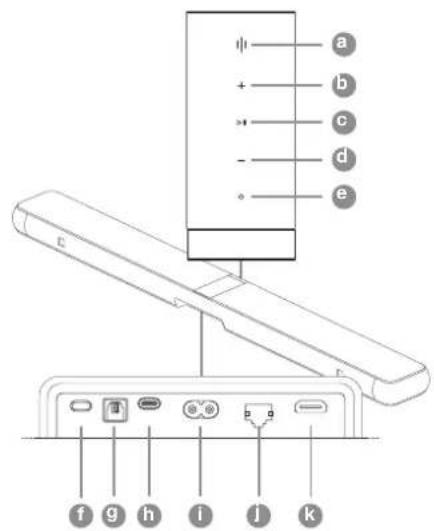
Sekil 1
Panorama 3 kontrl panelli ve konnektörler
4. Fabrika Ayarlarina Dondürme
Panorama 3'ü fabrika ayarlarina dondürmek
istediginizde Sifrlama dugmesini besaniye basili tutun. Sifrlama dugmesinin yeni Sekil 1'de gordulebirll.
Sifrlama sureci Cok Fonksiyonylu dugmenin kirmizi igylva beir ses sirasyla gosterlir; bu surecin sonunda Panorama 3 kapanacaktir. Panorama 3 yaniden basladignda kurulum moduna goceoctkr. Panorama 3 sifriandignda hafizadaki tum ayarlar silinecektr. Panorama 3'ü ayni zamanda Bowers & Wilkins Music Uygulamasinin Ayarlar menusunde de sifirlayabilirsiniz.
5. Adgurulum
Panorama 3 kurulum modundayken ve Cok Fonksiyonlu duğme yavassa san renkle yanip sönörken IOS veya Android cinazinizda Bowers & Wilkins Music Uygulaması baslatin. Uygulama kurulum sureci boyunca komutlarla sizi yönndeirecekntl.
Not: Panorama 3, kurulum sureci esnasinda Bowers & Wilkins Music Uygulamasini calistran cihazla Bluetooth baglantisi kurar. Bluetooth sinyalleri goreli olarak kisa menzilli olup odanin simiranyla kosintye ugrayabilir, bu bakimdan kurulum sureci esnasinda Panorama 3 ile Bowers & Wilkins Music Uygulamasinci hazmin irun ile yakin mesafe icerisinde olmasini onerinz.
Bowers & Wilkins Music Uygulamasi bir kullanici hesabi olusturmani gerektir. Uygulamayi lik kez indirdiginzte sizden hesabiniz varsa oturum acmaniz veya bir hesap olusturmaniz istenecektr. Bir kullanici adi ve sifre girmeniz gerekecektr. Ayrica kurulum oncesinde hosabiniza iliskin bildirlimderde dogislikler yapabilisiniz. Bir hesap olusturduktan sonra saglamis oldugunuz e-posta adresine gonderilen baglantya tiklayar e-posta adresinizi dokru lamianiz gerekecektr.
Bowers & Wilkins Music Uygulaması ilk olarak kurulum modunda herhangi bir ürün olup olmadigi arastracak ve arindan otomatik olarak sizi kurulum sürecini baslatmaya)yönlendirecktir. Alternatif olarak ayarlarMarcusundekİ Cihazilariniz' bolumun altinda yer alan Ürün ekle secenegini sekerek yeni bir ürün kurulumu erfolkeleştrebilirsiniz.
Bürgsasser/CKneckdiesler
a 1
B Ses Açama
Cal/Duraklat
d SeS Kisma
Ses Asistani
Sifirlama
9 Dijital Girls
Servis
Guc
Etherenet
HDMI (ARC/eARC)
Bowers & Wilkins Music Uygulamasindaki kurulum
isleminde Panorama 3'ün kullanlacaği "Mekana" bir
ism vemoniz istoneccoktr. Bu asamada bir onorilen
Mekan isimleri listedi mevcut olmalka birilke kendi
isminizi de olusturabilsiniz. Bir mekan ismi seştinizde
veya olusturdugunuzda uygulama sizen secimi
dogulamak icin Panorama 3'ün üzerinde yer alan Qok
Fonksiocnlu duğmey basmaniz isteyecektir.
Eger Panorama 3'kablosuz bir aq baglantisyla kullanacaksaniz kurulumun bir sonraki adminda Panorama 3'ovinizin WiFi aqina baglamaniz gerekecektir. Uygulama sizden dokru WiFi aqini不得不gulamanizi ve aq sifrenizi girmenizi istyeckeit. Eger Panorama 3bir Ethernet kablosuyla ag yonlendiricisine baglise kurulum surecinin bu admina gerek kalmaz.
Not: Halihazirda WiFi agmiza baght baska Bowers & Wilkins uyumi dininlen bulunmasi halinde, sifreniz Hizi Baglanti isleviyte gvenli bir sekilde paayilacagi icin Panorama 3 szden WiFi sifreniz gimnenizi istemeyecktir.
WiFiagic yapilandirmasi ve mekan seimi tamamlandiginda TV baglantisi icin segmi oldugunuz girisi yapilandirmanz gerekecekir. Uygulama TV'ni zasi ayarlayacagini adimlar halinde size gosteerecekir. TV'ye HDMI ARC/eARC ile baglanti yaptysaniz, Bowers & Wilkins Music Uygulamasi Panorama 3'un TV'ye nasil baglanacagini ve CEC'in nasil etkinesthirlecegini size gosteerecekir. Bu, TV'nie zeva set ustu kutusu uzaktan kumandasiya Panorama 3'te sesi kontrl etmenizi saglar. TV'ye optik kablo ile baglanti yaptysaniz, Bowers & Wilkins Music Uygulamasi Panorama 3'un TV'ye nasil baglanacagini vo TV'nin dahil hopartlorerin nasil devre diyi biraklacagini size gosteerecekir. Sonrasinda Panorama 3'u bu uzaktan kumandayla kontrl etmenizi saglamak icin Panorama 3'un TV'zin uzaktan kumandasinn IR komutanni ogrenmesini isteyip istemedigin sorulacaktir.
Not: Kurulum surecinde Panorama 3'ün IR komutanni amamasai halinde TV'nize bagli harici cihazlardaki IR destegini etkiniestemiz gerekebirir. Daha fazla bilgi icin luften TV kullanim klavuzununa bakin.
6. Tek Basina Bluetooth Kurulumu
Panorama 3'ü bir aça bağlama İntiçci duymadan Bluetooth ile kullanmaniz da mümkuindür. Panorama 3 kurulum modundayken, Cok Fonksiyonlu üğme yavaşa san renkte yanip sändugu esnada Cok Fonksiyonlu üğmeyi 5 saniye basil tutun. Panorama 3 hazirbir ses dosyasi calacak ve Cok Fonksiyonlu üğme mavi renkte yanip sönecktir. Bu, Panorama 3'un Bluetooth esjestirme modunda oldugunu ve Bluetooth menünde yer alan kaynak cihazlannla baglanabilecegini gosterir. Panorama 3 Bluetooth menünde 'Panorama 3' adyla mevcut hal gelocektir.
Not: Bu yaplandirmada urun un artik bir agda kurulmasi mukun olmaz. Panorama 3'u Tek Basna Bluetooth modundayken bir aga baglayibilmek icin urun arka tarafinda yer alan Sifriama duğmesini kulanarak urunu fabnka ayarlarna dondurmoniz gerekecektir (bkz. 4. bolüm).
Eselestime moduna gezmesi icin Cok Fonksiyonlu duğmeyl 5 saniye basili tutarak Panorama 3'0 birden cok cihazia egestretilbirsiniz. Panorama 3 on fazla dokiz cihazia egestirebilir.
Not: Panorama 3 eslestimme modunda 2 dakika boyunca kalir ve bu sure icinde herhangi bir cihaz
eslestirmedigi taktirdre eslestirme zaman asmina ugrar. Eslestirme moduna yeniden girmek icin Cok Fonkysyriu Iudgmeyi basit tutun.
7. Panorama 3'ün Kullanimi
7.1 Mekanlar
Mekanlar, Bowers & Wilkins Music Uygulamasinin
vo uyumu ürdürinem tomel bir konseptidir. "Mekan"
evinizde muzik dinlediginiz bir oda vya beliri bir yer
demektir. Panorama 3'ü aym mekanda herhangi baska
bir cihazla birlkke kUILANMAK MUMKUN degildir.
7.2 Dolby Destegi
Panorama 3 asagidaki Dolby Digital ses formatarni destekler:
- Dolby Digital
Dolby Digital PlusTM
Dolby Atmos
Dolby TrueHD
Tüm bu ses formatiaryla itgili olarak Panorama 3 muzik cala isievini otomatik olarak optimize edecek ve mumkun olan en yi ses perfomansini saglayacaktir.
7.3 Muzik Akisi Yapma
Panorama 3'Spotify,Apple Music,Qobuz ve Tidal gibi akis hizmeterinden muzik dinlemek igin kullanabilirsiniz. Bunlar dokrudan Bowers & Wilkins Music Uygulaması,Spotify Connect®,AirPlay® 2 vya Bluetooth uzerinden stream edilbilir.
7.4 Bowers & Wilkins Music Uygulamasi Üzerinden Muzik Çalma
Urununuzn baglantisini yaptiktan ve Bowers & Wilkins Music Uygulamasinda bir muzik akis hizmetini etkinciestirdikten sonra muzik akis hizmetinde muzik aramaya baslayablirsinz. Calmak istediginz parcayi sectiginzde tek yapmaniz gereken Cal'dgmesine basmaktir. Eger sadacec tek bir mekaniniz varsa muzik otomatik olarak o mekanda calmaya baslar. Eger birden fazla mekaniniz varsa Cal'dgmesine bastiginzanda evinizdeki mevcut mekanlln bir listedi gortultelenir ve muzigi calmak istediginz mekani sectiginzde muzik seclien mekanda calmaya baslar.
7.5 Spotify Connect Üzerinden Müzik Çalma
Telefonunuzu, tabletinizi veya bilgisayarnizi! Spotify! in uzaktan kumendasi olarak kulanan. Bunun nasil yaplacagini ögrenmek icin https://www.sparkly.com/ connect adresini ziyaret edin.
7.6 AirPlay Üzerinden Müzk Calma
Airplay, Apple marka mobil, dizüstu veya masustu cihazlardaki uygulamalarin bir ag uzerinden Panorama 3 gibi AirPlay uyumu hoparloriere muzik akisi yapmasini sagiar. AirPlay etkin uygulamalar AirPlay simgesyle güruntülenir.
AirPlay kullanmak icin kullanmayi istediginiz uygulamayi acin ve calmayi istediginiz icerişi segin. Mevcut cihazlarin listedini ve akabinde kullanmak istediginiz mekan ismini goruntulemok icin AirPlay simgesine dokunun.
7.7 Bluetooth Üzerinden Müzik Çalma
Bluetooth mobil, dizüstu veya masaustu cihaziardaki muzik uygulamalarin kablosuz bir baglanti uzerinden Panorama 3 hoparlorunze icerik aksi yapmasini saglar.
Bluetooth böglantisini kullanmak icin oncollikce cihazinizi
Panorama 3 ile eşlestimeniz gerekir. Bowers & Wilkins
Music Uygulamasinde sirasyla Ayarlan ve eşlestirmek
stediginiz cihazı iceren mekanı segin. 'Yeni cihaz
eşlestir' seceneşi secildigiende Panorama 3 Bluetooth
eşlestirmede modunaGPCi. Cihazinizin Bluetooth
menüne girin ve cihazinizi Panorama 3 ile eşlestirin.
Panorama 3 Bluetooth eşlestirme menusundeki mekan
ismini kullanakaktir. Eşlestirme yapildiktan sonra
kaynak cihazinizdaki herhangi bir uygulama uzerinden
muzik calabilrsiniz. Panorama 3 hoparlunuzle
eşlestirilen cianzllann listedisi Bowers & Wilkins Music
Uygulamasinda gorebilrsiniz.
Not: Panorama 3 elesstime modunda 2达标ika boyunca kalir ve bu stre icinde herangi bir cihaz elesstirilmedigi takdirde elesstirme zaman asmina uigrar. Elesstime moduna yeniden girmek icin yukandaki adimlan tekartlayin.
8. Bowers & Wilkins Music Uygulamasi
Bowers & Wilkins Music Uygulamasi ana sayfada acir. Sayfaniin all kisminda gbo atma, kutupheh, arama ve ayarlar olmak uzere uygulamani ana bolumlerine ilskin dort adet gezimne simgesi yer almaktadir. San renk yanan simge hangi sayfada oldugunuzu gosterir.
8.1 Goz atma
Bowers & Wilkins Music Uygulamasinn goz atma
ayfası saga sola kaydirak arama yapabilceciniz
çok sirali senti görünümunde duzidenmis iceriğe
sahiptir. Göz atma sayfasindaMZu mezkinize go
olustrumus onerilen calma listeler, en son caldgüniz
muzikler ve Bowers & Wilkins tarafindan duzidenmenis
biraktim onerilen calma listeler goztülenir. Aynca
sayafi asaq kayirarak uygulamayla bagianti
kurduguunuz akı hizmetelerindeMHz arayablirsiniz.
Not: Oneriler begendiginiz muzik turlinen, sanatglara, albumlere ve parcalara gore olusturulur. Herhangi bir materyali begemek icin kalip simgesine tiklayn. No kadak cok materyal begenirseniz oneriler de kadar iyi olur. Oneriler sinzin ve Bowers & Wilkins hosabinzda kalir ve kullandiginiz muzik akis hizmetyle ilsklendinimez.
8.2 Kutuphane
Kutuphane sayfasi Bowers & Wilkins Music Uygulamasinda veya kullandigin akis hizmetlerinde begendigin tum materyaillir bir araya gotir, Burada muzik, podcast ve radyo kategorilenne gore icerik arayabilisinz. Bir akis hizmetinin kendi uygulamasinda materyal begendiginde begendigin syeogrudan Bowers & Wilkins Music Uygulaması Kutuphanesinde gozkumeyebilir.
8.3 Arama
Bowers & Wilkins Music Uygulamasinin arama islevini kullanarak istediginiz muzigi arayabilrsiniz. Uygulama, baglanti kurodugunuz tum akis hizmotlerinden arama sonucian gontintuleyecektir.
8.4 Ayarlan
Ayarlar sayfas evinizdeki birden fazla urunu yapilandirmanizi saglar. Ayarlar sayfas farko bolumlere ayilmistir:
Mekanlarinz
Bu bolum evinizdekimevcut tum mekanianl listeler ve munteri cihazlan yapilandirmanizi saglar.
Hesabiniz
Bu bolum hesap bilgilerizde degisliky yapmanizi ve muzik akı hizmetleri ile uyugulamaarasinda baglanti kurmanizi saglar.
- Urnteriniz
Evinizdekurünleriqin mevcut olan guncellemeleri buradan yapabilrsiniz.
8.5 Akis Hizmetleriyle Baglanti Kurulmasi
Bowers & Wilkins Music Uygulamasi Qobuz, Tidal, Deezer ve daß birçogu gibi çeṭṭi akis hizmetlerini seçerek müzç calmanizi污染防治. Bunur icin Bowers & Wilkins Music Uygulamasi ile müzik akis hizmeti arasinda baglanti kurulması gerekir. Bunu ayarlardaki 'Hesabiniz' menüsnde yer alan 'Hizmeterie Baglanti Kur' düzmesine dokunarak yapabilirsiniz. Düşmeye dokunun ve ekrandaki talimatlan takip edin.
8.6 Oynatici Menüsu
Panorama 3'teMZIK calarken ses duzeyini konrol edoillir, muzigi duraklatip yeniden calabllir, leri ve ger alabilirsiniz. Oynatici menusu ekrann ut sol koseindey er alan asagl oka basilarak simge durumuna kucultulebil. Bu oynatici menusun ana ekrann alt kisminda simge konumna kucultur. Istenildiginde mini oynaticiya dokunularak oynatici menusu tekrar ekranda buyutulebil.
9. Yazilim Guncellemes
Panorama 3 aga baigi bir hoparlordur ve dolaysiyla cihazin performansin arttinmasina yonelik yeni fonksiyon ve ozellikir yazilm guncellemelerie etkinsteirilebir. Aginzdiaki herhangi bir urun icin bir yazilm guncellemeni mevcut oldugnda bu ayarlar simgesinde bir etikete gosterilr. Ayarlar sayfasina girerek guncellemenin mevcut oldugunu gorursunuz Bu secene ge dokunuldugunda aga guncelleme almasi gereken tum urunler icin guncelleme islemi baslatilir.
10. Ses Ayarlamalari
Hoparlur yeriestirildigi konum ses kalitose nti edeollir. Hoparlur duvara yakin konumlandiginda bas sesi asin vurgulu cikabilir ve hoparlur on tarafi size dogru bakmyorsa yuksek frekansli icerigin ses duzeiyalazabalir. Bu sebeple, cinazin odanizda konumlmandirilmasi konusunda daha fazla esnoklik saglanmasi iqin Panorama 3'un bas ve tz ses ayarllani yiayalamak mukkundur. Bu ayarlar erismek icin sirsiyla Ayarlar, ayarlamak istediginz urtinun bulundugu mekanim ismini ve chazi secin. Bas ve tz sesleri -6dB lla +6dBarasinda bir degere ayarlayabilisiriz. Girilen ayarlar, cihaz kapatildiktan sonra Panorama 3' un hafzasinda saklanacaktir, fakat cihaz fabrika ayarlarina donudulugunde sifiranacaktir.
11. Amazon Alexa
Panorama 3, dahili Amazon Alexa sos asistani
ile birlke gelen akilir bir hoparlordur. Bu ozelligi
etkinlestirmek icin Bowers & Wilkins Music
Uygulamasindaki cihaz seviye ayarliar sayfasina
gidin. Ayarli seciq ne ardindan ses asistanini
etkinlestirmeyi istediginiz Panorama 3'un bulundugu
mokani seciq. Ardindan cihazi seciq. Cihaz ayarliar
sayfasi goruntulencektir. Amazon hesabinizla
baglanti kurak Amazon Alexa'yi burada
etkinlestirebilirsiniz; baglantiya tiklayin ve talimatlan
takip edin. Panorama 3 ile Alexa hesasinizarasindaki
baglantiy Istediginiz zaman kaldirabilirsiniz.
Alexa ile konugmak icin 'Alexa'tetikleyici kellimesini soyeyin veya Panorama 3'teki Ses Asistani duqmesine basin. Ses Asistani duqmesine basilit tutmak Alexa mikrofonlanni sessize alacaktir.
12. Panorama 3 Kontrolleri
Panorama 3'ün arka panellin Üst kisminda calma/ duraklatma, ses dlzeyi ayarlama ve ses asistani kontrl dugmeleri yer almaktadir -bkz. Sekil 1.
Sirasyla Cal/Duraklat dgmeilerine basildiginda calmakta olan muzik durdurulur ve yeniden baslatir.
Ses Duzeyi Yukari (+) ve Ses Duzeyi Asagi (-) dugmelerine basildiginda calmakta alan muzigin ses duzeyi ayarlanir. Ses duzeyi + ve -dugmelerine basili tutulduunda ses duzeyi surekli olarak artar veya azalir.
Cok Fonksiyonlu duğmeye dokunuldugunda
Panorama 3'te mevcut alan akş hizmeti ve
kaynaklar arasinda sejm yapirak istenen icerik
calir. Panorama 3'un Cok Fonksiyonlu duğmesinin
isiç Çestili operasyonel durumlun goşterec seksilde
değisir. Isiklar Şekil 2'te goşterimektedir.
Seis Asistani dugmese basilmasi tetikleyici kelimeyi soylemeye gerek kalmadan ses asistaniyla konusmani zi saglar. Bu ozoligi kullanabllmok icin Panorama 3'te ses hizmetini etkinlestirmeniz gerekir.
13. Temizlik
Panorama 3'un tomizlenmesi gerektiginde cihazin üst yüzeyini temiz, tüy brakmayan bir beziele silebilir ve hoparlör izgarasini yumusak bir fircayla temizleyebilirisin. Temizlemie svisi kullanmak istyorsaniz sviyi dokrudan Panorama 3'e degil, temizlik bezinin uzerine uygulayin. Bazi temizlik ürunleri beliri yüzeyere zarar verebildigi icin, once kucuk bir alanda deneme yapin. Asindinci ya da asit, alkaliye vya antibakteriyel maddeler iceren ürünler kullanmayin.
14. Destek
Urununuz hakkinda daha fazla destek veya tavyliyee ihtiayc duymaniz halinde lttten www.bowerswilkins. com/support adresinden destek sitesini ziyaret edin.
15. Cevresel Bilgiler
Bu urin etkilesime gerek kalmadan guc durumunu kendi kende yonetir. Cihaz bir aga bagli olup kullanlimaldi takdirde cihazin guc tuketimi otomatik olarak 2 watt in ultina duser.
Bu urun, elektrikli ve elektronik ekipmanlarda Tehlikeli Maddelerin Kistlanmasi (RoHS), Kimyasallarin Kaydi, Degorendiirllmesi, Izni ve Kistlanmasi (REACH) ve Elektrikli ve Elektronik Ekipman Atikaranin bertarat (WEEE) da dahil fakat bunları smiri olmamak uzere ulusilarası direktiflere uygundur. Bu urunun dizgün bir sekilde nasl gerı donustürülececi yeva imha odileçineğine diranöriler icin bulundugunuz yerdeki atik imha kurumuna danisman.
Isik Calisma durumu
| Yanıp sönen beyaz | Cihaz bestehtil,yor | |
| Yavasçaya napi sönen sari | Cihaz kurulum icin hazir | |
| Yanıp sönen sari | BellenimGPCellemesi yapiliyor | |
| Yavasçaya napi sönen beyaz | Sesli icerik hazirlan,yor | |
| Yavasçaya napi sönen kirmizi | Hata - destekle illetisime.goçın | |
| Kesintisiz kirmizi | Hata - destekle illetisime.goçın | |
| Yanıp sönen kirmizi | Fabrika ayarlarina)dondürül,yor | |
| Yanıp sönen mavi | Bluetooth eşleştilme modu | |
| Kesintisiz mavi Bluetooth广告服务kunuldu | ||
Sekil 2
Cok Fonksiyonlu duugme gostege isiklan
Teknik Özellikler
Teknik Özolikler Bowers & Wilkins Music Uygulamasi ile uyumludur
Apple AirPlay 2
Spotify Connect
Bluetooth
Alexa enabled
Dolby TrueHD
Discrete Dolby Atmos 3.1.2
HDMI eARC
Ses Formati Destegi Dolby Atmos
Dolby Digital True HD
Dolby Digital Plus
LPCM
Bluetooth 5.0, sinif 2
Bluetooth Kodekleri aptX™ Adaptive
AAC
SBC
AirPlay 2 Uyumluluugu iOS 11.4 veya uzeri sürümü sahip iPhone, iPad ve iPod touch, tvOS 11.4 veya uzeri sürümü sahip Apple TV 4K veya Apple TV (4. Nesil), iTunes 12.8 veya uzeri sürümü sahip Mac veya PC
Amplifikator Guc Qiksi 400W
Suruucu Uniterleri 3x 19mm (0.75") Titanium kubbeli tweeter
6x 50mm (2") Dokunmuş cam fiber koni bas/orta frekans hoparlörü
2x 50mm (2") Dokunmus cam fiber koni Atmos sürucū unitesi
2x 100mm (4") Dusuk profili bas unitesi
Frekans Topkisi 43Hz-48kHz
Boyutlar 65mm (y) x 1210mm (g) x 140mm (d)
Agrlik 6,5kg
Baglantilar 1x HDMI ARC/eARC
1x Dijital Ses Girişi (Toslink)
1x RJ45 Ethernet
1x USB-C (sadece servis icin)
Giri Voltaji 100V-240V, 50/60Hz
Bekleme Modunda Güç Tüketimi 2 watt' in altinda
HDMI ve HDMI High-Definition Multimedia Interface terimleri ile HDMI Logosu HDMI Licensing Administrator, Inc. nin Amerika Birlesik Devletleri ve diger ülkedereki ticari markaları vyaş tici marker kalardır. Dolby, Dolby Atmos ve Dolby Digital Plus Dolby Laboratories'n tiscill ticari markalarir. Apple, AirPlay, Apple Music, iOS, iPhone, iPad, iPod touch, iTunes, Apple TV, Mac, macOS, OS X, ve tvOS Apple Inc. nin ABD ve diger ülkederde kaytlı tiscil ticari markalarir. "iPhone" ticari markasi Japonya'da Aiphone KK firmasindan izin alinarak kullanimaktadir. Spotify ne Spotify Connect Spotify AB'nin ticari markalarir. Spotify Connect Spotify AB'nin ticari markalarir. Spotify Connect'mevcudiyeti bolgenize baglı olarak degişebilir; luffen daha fazla bilgi icin www.spoty.com adresini ziyaret edin. Amazon, Alexa ve tum ilgili logolar Amazon.com, Inc. vya istiraklerin ticari markalarir. Android Google LLC'nin bir ticari markasdir. aptX Qualcomm Technologies, Inc. nin ve/yeja istiraklerin bir urünüdr. aptX Qualcomm Technologies International, Ltd. nin Amerika Birlesik Devletiri ve diger ülkederke kaytlı bir ticari markasdir. Bluetooth kelime markasi ve logolar Bluetooth SIG, Inc.'e ait tescil ticari markalarir ve bu markalarin Bowers & Wilkins tarafindan her turlu kullanim lians kapsaminddir. Diger ticari markalar ve ticari islmier iliigi sahiplerine itttir.
欢迎使用Bowers & Wilkins Panorama 3回音壁


- Bowers & Wilkins ve Panorama 3'e Hoş Geldiniz
- Panorama 3 ile:
- Kutu iceriigi
- Panorama 3'ün Kurulumu
- Baglantilar
- Ilk Baglanti
- Yeniden Barangatma / Yeniden Açma
- Fabrika Ayarlarina Dondürme
- Adgurulum
- Bürgsasser/CKneckdiesler
- Tek Basina Bluetooth Kurulumu
- Panorama 3'ün Kullanimi
- Mekanlar
- Dolby Destegi
- Muzik Akisi Yapma
- Bowers & Wilkins Music Uygulamasi Üzerinden Muzik Çalma
- Spotify Connect Üzerinden Müzik Çalma
- AirPlay Üzerinden Müzk Calma
- Bluetooth Üzerinden Müzik Çalma
- Bowers & Wilkins Music Uygulamasi
- Goz atma
- Kutuphane
- Arama
- Ayarlan
- Akis Hizmetleriyle Baglanti Kurulmasi
- Oynatici Menüsu
- Yazilim Guncellemes
- Ses Ayarlamalari
- Amazon Alexa
- Panorama 3 Kontrolleri
- Temizlik
- Destek
- Cevresel Bilgiler
- Teknik Özellikler
- 欢迎使用Bowers & Wilkins Panorama 3回音壁
Marka : BOWERS & WILKINS
Model : Panorama 3
Kategori : Ses çubuğu