
Panorama 3 - Hangprojektor BOWERS & WILKINS - Ingyenes használati útmutató
Találja meg az eszköz kézikönyvét ingyenesen Panorama 3 BOWERS & WILKINS PDF formátumban.



| Termék típusa | Csatlakoztatott hangprojektor |
| Márka | Bowers & Wilkins |
| Modell | Panorama 3 |
| Méretek (M x Sz x Mé) | 65 mm x 1210 mm x 140 mm |
| Tömeg | 6,5 kg |
| Tápellátás | 100-240 V, 50/60 Hz |
| Erősítő teljesítmény | 400 W |
| Hangszórók | 3 db 19 mm-es titándóm magassugárzó, 6 db 50 mm-es közép-/mélyhangszóró (üvegszál), 2 db 50 mm-es Atmos hangszóró, 2 db 100 mm-es mélynyomó |
| Frekvenciaátvitel | 43 Hz – 48 kHz |
| Hálózati csatlakozás | Wi-Fi, Ethernet RJ45 |
| HDMI csatlakozás | 1 x HDMI ARC/eARC |
| Digitális audiocsatlakozás | 1 x optikai audio bemenet (Toslink) |
| Bluetooth | Bluetooth 5.0, 2. osztály, aptX Adaptive, AAC, SBC kodekek |
| Támogatott audio formátumok | Dolby Atmos, Dolby Digital Plus, Dolby TrueHD, LPCM |
| Fő funkciók | Streaming a Bowers & Wilkins Music alkalmazáson keresztül, Spotify Connect, AirPlay 2, Bluetooth, beépített Amazon Alexa hangasszisztens, IR vezérlés, OTA firmware frissítés |
| Készenléti fogyasztás | Kevesebb mint 2 W |
| Karbantartás és tisztítás | Tisztítsa egy enyhén nedves, szöszmentes ruhával; a rácsot puha kefével kefélje; kerülje a súroló hatású termékeket |
| Biztonság | Automatikus áramellátás kezelés; RoHS, REACH, WEEE megfelelőség |
| Visszaállítás | Reset gomb hátul: rövid megnyomás = újraindítás, 5 másodperc nyomva tartás = gyári visszaállítás |
| A csomag tartalma | Hangprojektor, tápkábel, HDMI kábel, fali konzol, dokumentáció |
Gyakran ismételt kérdések - Panorama 3 BOWERS & WILKINS
Felhasználói kérdések a következőről Panorama 3 BOWERS & WILKINS
0 kérdés erről a készülékről. Válaszolj azokra, amiket ismersz, vagy tedd fel a sajátod.
Tegyél fel egy új kérdést erről a készülékről
Töltse le az útmutatót a következőhöz Hangprojektor PDF formátumban ingyenesen! Találja meg kézikönyvét Panorama 3 - BOWERS & WILKINS és vegye vissza elektronikus eszközét a kezébe. Ezen az oldalon közzé van téve az eszköze használatához szükséges összes dokumentum. Panorama 3 márka BOWERS & WILKINS.
HASZNÁLATI ÚTMUTATÓ Panorama 3 BOWERS & WILKINS
Udvzöljuk a Bowers & Wilkinsben és a Panorama 3-ban
Amikor John Bowers megalapitotta a Bowers & Wilkins céget, abban a hitben tette ezt, hogy a fantáziadus tervezés, az innovativ mérnöki munka és a fejlett technología oyan kulcsok, amelyek lehetővő teszik az otthoni audio elvezetét. Ez a hit továbbra is inspirália minded eqyes termékünk tervezését.
A Panoráma 3 egy halózatra csatlakoztathó, gezeték nélkūli aktiv hangszóró, amely rendkivül nagy teljesitményt nyújt. A Panoráma 3 elósorban a Bowers & Wilkins Music alkalmazással történő konfiguralásra és vezerlésreszolgál. Az alkalmazás iOS és Android™ keszülékek égyarant elerhető. Nehány gyakran használt vezerlési funkció a Panorama 3 felső panelén található rejtét, világításig gombokkal is elerhető. A Panoráma 3 telepitése és konfiguralása kizárólag a Bowers & Wilkins Music alkalmazás segít ségevel lehetséges.
A Panorama 3 lehetové teszi a kovetkezoket:
- Hallgassa meg a tv-keszülékek hangjat HDMI® ARC/eARC csatlakozásön keresztül.
- Hallgassa meg a TV-készülékek hangjat digitális audio optikai csatlakozáson keresztül.
- Olyan streaming szolgáltatasokból hallgathatsz hanganyagot, mint a Tidal, Qobuz, Deezer, Spotify®, Apple Music és suk más.
- Megfeleloen engedélyezett Bluetooth-forrásból származó hangot hallgathat Bluetooth-on keresztül.
- Hallgassa az otthonában bárhol lejátszott hangot az otthoni halózathozcsatlakoztatott barmely kompatibilis Bowers & Wilkins gezetek nélkülihangszörón. *
A Bowers & Wilkins Music App szükséges ahhoz, hogy a Panorama 3 készüléket az otthoni halózathoz csatlakoztassa, és kapcsolatot létesitsen otthona egyéb termekeivel. A Bowers & Wilkins Home alkalmazás néhény vezérési és konfigurácios funkciôt is biztosít a hasznalat során. Mielótt elkezdené a Panoráma 3 telepitését, kérjuk, töltsè le és telepîse a Bowers & Wilkins Home alkalmazást iOS vagy Android készülékère. A Bowers & Wilkins Home alkalmazáshoz iOS 11.4 vagy úabb, illetve Android V8.1 vagy úabb verzió szükséges. Az iOS vagy Android készüléken engedélyezve kell lennie a Bluetooth és a WiFi szolgaltatasoknak. A WiFi halózat jelszavat is ismernie kell.
Megjegyzés: A helymeghatározó szolgáltatáskot az Android-eszközökön a beallitási folyamat során engedélyezni kell. Ennek az az oka, hogy a kompatibilis Bowers & Wilkins termékek alacsony fogyasztásu Bluetooth (BT-LE) formát használnak a szolgáltatási kommunícióhoz, amely Android-eszközökönCsak akkor engedélyezett, ha a helyszolgáltatásk engedélyezettek. A Bowers & Wilkins semmilyen helyszolgáltatási adatot nem használ fel marketing celokra.
A funkciót 2022-ben kell engedélyezni
1. A kartondoboz tartalma
Panorama 3
Täpkabel
HDMI kabel
Fali konzol
Irodalmicsomag
2. A Panorama 3 helyenek telepitese
A Panorama 3 keszüléket ügy terveztek, hogy muködlön a TV-vel, ezet annak kézölēben keil elhelyezni. A TV-hez csatlakoztatva a Panorama 3 muködéséhez HDMI-csatlakozáraśe é halózati tapesgóre is szükóg van, ezert a halózati aljat zes a HDMi-csatlakozás elerhetö kózsölségōben keil elhelyezkodnie. Ha a Panorama 3vezétěkes kapcsolatot szeretne hasznáini az otthoni halózathoz, akkor a megfelelo halózati (Ethernet) kabel elerhetösegōben keil lennie.
A Panorama 3 elhelyezyhe to polra, asztira vagy butorra, vagy falra szerelhot a Panorama 3-hoz melkekeit fali konziora. Ha ugy dont, hogy a Panorama 3 egy polra helyezi, gyzodjon meg rola, hogy a polc konnyen elbirja a suyt. A hangteljesitmery csokkenhet, ha a rogzitb butorok vagy a pollemezek gyenge vagy rezonansak.
Megegyzés: Ha a Panoráma 3 fall konzóra kell szereñl, akkor a konzolt a molókolt utasidtsoknak megfelelden kell felszereñl. Ha nemBiztos a fal alkalmassagaban, vagy abban, hogy képes-e a fall konzol felszerelesére, vegyen igénybe szakember segitsegét.
Ahangsugarzok tulyomotobbsegheh hasonloan a Panorama 3 is nem cask ofe,hanen a tejete,oldatra es heta is sugaroz hangenergiat. Kovetkezeskeppen, ha a Panorama 3 a helyseg hatrainak kozelben vagy kullonsoen a sarokban van ohelyzvo, a basszus tulsagosan hangsulyyossa valhat. Ha Ugy talajha, hogy a Panorama 3 basszusa tulsagosan hangsulvys, elonyds lehet egy masik helyre athelyzni, de a basszussintet a Bowers & Wilkins Music App Settings menuben is beallithatja.
2.1 Kapcsolatok
A halózati csiatakozájizaton kivú a Panorama 3
hangszórdi HDMI ARC/eARC csiatakozával, optikal
audiocsiatakožával es USB-C csiatakozássai is
rendelkezik a szervízelés érdekében. A Panorama 3
vezetékes (Ethernet) kapcsolathoz csiatakoztathato az
Ethernet porton keresztúl.
A TV-keszülekvez valo elsoDLoges javasolt csatlakoztatas a HDMi-csatiakozás, és azt javasoljuk, hagy a Panorama 3-at a TV-kszülek ARC-aljzatahoz csatlakoztaissa. Ha TV-kszüleke nim rendelkezik ARC-vagy eARC- kompatibilis HDMi-csatiakozassal, akkor a Panorama 3-at cslatlakoztathatja a TV-vez az optikai digitalls audiocstaliakozassal.
Megjegyzes: A Panorama 3 legiobb
funkcionalitatsanak es teljesitmeneyek elerese
erdekiben a TV-vel az javasoljuk, hogy engedelyezeze
az ARC-t (es az eARC-t, ha olrhoto a TV-jon)
es a CEC-t. Minden TV-minka etero modon
engedelyezeheti ezeket a fungkiokat, ezert javasoljuk,
hogy tovabbi informaciokert tekintse meg a TV-keszülek kezikonyvét. Azt is javasoljuk, hogy a
TV-keszüleket alltsa athaladasi vagy bypassmoda,
hogy a legiobb hangfoltesimnetyt elvezhesse a TV-
hez csatlakoztatot egyeb eszkozok Dolby@ Atmos@
kompatibilis tartalmalbo|.
2.2 Kezdeti csatlakozás
Ha minden csatlakozas letrejott, a Bowers & Wilkins Music App telepive van a mobileszkozere, es a TV-keszuleke ugy van beallitva, hagy a kivalasztott csatlakozasi modal mikodjon, a Panorama 3 koszen alla beallitasra.
A Panorama 3 nem rendelkezik halozati kapcsolóval, és a halozatra csiatalkozatás utan egy róvid indlasi rotin tut le, mielott hasznalatra kesz lenne. Az indlasi rotin magaban foglajá a hangször odilasát, a halozathoz valo csiatalkozást és a streaming szolgaltatssokkali valo kapcsolat letrehozasát, ezőnt ném idöt vehet igényöe. Ezalatt a tóbbunkciós gombo fehéren villog rendszerindlétaskor, és borostyársargán, amkor halozati kapcsolatot letésit. Az indlasi rotin betejeztével a hangszöró gyé hangjelzet jatszik le.
Amikor a korabban nem hasznait Panorama 3 elször bekaocsol, automatkusan belép a bealiṭasi modba, hagy lehtové tegye a csatlakozást az otthoni haləzathoz. A bealiṭasi üzemmodot a multifunkcios gomb lassu sarga impulzusvilagtasa jezi (lásd az 1, abrát). A Panorama 3 a Bowers & Wilkins Music App alkalmazásban is megijelenik, mint albilható, akár feilgrou ablakkent, akár az alkalmazás Beallitaskok oldalan a "Termek hozzáacdasa" opác kivalasztasa utan.
A Panorama 3 teljesen automatikusan kezeli mukodesi allapotat es energiafoyasztasat, es husz perc inaktivitas utan energiatakarokos izemmodba kaposol. A Panorama 3 soha nem kel kikapsonil, azonban ha megis szeretne, egyszenienCsak vallassza le a halozalral. A Panorama 3 halozali aram nkelil is megorzi a beaillasait.
3. Ujrainditas / ujrainditas
A Panorama 3 hangszorot a hattaplan talihato reset gomb rovid megnyomasaval es elengedesevel indifhatja uja (lasd az 1. abr). A gomb megnyomasaval a Panorama 3 ki-Us iraindul.A Panorama 3 urainidtasakor minden beallts megmarad.A Panorama 3 urainidtaa a Bowers & Wilkins Music alkalmazas Bealltaksok oldalan keresztul is evegezhto.
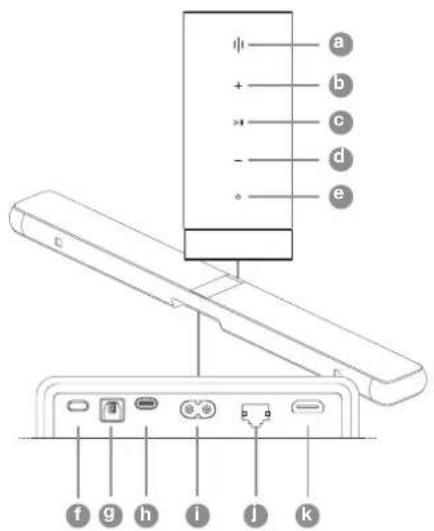
Diagram 1
Panoráma 3 gezérólpanel és csatlakozók
4. Gyari visszaallltas
Ha vissza szorotno alltani a Panorama 3 a gyar alapbeallitaskra, nyonja meg es tartsa lenyomva a reset gombot masedopercig. A reset gomb helye az 1. abran latho. A visszaallitasi folyamatot egy prosi tobbfunckios gomb es egy hangelzés jezi, ez a folyamat leallitja a Panorama 3-at. Az ujrainditaskor a Panorama 3 beallitasi modba lcp. A Panorama 3 ujrainlitaskor minden beallitias tortdik. A Panorama 3 visszaallitasa a Bowers & Wilkins Music App Settings menjen keresztul is elvegezhto.
5. Halózati beallitások
Ha a Panorama 3 beallitasi modban van, es a multifunkcios gomb lassan sargan puizal indtsa el a Bowers & Wilkins Music App-ot iOS vagy Android keszuloken, Az alkalmazas utasfasokkai vegigvezeti Ont a beallitasi folyamaton.
Mogjegyzos: A Panorama 3 a bedillisi
folyamat soran Bluetooth-kapcsolatot léresit
a Bowers & Wilkins Home alkalmazast futtato
keszülekkel. A Bluetooth-jelek viszonylag rovid
hatóvolsaggal rendelkeznek, és a helyiség
hatarai megszakhtatik oket, ezort javasolujk,
hogy a Panorama 3 és a Bowers & Wilkins Home alkalmazassal rendelkez eszköz a beilittasi folyamat soran maradjon a termek közölben.
A Bowers & Wilkins Music App folhasznaloi fik letrehozasi Igenyli. Az alkalmazas elso letoftesekor megkérjuk, hagy jelentkezzen be a fikjaba, ha mar rendelkezik fikkal, vagy hozzon lere egy fikot. Be kei adnia egy folhasznalonevet es egy jelszt. A beaillas elott modosihatja a fikjaoz tortoze ertesifeseket is. Miutan liohtrozta a fikot, az e-mail cimot az e-mail cimene kuldott inkire kattinva kehitelesifenie.
A Bowers & Wilkins Music alkalmazás elször megkeresi a beällísi modban levő termékek, majd automatiskan felkéri a beällísi folyamat megközédésere. Alternativakent a beälláskos menüból is beällithat egy ü termék, ha a "Termékek" menüpont alatt a "Termek hozzaádaşa" lohetösögot vašaszta.
Bartnsk/Ganlebeck
a Multifunctions
Hangeró fei
Lejatszaszunet
Lehalkit
Voice Assistant
Visszaallltas
9 Digitalis bemenet
Szlógáltatas
Ero
B Ethernet
HDMI (ARC/eARC)
A Bowers & Wilkins Music alkalmazás beallítsi folyamata megárdezi, hagy melyik "terben" kivanja hasznáni a Panoráma 3. A javasolt Space nevok listája megtalalhato, de sajat nevet is letrehozhat. Ha kivalasztofta vagy letrehozta temevet, az alkalmazás megkén, hagy nyomja meg a Panorama 3 tetejön talalhato többunkcios gombot a kivalaszts megerosítéséhz.
Ha a Panorama 3 verzetek nekull halozati kapcsolatot kivan haszinaln, a kovelekeo bealitasi lapes a Panorama 3 othtoni WiFi halozatahoz voa cstakoztataza. As akalmazas meg fogia kemi a megfello WiH halozat megerostset, es megki, hogy adja meg a jelszavat. Alternativ negoldiskent, ha a Panorama 3 Eternelkapellec satekizak hiazati utvelasztho, a beilisi fyamat ezen szakaszat a rendszer kihagyla.
Megegyzes: Ha mar mas Bowers & Wilkins kompatibilis termekek is csalakoznak a WiI halozathoz, a Panorama 3 nam keri a WiF jelszod megadst, mivel az a Quick Connect fungkiovalBiztonsagosan megosztia.
A WiFi halozat konfiguralasa es a helykivelasztas betejezese utan kontigurialna kell a TV-hey valo csallakozashoz kivalasztoft bemenet. Az alkimazas vegizgejei Ont at a TV beailltasan. Ha HDMI ARC/eARC segtsogevel csatlakozik a TV-hey, a Bowers & Wilkins Music App megmutatja, hogyan csatlakoztassa a Panorama 3-at a TV-hey, es engedolyezze a CEC-t. Ez lehtové teszi a Panorama 3 hangjanak verzénését a TV vagy a sel-top box taviranyiójalvai. Ha a TV-l az optikalcsatlakozdalcsatlakozattta, a Bowers & Wilkins Music App megmutatja, hogyan csatlakoztathatja a Panorama 3-at a TV-hey, es hogyan kapcsolhatja ki a TV bolsohangszóridt. Eztan a rondszer megkordezi, hogy szeretne-e, hagy a Panorama 3 megtanulja-e a TV tavirinyiójanak infravoros parancsait, lethetové lve ezzel a tavirinyitval a Panorama 3 verzierését.
Mogologyzs:Ha a Panorama 3 nom Kap infravordos parancsokat a beilittasi folyamat soran, elofordulnat, hogy engedelyeiznie kez all infravordos tarnogatast a TV-n levó kulo eszkakokon. Tovabbi informaciokert olvassa e a TV-keszulek kezikonyvet.
6. Onallo Bluetooth beallitas
Lehetosog van a Panorama 3 Bluetooth-on keresztul tortend hasznalatara anekl, hogy a termeket halozathoz kellene csatlakozatni. Amikor a Panorama 3 beallitasi modban van, a multifunkclos gomb lassan sargan puzal, myomja meg es tartsa leryornva a multifunkclos gombot 5 masodperig. A Panorama 3 lejatsza a hangutasfst, es a tbofunkclos gomb kek szinel vilognif fog. Ez az jeizi, hogy a Panorama 3 Bluetooth pacosiftasi modban van, es a forasszkoz Bluetooth menjun keresztul csatlakoztathto. A Panorama 3 a Bluetooth meniben "Panorama 3 neven lesz elerheto.
Megiegyzés: Ebben a konfiguracióban a termek már nem helyezyhote hádózatra. Ahnoz, hagy a Panorama 3 onallo Bluetooth uzemmodlban hádózatra lehessen csiataloztatni, a termek hàtoldān talafñato visszaallitgomb segisétgevel gyär alaphelyzetbe kell altintari a termeket (sád a 4. szakasz).
A Panorama 3 töb eszközell is párosifthó, ha a többunklos gombot 5 masodperci genyomva tarvat lep párosişi modba. A Panorama 3 legteljebb myol eszközkal ve árpasistátmogat.
Mogogyzos: A Panorama 3 2 poroig marad paresitasi
üzemmóldban, és ha ez idő alatt nem történik
párosítás, akkor a rendszer kikapcsol. A párosítás
mód béltéséhez nyomja meg és tarta lanyomva a
többfunkciós gombot.
7. A Panoráma 3 hasznalata
7.1 Terek
A Spaces a Bowors & Wilkins Music App es a kompatibilis termekek alapokoncepocija. A "Space" egy szoba vagy egy meghatarozott teruile othonaban, ahol zenet hallgat. A Panorama 3 nam hasznalhato mas eszkozel egyutt uyanaboan a terben.
7.2 Dolby támogatás
A Panorama 3 a kovetkezfoformatumokban tamogatla a Dolby Digital hangot:
- Dolby Digital
- Dalby Digital PlusTM
Dolby Atmos
Dolby TrueHD
Mindezen hangformatumok eseteben a Panorama 3 automatiskusan optimalizaia jealtszast, es ha leteho legjobb hangteljesfremnyt nyuita.
7.3 Zene streamelése
A Panorama 3 segitsegével hangot jatszhat le olyan streaming szolgátalaksokból, mint a Spotify, az Apple Music, a Qobuz és a Tidal. Ezeket kozvétlenül a Bowers & Wilkins Music App-ból, a Spotify Connect®-ból, az AirPlay® 2-ból vagy a Bluetooth-ból lehet streamelni.
7.4 Audió lejátszása a Bowers & Wilkins Music App-on keresztül
Miután csatlakoztatta a terméket, ès engedélyeze t a zenei streaming szolgáttafst az alkalmazáson bekú, bongészhet a streaming szolgáttasból szarmazó zenék kozét. Ha kivászlottà a lejatszni kivint zeneszarnot, egyszten kattintson a "Lejatsz" gombra. Ha csk ayegyton hely van, a zene automatikusan abban a helyiségben fog lejatszóndi. Ha tòbb terrel rendelkezik, a "Lejatsz" gomb megonyama utan megileenik o thonban ān rendelkezesre allö terek listajá, és a lejatszni kivant terme koppointva a kivászlotttériön fog lejatszóndi a zene.
7.5 Audió lejátszása a Spotify Connecten keresztúl
Hasnājla telefonjat, tablagepel vagy szamitogepel
a Spotify tāvīranyöjakent. A boghyról a
https://www.sparkly.com/connect oldalon tajekozodhat.
7.6 Hang lejatszasa az AirPlay-en keresztul
Az AirPlay lehtové teszi, hagy az Apple mobil, laptops vagy asztali keszülekek alkalmazasei hangot követitsenek a halózaton koresztül barmely AirPlay-kompatbillis hangszörora, pédäul a Panorama 3. Az AirPlay-kompatbillis alkalmazasok megijentlik az AirPlay kont.
Az AirPlay hasznalatahoz nyissa meg a hasznalni kivant alkmaizast, es valasska i kejatszan i kivant tartalmat. Koppinston az AirPlay konra z alemeto eszkozk listajnak megilenteneseh, majd a hasznalni kivant Space neve.
7.7 Hang lejatszasa a Bluetooth-on keresztul
A Bluetooth lehtöve teszi, hogy a mobil, laptops vagy asztali keszülekek audicalkalmazásai vezeftek nélkull Kapcsolaton keresztül streameljenek anyagokat a Panorama 3.
A Bluetooth hasznalatahoz olszor parsotania koll a keszulkek a Panorama 3nel. A Bowers & Wilkins Music App-on valassza a Settings (Bealltasok) lehtoseget, majd vallassa k i Space (Tei) lehtoseget, amely tartalmazza a parsotani kivant eszkozt. Az 'Uj eszkoz parsotasa' kivalasziasiaval a Panorama 3 Bluetooth parsotasi modba kerul. Lepjen be a kszulkek Bluetooth menjoe, es mars parsotihaja a Panorama 3. A Panorama 3 a Bluetooth parsotasi menuben talihato ürszelény nevet fogia hasznali. A parsotis utan a hangot a forraskszulke barmely alkalmazasan keresztül loatszatja. A Bowers & Wilkins Music App-ban lathatja a Panorama 3nel parsitott eszkozk listajat.
Mogegyzos: A Panorama 3 2 percig marad párositasi üzemmodban, és ha ez idő alatt nem forténik párositás, akkor a rendszer kikapcsol. A párositasi modba való üból belepéshez ismetelje meg a fenti lèsepések.
8. Bowers & Wilkins zenei alkalmazás
A Bowers & Wilkins Music alkalmazas megnyllak a fooldalcon. Az oldal aljan negy navigacios kon talahato az alkalmazas f rezeinek navigacios konjai szamera. Ezek a kovetkezok: bongeszes, konyvtar, kereses es beallitask, a sargaval igtagto kon jezi, hogy melyik oldalon tartozkodik.
8.1 Bongesszen a oldalon.
A Bowers & Wilkins Music App bongoszoidal an a tartalmak totb sorban, szalagos nezebten vannak elendezve, amelyek kozott jobbra es balra csusztatassal kereshet. A bongeszoidalon az On zenei fize, a legutobb lejatszott zenei e nehany, a Bowers & Wilkins altal kuratkertke kezeit ajanlott lejatszasi lista alapjan generait ajaniott lejatszasi listak lethatok. Lefele gorgetbe bongeszhet az alkalamazassal desskapcsot adott streamingszolgitatasken zenei kozott is.
Megegyzes: Az ajnlasok az On altal kevdelt
mefajok, eladok, albumok es zeneszamok alapjan
keszuinek. Bamely anyag kevdelseheg ezgyssenien
kattintson a sziv szimbolumna. Minel töb tetszik,
annal jobak lesznek az ajnlasok. Az ajnlasok Onnel
es a Bowers & Wilkins fickjand maradnak, es nem
kapcsolodnak a zenei streaming szolgaltatashoz.
8.2 Konyvtar
A Konyvtar oldal oszegyutizozsztes olyan anyagot, amelyet a Bowers & Wilkins Music App-ban vagy barmelyik streaming szolgaltatasban szeretett. Iitt zenek, podcastok es radiok alapjan kereshefsztartalmakat. Ha egy streaming szolgaltatasnativ alkalmazasaban tetszzet meg az anayag, elofordulhat, hogy az nem jelenik meg azonnai Bowers & Wilkins Music App konyvtariban.
8.3 Kereses
A Bowers & Wilkins Music App keresési fungkciójaval barmilyen zené t kereshet. Az alkalmazás az összes összkapcsolt streaming szolgattasbol kores eredményeket.
8.4 Beallitasok
A Beaillatasok oldalakon tobb termeket is koniguralhat otthonan belul. A beaillatasok oldal kulonbozó szakaszokra van osztva:
Az On helyisegei
Ez felsoroija az othonaban talinato összes helyiséget, es ezzen kereszt'u konfiguralhatja az egyes eszkózkét.
- Az On fiókjka
Ebben a resben módosithatja fókja adatait,
és osszekapcsolhatja az alkmalazashoz tartoz
zenei szolgáttalásokat.
- Az On terméki
Itt indhat el minden olyan frissitest, amely az otthonaban levbarmelyik temekhez elerheto.
8.5 Streaming szolgáltatások összekapcsolása
A Bowers & Wilkins Music App segitsgevel szamos streaming szolgaltatasból, peidául a Qobuz, a Tidal, a Deezer és suk és szolgaltatoból valaszthat és jatszhat le zönét. Ehhoz a Bowers & Wilkins Music alkalmazást össze kell capcsolni a zenei streaming szolgaltatasal. Ezt a beallitásokban tehéti meg a "Szolgaltataskoszekapcsolása" gombon keresztül a "Fióka" menüpontban. Egyszerten koppintor nár, és kovesse a képernyón megélenő utasításokat.
8.6 Jatekos nezet
Amikor a Panorama 3 hang lejatszik, szabalyozhatja a hangerot, lojatszhatja/szuneteltethoti a hangot, elore es hatra ugorhat. A lejatsz nezet minimalizaltno t a képernyo bal felsó részen talalhato lefelé mutató nyil megnyomásával. Ez a lejatsz nezet et a foképermyo aljara minimizálajía. Ez bámikor maximalizaltho a mini lejatszonezetre valo koppintással.
9. Szofverfrissités
A Panorama 3 egy halózatra csatlakoztatott
hangszó, és mint liyen, a megbizhatósagot javitani
lehet, valamint üf fungkićat és jellemzóket lehet majd
a szoftverfrissitéseken keresztül eléri. Ha a halózaton
levő barmely termekhez elerhétő szoftverfrissités, a
beallässok ikonjan egy cimke jelenik meg. A beallässok
oldalra lópez lathatja, hagy a frissités elerhétő. Erre
a gombra kattinva a halózaton levő összes frissítost
igényió termék frissítese elindul.
10. Hangbeállitások
Barmely hangszoró elhelyezése hatassal lehet a hangzára, a hangszoró falho kozeli elhelyezese tulsagosan kihangsulyozhatja a basszut, es ha a hangszoró nem On telé nez, a magas frekvenciáj tortalam lecsokkenhet. Ezert lehetoseg van a Panoráma 3 mély-és magas hangok beallitásanak módositára, hogy nagyobb rugalmassagot biztositon a helysigen belül elhelyezesben. Ehhez a hozáforeshoz valassza a beallitásokat, majd annak a temek a nevét, amelynek a termeket be szereté alltani, majd valassza ki a keszuleket. Ezutan beallithatja a basszust es a magassagot -6dB e +6dB közott. A beallitásokat a Panorama 3 tárolja, amkor a tapellatás megszakad, de a gyari visssaallitás után visssaall.
11. Amazon Alexa
A Panorama 3 egy intellgons hangszord, amolybe
az Amazon Alexa hangasszistens van beepfte. A
funkcio engedélyezéhez lépjan a Bowers & Wilkins
Music App-on belul a keszülékSZintü beallitasko
oldalára. Valassza a Beallitasko menupontot, majd
valassza ki az T Panorama 3 tartalmazó teret,
amelyen ongodélyezi n kivanja h angesszizstonst.
Ezután valassza ki a keszüléket. Megjenik a keszülék
beallitásai oldal. It engedélyezheli az Amazon Alexa-t
az Amazon fiokjänak összekapcsolásával. Egyszerüden
kattintson a linkre, és kovesse az utasitaskat.
A Panorama 3 összekapcsolásáltbármíkor
megszüntetheti az Alexa-fókjával.
Ha Alexával szeretne beszólini, egyszerüen mondja ki az „Alexa“ Inditószot, vagy nyomja meg a Voice Assistant gombot a Panorama 3-on. A Voice Assistant gomb lenyomásával és nyomva tartásával elnémulnak az Alexa mikrofonok.
12. Panoráma 3 gezérlok
A Panorama 3 felsó hatso panelen gombok talānhotok, amelyek lejátsz/szūnet vezerlēst, hangerószábyózást es hangassziszenst bītosilanak – lász az 1. ābrat.
A lejatsz/szunet megnyomasval a hanglejatsz feltvalta megalithato es uirainclithato.
A hangeró feltele vagy lefolé történog megnyomásalval beallithatja a lejatszott hang hangerósségét. A es gombok folyamatos lenyomásalval es nyomva tartásával a hangeró folyamatosan novelhó vagy csökkenthefo.
A tobbfunkcios gomb megerintesevel a Panorama 3 szamara elerheto aktiv streamek es forrasok vegigiatszhatok es lejatszhatok.A Panorama 3 multifunkcios gomjjanak megvilagitasa valtozik, hogy jelezze a kolumboz o mukodesi allapotokat. A vilagitas a 2. abran lathato.
A Voice Assistant gomb megnyomásával beséñnet a hangsegédel anékül, hógy ki kelliene mondania a kiväto szót. Ehnoz a funklohóo a Panorama 3 engedélyezniki kei a hangszolgátast.
13. Tisztitás
Ha a Panorama 3 tisztfani koll, akkor a folsffolletot tiszta, szszmentes ruhaval torolje at, a racsot pedig puha kefevel kefelje at. Ha barnylen tiszitofolyadekot szeretne hasznalni, azt a tiszitokendore vige fe, es ne kozvetlenul a Panorama 3. Eloszor egy kis teruleten probalja ki, mivel egyes tiszitoszerek karoishatjak a feluletok egy részt. Keruljce csiszolo hatasu, illete savakat, lugokat vagy antibakterialis szereket tartalmaz termeketak.
14. Támagatas
Ha tovabbi segitsegre vagy tanacsadasra van szuksege a termekkel kapcsolatban, kjeruk, latogasson el a tamogatasi oldalra itt: www.bowerswilkins.com/support.
15. Kornyezeti informáciok
Ez a termek automatikusan, mindentelle beavatkozas nélkül kezeil az energiaellatas allapotat. Ha a keszülék halózathoz csatlakozik, és nem hasznajálak, az energi°Fogyasztás automatikusan 2 W alácsökken.
Ez a termek megfele a nemzetko i iranyelveknek, tobbek kozt, de nem kizarolagosan a veszelyes anyagok koriatozasarol (RoHS) az elektramos es elektronikus berendezsekben, a vegyi anyagok regisztralasarol, ertekeleserol, engedelyezeresorl es koriatozasarol (REACH) es az elektramos es elektronikus berendezsek hulladekanak aratmalatlanitasarol (WEEE) szlo iranyelvoknek. A termek megfele u jrahasnositasaval vagy aratmalatlanitasaval kapclosatos utmutatasert forduljon a helyi hulladekkezel hatosaghoz.
Villogó fehér Inditías folyamatban
| Pulzáló borostyán | Készenalanda beállitásra |
| Pulzáló borostyán | Készenalanda beállitásra |
| Villogó sárgaFirmware frissités folyamatban | |
| Pulzáló fehérAudio pull folyamatban | |
| Pulzáló piros Hiba - lapien kapcsolatba az ügyfélszolgállattal | |
| Egyszínú piros Hiba - lapien kapcsolatba az ügyfélszolgállattal | |
| Vörös villogás Gyári viszáállitás folyamatban | |
| Villogó kék Bluetooth parosításmod | |
| Egyszínú kék Bluetooth kapcsolat létrejött | |
Diagram 2
Többfunkciós jelzófények
Muszaki adatok
Muszaki Jellemzok Kompatibilis a Bowers & Wilkins Music App alkalmazassal
Apple AirPlay 2
Spotify Connect
Bluetooth
Alexa engedélyezve
Dolby TrueHD
Diszkret Dolby Atmos 3.1.2
HDMI eARC
Audio formatum tamogatas Dolby Atmos
Dolby Digital True HD
Dolby Digital Plus
LPCM
Bluetooth 5.0, osztaly 2
Bluetooth kodekek aptXTM Adaptive
AAC
SBC
AirPlay 2 kompatibilités iPhone, iPad és iPod touch iOS 11.4 vagy ujabb verzióval, Apple TV 4K vagy
Apple TV (4. generación) tvOS 11.4 vagy Üjabb verzióval, Mac vagy PC iTunes
12.8 vagy ujabb verzióval
Erositeltesymeny kimenet 400W
Meghajto egységek 3x 19 mm-es (0,75 huvelykes) T tanium dom magassugarzó
6x 50 mm (2") szott uvegszál kup basszus/kozep tartomány
2x 50mm (2") szött üvegszál kúpos atmos meghajto egység
2x 100 mm (4") alacsony profilu basszusgitar
Frekvenciavalasz 43Hz-48kHz
Mérotek 65 mm (h) x 1210 mm (sz) x 140 mm (m)
Súly 6.5kg
Kapcsolatok 1x HDMI ARC/eARC
1x digitális audio bemenet (Toslink)
1xRJ45Et
1x USB-C (csak szolgaltatas)
Bemeneti feszültseg 100V-240V,50/60Hz
Energiafogyasztas 2 watt alatt
A HDMI es HDMI High-Definition Multimedia Interface kifejezesek, valamint a HDMI emblica a HDMI Licensing Admnistrator, Inc. vedjegye i yag bejegyett vedjegyei az Egyesult Allamokban es mas orszagokban. A Dolby, Dolby Atmos es Dolby Digital Plus a Dolby Laboratories bejegyzt vedjegyei. Az Apple, AirPlay, Apple Music, iOS, iPhone, iPad, iPod touch, iTunes, Apple TV, Mac, macOS, OS X es tvOS az Apple Inc. bejegyzt vedjegyei az Egyesult Allamokban es mas orszagokban. Az ,iPhone" vedjegyet Japanian az Aiphone KK engedelyevel hasznaljak. A Spotify es a Spotify Connect a Spotify AB vedjegyei. A Spotify Connect elerhetosege az On regiojatol fugghot. Tovabbi reszletokert latogasson el a www.spotify.com oldalra. Az Amazon, az Alexa es az osztes kapsolodogo az Amazon.com, Inc. vage lenyvallatalainak vedjegye. Az Android a Google LLC vedjegye. Az aptx a Qualcomm Technologies, Inc. es/vagy leanyvallalatai temeke. Az aptx a Qualcomm Technologies International, Ltd. Egyesult Allamokban es mas orszagokban bejegyzt vedjegye. A Bluetooth szóvedjegy es logok a Bluetooth SIG, Inc. tulajdonaban lev bejegyzt vedjegyk, es a Bowers & Wilkins licenc alapjan hasznalja ezeket a vedjegyeket. Az egyeb vedjegyek es kereskedelmi nevek a megfelelo tulajdonosaik.
Witamy w Bowers & Wilkins i Panorama 3


- Udvzöljuk a Bowers & Wilkinsben és a Panorama 3-ban
- A kartondoboz tartalma
- A Panorama 3 helyenek telepitese
- Kapcsolatok
- Kezdeti csatlakozás
- Ujrainditas / ujrainditas
- Gyari visszaallltas
- Halózati beallitások
- Bartnsk/Ganlebeck
- Onallo Bluetooth beallitas
- A Panoráma 3 hasznalata
- Terek
- Dolby támogatás
- Zene streamelése
- Audió lejátszása a Bowers & Wilkins Music App-on keresztül
- Audió lejátszása a Spotify Connecten keresztúl
- Hang lejatszasa az AirPlay-en keresztul
- Hang lejatszasa a Bluetooth-on keresztul
- Bowers & Wilkins zenei alkalmazás
- Bongesszen a oldalon.
- Konyvtar
- Kereses
- Beallitasok
- Streaming szolgáltatások összekapcsolása
- Jatekos nezet
- Szofverfrissités
- Hangbeállitások
- Amazon Alexa
- Panoráma 3 gezérlok
- Tisztitás
- Támagatas
- Kornyezeti informáciok
- Muszaki adatok
- Witamy w Bowers & Wilkins i Panorama 3
Márka : BOWERS & WILKINS
Modell : Panorama 3
Kategória : Hangprojektor