
Panorama 3 - Barra audio BOWERS & WILKINS - Manuale utente e istruzioni gratuiti
Trova gratuitamente il manuale del dispositivo Panorama 3 BOWERS & WILKINS in formato PDF.



| Tipo di prodotto | Soundbar connessa |
| Marca | Bowers & Wilkins |
| Modello | Panorama 3 |
| Dimensioni (A x L x P) | 65 mm x 1210 mm x 140 mm |
| Peso | 6,5 kg |
| Alimentazione | 100-240 V, 50/60 Hz |
| Potenza amplificatore | 400 W |
| Altoparlanti | 3 tweeter a cupola in titanio da 19 mm, 6 medi/gravi da 50 mm (fibra di vetro), 2 altoparlanti Atmos da 50 mm, 2 woofer da 100 mm |
| Risposta in frequenza | 43 Hz – 48 kHz |
| Connettività di rete | Wi-Fi, Ethernet RJ45 |
| Connettività HDMI | 1 x HDMI ARC/eARC |
| Connettività audio digitale | 1 x ingresso audio ottico (Toslink) |
| Bluetooth | Bluetooth 5.0, classe 2, codec aptX Adaptive, AAC, SBC |
| Formati audio supportati | Dolby Atmos, Dolby Digital Plus, Dolby TrueHD, LPCM |
| Funzioni principali | Streaming tramite app Bowers & Wilkins Music, Spotify Connect, AirPlay 2, Bluetooth, assistente vocale Amazon Alexa integrato, controllo IR, aggiornamento firmware OTA |
| Consumo in standby | Meno di 2 W |
| Manutenzione e pulizia | Pulire con un panno non lanuginoso leggermente inumidito; spazzolare la griglia con una spazzola morbida; evitare prodotti abrasivi |
| Sicurezza | Gestione automatica dell'alimentazione; conformità RoHS, REACH, RAEE |
| Ripristino | Pulsante Reset sul retro: pressione breve = riavvio, tenere premuto 5 secondi = ripristino alle impostazioni di fabbrica |
| Contenuto della confezione | Soundbar, cavo di alimentazione, cavo HDMI, supporto a parete, documentazione |
Domande frequenti - Panorama 3 BOWERS & WILKINS
Domande degli utenti su Panorama 3 BOWERS & WILKINS
0 domanda su questo apparecchio. Rispondi a quelle che conosci o fai la tua.
Fai una nuova domanda su questo apparecchio
Scarica le istruzioni per il tuo Barra audio in formato PDF gratuitamente! Trova il tuo manuale Panorama 3 - BOWERS & WILKINS e riprendi in mano il tuo dispositivo elettronico. In questa pagina sono pubblicati tutti i documenti necessari per l'utilizzo del tuo dispositivo. Panorama 3 del marchio BOWERS & WILKINS.
MANUALE UTENTE Panorama 3 BOWERS & WILKINS
7. Utilizando su Panorama 3
7.1 Espacios
A Panorama 3 permite-lhe:
2. Instalar a sua Panorama 3
Benvenuto a Bowers & Wilkins e Panorama 3
Quando John Bowers fondò Bowers & Wilkins era convinto che il design creativo, l'ingegneria innovativa e la technologia avanzata fosso le chiavi che potevano sbloccare un'esperienza acustica superiore nelle abitazioni. Questa convinzione continua a ispirare agli prodotto che progettiamo.
Panorama 3 è un altoparlante wireless attivo, connesso alla rete, dalle alte prestazioni. L'altoparlante Panorama 3 è stato progettato per la configurazione e il controllotramite l'app Bowers & Wilkins Music. L'app è disponibile sia per dispositivi iOS che Android™. Alcune funzioni di controllo comunamente utilizzate sono disponibilianche tramite i pulsanti sul pannello posteriori di Panorama 3; tali pulsanti non invisibili quando non sono illuminati. É possibile installare e configurare Panorama 3utilizzando solo l'app Bowers & Wilkins Music.
Panorama 3 consente di:
- Ascoltare l'audio di un tevisore tramite un collegamento HDMI® ARC/eARC.
- Ascoltare l'audio di un teilevisore tramite un collegamento ottico audio digitale.
- Ascoltare servizi di streaming come Tidal, Qobuz, Deezer, Spotify®, Apple Music e molti altri.
- Ascoltare contenuti audio tramite Bluetooth da dispositivi sorgente Bluetooth® opportunamenteabilitati.
- Ascoltare contenuti audio ovunque nell'abitazione su qualsiasi diffusore Bowers & Wilkins wireless compatibile connesso alla rete domestica.*
L'app Bowers & Wilkins Music è necessaria per connettere Panorama 3 alla rete domestica e per stabilire la connessione ad altri prodotti in casa. L'app Bowers & Wilkins Music offreanche alcune funzioni di controlo e configurazione durante l'uso. Prima di avviare l'installazione di Panorama 3, scaricare e installare l'app Bowers & Wilkins Music sul proprio dispositivo iOS o Android. L'app Bowers & Wilkins Music richiede iOS 11.4 o versione successiva, oppure Android V8.1 o versione successiva. I servizi Bluetooth e Wi-Fi devono essere abilitati sul dispositivo iOS o Android. É inoltre necessario conoscere la password della rete Wi-Fi.
Note: i servizi di localizzazione devono essere abilitati sui dispositivi Android durante il processo di configurazione. Questo perché i prodotti Bowers & Wilkins compatibili utilizzato un tipo di Bluetooth a bassa potenza (BT-LE) per la communicatesione del servizio che sui dispositivi Android è attivata solo quando i servizi di localizzazione sono abilitati. Bowers & Wilkins non utilizes i dati dei servizi di localizzazione per scopi di marketing.
1. Contenuto della confezione
Panorama 3
Cavo di alimentazione
Cavo HDMI
Staffa da parete
Manuale
2. Installazione di Panorama 3
L'altoparlante Panorama 3 è stato progettato per essere usato con un teilevise e quindi delve essere posizionato vicino adesso. Quando viene collegato al TV, Panorama 3 richiede sua una connessiono HDMI sua l'alimentazione di rete per funzionare, quando delve essere posizionato vicino a una presa di rete e il TV delve essere delloto di una porta HDMI. Se Panorama 3 verrà utilizzato con una connessione calata alla rete domestica, dovra essere positizonato vicino al router per il collegamento tramite un cavo di rete (Ethernet) appropriato oppuretramite un adattatore USB-C - Ethernet.
Panorama 3couldessere posizionato su unoscaffale,un
tavolo or un mobile e pueanche essere montato a pareto
utilizzando la staffa dedicata,disponibile come accesario
per l'accusisto onlin. Se si decide di positioneare
Panorama 3su unoscaffale,assicurarsi che lo scafale
sia in grado di sostenere il suo peso.Le prestazioni audio
posso sono essere ridotte se I mobile o lo scafale su cui
vieno positazione sono fragili o risonanti.
Note: se Panorama 3 deve essere montato su una staffa da parete, assicuransi di installare la staffa conformmente alle struzioni incuse. Se non si è sicuri dell'identità di una parete o della propria capacità di installare la staffa da paroto, rivaigarsi a uno specialista.
Come la stragrande maggioranza degli allotapanti, Panorama 3 imadia energia sonora non solo in avanti, ma anche lateralmente e posteriormente. Di seguenza, se Panorama 3 viene positizzato troppo vicino alle pareti o in un angolo, i bassi potrebbero divertare troppo prominenti. In quello caso, spostare Panorama 3 in una posizione alternative e regolare il livello dei Bassi tramite il menu delle Impostazioni nell'app Bowers & Wilkins Music.
2.1 Collegamenti
Oltre a una presa di corrente, l'altoparlante Panorama 3 èanche dotato di una presa HDMI ARC/eARC, di una connessione audio ottica e di una presa USB-C di servizio. E possibile usare Panorama 3 con una connessione cablata (Ethernet) utilizzando la porta Ethernet.
Il collegamento principale consigliato a un TV è tramite la presa HDMI e raccomandiamo inotre di collegare Panorama 3 alla presa ARC del TV. Se il televisione non disponhe di una presa HDMI abilitata ARC o eARC, è possible collegare Panorama 3 al TV tramite la presa audio digitale ottica.
Note: per un funzionamento e prestazioni offtimali di Panorama 3 con il TV, consiglio di abilitare ARC (ed eARC se disponibile sul TV) e CEC. Ggni brande di televisione avrav un modo diverso per abilitare queste funzioni e quindi consiglio di fare riferimento al manuale dell'apparocchio per ultorioni informazioni. Consiglio inottre di impostare i televisione in modalità pass-through o bypass per usfuriere delle migliorie prestazioni audio con contenuti abilitati Dolyx@ Atmos@atraverso altri dispositivi collegati al televisione.
2.2 Collegamento iniziale
Con tutti i collegamenti effettati, l'app Bowers & Wilkins Music installata sul disposizione mobile e il televisione configurato per il funzionamento con il metodo di collegamento selezionato, Panorama 3 è pronto per essere configurato.
Pancorama 3 non è dotato di un interuttore di accensione/ spegnimento e, una volta collegato alla rete, esquirea una breve routine di avvio prima di essere pranto per l'uso. Questa routine include l'avvio dell'atoparlante, la connessiona alla rete e la creazione di un collegamento a un eventuale servizio di streaming disponibile e quindi il suo completenesso più richiedere del tempo. Durante questa routine, il pulsante Multifunzione lampegggerà in bianco all'avvio e in arancione quando la connessione di reteiene stabilità. Al terminale della routine di avvio, si sentrì un segnale acustico.
Quando Panorama 3iene accesso per la prima volta, entrare a automaticamente in modalità di configurazione per abilitare la connessione alla rete domestica. La modalità di configurazione è indicata da una lenta illuminazione a impulsi di colore giallo del pulsante multifunzione (vedere Diagramma 1). Panorama 3 sare inoltre visualizzato nell'app Bowers & Wilkins Music come disponibile per la configurazione, in una finestra di pop-up o dopo aver selezione "Add Product" (Aggiungi prodotto) nella paglia delle impostazioni dell'app.
Panorama 3 gestisce lo stato operativo e il consumo energetico in modo completamente automatico e passera alla modalità di risparmio energetico dopo venti minuti di inattività. Non è necessario speggnere Panorama 3; se lo si considera, tuttavia, più essere scollegato dall'alimentazione di rete. Panorama 3 mantera le sue impostazionianche sulla alimontazione di rote.
3. Riavvio
É possible riavviare l'altoparlante Panorama 3 premendo brevimento e rilascando il pulsante di Reset situato sul pannello posteriore (vedere Diagramma 1). Premando il pulsante Reset, Panorama 3 si segnerà e si riaviera. Tutte le impostazioni saranno ancor presenti al riavvi di Panorama 3. Éanche possibile riavviare Panorama 3 tramite la pagina delle impostazioni nell'app Bowers & Wilkins Music.
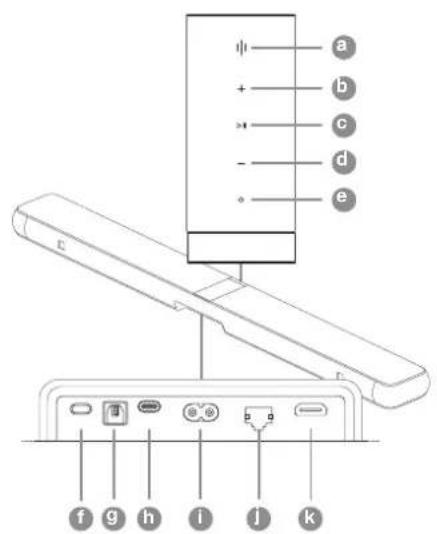
Diagramma 1
Pannello di controllo e connettori di Panorama 3
4. Ripristino alle impostazioni di fabbrica
So si dosidera ripristinare Panorama 3 allo impostazioni di fabbrica, tenere premuto il pulsante Reset per cinque secondi. La posizione del pulsante reset è visible nel Diagramma 1. Il processo di ripristino viene indico da un pulsante Multifunzione rosso e da un segnale acustico; quello processo spegnerà Panorama 3. Al riawvio, Panorama 3 essere in modalità di configurazione. Tutte lo impostazioni sareanno eliminare al ripristino di Panorama 3. Eanche possibile ripristinare Panorama 3 tramite il menu delle Impostazioni dell'app Bowers & Wilkins Music.
5. Configurazione in rete
Con Panorama 3 in modalità di configurazione e con il pulsante Multifunzione che lampeggia lentamente in giallo, aviate l'app Bowers & Wilkins Music sul disposativo iOS o Android. L'app guidera l'utonto con le necessarie istruzioni durante il processo di configurazione.
Note: Panorama 3 utilizes una connessione Bluetooth al dispositivo che esegue l'app Bowers & Wilkins Music durante il processo di configurazione. Segnali Bluetooth hanno una portata relativamente bassa e possono essere ostacolati delle pareti della stanza, quindi consigliamo di tenere Panorama 3 e il dispositivo con l'app Bowers & Wilkins Music vicini durante il processo di configurazione.
L'app Bowers & Wilkins Music richiede la creazione di un account utente. Quando si scarica l'app per la prima volta, verà chiesto di accederer al proprio account o di creamse uno se alla non si ha un account. Sarà necessario insereir un nome utente e una password. Éanche possible modificare le impostazioni delle notifiche per l'account prima della configurazione. Una volta creato un account, bisognera convalidare l'indirizzo email facondo consul collegamento che sare stato inviato al proprio indirizzo e-mail.
L'app Bowers & Wilkins Music cerchera prima tutti i prodotti in modalità di configurazione e poi chiederà automaticamente di aviate il processo di configurazione. In alternatively, è possible configurare un nuovo prodotto dal menu delle Impostazioni selezionando "Add product" (Aggiuni prodotto) nella sezione "Your devices" (I loro dispositivi).
Bultoni / Conneetors
a Multifunctione
Volume su
Riproduzione/Pausa
Volume gi
Assistente vocale
Ripristino
9 Ingresso digitale
Assistenza
Alimentazione
Etherenet
HDMI (ARC/eARC)
Il processo di configurazione nell'app Bowers & Wilkins Music chiedera di dare un nome allo "spazio" in cui sare utilizzato Panorama 3. Vieno fornito un ciono di nomi di spazi, ma èanche possibile creare un nome personalizzato. Dop o aver selezionato o creato un nome dello spazio, l'app chiedera di premere il pulsante Multifunzione nella parte superiore di Panorama 3 per confirmare la selezione.
Se di desidera utilizzare una connessione di rete wireless per Panorama 3, la fase successiva della configurazione consistora nella connessione di Panorama 3 alla rete Wi-Fi domestica. L'app chiedera di confirmare la rete Wi-Fi corretta e chiedera di insertire la sua password. In alternativa, se Panorama 3 è connesso al router di rete tramite un cavo Ethernet e un adattatore,QLA fase del processo di configurazione vorra saltata.
Note: se altri prodotti compatibili con Bowers & Wilkins sono collegati alla rete Wi-Fi, Panorama 3 non richiedera di insereire la password Wi-Fi poichè esta sera condivisa in modo sicuro tramite la funzione Quick Connect.
Una volta completinga la configurazione della rete Wi-Fi e dello aver selezione lo spacing, sare necessario configurare l'ingresso selezione per il collegamento al TV. L'appi guidera l'utente nella configurazione del TV. Se il collegamento al TV è stato effettato tramite HDMI ARC/ eARC, l'app Bowers & Wilkins Music migliorà come collegare Panorama 3 al TV è abilitare CEC. Cio consente di controllare l'audio di Panorama 3 con il telecomando del TV o del set-top box. Se il collegamento al TV è stato effettuito tramite il connettore ottico, l'app Bowers & Wilkins Music migliorà come collegare Panorama 3 al TV è disabilitare gli altoparlanti interni del TV. Successivement, verrà chiesto se si desidere che Panorama 3 apprenda i comandi IR del telecomando TV, consentendo di comandare Panorama 3 con quello telecomando.
Note: so Panorama 3 non ricevo i comandi IR durante il processo di configurazione, potrebbe essere necessario abilitare il supporto IR per i dispositivi estemi sul TV. Per ulteriori informazioni, consultare il manuale del proprio tevisore.
6. Configurazione Bluetooth standalone
É possiblo utilise Panorama 3 tramite Bluetooth sulla connettere il prodotto a una rete. Con Panorama 3 in modalità di configurazione, indicata dal pulsante Multifunzione che lampeggia lentamente in giallo, tenere premuto il pulsante Multifunzione per 5 secondi. Panorama 3 riproduerra un segnale acustico e il pulsante Multifunzione lampeggerà in blu. Questo indica che Panorama 3 è in modalità di associazione Bluetooth e che può essere connesso tramite il menu Bluetooth del disposizione sorgente. Panorama 3 sare disponibile nel menu Bluetooth con il nome "Panorama 3".
Note: in questa configurazione il prodotto non più essere instalkato in roto. Per connettere Panorama 3 a una rete in modalità Bluetooth standalone, sare necessario eseguire un ripristino alle impostazioni di fabbrica del prodotto tramite il pulsante di Peset sul retro del prodotto (vedere la Sezione 4).
Panorama 3 puo essere associato a piu dispositivi tenendo premuto il pulsante Multifunzione per 5 secondi per accedere alla modalita di assocazione. Panorama 3 supporta l'associazione con un massimo di otto dispositivo.
Note: Panorama 3 rimarra in modalità di associazione per 2 minuti e quindi abbandonera questa modalità se nessun dispositivo viene associato. Per accederere nuovamente alla modalità di associazione, tener premuito l pulsante multifunzione.
7. Uso di Panorama 3
7.1 Spazi
Gli spazi sono un concetto fondamentale dell'app Bowers & Wilkins Music e dei prodotti competibili. Uno "Spazio" è una stanza o un'area specifica nell'abitazione in cui si ascolta musica. Non è possible utilizzare Panorama 3 con nessun autre dispositivo dello stesso spazio.
7.2 Supporto per Dolby
Panorama 3 supporta I audio Dolby Digital nel seguent formati:
Dolby Digital
- Dolby Digital PlusTM
Dolby Atmos
Dolby TrueHD
Per tutti questi formati audio, Panorama 3 ottimizzera automaticamente la riproduzione e formirà le migliorioni prestazioni audio possibili.
7.3 Streaming di musica
É possible utiliser Panorama 3 per riproduire contentu
audio da servizi di streaming como Spotify, Apple Music,
Qobuz e Tidal. Questi contentu sono essere trasmessi
in streaming direttamente dall'app Bowers & Wilkins
Music, Spotify Connect®, AirPlay® 2 o Bluetooth.
7.4 Riproduzione di contenuti audio tramite l'app Bowers & Wilkins Music
Dopo aver collegato il prodotto e abilitato un servizio di streaming musica nell'app Bowers & Wilkins Music, è possibile esplorer i contenuti musicali del servizio di streaming selezionato. Dopo aver selezionato il brano che si considera produrre, è sufficiente fare clic sul pulsante "Play". Se si ha un solo spazio di ascolto, la musica verrà prodotta automaticamente in quello spazio. Se hai più spazi, clICCando su "Play" verrà visualizzata una lista degli spazi disponibili nella propria abitazione e, selezionando uno spazio, verrà prodotto l'audio nell'spazio selezionato.
7.5 Riproduzione di audio tramite Spotify Connect
Épossibleutilizzareilpropieto Telefonotabletocomputer come"telecomando"perSpotify.Perulterioriinformazioni, visitarehttps://www.spotify.com/connect.
7.6 Riproduzione di audiotramite AirPlay
AirPlay consente alle app sui dispositivi mobili, laptops desktop Appi di trasmettere contentu audio in rete a qualiasi altoparlante compatible con AirPlay, come Panorama 3. Le app abilitate per AirPlay visualizzeranno licona AirPlay.
PerutilizzareAirPlay,aprere'appche sidesiderautilizzaree selezione il contento che si considera produrre.Toccare IiconaAirPlaypervisualizzatounelenco di dispositivi disponibili seguito dalnome dello spazio che sdisoderautilizzare.
7.7 Riproduzione di audio tramite Bluetooth
Bluetooth consente alle app audio su dispositivi mobili, laptop o desktop di trasmettere contentuti in streaming a Panorama 3 tramite una connessione wireless.
Per utilizzare Bluetooth, è necessario prima associare dispositivo a Panorama 3. Nell'app Bowers & Wilkins Music, selezionale "Settings" (Impostazioni), quindi lo spazio in cui si trova il dispositivo al quale si considera esquire l'associazione. Selezionale "Pair new device" (Associa nuovo dispositivo) per impostare Panorama 3 nella modalità di assocazione Bluetooth. Andare al menu Bluetooth sul proprio dispositivo e associario a Panorama 3. Panorama 3utilizzaria il nome delle spazio nel menu di assocazione Bluetooth. Una volta associato, sare possibile produrre l'audiotramite qualiasi app sul dispositivo sorgente. E possibile visualizzare un elenco dei dispositivi associati a Panorama 3 nell'app Bowers & Wilkins Music.
Note: Panorama 3 rimarra in modalità di associazione per 2 minuti e quindi abbandonera但这a modalità se nessun dispositivo viene associato. Per accedere nuovamente alla modalità di associazione, ripetere i passaggi precedenti.
L'app Bowers & Wilkins Music si apree nella pagina principale. In fondo alla pagina, sono presenti qualtro ione di navigazione per le sezioni principali dell'app: Browse (navigazione), Library (liberia), Search (ricerca) e Settings (impostazioni). L'icona illuminarata in giallo indica in quale pagina ci si trova.
8.1 Browse (navigazione)
La pagina Browse dell'app Bowers & Wilkins Music presenta contenti disposti su più righe in una visualizzazione a barra multifunzione nella quale è possibile eseguire ricerca scorrendo verso destra e verso sinistra. La pagina Browse visualità lePLAYt consolidati generate in base ai gusti musicali dell'utente, alla musica ascoottata di recente e ad alcune playist consolidate da Bowers & Wilkins. Éanche possibile scorrere verso il basso e scoplare la musica di quali sisi servizio di streaming collegato all'app.
Note: le raccomandazioni sono basate sui generi, gili artisti, gili album e i brani per quali si è espresso una preferenza. Per esprimire una preferenza, fare clic sui significato del cuore. Piu preferenze si esprimono, più accurate saranno le raccomandazioni. Le raccomandazioni non sono divulgate e l'account Bowers & Wilkins non viene collegato a servizio di streaming musica selezionato.
8.2 Library (libreria)
La pagina "Library" raggruppa tutto il materiale che l'utente ha selezione e memorizzato nell'app Bowers & Wilkins Music o in uno dei servizi di streaming. É possible eseguire una ricerca nel contenuì per musica, podcast e radio. Se si sono esprese preferenze per del materiale presente nell'app nativa di un servizio di streaming, questi contentuti potrebbero non apparire immediatamente nella libreria dell'app Bowers & Wilkins Music.
8.3 Search (ricerca)
Épossible cercare qualsiasi tipo di musica tramite la funzione di ricerca nell'app Bowers & Wilkins Music. L'app eseguirà una ricerca in tutti i servizi di streaming collegati.
8.4 Settings (Impostazioni)
La pagnia delle impostazioni consente di configurare prodotti multipli nell'abitazione. La pagnia delle impostazioni è suddivisa in diversesezioni:
I tuoispazi
Questa sezione elenza tutti gli spaz di'abitazione e qui è possible configurare i singoli dispositivi.
- I' tuo account
Questa sezione consente di modificare i dettagli dell'account eanche di collegare eventuali servizi musicali all'app.
I tuoi prodotti
Qi é possible attivare tutti gli aggiomamenti disponibili per i prodotti nella propria abitazione.
8.5 Collegamento di servizi di streaming
L'app Bowers & Wilkins Music consente di selezionare e produrre musica da numeroi servizi di streaming, come Qozuz, Tidal, Deezer e molto altri. Per farecision, l'app Bowers & Wilkins Music delve essere cologata al servizio di streaming musica perospetto. Questo può essere fatto nelle impostazioni, tramite il pulsante "Link services" (Collega servizi) in "Your account" (Il dato account). Basta toccare e seguire le istruzioni sullo schermo.
8.6 Visualizzazione Player
Quando l'audio è in riproduzione su Panorama 3, è possibile controllare il volume, riproduire/mettere in pausa l'audio, passare al brano successivo è precedente. La visualizzazione Player più essere ridotta a icona premendo la freccia giù, in alto a sinistra dello schemo. Questo riduce la visualizzazione Player a icona, positioningandola nella parte inferiore della schemata principale. L'icona più essere massimizzata toccando la visualizzazione del mini player in qualsiasi momento.
9. Aggiomamento software
Panorama 3 è un alltopariente connesso in rete e, come tale, miglioramenti possono essere sempre apportati all'affidabilità, nelle nuove funzioni eATTERISTiche possono essere abilitate tramite aggiornamenti software. Quando è disponibile un aggiornamento software per qualiasi prodotto in rete, una "tag" viene visualizzata sull'icona delle impostazioni. Andando alla pagna delle impostazioni, si visualizzera l'aggiornamento disponibile. Toccare per attivare un aggiornamento di tutti prodotti in rete che richiedono un aggiornamento.
10. Regolazioni audio
Il posizionamento di un altoparlante più impattare negativamente sulle prestazioni audio dello stesso. Positizonare un altoparlante vicino a una parete più entatizzare excessively imassi e, se l'altoparlante non è rivozzo verso l'ascoltatore, le autres frequenze sonolessere compromesse. Pertanto, è possibile regolare le impostazioni dei bassi e degli alti di Panorama 3 per consentire una magliore flossibilità nel positizamenti all'interno dell'ambiente di ascolto. Per accedere ai comandi, selezionale le impostazioni, il nome dello spazio in cui si trova il prodotto e quindi il dispositivo. Sarasoplissible regolare i bassi e gli alti da -6 dB a +6 dB.Le impostazioni verranno memorizzate su Panorama 3anche se l'alimentazione viene scollegata, ma verranno cancellate\ dopo un ripristino alle impostazioni di fabbrica.
11. Amazon Alexa
Panorama 3 è uno smart speaker con l'assistente vocale Amazon Alexa integrato. Per abilitare questa funzione, andare alla paglia delle impostazioni del dispositivo all'interno dell'app Bowers & Wilkins Music. Selezionate le impostazioni e quindi lo spazio contesto Panorama 3 per il quale si desidera abilitare l'assistente vocale. Quindi, selezionare Il dispositivo. Vomà visualizzata la paglia delle impostazioni del dispositivo. É possibile abilitare Amazon Alexa qui collegando il proprio account Amazon. Basta fare clic sui collegamento e seguire le istruzioni. É possibile scollegare Panorama 3 dal proprio account Alexa in qualiasi momento.
Per parlare con Alexa, dire sempliciente "Alexa" o première il pulsante del servizio vocale su Panorama 3. Tenendo premuto il pulsante del servizio vocale, i microfoni di Alexa verranno disattivati.
12. Comandi di Panorama 3
Panorama 3 è dotato di pulsanti sul pannello superiore posteriore che consentono il controllo di riproduzione/ pausa, regolazione del volume e servizi vocali – vedere il Diagramma 1.
Premendo il pulsante di Riproduzione/Pausa si interromperà e si riaviera alternativamente la riproduzione audio.
Premendo il volume su o gli si regolaro il volume di qualiasi audio prodotto. Premendo sulla rilascare i pulsanti +e- auminerà o diminuire continuamente il volume.
Toccando il pulsante Multifunzione, si scorranno e si produranno gli streaming attivi e le sorgenti disponibili per Panorama 3. L'illuminazione del pulsante Multifunzione di Panorama 3 cambia per indicare diversi stati operativi. Le illuminazioni sono visualizzate nel Diagramma 2.
Premendo il pulsante del servizio vocale è possible parlare con l'assistente vocale sulla dover pronunciare la parola chiave. Questa funazionalità richiede l'attività di un servizio vocale su Panorama 3.
13. Pulizia
Se Panorama 3 dove essere più pulito, è possibile pulire la superficie superiore con un panno privo di lanugine e spazzolare la sua griglia con una spazzola morbida. Se si considera utilizzare un liquido detergente, applicarlo sul panno per la pulizia e non cirettamente su Panorama 3. Provarne prima su una piccola area, in quanto alcuni prodotti per la pulizia potrebbero danneggiare la superficie. Evitare prodotti abrasivi o contententi agenti acidi, alcalini o antibatterici.
14. Assistenza
Se hi has bisogno di ulteriori auito o consiglio riguardo il prodotto, visitare il sito di supporto qui: www. bowerswilkins.com/support.
15. Informazioni ambientali
Questo prodotto gestisce automaticamente il suo stato di alimentazione perché si sono iniziato. Quando è collegato a una reile e non ènzilvizzato, il consumo di energia ènzene automaticamente ricolto al di sotto di 2 W.
Questo prodotto è conforme alle direttive internazionali, incluse ma non limitate alla restrizione delle sostanze pericolose (RoHS) nelle apparecchiate elettriche ed elettroniche, alla registrazione, valutazione, autorizzazione e restrizione delle sostanzhe chimiche (REACH) e allo smattimento dei rifiuti di apparecchiate elettriche ed elettroniche (RAEE). Perindicazioni sui come riciclare o smattire correttamente questo prodotto, consultare l'autorità locale per lo smattimento dei rifiuti.
Illuminazione Stato funzionamento
| Bianco lampeggiante In corso di avviamento | |
| Giallo lampeggiante lentamente | Pronto per la configurazione |
| Giallo lampeggiante Aggliornamento firmware in corso | |
| Bianco lampeggiante lentamente | Attivazione audio in corso |
| Rosso lampeggiante lentamente | Errore - contattare supporto |
| Rosso fisso Errore - contattare supporto | |
| Rosso lampeggiante Ripristi alle impostazioni di fabbrica in corso | |
| Blu lampeggiante Modalità abitudamento Bluetooth | |
| Blu fisso Connessione Bluetooth stabilita | |
Diagramma 2
Illuminazioni della spia Multifunzione
Specifice
Caratteristica tecpiche, Compatibile con Lappo Bowers & Wilkins Music
Apple AirPlay 2
Spotify Connect
Bluetooth
Abilitato Alexa
Dolby TrueHD
Discrete Dolby Atmos 3.1.2
HDMI eARC
Supporto formati audio, Dolby Atmos
Dolby Digital True HD
Dolby Digital Plus
LPCM
Bluetooth 5.0, classe 2
Codec Bluetooth aptXTM Adaptive
AAC
SBC
Compatible AirPlay 2. iPhone, iPad e iPod touch con iOS 11.4 o versione successiva, Apple TV 4K
o Apple TV (4a Generazione) con tvOS 11.4 o versione successiva, Mac o PC
con iTunes 12.8 o versione successiva
Uscita di potenza amplificatore, 400 W.
Driver, 3 x tweeter Titanium Dome di 19 mm (0.75")
6 x bassi/midrange con cono in fibra di vetro intrecciata di 50 mm (2")
2 x driver Atmos con cono in fibra di vetro intrecciata di 50 mm (2")
2x driver bassi a basso profilodi 100 mm (4")
Risposta in frequenza 43 Hz - 48 kHz
Dimensioni 65 mm (a) x 1.210 mm (l) x 140 mm (p)
Peso 6,5 kg
Collegamenti 1 x HDMI ARC/eARC
1 x Ingresso audio digitale (Toslink)
1 x RJ45 Ethernet
1xUSB-C (solo servizio)
Tensione di rete
100-240V,50/60Hz
Assorbimento elettrico in standby
Inferiore a 2 watt
I termini HDMI e HDMI High-Definition Multimedia Interface e il logo HDMI sono marchi o marchi registrati di HDMI Licensing Administrator, Inc. negli Stati Uniti e in altri paesi. Dolby, Dolby Atmos e Dolby Digital Plus sono marchi registrati di Dolby Laboratories. Apple, AirPlay, Apple Music, iOS, iPhone, iPad, iPod touch, iTunes, Apple TV, Mac, macOS, OS x e tvOS sono marchi registrati di Apple Inc., registrati negli Stati Uniti e in altri paesi. Il marchio "iPhone" è utilizzato in Giappone su licenza di Aphone KK. Spotify e Spotify Connect sono marchi di Spotify AB. La dissonibilità di Spotify Connect puddispende nella regione; visitare www-spotfly.com per maggiori dettagli. Amazon, Alexa e tutti i relativi loghi sono marchi di Amazon.com, Inc. o delle sue affiliate. Android è un marchio di Google LLC. aptX è un prodotto di Qualcomm Technologies, Inc. e/o delle sue consortiate. aptX è un marchio di Qualcomm Technologies International, Ltd., registrato negli Stati Uniti e in altri paesi. Il marchio denominativo e i loghi Bluetooth sono marchi registrati di proprietà di Bluetooth SIG, Inc. e qualsiasiutilizzo di tali marchi da parte di Bowers & Wilkins è concesso in licenza. Altri marchi e nomi commerciali appartengono ai rispectivi proprietari.


- Utilizando su Panorama 3
- Espacios
- Instalar a sua Panorama 3
- Benvenuto a Bowers & Wilkins e Panorama 3
- Contenuto della confezione
- Installazione di Panorama 3
- Collegamenti
- Collegamento iniziale
- Riavvio
- Ripristino alle impostazioni di fabbrica
- Configurazione in rete
- Bultoni / Conneetors
- Configurazione Bluetooth standalone
- Uso di Panorama 3
- Spazi
- Supporto per Dolby
- Streaming di musica
- Riproduzione di contenuti audio tramite l'app Bowers & Wilkins Music
- Riproduzione di audio tramite Spotify Connect
- Riproduzione di audiotramite AirPlay
- Riproduzione di audio tramite Bluetooth
- Browse (navigazione)
- Library (libreria)
- Search (ricerca)
- Settings (Impostazioni)
- Collegamento di servizi di streaming
- Visualizzazione Player
- Aggiomamento software
- Regolazioni audio
- Amazon Alexa
- Comandi di Panorama 3
- Pulizia
- Assistenza
- Informazioni ambientali
- Specifice
Marca : BOWERS & WILKINS
Modello : Panorama 3
Categoria : Barra audio