
Panorama 3 - Zvuková lišta BOWERS & WILKINS - Bezplatný návod k obsluze
Najděte návod k zařízení zdarma Panorama 3 BOWERS & WILKINS ve formátu PDF.



| Typ produktu | Připojená soundbar |
| Značka | Bowers & Wilkins |
| Model | Panorama 3 |
| Rozměry (V x Š x H) | 65 mm x 1210 mm x 140 mm |
| Hmotnost | 6,5 kg |
| Napájení | 100-240 V, 50/60 Hz |
| Výkon zesilovače | 400 W |
| Reproduktory | 3 titanové kopulovité výškové reproduktory 19 mm, 6 středobasových reproduktorů 50 mm (skleněné vlákno), 2 reproduktory Atmos 50 mm, 2 basové reproduktory 100 mm |
| Frekvenční rozsah | 43 Hz – 48 kHz |
| Síťové připojení | Wi-Fi, Ethernet RJ45 |
| HDMI připojení | 1 x HDMI ARC/eARC |
| Digitální audio připojení | 1 x optický audio vstup (Toslink) |
| Bluetooth | Bluetooth 5.0, třída 2, kodeky aptX Adaptive, AAC, SBC |
| Podporované audio formáty | Dolby Atmos, Dolby Digital Plus, Dolby TrueHD, LPCM |
| Hlavní funkce | Streamování přes aplikaci Bowers & Wilkins Music, Spotify Connect, AirPlay 2, Bluetooth, vestavěný hlasový asistent Amazon Alexa, IR ovládání, aktualizace firmwaru OTA |
| Spotřeba v pohotovostním režimu | Méně než 2 W |
| Údržba a čištění | Čistěte mírně navlhčeným hadříkem nepouštějícím vlákna; mřížku čistěte měkkým kartáčkem; vyhněte se abrazivním prostředkům |
| Bezpečnost | Automatické řízení napájení; shoda s RoHS, REACH, WEEE |
| Resetování | Tlačítko Reset na zadní straně: krátké stisknutí = restart, podržení na 5 sekund = obnovení továrního nastavení |
| Obsah balení | Soundbar, napájecí kabel, HDMI kabel, nástěnný držák, dokumentace |
Často kladené otázky - Panorama 3 BOWERS & WILKINS
Dotazy uživatelů ohledně Panorama 3 BOWERS & WILKINS
0 otázka o tomto zařízení. Odpovězte na ty, které znáte, nebo položte vlastní.
Položte novou otázku o tomto zařízení
Stáhněte si návod pro váš Zvuková lišta ve formátu PDF zdarma! Najděte svůj návod Panorama 3 - BOWERS & WILKINS a vezměte svůj elektronický přístroj zpět do rukou. Na této stránce jsou zveřejněny všechny dokumenty potřebné k používání vašeho zařízení. Panorama 3 značky BOWERS & WILKINS.
NÁVOD K OBSLUZE Panorama 3 BOWERS & WILKINS
Když John Bowers zakládal společnost Bowers & Wilkins, byl prěsvědčen o tom, ze napadity design, inovativné konstrukce a vyspělé technologie jsou kličem ke kvalitnímu poslechu zvuku v domácnostech zákazníků Bowers & Wilkins. Toto prěsvědčeni nás i nadále inspiruje pri navrhu každého nového produktu.
Panorama 3 je aktivní reprosystemě se sítovými funkcemí a bezdrátovím prípojením, který nabízi špičkovou reprodukci. Pro nastavovániá ovladání se u něj prédpokládá applíkace Bowers & Wilkins Music App., dostupné pro iOS a Android™ zařazení. Pro některé nejpouživanějsi funkce jsou k dispozici také skrytá dotyková tlačítka na horním panelu systému Panorama 3, jenž se rozsvítí pri príblízení ruky. Nastavení a konfiguraci systému je však možné provadět pouze prostřednictvím zminěné applíkace Bowers & Wilkins Music.
Panorama 3 vám umožnjuje:
- Poslouchat zvuk z vaší TV prostřednictvím HDMI® ARC/eARC propojení.
- Poslouchat zvuk z vaší TV prostřednictvím optického digitánlího audio propojeni.
- Poslech hudby ze streamovacích služeb jako jsou Tidal, Qobuz, Deezer, Spotify®, Apple Music, a dalši.
- Poslech zvuku prs Bluetooth ze zdrojovych Bluetooth zařizení.
- Přehrávani stejného zvuku v ruzněch mistech vaseho domu pomoci dalsich kompatibilních bezdrátověch reproşystemů Bowers & Wilkins, pripojeněch do stejné domáci sítě.*
Pro pripojeni reprosystemu Panorama 3 k vaši domácí siti a ustavení propojeni s ostatnémi produkty je vyžadována applikace Bowers & Wilkins Music App. Tato applikace ale neslouží Jen k privotnému nastavení - s její pomoci lze take provadět rúzná nastavení a ovládat konfigurace během používaní systému. Než tedy začnete Panorama 3 používat, stáhněte si prosím applikaci Bowers & Wilkins Home do vaseho iOS Či Android zařazení. Applikace Bowers & Wilkins Home vyžaduje iOS 11.4 Či novějsí, nebo Android V8.1 Či novějsí. U iOS Či Android zařazení, na kterém je applikace instalována pred použitím zkontrolujte, zda jsou povoleny funkce Bluetooth a WiFi. Budete také potřebovat znát heslo pro prihláşeni k vaší WiFi siti.
Poznamka: Používáte-li mobilí telefon systému Android, je třeba mít během procesu nastavováni povleny sluzby určováni polohy. Dúvodem je,Že kompatibilíncý produktу Bowers & Wilkins používaj pro servisnékomunikaci energeticky USpornou formu Bluetooth Low Energy (BT-LE), která je u Android zarizení aktivné pouze pri povolenych polohovych sluzbach. Společnost Bowers & Wilkins nevyuzíva zádná data z polohovych sluzeb pro marketingové účely.
1. Baleni obsahuje
Reprosystém Panorama 3
Napajeci kabel
HDMI kabel
Nastěnný držák
Balicek dokumentu
2. Instalace systému Panorama 3
Systom Panorama 3 je navrzen piredevsim pro reprodukti zvuku vasi TV a proto by mel byt umisten co nejblze obrazovce. Mimo HDMI (c) optickeho) prpojen k TV vask system Panorama 3 yzadujte takapajeni, takze musi byt umisten i v dosahu elektricke zasuvky a Pokud se rozhodnote system pipojt k vasi domaci poitaove siti pomoci kabelu (Ethernet), mel byt v dosahu take patri ny terminai vasi poitaove sife.
Reprosystm Panorama 3 muze byt umisten na polici, stolku ci jinem nabytku, nebo jej muzete pripnevnil na stenu pomoci drzaku, doda vaneho v prilusenssti. Rozhdnete -i se pro umisteni Panorama 3 na polici, ujstete se, ze je police schopna bezpecné nest hmotnost reprosystemmu. Rozhdnete-ii se pro umisteni Panorama 3 na polici, ujstete se, ze je police schopna bezpecné nest hmotnost reprosystemmu. Je tfeba take poctat s lim, ze pripadne rezonance nabytki di politcky mohou reproducci narusovat.
Poznámka: Budete-li Panorama 3 montovat na sténu pamoci nástěnného držáku, postupujte prěsne podle instrukci vyrobce. Nejste-li si jistí, zda sténa pǐstroj unese, neboPokud mate jine pochynasti, svěře raději montážnéjaké specializované firmé.
Tak jako vetsina jinych reposystemu, wyzaufje Panorama 3 zvuk nejen dopfedu, ale takdo stran a dozadu. Cim vice posnete reposystem Panorama 3 ko zdi, tim vice muze diky odrazum dojitke zdurazneni basu. Mate-li pocit, ze je basu prilis mnoho, zkuste reposystem pseunout do vetsi vzdalenosti od zdi. Uroven basu muzete takde doladit y menu aplicake Bowers & Wilkins Home.
2.1 Pripojeni
Mimo zofky pro napajeci kabel je system
Panorama 3 vybaven také HDMI terminalem s funkci ARC/cARC, zofkou pro optické digitáni audio propojeni a USB-C terminalem pro servisićukony. K dispozici je také Ethernet terminal pro pijopeni systemu Panorama 3 k vasi poftacove sit pomoci kabelu.
Nejlepši zpúsob pípojeni systemu Panorama 3 k
vasi TV je pomoci HDMI kabelu, zapojeneho u TV
do HDMI zdifký s funkci ARC Č eARC. Pokud vase
TV Funkci ARC Č eARC něma, múžete misto HDMI
použit propojeni pomoci optického kabelu.
Poznámka: Pro správné fungoványi systemu
Panorama 3 svasi TV je tfeba v nastaveni TV
povolit funkci ARC (prpadne eARC, Pokud ji TV
má) a take CEC (HDMI Control). Aktivoványi techto
funkci byv y menu TV fesono ruznym zpusobem,
doporucjeme tedy podvat se do manuálu diné
TV. Pro nejlepsi reproducí prostrovorych formátu
vctné Dolby® Atmos® je take dulezite nestavit
v menu TV pro digitáni audio dystup rezim
ve kterém TV zvuk nezmopravová, ale posil je
v puvodni formó do pripojeného audiozaizén
(v našem pradé do Panorama 3). Tento rezim se
obvkyte nazýva audio pass-through ā bypass.
Váš Panorama 3 fidi svúj provozníst av a spotfbeb
energne zola automatický a po dvaceti minutách
nečinmostí se přepné do usporněho režumu.
Panorama 3 tedy není nutno vúbec vypínat, avsák
pokud tak chécle učinit, Jednoduše je odpoje od
napajćí site, Panorama 3 si zapamatuje nastavení
po odpojení od sitoveho napajné.
3. Restart/Reboot
Panorama 3 muzete v pripade potfeby restartovat
krakym stisknutim a uolmenin resetovacho tlacikka,
umisteneho na jofo zadnim panolu (viz. obrazek 1).
Po stiskutni tohoto tlacikka se Panorama 3 yvpne
a zase zapne.Vsechna nastaveni zustanou piri
restartu Panorama 3 zapamotovana. Panorama 3
muzete rovné restartovat pomoci stranky Settings
(Nastaveni) v aplicaci Bowers & Wilkins Music.
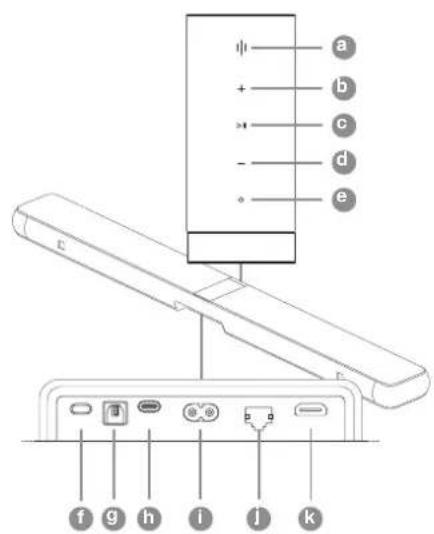
Obrazek 1
Zadni panel a ovladaci prky Panorama 3
4. Reset na tovärni hodnoty
Pokud chcote Panorama 3 rosetovat do vychozho
nastaveni, stiskněte a po dobu 5ti větin podržte
resetovací flačitko (viz obrázek 1). Proces
resetovani bude indikován Červém podsvicenim
multifunkóniho flačitka a zvukový signálem.
Timi procesem také dojek k vypnuti systému
Panorama 3. V tomto připadě naböhne přistroj
Panorama 3 po svěm restartu do režimu instalace.
Vsechna nastaveni budou př resetovani smazána.
Panorama 3 muzete rovněz resetovat pomoci menu
Settings (Nastaveni) v aplkaci Bowers & Wilkins
Music.
5. Nastaveni site
Kdyz je Panorama 3 v rezimu instalace a osvetleni multifunknoho tlaftka pomalu pulzije oranzovou barvou, spustve ve vasem zaifzeni se systemem iOS nebo Android applikaci Bowers & Wilkins Music. Tato applikace vas provede calym procesem instalace.
Poznámka: Panorama 3 používa během procesu instalace Bluetooth phipojení k zafěni, na kterém je spustěna aplikace Bowers & Wilkins Music. Protoze ma Bluetooth signal relativné krátý dosah a můž docházet k jeho rùsěni zdimi mistrastić, doporučujeme vám, aby Panorama 3 a zafěni s aplikaci Bowers & Wilkins Home zústaly během procesu instalace v těsné blízkosti.
Aplikace Bowers & Wilkins Music App vyzaduje
vytofeni uživatelskeho utu. Kdyz applkaci poprve
po slazeni olevfete zepta se vásda ji z mate
vytofeni utet, nebo zda jech ctevty voftir. Bude
tbreba zadat e-mail a heslo. Prid nastavovanim
muzete také muzete modifikovat notifikace pro
vaš utet. V konečné fázi zhovani utc je pak
tfbea potvrtdt e-mailovou adressu klinutim na odkaz
y zaslánem ovřovacin e-mailu.
Aplikace Bowers & Wilkins Music po spusteni nejorve vyhleda dostupne produktu s aktivovanyim rezimem instalace a zobra zkno s vyzvou k Zahajeni nastavovani. Alternativne muzete process nastavovani noveno produktu spustit z menu, vyberem polozky "Add product" (Pridat produkt) v sekci "your device" (vase zaifzeni).
Bartoks / Comieetors
a Multifunktion
b Hlasitost nahoru
Pfehrvani/Pauza
d Hlasitost dolu
e Hlasovy asistent
f Resct
9 Digitali vstup
h Servisni termiinal
1 Napajeni
Ethernet
HDMI (ARC/eARC)
Aplikace Bowers & Wilkins Music vás dále yzve k
pojmenováni, Zony" (Space), ve které bude vás Produkt
Panorama 3 používan. Nabidice se szanm wychozich
názvú zón; muzete si věk rovné zývtoř svj vastné
návez. Po yþěru nebo tvyfořeni názu zýny vás aplikace
požáda, ábyste se dotkli multifunkónilho tlačíka na
Panorama 3 pro potvrženi váš volby.
Pokud budete u vaseho produktu Panorama 3 pouzivat bezdratové pprojeni k siti, vyze vasy v dalsim instalačnir kroku apilkace k potvrzoni/vybor spravno WiF ište a zadán' patižhno hosla. Mäte-li vsk systom Panorama 3 k vasi počitačove siti (routeri) pprojeni'y pomoci kabelu, budte tato Čast nestavovacho procesu pjeskočena.
Poznamka: Pokud jsou k WiFi siti jiz pripjeny dalsi kompatibil' prodkty Bowers & Wilkins, nobude Panorama 3 pni instalaci heslo k siti WiFi vyzadovat, protoze bude bezpecné soileno pomocif funkce Quick Connect function.
Koyz je WiFi pijpojen k sitnakonfigurovano a je zvolena zona, ve ktere ma reprosystem pracovat, prejdtte ke konfiguraci vstupu, zvoleneho pro pijpojen k sai TV. Apikace vo prodeve nastaverni sai TV. Pokud jste se rozhodii pijpojt TV pornci HDMI s funkoi ARC/eARC, ukaze varm apikacejak system Panorama 3 k TV pijpojit a povolt CEC. System HDMI ovadani (CEC) varm pak umozni ovadat system Panorama 3 prostrednictvim dalkovohe ovladace od vaši TV di set-top boxu. Pokud jste misto HDMI zvolili opticke propojeni, ukaze varm apikacejak system Panorama 3 k TV pijpojt a vypnout reproducutory vestavene v TV. Dele budete dotazani, za di si prejete naučit system Panorama 3 povelum vysilanym dalkovym IR ovladecem vaši TV, aby reprosystem na tvto povoly (nap), zvišen/vsnženi hlasitosti dokázal reagovat.
Poznámka: Pokud systém Panorama 3 během
nastavovacho procesu není schopen naciost povevá ovláčace od TV, zkontrolujte prozim, zola ovláčace vyslát popty pomoci infracroveného světá (IR) a ne třeba rádlòve. Jestíte povy posiláte z nojakóho IR emiteru zabudovaného v TV (nikolí z dákového ovláčace), bude zřěme nutné na vaší TV povolt podporu IR ovládni externich zařeni. Pro dalá信息系统prosim primie těte manuál od konkretín TV.
6. Nastaveni pro samostatny Bluetooth režim
Panorama 3 je moyen pouzivat i fouze pro streamovanii Bluetooth, tedy bez nutosti prjpojeni k poditačov siti. Je-ii Panorama 3 v nestavovacim reimu a jeho konkrolka pomalu bilká oranzovym svělem, stskněte a po dobu 5 větni držte stisknute multifunkčni tlačíko. Panorama 3 vydá zvukový signal a podsvicení multifunkčino tlačíka začné bilkát modře. Tim je u Panorama 3 indikován rezim Bluetooth paroviányá je moyen se k nému prjpojt pomod Bluetooth menu vaseho zažéri, kde se mezi dostupnými pristroi objëvi "Panorama 3".
Poznamka: V teto konfiguraci jiz ale nebude mozne Panorama 3 nestavovat pro bezdrotovou WiFi sit. Pokud chcete Panorama 3 nestaveny do samostatneho Bluetooth rezimu konfigurovat pro pripojeni k WiFi, budete musel nejove provest jeho reset na tovami hodnoty pomocr resetovacho tacitka na zaonim panelu (viz. kapitola 4).
Panorama 3 je możné spárovat s vice zaflzeními - pro spárovani vždy na 5 větín stiskné multifunkón tlačtko, Čříž se aktivuje režim párovani. Takto je możné spárovat až osm zaflzeni.
Poznamka: Je-li Panorama 3 uveden do párovacho rezimu a behém 2 minut s'mim nebubé spárovano zádne zarizeni, automaticky párovaci rezim ukoní. Pro novo uvedeni Panorama 3 do párovacho rezimu podržte stiskné multifunkovi táčíko.
7. Používáni pristroje Panorama 3
7.1 Zony (Space)
Zony jsou zakladnim konceptom apilkace Bowers & Wilkins Music a kompatibilich produktu. Zonou (Space) je myslen specifiky prostor vaseho domu, do ktereho chcete smerovat prehravani hudby. System Panorama 3 pak musi byt k dané zone pifazen sam, neni mozné s nim pro stejnou zonu kombinovat dalisi produkty.
7.2 Podpora Dolby
Panorama 3 podporuje zvuk Dolby Digital v nasledujicich formalech:
Dolby Digital
- Dolby Digital PlusTM
Dolby Atmos
Dolby TrueHD
Panorama 3 bude u vsech techto formatu automaticky optimalizovatrodukci pro co nejdkonalejsi zaztek.
7.3 Streamováni Hudny
Reprosystem Panorama 3 muzete vyzivat také pro
prihrevanih budhy z internetovych sluzeb, jako jsou Spotity,
Apple Music, Coouz ci Tidal, V zavislost na sluzb o zaifzeni
se pro streamovani pouziv primo apilkace Bowers & Wilkins
Music, Spotify Connect@, AirPlay©2 Ci Bluetooth.
7.4 Přehráváni zvukp pres aplikaci Bowers & Wilkins Music App
MATE-II pfstroj pifopojen a v aplikaci povolenu hudebni streamovac slzbu, muzete v teto slzbe ybyrat hudbu. Vyberete-II si neco k prehrani, klnkene jednoduise na "Play" (phehrat). MATE-II v aplikaci nakonfigurovanou jen jegnu zonu (Space), spusti se prehravani rovou v pfstroj pfizazenem k teto zone. Pokud mate v aplikaci nakonfigurovano vice zon, zobrazi se po kilknutna "Play" jejich seznam, abyste si kilknutm molhi vybrat zony, do kterych chcete prehravani smerovat.
7.5 Přehrávani zvukpres Spotify Connect
Poujite vas Telefon, tablet ci poitaç, jako dalkové
ovladani sluzby Spotify. Pro vice informaci prosim navshte
https://www.spotify.com/connect.
7.6 Prihravani zvuk prs AirPlay
Funkce AirPlay umozfuipe Apple Telefonu, laptopu ci podctaci streamovat po siti zvuk z nuznyoch aplikac o kompatibilich AirPlay zaifeni, jako je napriklad Panorama 3. Apilkace, ktere AirPlay streamovani umozhufij, zobrazuji konu AirPlay.
Pro využiti AirPlay otovifte applkaci, kterou chcete použivat a vyberte obshn pro přehrávič. Nášelené klikné na ikonku AirPlay pro zobraženi dostupných zafženi a vyberte to, píres které chcete zvuk poslouchat.
7.7 Prehravani zvuk prs Bluetooth
Funkce Bluetooth umoZnue telephone, laptopu ci pozita di bezdrtovstreamovat zvuk ruznych apilkac primo do Panorama 3.
Pro Bluetooth streamovani je nutne nejrove zrodjojev
Bluetooth zaifzeni a Panorama 3 mezi sebou sparovat.
Otevrotre stranku Settings (Nastavon) v applicaki
Bowers & Wilkins Music a vyberte Space (zonu) obsahujici
vaS Panorama 3,se kterym chcete zrodjoje Bluetooth
zaifzeni sparovat.Dale v menu vyberte ,Pair a new device
(Sparovat novel zaifzeni),cimz se na Panorama 3 spusti
rezim pavorani.Na zaifzeni, kterchete se Panorama 3
sparovat vyberte v menu Bluetooth Panorama 3 ze
seznamu dostupnych zaifzeni pro spcovani.Jakmile
je spovani hotovo,vyda Panorama 3 zvukovy signal.
Seznam zaifzeni, ktera byla se Panorama 3 spavoana si
mIoZete prohlcdnout v applicaki Bowers & Wilkins Music
App.
Poznámka: Je-li Panorama 3 uveden do párovacho rezimu a behém 2 minut s nim nebubé spárovano záćné zarizeni, automaticky párovaci rezim ukoní. Pro nové uvedeni Panorama 3 do párovacho rezimu opakujte výse zminné kroky.
8.1 Procházet (Browse)
Stranka procházene applkace Bowers & Wilkins Music App
ma obsah usporadany do nékolika fádku zo Brazujicich
pás karet, ktere muzete prohledávat prejetim prstem
doprava a doleva. Stranka procházone zobrazju
doponucene szeznamy skladeb, ktere jsou genovary na
základe vašeho hudebního vkusu ānédávo prehravané
hudby a take néteré doponucene szeznamy skladeb
sestavené spolecnosti Bowers & Wilkins. Stranku také
muzete posunout dolu, v jej spodni fosti vybrat některou
z konkrětnich streamovacich slúzevo, jénz mäte s applkaci
propojenou a procházet pak nabidku teto slúzy.
Poznámka: Dopoučeni jsou vóřena na základé
žánnu, uměláč, alb a skléde, jenz mate rádi. U
jakéhokoli materialy stač kíkknout na symbol srdícka.
Cim vice obilberych věč si takto Žačite, tim budou
generová dopoučeni relevantnéši. Informace o
vasich preferencich zústávaj jen mezi vámí a vaším
Bowers & Wilkins učem - nejsou prědávova vásí
hudební streamováci slúžě.
8.2 Knihovna
Klnihovna seskapuje vsechen material, ktery jste si oznacili\ jako oolbny v apikak Bowers & Wilkins Music, nebo\ v nekteri z vašich streamovacich sluzeb. Ze muzete\ vyhledavat ve třech hlavnich zalokáčk - Music, Podcasts\ a Radio, Pokud však mate nějaký material oznacen jako\ obilibeny pouze v natvi napičak nějaké streamovacich\ sluzby, nelze zarudit, ze bude v knihovne apikaco\ Bowers & Wilkins Music zobrazen.
8.3 Vyhledávání
Pomoci funkce Vyhladavani muzete v apilkaci Bowers & Wilkins Music hiedat jakoukoli hubdu. Apilkace zobra vysledky vyhladavani ze vsech propojenych streamovacich sluzeb.
8.4 Nastaveni
Na strance Nastaveni muzete konfigurovat ruzne kompatibilni produkty ve vaşi domacnosti. Stranka nastaveni je Rozdelena do těchto sekci:
- Your Spaces (vase zony)
Zde jsou vysny svechny vase zony - po
kliknuti na danou zonu Ize konfigurovat
jednotlva zaifzeni, ktera zona obsahuje. - Your Account (vas'ucet)
Zde muzete modifikovat podrobnosti vaseho u'ctu a take s aplikaci propojovat hudebnif sluzby. - Your Products (vase produity)
ZdeMZete provadetzmeny konfigurace
vasich pistrojukatakontrolovat dostupne
aktualizace firmware.
8.5 Propojeni streamovacich sluzeb
Aplikace Bowers & Wilkins Music App vam
omzniyvbirat a spoustet hudbu z mnoha
streamovacich sluzob, jak jsou napfklad Qobuz.
Tidal, Deezer a dalsi. Podminkou vsk je, aby
aplikace Bowers & Wilkins Music App bya s danou
streamovacif slzboub propojena. To se povadí
kliknutim na 'Link services' v sekci 'Your Account'.
Jednoduse kllknete a dale postupjte die instrukcf,
které se budou na dispieji zo Brazovat.
8.6 Okno prehravani
Kdyz je zvuk pfehravn pries Panorama 3, muzete ovladat hlasitost, spusteni/poszastaveni pfehravani, cis pfeeskakovani skladeb vpred a vzd. Okno pfehravani ize minimalizat kliknutim na sikpu v levem hornim rohu okna. Tim se pfehravaci okno minimalizuje do sporodni casti hlavni stranky. Muzete jej kdykoli opet maximalizatov tim, zo na noj klikneto.
9. Actualizace firmware
Panorama 3 je produit se sitovymi funkcem i tak pro naj obcas mohou byt dostupné actualizace, vylepsujici jeho provoz Ci dodavajci nové fungke. Tyto aktulizational Ize provadét po siti. Pokud je nejaká actualizational dostupné, objev se u ikony nastaveni značka. Když pūdete na stránku nestaveni, uvidite hlásku "update is available", cožznamena, ze je možné si do pristroje stahnout actualizaci. Kliknutim na tuto hlásku spustite process actualizace pro vsechny kompatibilni produkty, které actualizaci vyžaduji.
10. Nastaveni zvuku
Zvuk každe reprosoustavy muze byt ovlvnovan jejim umistēnīm -Pokud je reprosoustava blíko zdi, muze docházet ke zdūraznéni basu a budok je reprosoustava nasmérova jinam, nez na posluchace, muze to snizovat vnimáni vyskych tónú. Aby bo lyo moźne tyto vilvy kompenzovat a byt tak pri umistovani flexiblinéjsi, je u Panorama 3 k dispozici funkce doladěni vyšek a basu. Pro prístup k tétó funcki déte v apilakci do nastaveni, zvoite zónu ve ktere je zarizení, Jenž chcete doladovat a klikněte na nej. Basy i yväsky mužete doladovat v rozsahu -6dB až +6dB. Tato nastaveni se do Panorama 3 uloží a prístoj si je pamatuje i pri odpojeni od napajenì. Nastaveni je ale vymazANO, pokud provedete reset prístroje na tovární hodnoty.
11. Amazon Alexa
Panorama 3 je chytrý reprosystém se jabudovanyh
hlasovym asistentem Amazon Alexa. Tato služba
však nemusi byt dostupné v všech regionech.
Pro povolení těto funkce jděte v aplkaci
Bowers & Wilkins Music App do nastavení a zvolte
zónu ve které je Panorama 3 u kterého chcete funkci
povolit. Klikněto na nǒj a zobráži se joho nastavovaci
stranky. Zde muzěte funkci Amazon Alexa zprovoznit
tim, ze připojité svúj Amazon učet. Jednoduše
klikněte a postupujte de informaci na dispieji.
Propojeni Panorama 3 se svým Alexa učtem muzěte
kdykol zrušit.
Chcete-li mluivit na hlasového asistenta Alexa, jednoduse feknete kločove slovo 'Alexa', nebo na pristroji Panorama 3 stisknéte tlacitko zvukového asistenta. Naopak podrženim stiskuteho tlacitka hlasového asistenta pamukzete jabudované mikrotony deaktivovat.
12. Ovladaci prvky pristroje Panorama 3
Reprosystem Panorama 3 ma na svem homim panelu tlačíka pro spoustěni/porzastaveni reprudkce, doladěni hasilosti a pro hlasového asistenta - viz obrázek 1.
Stisknutim Play/Pause se zastavujc zi znovu spousti reprodukce.
Stisknutim tlaftka hlasitosti (plus ci minus) Ize nastavovat hlasitost reproducejakehokoli zdroje, ktery je pravo prehravan. Pri stiskutia podrzeni tlaftka hlasitosti se bude urovoyn plynule zvysovat ci bude klesat.
Stiskem multifunkcnho tlačkita lze cycklucky pfepinat mezi aktivnimi streamy a zdroji dostupnymi pro Panorama 3. Podsviceni multifunkcnho tlačkita Panorama 3 se meni podle ruznych rezimu, ve kterych se aktuallne pistroj nachazi. Stavy podsviceni jsou uvedeny na obrázku 2.
Stisknut' tlačitka hasovoho asistenta vám umožné hlasové ovládáni, aníž byste museli fici kločové slovo. Je však potroba mit hlasové ovládáni pro Panorama 3 povoleno v nestaveni.
13. Čišění
Pokud văs Panorama 3 potfebuje očistit, muzete jeho povrch ofit jemnou aSuchou utěkou, na mīfěku lze použit jemny kartáček. Chéte-li použit jakoukoli Čisticí tekutinu, naneste ji na Čisticí utěkú, nikoli prímo na přistroj. Čistěni pak njprve vyzkoušejte na malé plose, protoze některé Čisticí produkty mohou poškodit povrch. Vyvarujte se použivani Čisticí prostředku s brusnym učinkem a produktu obshajúčich kyselinu, alkalické nebo antibakterialní složky.
14. Podpora
V pfpade, ze budete potbovat dalsi asistenci nebo rady oheledne vaseo prodku, navstivte prosim stranky zakaznicke podporna na adre www.bowerswilkins.com/support.
15. Informace oŽivotním prostředí
Tento product autoaticky fidi stav svhe npajeni, bez nutosti jakahokoli zaahu. Je-ii pipojen k poitaocove siti a neni pouzivan, snizi se jeho spotfeba na meno nez 2W.
Tento produkt vyhovuje mezinarodnim smernicim vostn, avsak nikoli vyhradno, smrnico omezujici pouzivani nebezpečnéch lakte v elektrickych a elektronickych zařichen (RoHS), smernice pro registraci, hodnocení, povlovožá amozováni chemickych lakte (REACH) a smernice pro likvidaci vyfazenyech elektrickych a elektronickych zařizeni (WEEE). Informace o správné recyklaci a likvidaci tohoto produktu vám poskytnou mistní ulady zabývajci se likvidaci odpadu.
Stav kontrlky Vyznam
| Bliká bile Nablání systému | |
| Pulzjué oranžově | Připraveno pro nastavováni |
| Bliká oranzově Probíhalíciactualizace firmware | |
| Pulzjué bile Načitání audio signálu | |
| Pulzjué Červěne | Chyba - kontaktujte technickou podporu |
| Svití Červěně Chyba - kontaktujte technickou podporu | |
| Bliká Červěně Probíhalícereset na tovární hodnoty | |
| Bliká modře Bluetooth patrováni | |
| Svití modře Bluetooth spojení navázANO | |
Obrazek 2
Vyznam stavu kontrolky
Specifikace
Techniekoprodosti, Kompatibilitasaplikac(Rowers & Wilkins Music
Apple AirPlay 2
Spotify Connect
Bluetooth
Alexa enabled
Dolby TrueHD
Discrete Dolby Atmos 3.1.2
HDMI eARC
Podpora audio formú Dolby Atmos
Dolby Digital True HD
Dolby Digital Plus
LPCM
Bluetooth vorto 5.0 class 3
Bluetooth kodeky, aptX™ Adaptive AAC SBC
AirPlay 2 kompatibilita iPhone, iPad, a iPod touch s iOS 11.4 ci novéšim, Apple TV 4K ci Apple TV (4th
Generation) s tvOS 11.4 ānovejsim, Mac ā PC s iTunes 12.8 ānovejsimi
Yikon zesilovače 400W (celkem)
Ménièe, 3x 19mm vysokotónoví s ljanovou membránou
6x 50mm stfedobasovy s tkanou membranou ze skelnych viaken
2x 50mm sirokopasmovy (Atmos) stkanou membranou ze skelnych vlaken
2x100mm basov's nízkým profilēm
Frekyenpirozsb.43Hz-48kHz
Rozmery 65mm (v) x 1210mm (s) x 140mm (h)
Hmotoost, 6.5kg
Terminély, 1x HDML ABC/pABC
1x Opticky pro digitáñf audio (Toslink)
1x RJ45 Ethernet
1x USB-C (pro servisni uceily)
Napajeni
100V-240V,50/60Hz
Pohotovostni spotbreba Mene nez 2 W
terny HDMI, HDMI High-Definition Multimedia Interface a HDMI logo jsou ochrannym ziromaki ci registrovanm yzmkami HDMI Licensing Adminstrator, Inc. e Spojenych statech a dalsich zemich. Dolby, Dolby Atmos a Dolby Digital Plus jsou registrovanm zamkami Dolby Laboratories, Apple, AirPlay, Apple Music, iOS, Phone, iPod touch, iTunes, Apple TV, Mac, macOS, OS X, a tvOS jsou registrovanm zamkami Apple Inc., registrovanm yz de sojenych statech a dalsich emich. Ochranna značka "Phone" je použita v Japonsku s licenci od Aphone KK. Spotify a Spotify Connect jsou ochrannym značkami Spotify AB. Dostupost Spotify connect zavisi na vašem regionu, a Izo ji spolu s dalstimi detailz kontrolovat na www.spotity.com. Amazon, Alexa a vsechna souvisejci lga jsou ochrannym ziarnkami polecncosti Amazon.com, ic ch jechi jcheinny spolecnostf Android je ochrannou nzmakou Google LLC. aptx je ochrannou nzmakou Qualcomm Technologies international, Ltd., registrovanou ve Spojenych statech a dalsich zemich. Bluetooth slovnizozaneni a logo jsou registrovanm zamkami vlastnenyni Bluetooth S1G, Inc. jakekoli jeich potzif spolecnost Bowers & Wilkins je na zakladne licence. Ostatin nzačky a obchodni názy jsou majetkm pfslusnchi vlastniku.


- Baleni obsahuje
- Instalace systému Panorama 3
- Pripojeni
- Restart/Reboot
- Reset na tovärni hodnoty
- Nastaveni site
- Bartoks / Comieetors
- Nastaveni pro samostatny Bluetooth režim
- Používáni pristroje Panorama 3
- Zony (Space)
- Podpora Dolby
- Streamováni Hudny
- Přehráváni zvukp pres aplikaci Bowers & Wilkins Music App
- Přehrávani zvukpres Spotify Connect
- Prihravani zvuk prs AirPlay
- Prehravani zvuk prs Bluetooth
- Procházet (Browse)
- Knihovna
- Vyhledávání
- Nastaveni
- Propojeni streamovacich sluzeb
- Okno prehravani
- Actualizace firmware
- Nastaveni zvuku
- Amazon Alexa
- Ovladaci prvky pristroje Panorama 3
- Čišění
- Podpora
- Informace oŽivotním prostředí
- Specifikace
Značka : BOWERS & WILKINS
Model : Panorama 3
Kategorie : Zvuková lišta