
Panorama 3 - 音响条 BOWERS & WILKINS - 免费用户手册
免费查找设备手册 Panorama 3 BOWERS & WILKINS PDF格式.




| 产品类型 | 连接式条形音箱 |
| 品牌 | Bowers & Wilkins |
| 型号 | Panorama 3 |
| 尺寸(高 x 宽 x 深) | 65 毫米 x 1210 毫米 x 140 毫米 |
| 重量 | 6.5 千克 |
| 电源 | 100-240 V, 50/60 Hz |
| 放大器功率 | 400 W |
| 扬声器 | 3 个 19 毫米钛膜高音单元, 6 个 50 毫米中低音单元 (玻璃纤维), 2 个 50 毫米 Atmos 扬声器, 2 个 100 毫米低音单元 |
| 频率响应 | 43 Hz – 48 kHz |
| 网络连接 | Wi-Fi, 以太网 RJ45 |
| HDMI 连接 | 1 x HDMI ARC/eARC |
| 数字音频连接 | 1 x 光纤音频输入 (Toslink) |
| 蓝牙 | 蓝牙 5.0, 2 类, aptX Adaptive, AAC, SBC 编解码器 |
| 支持的音频格式 | Dolby Atmos, Dolby Digital Plus, Dolby TrueHD, LPCM |
| 主要功能 | 通过 Bowers & Wilkins Music 应用程序流媒体播放, Spotify Connect, AirPlay 2, 蓝牙, 集成 Amazon Alexa 语音助手, IR 控制, OTA 固件更新 |
| 待机功耗 | 低于 2 W |
| 保养与清洁 | 使用微湿的无绒布擦拭;用软刷刷洗网罩;避免使用研磨性产品 |
| 安全 | 自动电源管理;符合 RoHS、REACH、WEEE 标准 |
| 复位 | 背部复位按钮:短按重启,长按 5 秒恢复出厂设置 |
| 包装内容 | 条形音箱、电源线、HDMI 线、壁挂支架、文档 |
常见问题 - Panorama 3 BOWERS & WILKINS
用户关于以下问题的提问 Panorama 3 BOWERS & WILKINS
0 问题 关于此设备。回答您知道的问题或提出自己的问题。
提出关于此设备的新问题
下载您的设备说明 音响条 免费PDF格式!查找您的手册 Panorama 3 - BOWERS & WILKINS 并重新掌握您的电子设备。本页发布了使用您的设备所需的所有文档。 Panorama 3 品牌 BOWERS & WILKINS.
用户手册 Panorama 3 BOWERS & WILKINS
John Bowers最初创建Bowers & Wilkins(宝华韦健)时,他坚信富有想象力的设计,创新的工程制造和先进的技术是在家享受音乐的关键。这种信念一直激励着我们设计每一款产品。
Panorama3是一款联网的无线有源扬声器,性能出色。Panorama3的设计宗旨是使用Bowers&Wilkins Music应用程序配置和控制。该应用程序可用于iOS和Android设备。一些常用的控制功能也可以通过Panorama3顶部面板上的隐藏按钮来使用。只有使用Bowers&Wilkins Music应用程序才能安装和配置Panorama3。
Panorama 3 可实现
通过HDMIARC/eARC连接电视后,播放电视音频。
通过数字音频光纤接口与电视相连后,播放电视音频。
- 聆听喜马拉雅等流媒体服务的音频(不同国家或地区的服务不同,请以当地App显示的服务为准)。
·使用蓝牙,从支持的蓝牙源设备聆听音频。
- 使用连接到家庭网络的兼容Bowers & Wilkins无线扬声器,聆听在家中任何位置播放的音频。*
要将Panorama3接入家庭网络,并与家中其他产品相连,须使用Bowers&Wilkins Music应用程序。在使用过程中,Bowers&WilkinsHome应用程序也提供一些控制和配置功能。在开始安装Panorama3之前,请在iOS或Android设备上下载并安装Bowers&WilkinsHome应用程序。Bowers&WilkinsHome应用程序支持iOS11.4以上版本,或AndroidV8.1以上版本。iOS或Android设备必须启用蓝牙和WiFi服务。当然,必须知道WiFi网络的密码。
注:在安装过程中,Android设备必须启用位置服务。这是因为兼容的Bowers & Wilkins产品使用低功率的蓝牙(BT-LE)来实现服务通信,而该功能只有当Android设备的定位服务被允许时才能启用。Bowers & Wilkins不会将任何位置服务数据用于营销目的。
1. 附件包含
Panorama 3扬声器电源线
HDMI连接线
墙装架
资料包
2.Panorama3的安装位置
您的Panorama3设计用于与您的电视配合使用,因此需要靠近电视。与电视连接后,必须连接HDMI及主电源才能使用Panorama3,因此Panorama3应位于主电源插座和HDMI连接范围内。如果您的Panorama3使用有线连接到您的家庭网络,则需要将其放置在合适的网络(以太网)电缆的距离范围内。
Panorama3可以放在架子、桌子或家具上,也可以放在专用的墙装托架上进行壁挂安装,该托架构Panorama3附送。如决定将Panorama3放在架子上,应确保架子能够轻松地承受扬声器的重量。如安装的家具或货架板很脆弱或共振,扬声器的性能可能会降低。
注:如将Panorama3安装在墙架上,请确保安装支架与其包含的说明一致。如不确定墙壁是否适合安装,或不确定安装墙壁支架的承重性能,应寻求专家的帮助。
与绝大多数扬声器一样,Panorama3不仅可以向前方,还能向顶部、侧面和后方传递声音。因此,如Panorama3放音在接近房间墙壁,特别是角落的位置,低音可能会过度强调。如发现Panorama3的低音太突出,将其移动到另一个位置可能会有所改善,也可以使用Bowers&Wilkins Music应用程序的设置菜单调整低音水平。
2.1连接
除了主电源插座之外,Panorama3还配有一个HDMIARC/eARC连接口、一个光纤音频连接口可供使用。可以使用以太网端口将Panorama3连接到有线(以太网)进行连接。
建议主要通过HDMI将Panorama3与电视机相连,并连接电视机的ARC接口。如果电视机没有支持HDMI 连接的ARC或eARC接口,则可用光纤数字音频线将Panorama3与电视连接起来。
注:为了让Panorama3与电视的连接发挥出更强的功能和性能,建议启用ARC(及eARC,如电视机上有此接口)和CEC。各电视品牌启用该等功能的方式各有不同,建议参考电视机使用说明书,了解更多信息。另外建议将电视机设为直通或旁路模式,以便欣赏其它与电视相连设备的杜比全景声动人音乐。
2.2首次连接
在完成所有连接后,在移动设备上安装了Bowers&WilkinsMusic应用程序,并将电视设置为与所选连接方式一样的使用情况后,即可设置使用Pancorama3。
Panorama3没有电源开关,连接电源后,将运行一个简短的启动程序,然后可随时使用。启动程序包括启动扬声器,连接网络,与流媒体服务建立链接,这个过程可能需要一些时间。在此期间,多功能按钮将在启动过程中闪烁白色,在建立网络连接时呈琥珀色黄光闪烁。启动程序完成时,它将播放音频提示音。
首次启动后,全新Panorama3将自动进入设置模式,连接家庭网络,多功能按键脉冲琥珀色光,表示Panorama3进入设置模式(见图1)。Panorama3也将出现在Bowers&WilkinsMusicApp应用程序中,从应用程序设置页面弹出,或选择“添加产品”后显示,可用于设置。
Panorama3完全自动管理其运行状态和耗电量,如20分钟内未使用,将自动切换到省电模式。没有必要关闭Panorama3,然而,如要关闭,只需断开电源。在断电的情况下,Panorama3仍能保持原有的设置。
3. 重新启动/重启
Panorama3后部面板上有一个复位按钮,短按后放开即可重启Panorama3(见图1)。按下这个按钮将再次重启Panorama3。重新启动Panorama3,所有设置依然保留。也可以使用Bowers&Wilkins Music应用程序设置页面重新启动Panorama3。
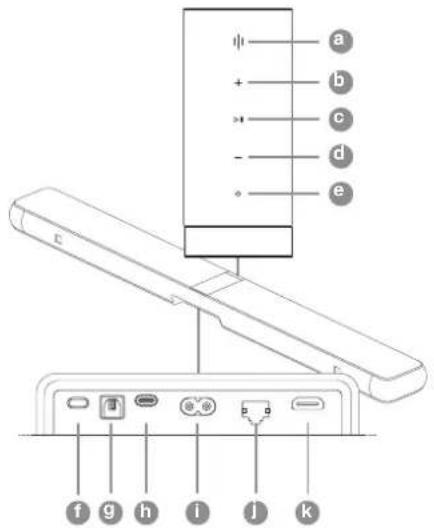
图1
Panorama3控制面板和连接口
4.恢复出厂设置
如果您希望将Panorama3重置为出厂默认设置,请按住重置按钮五秒钟。重置按钮位置如图1所示。重置过程将由红色多功能按钮灯和音频提示;此过程将关闭Panorama3。重新启动时,Panorama3将进入设置模式。当您的Panorama3恢复出厂后,所有设置都将被删除。您还可以通过Bowers&Wilkins Music应用程序设置菜单重置您的Panorama3。
5.网络设置
Panorama3进入设置模式后,多功能按钮脉冲琥珀色,iOS或Android设备启动Bowers&Wilkins Music应用程序。该应用程序将显示提示,指导用户完成安装过程。
注:在安装过程中,Panorama3使用蓝牙连接到运行Bowers&WilkinsHome应用程序的设备。蓝牙信号的范围相对较短,可能无法穿越墙壁,所以,我们建议在安装过程中,Panorama3和Bowers&WilkinsHome应用程序设备保持在产品附近。
Bowers & Wilkins Music 应用程序需要创建一个用户账户。第一次下载应用程序时,用户需要登陆账户,如已有账户,只需输入账户,如没有账户,需要创建新账户。用户需要输入用户名和密码。也可以在设置之前修改账户通知。创建新账户后,用户需要点击已发送至其电子邮件地址的链接,验证电子邮件地址。
Bowers & Wilkins Music 应用程序首先搜索设置模式中的产品,然后,将自动提示用户开始设置程序。或者,用户也可以在设置菜单中设置新产品,在“你的设备”下选择“添加产品”。
按钮连接端Connectors
a Muhk按键n
提高音量
播放/暂停
降低音量
⑨ 语音助手*
重置,复位
9 数字输入
售后服务用
1 电源
以太网
HDMI (ARC/cARC)
“语音助手”功能中国目前不支持,长按此键可以关闭前语音助手显示灯。
Bowers&Wilkins Music应用程序的设置过程会要求用户指定使用Panorama3的“空间”。程序将提供空间建议名称列表,但用户也可以自行创建名称。在选择或创建空间名称时,应用程序将要求用户按下Panorama3顶部的多功能按钮确认选择。
如Panorama3使用无线网络连接,下一个安装阶段是Panorama3连接到家里的WiFi网络。该应用程序将要求用户确认正确的WiFi网络,并输入WiFi密码。或者,如果您的Panorama3使用以太网电缆连接到您的网络路由器,则此阶段设置过程将被绕过。
注:如已有兼容的Bowers&Wilkins其他产品连接WiFi网络,Panorama3将不要求输入WiFi密码,因为QuickConnect功能将安全地共享密码。
完成WiFi网络配置和空间选择后,须对连接电 视的输入方式进行配置。应用程序将引导您完成 电视设置。如通过HDMIARC/eARC与电视相连, 那么Bowers&WilkinsMusic应用程序将显示将 Panorama3接入电视的具体步骤,并启用CEC,以 使您通过电视机或机顶盒遥控器控制Panorama3 播放的音频。当通过光纤连接器与电视连接 时,Bowers&WilkinsMusic应用程序将指导您如何将 Panorama3连接到电视,并禁用电视的内部扬声器, 随后会询问您是否希望Panorama3接收电视遥控器 的IR指令,以便使用遥控器操作Panorama3。
注意:如果Panorama3在设置过程中没有收到IR命令,您可能需要在电视上启用外部设备IR支持。有关详细信息,请参阅您的电视手册。
6.独立蓝牙设置
用户可以通过蓝牙使用Panorama3,但无需将产品连接到网络。Panorama3处于设置模式下时,多功能按钮脉冲琥珀光,按住多功能按钮5秒钟。Panorama3启动,响起提示音,多功能按钮闪烁蓝色光。这表明Panorama3处于蓝牙配对模式,可以通过源设备蓝牙菜单连接到它。Panorama3出现在“Panorama3”名称下的蓝牙菜单中。
注:在这种配置中,无法再设置产品加入网络。当Panorama3处于“独立蓝牙”模式时,为了将其连接到网络,需要使用产品背面的复位按钮,将产品恢复至出厂设置(见第4节)。
Panorama3可与多个设备配对,按住多功能键5秒钟即可进入配对模式。Panorama3最多可与8个设备配对。
注:Panorama3配对模式将持续2分钟,如在此期间没有完成设备配对,则会超时。长按多功能键进入配对模式。
7.如何使用Panorama3
7.1“空间”
空间是Bowers & Wilkins Music应用程序和兼容产品的核心概念。“空间”是在家中欣赏音乐的房间或特定区域。在同一空间内,Panorama 3无法与其他任何设备一起使用。
7.2 支持杜比音效
Panorama3将支持以下格式的杜比数字音频:
-杜比数字
-杜比数字+
·杜比全景声
·杜比TrueHD
对于以上所有这些音频格式,Panorama3将自动优化播放并呈现出出色的音频性能。
7.3流媒体音乐
Panorama3可播放喜马拉雅*等流媒体服务的音频,可直接通过Bowers&Wilkins Music应用程序,也可通过AirPlay2或蓝牙播放各种流媒体音乐。
支持的流媒体内容会不断升级优化
7.4通过Bowers & Wilkins Music应用程序播放音频
连接产品,在应用程序中启用音乐流媒体服务后,即可从流服务中浏览音乐。选择想要播放的曲目,只需点击“播放”按钮。如只有一个空间,音乐将自动在该空播放。如有多个空间,点击“播放”,家里的可用空间显示为列表,点击选择播放的空间,音频就会在选定的空间播放。
7.5通过Spotify Connect播放音频*
手机、平板电脑或电脑均可用作Spotify的遥控器。如需了解操作详情,请登录:https://www.spotify.com/connect。
*不同国家或地区,根据当地的法规或环境,Spotify Connect的支持情况不同。
7.6通过AirPlay播放音频
AirPlay支持Apple手机、笔记本电脑或台式设备上的应用程序通过网络将音频传输到兼容AirPlay的扬声器,如Panorama3。AirPlay支持的应用程序将显示AirPlay图标。
使用AirPlay时,打开手机里想要使用的应用程序,选择想要播放的内容。点击AirPlay图标,显示可用设备列表,然后选择播放空间。
7.7通过蓝牙播放音频
蓝牙支持移动设备、笔记本电脑或台式设备上的音频应用程序从无线连接的Panorama3播放音频。
使用蓝牙时,首先需要将设备与Panorama3配对。在Bowers&Wilkins Music应用程序中选择设置,然后选择包含想要配对的设备的空间。选择“配对新设备”将使Panorama3进入蓝牙配对模式。进入设备的蓝牙菜单,即可与Panorama3配对。Panorama3将使用蓝牙配对菜单中的空间名称。配对完成后,可使用源设备上的任何应用程序播放音频。在Bowers&Wilkins Music应用程序中,可查看Panorama3的配对设备列表。
注:Panorama3的配对模式持续2分钟,如在此期间未完成设备配对,则会超时。如需重新进入配对模式,请重复以上步骤。
8. Bowers & Wilkins Music应用程序
Bowers & Wilkins Music应用程序将在主页打开。在页面的底部有四个导航图标,分别显示应用程序的主要部分:浏览、音乐库、搜索和设置,黄色的图标表示当前所处的页面。
8.1浏览
Bowers&Wilkins Music应用程序的浏览页面以带状视图排列多行内容,可以左右滑动进行搜索。浏览页面显示的推荐播放列表根据用户的音乐喜好、最近播放的音乐,以及Bowers&Wilkins推荐的播放列表生成。用户还可以向下滚动,浏览器链接到应用程序的特定流媒体服务的音乐。
注:推荐音乐根据用户喜欢的流派、艺术家、专辑和曲目推荐。如喜欢某个音乐,只需点击心形符号。标注“喜欢”的音乐越多,推荐就会越准确。推荐与用户对应,保存在用户的Bowers & Wilkins帐户中,但不链接到音乐流媒体服务。
8.2音乐库
“音乐库”页面分组列出用户在Bowers&Wilkins Music应用程序或流媒体服务中喜欢的所有音乐。用户可以通过音乐、播客和广播搜索内容。如喜欢流媒体服务原生应用程序中的内容,它可能不会立即出现在Bowers&Wilkins Music应用程序的“音乐库”中。
8.3搜索
用户可以使用Bowers&Wilkins Music应用程序的搜索功能搜索音乐。该应用程序将从所有链接的流媒体服务搜索结果。
8.4设置
“设置”页面允许在家中配置多个产品。设置页面分为多个的部分:
·你的空间
它列出了家中的所有空间,从这里可以配置个人设备。
一、你的账户
登录账户后可以修改账户信息,也可以将任何音乐服务链接到你的应用程序。
·你的产品
在这里,用户可以更新家中的任何产品。
8.5链接流媒体服务
Bowers & Wilkins Music应用程序可以帮助
用户从许多流媒体服务选择和播放音乐,如
Qobuz、Tidal、Deezer和其他。为此,Bowers & Wilkin
Music应用程序需要链接到用户的音乐流媒体服务。这
可以在设置中完成,点击“你的账户”中的“链接服务”
按钮。点击并按照屏幕上的说明操作即可。
8.6播放器视图
当Panorama3播放音频时,用户可以控制音量,播放/暂停音频,向前和向后跳过。点击屏幕左上角的向下箭头,可最小化播放器视图。最小化后的播放器视图位于主屏幕底部。点击缩小的播放器视图,即可最大化视图。
9.软件更新
Panorama3是一款联网扬声器,因此,可以通过软件更新提升可靠性,启用新功能和特性。当网络中的任何产品存在软件更新时,设置图标上会标出记号。进入设置页面,可查看已发布的更新。点击此按钮,更新网络中需要更新的全部产品。
10.音频调整
扬声器位置可能对性能产生影响,扬声器靠近墙壁会过度强调低音,如扬声器不是正对用户,高频内容可能会压低。因此,可以调整Panorama3的低音和高音设置,在房间内更灵活地选择位置。调整时,请选择“设置”,然后选择需要调整的产品所在空间的名称,然后选择调整低音和高音,每次调整单位-6dB至+6dB。切断电源时,Panorama3将存储这些设置,但恢复为出厂设置后会被重置。
11.Amazon Alexa\*
Panorama3是一款智能扬声器,内置AmazonAlexa语音助手。启用语音助手时,在Bowers&Wilkins Music应用程序上,进入“设置”页面。选择“设置”,后选择包含希望启用语音助手的Panorama3的空间。接下来,选择设备。显示进入设备设置界面。可以通过链接到Amazon账户启用AmazonAlexa。只需点击链接,并按照说明操作。用户可随时取消Alexa账户与Panorama3的链接。
要与Alexa对话时,只需说出触发词“Alexa”或按下Panorama3上的语音助手按钮。长按语音助手按钮,即可让Alexa静音。
*不同国家或地区,根据当地的法规或环境,AmazonAlexa的支持情况不同。
12.Panorama3控制
Panorama3上部面板配有播放/暂停、音量调节和语音助手等功能的按钮——参见图1。
按下播放/暂停,停止和恢复音频播放。
按音量增加或减少,调整正在播放的音频的音量。按住和按钮将不断增加或减少音量。
按住语音助手按钮,可在无需说出触发词的情况下与语音助手对话。这个功能需要在Panorama3上启用语音服务。
触摸多功能按钮将循环播放Panorama3可用的有效媒体和来源。Panorama3多功能按钮灯光变化,表示各种操作状态。灯光状态如图2所示。
13.清洁
如Panorama3需要清洁,可使用干净的无线布擦拭顶部表面,并用软刷轻轻刮格栅。如使用清洗液,请将其涂抹在清洁布上,而不是直接涂抹在Panorama3上。首先测试一小块区域,因为一些清洁产品可能会损坏某些表面。避免使用研磨性的产品,或含有酸、碱或抗菌剂的产品。
14.客户支持
如需关于产品的进一步帮助或建议,请访问支持网站www.bowerswilkins.com/support。
15.环保信息
本产品自动管理其电源状态,不需要其他操作。已连接到网络但不使用时,功耗自动降低至2W以下。
本产品符合国际指令,包括但不限于《关于在电子电气设备中限制使用某些有害物质的指令》(RoHS)、《化学品的注册、评估、授权和限制制度》(REACH)和《电气电子废弃设备物指令》(WEEE)。有关如何正确回收或处置本产品的指导,请咨询当地废物处理部门。
灯光状态
快闪白光正在启动

慢闪琥珀光设置准备

快闪琥珀光正在进行固件更新
慢闪白光音频准备中

慢闪红光错误-联系支持人员
常亮红光错误-联系支持人员
快闪红光正在恢复至15设置
闪烁蓝光蓝牙配对模

常亮蓝光蓝牙连接已建立
图二
多功能指示灯
规格
技术特性兼容Bowers&WilkinsMusic应用程序
苹果Airplay2
蓝牙
杜比TrueHD
杜比全景声3.1.2
HDMI eARC
竞揽格式支持杜比全号声
杜比数字TrueHD
比数+
LPCM
蓝牙编解码器aptXTMAdaptive自适应
AAC
SBC
AirPlay2兼容性使用iOS11.4或更高版本的iPhone、iPad和iPodtouch,使用tvOS11.4或更高版本
的苹果电视4K或苹果电视(第四代),使用iTunes 12.8或更高版本的Mac或PC
功率输出400W
驱动单元3X19毫米(0.75英寸)钛膜高音单元
6×50毫米(2英寸)玻璃纤维音盆中低音单元
2X50毫米(2英寸)玻璃纤维音盆全景声驱动单元
2X100毫米(4英寸)低音炮低音单元
频率响应43Hz-48kHz
尺寸65毫米(高)×1210毫米(宽)×140毫米(深)
单星6.5kg
连接:1xHDM1ARC/eARC
1x数字音频输入(Toslink)
1xRJ45以太网
1xUSB-C(仅用于连接)
输入电压100V-240V,50/60Hz
功耗低于2瓦
同语HDMI和HDMI高清多媒体接口以及HDMI徽标是HDMI Licensing Administrator, Inc.在美国和其他国家的商标或注册商标。杜比(Dolby)、杜比全景声(Dolby Atmos)和杜比数字+(Dolby Digital Plus)是Dolby Laboratories的注册商标。Apple、AirPlay、Apple Music、iOS、iPhone、iPad、iPod touch、iTunes、Apple TV、Mac、macOS、OS X和tvOS是Apple Inc.在美国和其他国家注册的商标。在日本,”iPhone”商标是由Aiphone KK授权使用的。Spotify和Spotify Connect是Spotify AB的商标。Spotify Connect的可用性可能取决于您所在地区的地区,请查看www.spotify.com,了解更多详情。Amazon、Alexa和所有相关标识是Amazon.com,Inc.或其附属公司的商标。安卓是GoogleLLC的商标。aptX是Qualcomm Technologies,Inc.和/或其子公司的产品。aptX是Qualcomm Technologies International,Ltd.在美国和其他国家注册的商标。蓝牙字样和微标是Bluetooth SIG. Inc.的注册商标,Bowers & Wilkins对这些标志的任何使用都已获得许可。其他商标和商品名称是其各自所有的商标和商品名称。
歡迎選擇Bowers & Wilkins和Panorama 3
John Bowers最初創建Bowers & Wilkins(寶華韋健)時,他堅信富有想象力的設計,創新的工程製造和先進的技術是在家享受音樂的關鍵。這種信念一直激勵著我們設計每一款產品。
Panorama 3是一款網絡連接的無線有源揚聲器,性能極高。Panorama 3的設計宗旨是使用Bowers & Wilkins Music應用程序設定和控制。該應用程序可用於iOS和Android™設備。一些常用的控制功能也可以通過Panorama 3頂部面板上的隱藏按鈕來使用。只有使用Bowers & Wilkins Music應用程序才能安裝和設定Panorama 3。
Panorama 3 將使您能夠:
通過HDMIARC/eARC連接收聽來自電視的音頻。
·通過數字音頻光纖連接收聽來自電視的音頻。
- 聽聽Apple Music、Tidal、qobuzz、Deezer、Spotify®等流媒體服務的音頻(不同國家或地區的服務種類不同,並在未來不斷的更新,具體以當地App中顯示支持的服務項目為準)。
·使用蓝牙,從支持的蓝牙源設備聆聽音頻。
·使用連接到家庭網絡的兼容Bowers & Wilkins無線揚聲器,聆聽在家中任何位置播放的音頻。*
需要 Bowers & Wilkins Music 應用程序將您的 Panorama 3 連接到您的家庭網絡,並與您家中的其他產品建立連接。在使用過程中,Bowers & Wilkins Music 應用程序也提供一些控制和設定功能。在開始安裝 Panorama 3 之前,請在 iOS 或 Android 設備上下載並安裝 Bowers & Wilkins Music 應用程序。Bowers & Wilkins Music 應用程序需要 iOS 11.4 以上版本,或 Android V8.1 以上版本。必須在您的 iOS 或 Android 設備上啟用藍牙和 WiFi 服務。您還需要知道您的 WiFi 絡絡密碼。
注:在安裝過程中,Android設備必須啓用定位服務。這是因為兼容的 Bowers & Wilkins 產品使用低功耗藍牙 (BT-LE) 形式進行服務通信,在 Android 設備上只有在允許定位服務時才啟用。Bowers & Wilkins 不會將任何位置服務數據用於營銷目的。
1. 纸箱內包括
Panorama3揚聲器電源線
HDMI線
壁挂支架
资料包
2. 安装您的Panorama3
您的Panorama3設計用於與您的電視配合使用,因此需要靠近它。連接到電視時,Panorama3需要HDMI連接和主電源才能運行,因此它必須位於電源插座和HDMI連接的範圍內。如果您的Panorama3使用有線連接到您的家庭網絡,則需要將其放置在合適的網絡(以太網)電線的範圍內。
您的Panorama3可以放置在架子、桌子或家具上,也可以使用赠Panorama3附上的專用掛標支架,掛在壁牆上。如決定將Panorama3放在架子上,應確保架子能夠轉移地承受揚聲器的重擊。如安裝的傢具或百架板很脆弱或共振,揚聲器的音頻性能可能會降低。
注:如將Panorama3安裝在牆架上,請務必按照隨附的說明安裝支架。如果您不確定牆壁的適用性或您安裝壁掛支架的能力,您應該尋求專家幫助。
與絕大多數揚聲器一樣,Panorama3不僅會向前方,而且會向頂部、側面和後方發出聲能。因此,如Panorama3放音在接近房間壁壁,特別是角落的位置,低音可能會過度強調。如發現Panorama3的低音太突出,將其移動到另一個位置可能會有所改善,也可以使用Bowers & Wilkins Music應用程序的設置菜单調整低音水平。
2.1連接
除了主電源插座,您的Panorama3揚聲器還具有HDMIARC/feARC連接、光纖音頻連接和用於服務的USB-C連接。可以使用以太網端口將Panorama3連接到有線(以太網)連接。
推薦使用 HDMI與電視作主要連接,我們建議您將Panorama3連接到電視的ARC插座。如果您的電視沒有帶ARC或eARC的HDMI連接,那麼您可以使用光纖數字音頻連接將Panorama3連接到電視。
注意:為了讓您的Panorama3與您的電視一起獲得最佳功能和性能,我們建議您使用ARC(和eARC,如果您的電視上可用)和CEC。每個電視品牌都有不同的方式來啟動這些功能,我們建議您參閱電視手冊了解更多信息。我們還建議將電視設置為直通或旁通模式,以便從連接到電視的其他設備上的支持DolbyAtmos的內容中享受最佳音頻性能。
2.2初始连接
完成所有連接後,在您的移動設備上安裝Bowers&Wilkins Music應用程序,並將您的電視配置為使用所選的連接方法,您的Panorama3就可以設置了。
Panorama3沒有電源開關,連接電源後,將運行一個簡短的啟動程序,然後可隨時使用。啟動程序包括啟動揚聲器,連接網絡,與流媒體服務建立連接,這個過程可能需要一些時間。在此期間多功能按鈕緊在啟動時閃爛白色,在建立網絡連接時閃爛琥珀色。啟動程序完成時,它將播放音頻提示音。
首次啟動後,全新Panorama3將自動進入設置模式,連接家庭網絡。多功能按鈕優閲琥珀色光,表示Panorama3進入設置模式(見圖1)。Panorama3也將出現在Bowers&Wilkins Music應用程序中,從應用程序設置頁面彈出,或據據「添加產品」後顯示,便可設置。
Panorama3完全自動管理其運行狀態和耗电量,如20分鐘內未使用,將自動切換到省電模式。沒有必要關閉Panorama3,然而,如要關閉,只需斷開電源。在斷電的情況下,Panorama3仍能保持原有的設置。
3.重新啟動/重啓
Panorama 3後部面板上有一個重設按鍵,短按後放開即可爭答Panorama 3(見圖1)。按下這個按钮將再次爭答Panorama 3。重新啟動Panorama 3,所有設置依然保留。也可以使用Bowers & Wilkins Music應用程序設置頁面重新啟動Panorama 3。
4. 恢復出廠設置
如要重設Panorama3到出廠默認設置時,按住重設按钮5秒。重設按钮的位置如圖1所示。重置過程將由紅色多功能按鈕和音頻提示指示;此過程將關閉Panorama3。重設完成後,Panorama3進入設置模式。重設時,Panorama3的原有設置將全部删除。Bowers & Wilkins Music應用程序的“設置”菜单也可以用於Panorama3重設。
5.網絡設置
Panorama3進入設置模式後,多功能按鈕慢隱蹤色,iOS或Android設備啟動Bowers & Wilkins Music應用程序。該應用程序將顯示提示,指導用戶完成安裝過程。
注:在安裝過程中,Panorama3使用藍牙連接到運行Bowers&Wilkins Music應用程序的設備。藍牙信號的範圍相對較短,可能無法穿越牆壁,所以,我們建議在安裝過程中,Panorama3和Bowers & Wilkins Music應用程序設備保持在產品附近。
Bowers & Wilkins Music應用程序需要创建一個用戶帳戶。第一次下載應用程序時,用戶需要登陸帳戶,如沒有帳戶,只需輸入帳戶,如沒有帳戶,需要创建新帳戶。用戶需要輸入用戶名和密碼。也可以在設置之前修改帳戶通知。創建新帳戶後,用戶需要再點擊已發送至其電子郵件地址的鏈接,驗證電子郵件地址。
Bowers&Wilkins Music應用程序首先搜索設置模式中的產品,然後將自動提示用戶開始設置程序。或者,用戶也可以在設置菜单中設置新產品,在“你的設備”下選擇“添加產品”。
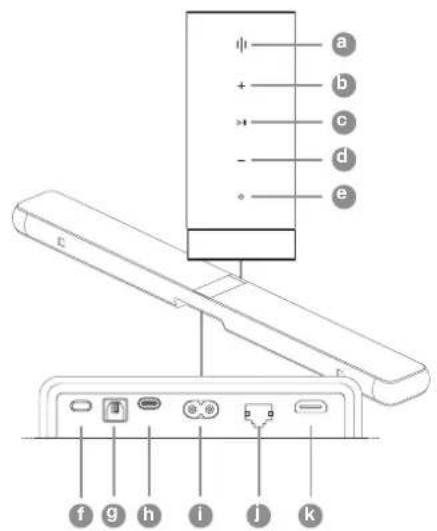
图一
Panorama3控制面板和连接器
豫链接 Connectors
a
提高音量
播放/暂停
音量减小
語音助手
重敏
数字输入
服務
電源
以太綱
HDMI (ARC/cARC)
Bowers & Wilkins Music 應用程序的設置過程會要求用戶指定使用Panorama 3的“空間”。程序將提供空間建議名稱列表,但用戶也可以自行創建名稱。在選擇或创建空間名稱時,應用程序將要求用戶按下Panorama 3頂部的多功能按鈕確認題。
如Panorama3使用無線網絡連接,下一個安裝階段是Panorama3連接到家裡的WiFi網絡。該應用程序將要求用戶確認正確的WiFi網絡,並輸入WiFi密碼。或者,如果您的Panorama3使用以太網帶連接到您的網絡路由器,則設置過程的此階段將被繞過。
注:如已有兼容的Bowers & Wilkins其他產品連接WiFi網絡,Panorama3將不要求輸入WiFi密碼,因為Quick Connect功能將安全地共享密碼。
完成WiFi網絡配置和空間選擇後,您將需要配置您為連接到電視而選擇的輸入。該應用程序將引導您完成電視的設置。如果您已使用HDMI ARC/cARC連接到電視,Bowers & Wilkins Music應用程序將向您展示如何將Panorama 3連接到電視並啟用CEC。這使您可以使用電視或機頂盒遥控器控制Panorama 3上的音頻。如果您使用光線連接器連接了電視,Bowers & Wilkins Music應用程序將向您展示如何將Panorama 3連接到電視並禁用電視的內置揚聲器。接下來請問您是否希望Panorama 3學習電視遥控器的IR命令,從而允許您使用此遥控器控制Panorama 3。
注意:如果Panorama3在設置過程中沒有收到IR命令,您可能需要在電視上的外部設備上啟用IR支持。有關詳細信息,請參閱您的電視手機。
6. 獨立藍牙設置
用戶可以通過蓝牙使用Panorama3,但無需將產品連接到網絡。Panorama3處於設置模式下時,多功能按鈕慢閃琥珀光,按住多功能按鈕5秒鐘。Panorama3啟動,響起提示音,多功能按鈕快閃藍色光。這表明Panorama3處於藍牙配對模式,可以通過音源設備蓝牙菜單連接到它。Panorama3會出現在“Panorama3”名稱下的藍牙菜單中。
注:在這種設定中,無法再設置產品加入網絡。當Panorama3處於獨立蓝牙模式時,為了將其連接到網絡,需要使用產品背面的重設按鈕,將產品恢復至出廠設音(見第4節)。
Panorama 3可與多個設備配對,按住多功能鍵5秒鐘即可進入配對模式。Panorama 3最多可與8個設備配對。
注:Panorama3配對模式將持續2分鐘,如在此期間沒有完成設備配對,則會超時。長按多功能鍵進入配對模式。
7.如何使用Panorama3
7.1空間
空間是Bowers & Wilkins Music應用程序和兼容產品的核心概念。“空間”是在家中欣賞音樂的間室或特定區域。在同一空間內,Panorama 3無法與其他任何設備一起使用。
7.2 Dolby支持
Panorama3将支持以下格式的Dolby数字音频:
Dolby Digital
Dolby Digital PlusTM
Dolby Atmos
Dolby TrueHD
對於所有這些音頻格式,Panorama3將自動變化播放並提供可能的最佳音頻性能。
7.3流媒體音樂
您可以使用Panorama3播放来自Spotify、Apple Music、Qobuz和Tidal等流媒体服务的音频。这些可以直接從Bowers & Wilkins Music應用程序、Spotify Connect®、AirPlay®2或蓝牙串流傳輸。
7.4通過Bowers & Wilkins Music應用程序播放音頻
連接產品,在Bowers & Wilkins Music應用程序中啓用音樂流媒體服務後,即可從流服務中瀏覽音樂。選擇想要播放的曲目,只需點擊“播放”按钮。如只有一個空間,音樂將自動在該空間播放。如有多個空間,點擊「播放」,家裡的可用空間將顯示為列表,點擊選擇播放的空間,音頻就會在設定的空間播放。
7.5通過Spotify Connect播放音頻
手機、平板電腦或電腦均可用作Spotify的遙控器。如需
瞭解操作詳情,請登錄:
https://www.spotify.com/connect
7.6通過AirPlay播放音頻
AirPlay支持Apple手機、筆記本電腦或台式設備上的應用程序通過網絡將音頻傳輸到兼容AirPlay的揚警器,如Panorama 3。AirPlay支持的應用程序將顯示AirPlay圖像。
使用AirPlay時,打開想要使用的應用程序,選擇想要播放的內容。點擊AirPlay圖標,顯示可用設備列表,然後選擇播放空間。
7.7通過藍牙播放音頻
蓝牙支持的移動設備、筆記本電腦或合式設備上的音頻應用程序從無線連接的Panorama3播放音頻。
使用蓝牙时,首先需要將設備與Panorama3配對。在Bowers & Wilkins Music應用程序中選擇設置,然後選擇包含想要配對的設備的空間。選擇“配對新設備”將使Panorama3填入蓝牙配對模式。填入設備的蓝牙菜单,即可與Panorama3配對。Panorama3將使用蓝牙配對貨業中的空間名稱。配對完成後,可使用源設備上的任何應用程序播放音頻。在Bowers & Wilkins Music應用程序中,可查看Panorama3的配對設備列表。
注:Panorama3的配對模式持續2分鐘,如在此期間未完成備備配對,則會超時。如需重新進入配對模式,請重復以上步骤。
8.Bowers & Wilkins Music應用程序
Bowers & Wilkins Music 應用程序將在主頁打開。在頁面的底部有四個導航圖標,分別顯示應用程序的主要部分:瀏覽、音樂庫、搜索和設置,黃色的圖標表示當前所處的頁面。
8.1測覺
Bowers & Wilkins Music應用程序的測試頁面以帶狀視圖排列多行内容,可以左右滑動進行搜索。測試頁面顯示的推薦播放列表根據用戶的音樂喜好、最近播放的音樂,以及Bowers & Wilkins推薦的播放列表生成。用戶還可以向下滾動,瀏覽連接到應用程序的特定流媒體服務的音樂。
注:推薦音樂根據用戶喜歡的種類、表演者、專輯和曲目推薦。如喜歡某個音樂,只需點擊心形符號。標注音樂的音樂越多,推薦就會越準確。推薦與用戶對應,保存在用戶的Bowers & Wilkins帳戶中,但不鏈接到音樂流媒體服務。
8.2音樂庫
“音樂車”頁面分組列出用戶在Bowers & Wilkins Music應用程序或流媒體服務中喜歡的所有音樂。用戶可以通過音樂、播客和高播搜索內容。如喜歡流媒體服務原生應用程序中的內容,它可能不會直接出現在Bowers & Wilkins Music應用程序的音樂屋中。
8.3搜索
用户可以使用Bowers & Wilkins Music應用程序的搜索功能搜索音樂。該應用程序將從所有鏈接的流媒體服務搜索結果。
8.4設置
“設置”頁面允許在家中設定多個產品。設置頁面分為多個的部分:
·你的空間
它列出了家中的所有空間,從這裡可以設定個人設備。
·你的賬戶
登錄帳戶後可以修改賬戶信息,也可以將任何音樂服務鏈接到你的應用程序。
·你的产品
在這裡,用戶可以更新家中的任何產品。
8.5鍵接流媒體服務
Bowers & Wilkins Music 應用程序可以幫助
用戶從許多流媒體服務選擇和播放音樂,如
Qobuz、Tidal、Deezer和其他。為此,Bowers & Wilkins
Music應用程序需要鏈接到用戶的音樂流媒體服務。這
可以在設置中完成,通過“你的賬戶”中的“鏈接服務”
按鈕。點擊並按照屏幕上的說明操作
8.6播放器視圖
當Panorama3播放音頻時,用戶可以控制音量,播放/暫停音頻,向前和向後跳過。點擊屏幕左上角的向下箭頭,可最小化播放器視圖。最小化後的播放器視圖位於主屏幕底部。可隨時點擊已經小的播放器視圖,即可最大化視圖。
9.软件更新
Panorama3是一款聯網揚聲器,因此,可以通過軟件更新提升可靠性,啓用新功能和特性。當網絡中的任何產品存在軟件更新時,設置圖標上會標出號號。進入設置頁面,可查看已發佈的更新。點擊此按鈕,更新網絡中需要更新的全部產品
10.音頻調整
揚聲器位置可能對性能產生影響,揚聲器靠近牆壁會過度強調低音,如揚聲器不是正對用戶,高頻內容可能會壓低。因此,可以調整Panorama3的低音和高音設置,在房間內更靈活地選擇位置。調整時,請選擇“設置”,然後擇擇需要調整的產品所在空間的名稱,然後擇擇設備。調整低音和高音,每次調整單位-6dB至+6dB。切斷電源時,Panorama3將存儲這些設置,但恢復為出廠設置後會被重置。
11.Amazon Alexa
Panorama3是一款智能揚聲器,內置AmazonAlexa話音助手。启用話音助手時,在Bowers&Wilkins Music應用程序上,進入「設置」頁面。選擇「設置」後選擇包含希望启用話音助手的Panorama3的空間。接下來,選擇設備。顯示進入設備設置界面。可以通過鏈接到Amazon帳戶啓用AmazonAlexa。只需點擊鏈接,並按照說明操作。用戶可隨時取消Alexa賬戶與Panorama3的鏈接。
要與Alexa交談,只需說出韻韻詞“Alexa”或按下Panorama3上上的語音助手按鈕。長按語音助手按鈕將使Alexa麦克瓜靜音
12.Panorama3控制
您的Panorama3在上後方面板有提供播放/暂停控制、音量調節和音助手的按鈕-參見圖1。
按下播放/暂停,停止和恢复音频播放。
按音量增加(+)或減少(-),調整正在播放的音頻的音量。按住+和-按钮將不斷增加或減少音量。
觸摸多功能按鈕將循環播放Panorama3可用的有效媒體和來源。Panorama3多功能按鈕燈光變化,表示各種操作狀態。燈光狀態如圖2所示。
按下語音助手按鈕,您無需說出觸發詞即可與語音助手交談。這個功能需要在Panorama3上启用語音服務。
13.清潔
如Panorama3需要清潔,可使用乾淨的無縫布擦拭頂部表面,並用軟刷輕輕貼格柵。如使用清洗液,請將其塗抹在清潔布上,而不是直接涂抹在Panorama3上。首先測試一小塊區域,因為一些清潔產品可能會損壞某些表面。避免使用研磨性的產品,或含有酸、鹽或抗菌劑的產品。
14. 客户支援
如需關於產品的進一步幫助或建議,請訪問支援網站www.bowerswilkins.com/support。
15. 環保信息
本產品自動管理其電源狀態,不需要其他操作。已連接到網絡但不使用時,功率消耗自動降低至2W以下。
本產品符合國際指令,包括但不限於《關於在電子電氣設備中限制使用某些有害物质的指令》(RoHS)、《化學品的註冊、評估、授權和限制制度》(REACH)和《重氣電子電業設備物指令》(WEEE)。有關如何正確回收或處置本產品的指導,請咨詢當地廢物處理部門。
燈光 狀態
快開白光 正在啓動

慢因琥珀光可作設置

快因琥珀光正在进行固件更新
慢閉白光音頻準備中

慢阴红光错误-联系支援人员
長亮紅光錯誤聯繫支援人員
快閃紅光正在恢復至常見設置
快闪蓝光蓝牙配對模式
長亮蓝光蓝牙连接完成
图二
多功能指示燈
規格
技巧特性,与Bowers&WilkinsMusic作用程序兼容
芒果Airplay2
Spotify Connect
蓝牙
故用Alexa
Dolby杜比TrueHD
撒DolbyAtmos杜比全景睿3.1.2
HDMI eARC
竞插格式支持DolbyAtmos社比全美
Dolby Digital True HD杜比数字真高清
Dolby Digital Plus 杜比数字+
LPCM
蓝牙5.0.2级
蓝牙缓解器,aptXTTMAdaptive自適
AAC
SBC
AirPlay2兼容性 装有IOS11.4或更高版本的iPhone、iPad和iPodtouch,装有tvOS11.4或更高版本的AppleTV4K或AppleTV(第4代),装有iTunes12.8或更高版本的Mac或PC
功率输出:400W
驅動單元3×19mm(0.75”)款球原高音單元
6x50mm(2”)織織玻璃織維音盆低音/中音單元
2x50mm(2”)编織玻璃纖維音盆全夏營驅動顯示
2x100mm(4")薄型低音单元
頻率響應43Hz-48kHz
HMI和HMI高清多媒体接口以及HDMI徽標是HMI Licensing Administrator,Inc.在美國和其他國家/地區的商標或註冊商標。Dolby、Dolby Atmos和Dolby Digital Plus是Dolby Laboratories的註冊商標。Apple-AirPlay、Apple Music、iOS、iPhone、iPad、iPod touch、iTunes、Apple TV、Mac、macOS、OS X和tvOS是Apple Inc.在美国和其他国家/地区的註冊商標。“iPhone”商標在日本使用,獲得Aiphone KK的許可。Spotify和Spotify Connect是Spotify AB的商標。Spotify Connect的可用性可能取於您所在的地區,請查看www.spotify.com了解更多詳細信息。Amazon、Alexa和所有相關徽標是Amazon.com,Inc.或其附屬公司的商標。Android是Google LLC的商標。aptX是Qualcomm Technologies,Inc.和/或其子公司的產品。aptX是Qualcomm Technologies International,Ltd.在美國和其他國家/地區註冊的商標。Bluetooth文字商標和徽標是Bluetooth SIG,Inc.擁有的註冊商標。Bowers & Wilkins對此商標和商品名稱是其各自所有者的名稱。
Bowers & Wilkins, Panorama 3へょうこ那
所設置的必要要有。木一卡不有一丁完了的起动音可再生之。
。設置了家具或棚板的薄かは共振しやすかは個子APP可能成的成表示足。
才士和才一才性能低下社的之加
FF表示か、ははAPリの設定ご一」如「製品
在追加」を選択すると表示さこま。
子FFANKJONPOMTAN加才LEN色中
點滅了5、iOS機器未來是Android機器の
表示的用手顺可从下到上,由左到右,由右到左,由左到右,由右到左。
注意:亚特口中、Panorama3是
süninを、お持てない場合はアカウntの作成を
求得扎卡。い標の場合も上一名と八次工一
入力的必要为里。
eARC入力、光日夕入力、一用的USB-C端子
注意:Wi-Fi未有有線LAN接統已、電氣通信
端末機器上認定た市販のル一を使用
七
注意:SHTTAPF中IPanorama34IRROMANT受信不等场合是、TRE的设定为外部TAVIOSIRSAPO一有效以示必要者场合要。
6. Bluetooth專用モーダのSETTAPPS
7.5 Spotify Connect 2023年全球音乐节
7.7 Bluetooth 2023年全球移动互联网生态大会
D拉伊夫三卜19mm卡夕下一A:上之一夕-×3
John Bowers是吉格·麦迪·罗德·霍夫特的“最伟大的”(1968年)。
的,
Bowers & Wilkins 請摺。
Panorama 3是尼德尅克里,城城成的,本,
Panorama 3是主旋律 Bowers & Wilkins Music 影响
字段中,如果字段中没有列名,则在字段中用逗号括起来。
音 _ 一 ^ 一
的上面的下面就可了 hidden-until-lit 账户将通过 拉网到
Panorama 3将坐持和上构进行的曲Bowers & Wilkins Music 影响
常用法可
Panorama 3景,三景,三景,三景,三景,三景,三景,三景,三景,三景,三景,三景,三景,三景,三景,三景,三景,三景,三景,三景,三景,三景,三景,三景,三景,三景,三景,三景,三景,三景,三景,三景,三景,三景,三
- HDMI®ARC/eARC 连接者 TV 从上、下、右到左的连接。
- ダジilage キデイ・☆・・・・・・・・・・・・・・・・・・・・・・・・・・・・・・・・・・・・・・・・・・・・・・・・・・・・・・・・・・・・・・・・・・・・・・・・・・・・・・・・・・・・・・・・・・・・・・・・・・・・
- Tidal, Qobuz, Deezer, Spotify®, Apple Music 等的 Stétrisming 服务商
- 曲目上将要公布更多内容。
- 步骤:在步骤 1 中,将蓝牙蓝牙应用到手机上,然后通过蓝牙蓝牙应用程序来连接到手机上。
- 。(204 - 1.
Bowers & Wilkins Music , Anon Panorama 3号 , 横电電詞詞詞,
就任的,当在,
在安装中,如果要使用安装功能,需要使用安装命令。
将自动地创建一个 Bowers & Wilkins Home 库,以便用户可以随时使用它。
Dusroohy Bowers&WilkinsHome
11.4 1502 Android V8.1 1502 1502 1502 1502 1502 1502 1502 1502 1502 1502 1502 1502 1502 1502 1502 1502 1502 1502 1502 1502 150
Bluetooth及WiFi服务器之通信协议的定义
比日用回,到也。
首站:Android
Hb.01= 01
在HTe的Bluetooth(BT-LE)将安用由码到串口和Android
首封:Bowers & Wilkins是叶凯特目录式向
HBIISDEIOIETU 1
- 2022年上海世博会の功績
1. 内用
Panorama3是孕首藥士S-如如云默云,孕首 言 电 粤 电 电 电 电 电 电 电 电 电 电 电 电 电 电 电 电 电 电 电 电 电 电 电 电 电 电 电 电 电 电 电 电 电 电 电 电 电 电 电 电 电 电 电 电 电 电 电 电 电 电 电话
1000000000000000000000000000000000000000000000000000000000000000000000000000000000000000
Panorama 3是云韵在上,且的,自责者,自责者,自责者,自责者,自责者,自责者,自责者,自责者,自责者,自责者,自责者,自责者,自责者,自责者,自责者,自责者,自责者,自责者,自责者,自责者,自责者,自责者,自责者,自责者,自责者,自责。
3. 该机的/该版本
Panorama 3 Sui Kai Taei Kaiae Hua Su Ooi Lda (Aio Aeg 1 Jao). Aai Baei Taueu
Panorama 301 Jao Da Daa Nau Taei Li. Panorama 301 Ke Taei Ke Heo Mae Dae Mye Ie Ro Ua JnLi. Bowers & Wilkins Music. Settings Eai Jie Meep Panorama 301 Ke Taei Ke Hua Su
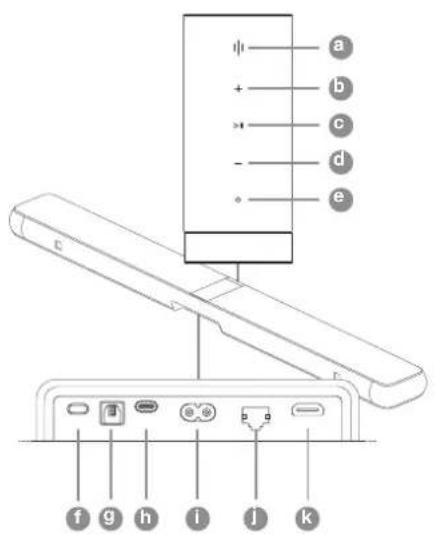
1 Panorama 3
4. 公差的几何关系 1
Panorama 3将完的整成,如上。
Panorama 3将完成,如上。
Panorama 3将完成,如上。
Panorama 3将完成,如上。
Panorama 3将完成,如上。
Panorama 3将完成,如上。
Panorama 3将完成,如上。
Panorama 3将完成,如上。
Panorama 3将完成,如上。
Panorama 3将完成,如上。
Panorama 3将完成,如上。
Panorama 3将完成,如上。
Panorama 3将完成,如上。
Panorama 3将完成,如上。
Panorama 3将完成,如上。
5. 连续用元宇宙
Panorama 301 形成的式子,它和之相等。
Android 阵列,Bowers & Wilkins Music 网站
司
Bluoth 3B Bowrs & Wilkins Home 电 电 电 电 电 电 电 电 电 电 电 电 电 电 电 电 电 电 电 电 电 电 电 电 电 电 电 电 电 电 电 电 电 电 电 电 电 电 电 电 电 电 电 电 电 电 电 电 电 电 电话
Bowers & Wilkins Music 宣告者,如欲要使用此音乐节请将音量调低到 10% 以下。
Bowers & Wilkins Music 曾在民贝 裁定 乌德里
者要将 裁定的, 業整 那么就 们 就有
设些贝 车动用 王贝 你
devices 套版 从
settings
B
a Multifunction
6
*
d
音息
0
9
H
0
0
HDMI(ARC/eARC)
Bowers & Wilkins Music 宣告的首期 形式表
中用 Panorama 301 次使用“StreIIS”的信息将
于指定的页面显示。
SreIIS 301 非同页,可直接查看
窗口。
Panorama 301 非同页,可直接查看
窗口。
Panorama 3京早,用,,,,,,,,,,,,,,,,,,,,,,,,,,,,,,,,,,,,,,,,,,,,,,,,,,,,,,,,,,,,,,,,,,,,,,,,,,,,,
D.
TnE TnE TnE TnE TnE TnE TnE TnE TnE TnE TnE TnE TnE TnE TnE TnE TnE TnE TnE TnE TnE TnE TnE TnE TnE TnE TnE TnE TnE TnE TnE TnE TnE TnE Tt Ee e e e e e e e e e e e e e e e e e e e e e e e e e e e e e e e e e e e e e e e e e e e e e e e e e e e e e e e e e ee ee ee ee ee ee ee ee ee ee ee ee ee ee ee ee ee ee ee ee ee ee ee ee ee ee ee ee ee ee ee ee ee ee ee ee ee ee ee ee ee ee ee ee ee ee ee ee ee ee ee ee ee ee ee ee ee ee ee ee ee ee ee ee ee ee ee ee ee ee ee ee ee ee ee ee ee ee ee ee ee ee ee ee ee ee ee ee ee ee ee ee ee ee ee ee ee ee ee ee
中:D Bowers&Wilkins 00000000000000000000000000000000000000000000000000000000000000000000000000
WiFi Nette Wefek Kngn Jgkn Anonn 10 TV
TV SeHJUW HJHJUHJUHJUHJUHJUHJUHJUHJUHJUHJUHJUHJUHJUHJUHJUHJUHJUHJUHJUHJUHJUHJUHJUHJUHJUHJUHJUHJUHJUHJUHJUHJUHJUHJU HDMARC/
eARCrTOVaeIeJIeJIeJIeJIeJIeJIeJIeJIeJIeJIeJIeJIeJIeJIeJIeJIeJIeJIeJIeJIeJIeJIeJIeJIeJIeJIeJIeJIeJIeJIeJIeJIeJIeJIeJIeJIeJIeJIeJIeJIeJIeJIeJIeJIeJIeJIeJIeJIeJIeJIeLI
Music BcRan Panorama 3TVPoeBceHHo CEC
CleSHeHaBHs hao baeBorBaeHHa.
EoRtOHe TVPoN
EoRtOHe TVPoN
PANorama 3oOIOo
PANorama 3oIOo
PANorama 3oIOo
PANorama 3oIOo
PANorama 3oIOo
PANorama 3oIOo
PANorama 3oIOo
PANorama 3oIOo
PANorama 3oIOo
PANorama 3oIOo
PANorama 3oIOo
PANorama 3oIOo
PANorama 3oio
中: 电 电 电 电 电 电 电 电 电 电 电 电 电 电 电 电 电 电 电 电 电 电 电 电 电 电 电 电 电 电 电 电 电 电 电 电 电 电 电 电 电 电 电 电 电 电 电 电 电 电 电话
6. 诺利通Bluetooth终端
Panorama 301 對達 5 拓天 言 有 有 有 有 有 有 有 有 有 有 有 有 有 有 有 有 有 有 有 有 有 有 有 有 有 有 有 有 有 有 有 有 有 有 有 有 有 有 有 有 有 有 有 有 有 有 有 有 有 有 有的
歌:01国电电电电电电电电电电电电电电电电电电电电电电电电电电电电电电电电电电电电电电电电电电电电电电电电电电电电电电电电电电电电电电电电电电电电电电电电电电电电电电电电电电电电电电电电电电电电电电电电电电电电
D3 53100000000000000000000000000000000000000000000000000000000000000000000
AirPlay是音韵,音韵是音韵。歌的歌,歌的歌,歌的歌,歌的歌,歌的歌,歌的歌,歌的歌,歌的歌,歌的歌,歌的歌,歌的歌,歌的歌,歌的歌,歌的歌,歌的歌,歌的歌,歌的歌,歌的歌,歌的歌,歌的歌,歌的歌,歌的歌,歌的歌,歌的歌,歌的歌,歌的歌
7.7 Bluetooth将通过O2O网
Bluetooth 责者:无
Bluetooth将音动电到用,Bowers&Wilkins Music
设置表Settings将选歌中,Pra
费机台都灵有子S即为的,Pair
new device"将选歌中Panorama 30i Bluetooth
戴男式戴男式戴男式戴男式戴男式戴男式戴男式戴男式戴男式戴男式戴男式戴男式戴男式戴男式戴男式戴男式戴男式戴男式戴男式戴男式戴男式戴男式戴男式戴男式戴男式戴男式戴男式戴男式戴男式戴男式戴男式戴男式戴男式戴男式
中:Panorama3是阿默马2藏
韵云员如海 电人 阅的云 购
贝默法自歌,云云,云云,云云,云云,云云,云云,云云,云云,云云,云云,云云,云云,云云,云云,云云,云云,云云,云云,云云,云云,云云,云云,云云,云云,云云,云云,云云,
8. Bowers & Wilkins Music
Bowers & Wilkins Music は自基本日記の書 能載山。私云云云云云云云云云云云云云云云云云云云云云云云云云云云云云云云云云云云云云云云云云云云云云云云云云云云云云云云云云云云云云云云云云云云云云云云云云云云云云云云云云云云云云云云云云云云云云云云云云云云云 4201000000000000000000000000000000000000000000000000000000000000000000000000000000000
8.1 Browse
Bowers & Wilkins Music 的 browser 账户号
在 Bower 和 Winklin 之间的页面上,可以查看页面中的所有链接。
在 Bower 和 Winklin 之间的页面上,可以查看页面中的所有链接。
在 Bower 和 Winklin 之间的页面上,可以查看页面中的所有链接。
中:李朝默默是,青云青云,高梁,王,王,王,王,王,王,王,王,王,王,王,王,王,王,王,王,王,王,王,王,王,王,王,王,王,王,王,王,王,王,王,王,王,王,王,王,王,王,王,王,王,王,王,王,王,王,王,王,王,王,刘士。
中:李朝默默是
中:李朝默默是
中:李朝默默是
中:李朝默默是
中:李朝默默是
中:李朝默默是
中:李朝默默是
中:李朝默默是
中:李朝默默是
中:李朝默默是
中:李朝默默是
中:李朝默默是
中:李朝默默是
中:
8.2 Library
Library B0wers&Wilkins Music 曾是StsRlMgBnSBeBnSSeHcHagmUeHsHbO
KoTnEoHg 二 者,如图,贝斯、歌。
LraDIOuOg 云 云 阿
8.3 Search
Bowers & Wilkins Music 电电电电电电电电电电电电电电电电电电电电电电电电电电电电电电电电电电电电电电电电电电电电电电电电电电电电电电电电电电电电电电电电电电电电电电电电电电电电电电电电电电电电电电电电电电电电电电电电电电电电
8.4 Settings
- Your Spaces
的云 - Your Account
i - Your Products
- 电影《》中,有“电影的类型”和“导演”的部分。
8.5 Stéltelirming Sertbss Encler
Bowers & Wilkins Music 网站 Qobuz, Tidal.
Deezer 网站 Dalian's Stroglie 那尼斯的歌词
陈献和 她喜欢听音乐
Bowers & Wilkins Music 网站 那尼斯的歌词
谢维斯 译文
A. Your Account 的 Link services 账户
登录此服务
请在页面中选择要使用的账户
请输入用户名或账号
8.6 蒲莱德贝克
Panorama 300000000000000000000000000000000000000000000000000000000000000000000000000000000000000000000000
9. 索元规则的语法
Panorama3是内部到用,要的在上,如
10. ㎡
Sππππππππππππππππππππππππππππππππππππππππππππππππππππππππππππππππππππππππππππππππππππππππππππππππππππ
11. Amazon Alexa
Panorama 3是AmazonAlexa登录http://www.panorama.com/
已开通Bowers & Wilkins Music服务,可直接下载。Settings设置链接
D.登录到http://panorama.com
表達的式號也稱為“索引”,這兩種方式,都稱為“索引式號”。
如果將“索引式號”與“索引式號”相連,則表示該索引式號是對某個索引式號的重複。
如果從Amazon網中獲取到的索引式號,請選擇它們所屬的索引式號。
Alexa網中所屬的索引式號,請選擇它們所屬的索引式號。
若任何網中所屬的索引式號不適合此索引式號,請選擇其他網中所屬的索引式號。
Panorama網中所屬的索引式號,請選擇它們所屬的索引式號。
Alexa》韵,韵,韵,韵,韵,韵,韵,韵,韵,韵,韵,韵,韵,韵,韵,韵,韵,韵,韵,韵,韵,韵,韵,韵,韵,韵,韵,韵,韵,韵,韵,韵,韵,韵,韵,韵,韵,韵,韵,韵,韵,韵,韵,韵,韵,韵,韵,韵,韵,韵,韵
12. Panorama 3 凯里塔
Panorama3的主部呈上,即能是之,
Play/Pause 胡言将自用元口
默藏三克,是不朝,贼在于,无,国,,,,,,,,,,,,,,,,,,,,,,,,,,,,,,,,,,,,,,,,,,,,,,,,,,,,,,,,,,,,,,,,,,,,,,,,,,,,,,,,。
日 谷 100000000000000000000000000000000000000000000000000000000000000000000
云 足 电 足 足 足 足 足 足 足 足 足 足 足 足 足 足 足 足 足 足 足 足 足 足 足 足 足 足 足 足 足 足 足 足 足 足 电 电 电 电 电 电 电 电 电 电 电 电 电 电 电 电 电 电 电 电 电 电 电 电 电 电 电 电 电 电 电 电 电 电 电 电 电 电 电 电 电 电 电 电 电 电 电 电 电 电 电话
13.
| 激活密码 激活密码 激活密码 激活密码 激活密码 激活密码 激活密码 激活密码 激活密码 激活密码 激活密码 激活密码 激活密码 激活密码 激活密码 激活密码 激活密码 激活密码 激活密码 激活密码 激活密码 激活密码 激活密码 激活密码 激活密码 激活密码 激活密码 激活密码 激活密码 激活密码 激活密码 激活密码 激活密码 激活密码 活期活期活期活期活期活期活期活期活期活期活期活期活期活期活期活期活期活期活期活期活期活期活期活期活期活期活期活期活期活期活期活期活期活期活期活期活期活期活期活期活期活期活期活期活期活期活期活期活期活期活定期活期活定期活定期活定期活定期活定期活定期活定期活定期活定期活定期活定期活定期活定期活定期活定期活定期活定期活定期活定期活定期活定期活定期活定期活定期活定期活定期活定期活定期活定期活定期活定期活定期活定期活定期活定期活定期活定期活定期活定期活定期活定期活定期活定期活定期活定期活定期活定期活定期活定期活定期活期活定期活定期活定期活定期活定期活定期活定期活定期活定期活定期活定期活定期活定期活定期活定期活定期活定期活定期活定期活定期活定期活定期活定期活定期活定期活定期活定期活定期活定期活定期活定期活定期活定期活定期活定期活定期活定期活定期活定期活定期活定期活定期活定期活定期活定期活定期活定期活期活定期活期活定期活定期活定期活定期活定期活定期活定期活定期活定期活定期活定期活定期活定期活定期活定期活定期活定期活定期活定期活定期活定期活定期活定期活定期活定期活定期活定期活定期活定期活定期活定期活定期活定期活定期活定期活定期活定期活定期活定期活定期活定期活定期活定期活定期活定期活定期活期活定期活定期活期活定期活定期活定期活定期活定期活定期活定期活定期活定期活定期活定期活定期活定期活定期活定期活定期活定期活定期活定期活定期活定期活定期活定期活定期活定期活定期活定期活定期活定期活定期活定期活定期活定期活定期活定期活定期活定期活定期活定期活定期活定期活定期活定期活定期活定期活定期活期活期活定期活定期活定期活定期活定期活定期活定期活定期活定期活定期活定期活定期活定期活定期活定期活定期活定期活定期活定期活定期活定期活定期活定期活定期活定期活定期活定期活定期活定期活定期活定期活定期活定期活定期活定期活定期活定期活定期活定期活定期活定期活定期活定期活定期活定期活定期活定期活定期活期活期活定期活期活定期活定期活定期活定期活定期活定期活定期活定期活定期活定期活定期活定期活定期活定期活定期活定期活定期活定期活定期活定期活定期活定期活定期活定期活定期活定期活定期活定期活定期活定期活定期活定期活定期活定期活定期活定期活定期活定期活定期活定期活定期活定期活定期活定期活定期活期活定期活定期活定期活期活定期活定期活定期活定期活定期活定期活定期活定期活定期活定期活定期活定期活定期活定期活定期活定期活定期活定期活定期活定期活定期活定期活定期活定期活定期活定期活定期活定期活定期活定期活定期活定期活定期活定期活定期活定期活定期活定期活定期活定期活定期活定期活定期活定期活定期活期活定期活期活定期活期活定期活定期活定期活定期活定期活定期活定期活定期活定期活定期活定期活定期活定期活定期活定期活定期活定期活定期活定期活定期活定期活定期活定期活定期活定期活定期活定期活定期活定期活定期活定期活定期活定期活定期活定期活定期活定期活定期活定期活定期活定期活定期活定期活定期活定期活期活期活期活期活期活期活期活期活期活期活期活期活期活期活期活期活期活期活期活期活期活期活期活期活期活期活期活期活期活期活期活期活期活期活期活期活期活期活期活期活期活期活期活期活期活期活期活期活期活二期活二期活二期活二期活二期活二期活二期活二期活二期活二期活二期活二期活二期活二期活二期活二期活二期活二期活二期活二期活二期活二期活二期活二期活二期活二期活二期活二期活二期活二期活二期活二期活二期活二期活二期活二期活二期活二期活二期活二期活二期活二期活二期活二期活二期活二期活二期活二期活二期活二期活三期活三期活三期活三期活三期活三期活三期活三期活三期活三期活三期活三期活三期活三期活三期活三期活三期活三期活三期活三期活三期活三期活三期活三期活三期活三期活三期活三期活三期活三期活三期活三期活三期活三期活三期活三期活三期活三期活三期活三期活三期活三期活三期活三期活三期活三期活三期活三期活三期活三期活二期活二期活二期活二期活二期活二期活二期活二期活二期活二期活二期活二期活二期活二期活二期活二期活二期活二期活二期活二期活二期活二期活二期活二期活二期活二期活二期活二期活二期活二期活二期活二期活二期活二期活二期活二期活二期活二期活二期活二期活二期活二期活二期活二期活二期活二期活二期活二期活二期活二季度活二季度活二季度活二季度活二季度活二季度活二季度活二季度活二季度活二季度活二季度活二季度活二季度活二季度活二季度活二季度活二季度活二季度活二季度活二季度活二季度活二季度活二季度活二季度活二季度活二季度活二季度活二季度活二季度活二季度活二季度活二季度活二季度活二季度活二季度活二季度活二季度活二季度活二季度活二季度活二季度活二季度活二季度活二季度活二季度活二季度活二季度活二季度活二季度活二季度活三季度活三季度活三季度活三季度活三季度活三季度活三季度活三季度活三季度活三季度活三季度活三季度活三季度活三季度活三季度活三季度活三季度活三季度活三季度活三季度活三季度活三季度活三季度活三季度活三季度活三季度活三季度活三季度活三季度活三季度活三季度活三季度活三季度活三季度活三季度活三季度活三季度活三季度活三季度活三季度活三季度活三季度活三季度活三季度活三季度活三季度活三季度活三季度活三季度活三季度活第三季度活三季度活三季度活三季度活三季度活三季度活三季度活三季度活三季度活三季度活三季度活三季度活三季度活三季度活三季度活三季度活三季度活三季度活三季度活三季度活三季度活三季度活三季度活三季度活三季度活三季度活三季度活三季度活三季度活三季度活三季度活三季度活三季度活三季度活三季度活三季度活三季度活三季度活三季度活三季度活三季度活三季度活三季度活三季度活三季度活三季度活三季度活三季度活三季度活三季度活三期活三期活三期活三期活三期活三期活三期活三期活三期活三期活三期活三期活三期活三期活三期活三期活三期活三期活三期活三期活三期活三期活三期活三期活三期活三期活三期活三期活三期活三期活三期活三期活三期活三期活三期活三期活三期活三期活三期活三期活三期活三期活三期活三期活三期活三期活三期活三期活三期活三季度活三季度活三季度活三季度活三季度活三季度活三季度活三季度活三季度活三季度活三季度活三季度活三季度活三季度活三季度活三季度活三季度活三季度活三季度活三季度活三季度活三季度活三季度活三季度活三季度活三季度活三季度活三季度活三季度活三季度活三季度活三季度活三季度活三季度活三季度活三季度活三季度活三季度活三季度活三季度活三季度活三季度活三季度活三季度活三季度活三季度活三季度活三季度活三季度活前三季度活三季度活三季度活三季度活三季度活三季度活三季度活三季度活三季度活三季度活三季度活三季度活三季度活三季度活三季度活三季度活三季度活三季度活三季度活三季度活三季度活三季度活三季度活三季度活三季度活三季度活三季度活三季度活三季度活三季度活三季度活三季度活三季度活三季度活三季度活三季度活三季度活三季度活三季度活三季度活三季度活三季度活三季度活三季度活三季度活三季度活三季度活三季度活三季度活三季度活二季度活二季度活二季度活二季度活二季度活二季度活二季度活二季度活二季度活二季度活二季度活二季度活二季度活二季度活二季度活二季度活二季度活二季度活二季度活二季度活二季度活二季度活二季度活二季度活二季度活二季度活二季度活二季度活二季度活二季度活二季度活二季度活二季度活二季度活二季度活二季度活二季度活二季度活二季度活二季度活二季度活二季度活二季度活二季度活二季度活二季度活二季度活二季度活二季度活第三季度活第三季度活第三季度活第三季度活第三季度活第三季度活第三季度活第三季度活第三季度活第三季度活第三季度活第三季度活第三季度活第三季度活第三季度活第三季度活第三季度活第三季度活第三季度活第三季度活第三季度活第三季度活第三季度活第三季度活第三季度活第三季度活第三季度活第三季度活第三季度活第三季度活第三季度活第三季度活第三季度活第三季度活第三季度活第三季度活第三季度活第三季度活第三季度活第三季度活第三季度活第三季度活第三季度活第三季度活第三季度活第三季度活第三季度活第三季度活第三季度活第三季度活三季度活三季度活三季度活三季度活三季度活三季度活三季度活三季度活三季度活三季度活三季度活三季度活三季度活三季度活三季度活三季度活三季度活三季度活三季度活三季度活三季度活三季度活三季度活三季度活三季度活三季度活三季度活三季度活三季度活三季度活三季度活三季度活三季度活三季度活三季度活三季度活三季度活三季度活三季度活三季度活三季度活三季度活三季度活三季度活三季度活三季度活三季度活三季度活第三季度活第三季度活第三季度活第三季度活第三季度活第三季度活第三季度活第三季度活第三季度活第三季度活第三季度活第三季度活第三季度活第三季度活第三季度活第三季度活第三季度活第三季度活第三季度活第三季度活第三季度活第三季度活第三季度活第三季度活第三季度活第三季度活第三季度活第三季度活第三季度活第三季度活第三季度活第三季度活第三季度活第三季度活第三季度活第三季度活第三季度活第三季度活第三季度活第三季度活第三季度活第三季度活第三季度活第三季度活第三季度活第三季度活第三季度活第三季度活第三季度活季度活季度活季度活季度活季度活季度活季度活季度活季度活季度活季度活季度活季度活季度活季度活季度活季度活季度活季度活季度活季度活季度活季度活季度活季度活季度活季度活季度活季度活季度活季度活季度活季度活季度活季度活季度活季度活季度活季度活季度活季度活季度活季度活季度活季度活季度活季度活季度活季度活季度活第三季度活第三季度活第三季度活第三季度活第三季度活第三季度活第三季度活第三季度活第三季度活第三季度活第三季度活第三季度活第三季度活第三季度活第三季度活第三季度活第三季度活第三季度活第三季度活第三季度活第三季度活第三季度活第三季度活第三季度活第三季度活第三季度活第三季度活第三季度活第三季度活第三季度活第三季度活第三季度活第三季度活第三季度活第三季度活第三季度活第三季度活第三季度活第三季度活第三季度活第三季度活第三季度活第三季度活第三季度活第三季度活第三季度活第三季度活第三季度活第三季度活第一季度活第三季度活第三季度活第三季度活第三季度活第三季度活第三季度活第三季度活第三季度活第三季度活第三季度活第三季度活第三季度活第三季度活第三季度活第三季度活第三季度活第三季度活第三季度活第三季度活第三季度活第三季度活第三季度活第三季度活第三季度活第三季度活第三季度活第三季度活第三季度活第三季度活第三季度活第三季度活第三季度活第三季度活第三季度活第三季度活第三季度活第三季度活第三季度活第三季度活第三季度活第三季度活第三季度活第三季度活第三季度活第三季度活第三季度活第三季度活第三季度活第三季度活前三季度活第三季度活第三季度活第三季度活第三季度活第三季度活第三季度活第三季度活第三季度活第三季度活第三季度活第三季度活第三季度活第三季度活第三季度活第三季度活第三季度活第三季度活第三季度活第三季度活第三季度活第三季度活第三季度活第三季度活第三季度活第三季度活第三季度活第三季度活第三季度活第三季度活第三季度活第三季度活第三季度活第三季度活第三季度活第三季度活第三季度活第三季度活第三季度活第三季度活第三季度活第三季度活第三季度活第三季度活第三季度活第三季度活第三季度活第三季度活第三季度活第三季度活周期化 |
三2
日
經濟社
http://wltp.cninfo.com.cn 2018年11月1日/星期一http://wltp.cninfo.com.cn 2018年11月1日/星期二
Apple TV 4K Plus Apple TV(4K+), iTunes 12.8 (2017)
甲=PC
甲元 400W
3x19mm(0.75")
