
Panorama 3 - Звуковая панель BOWERS & WILKINS - Бесплатное руководство пользователя
Найдите руководство к устройству бесплатно Panorama 3 BOWERS & WILKINS в формате PDF.



| Тип продукта | Подключаемая звуковая панель |
| Бренд | Bowers & Wilkins |
| Модель | Panorama 3 |
| Размеры (В x Ш x Г) | 65 мм x 1210 мм x 140 мм |
| Вес | 6,5 кг |
| Питание | 100-240 В, 50/60 Гц |
| Мощность усилителя | 400 Вт |
| Динамики | 3 твитера с титановым куполом 19 мм, 6 среднечастотных/низкочастотных динамиков 50 мм (стекловолокно), 2 динамика Atmos 50 мм, 2 низкочастотных динамика 100 мм |
| Частотный диапазон | 43 Гц – 48 кГц |
| Сетевое подключение | Wi-Fi, Ethernet RJ45 |
| Подключение HDMI | 1 x HDMI ARC/eARC |
| Цифровое аудиоподключение | 1 x оптический аудиовход (Toslink) |
| Bluetooth | Bluetooth 5.0, класс 2, кодеки aptX Adaptive, AAC, SBC |
| Поддерживаемые аудиоформаты | Dolby Atmos, Dolby Digital Plus, Dolby TrueHD, LPCM |
| Основные функции | Потоковая передача через приложение Bowers & Wilkins Music, Spotify Connect, AirPlay 2, Bluetooth, встроенный голосовой помощник Amazon Alexa, ИК-управление, обновление прошивки OTA |
| Потребление в режиме ожидания | Менее 2 Вт |
| Уход и чистка | Протирать слегка влажной безворсовой тканью; чистить решетку мягкой щеткой; избегать абразивных средств |
| Безопасность | Автоматическое управление питанием; соответствие RoHS, REACH, WEEE |
| Сброс | Кнопка сброса сзади: короткое нажатие = перезагрузка, удержание 5 секунд = сброс до заводских настроек |
| Комплектация | Звуковая панель, кабель питания, HDMI-кабель, настенный кронштейн, документация |
Часто задаваемые вопросы - Panorama 3 BOWERS & WILKINS
Вопросы пользователей о Panorama 3 BOWERS & WILKINS
0 вопрос об этом устройстве. Ответьте на те, что знаете, или задайте свой.
Задать новый вопрос об этом устройстве
Скачайте инструкцию для вашего Звуковая панель в формате PDF бесплатно! Найдите своё руководство Panorama 3 - BOWERS & WILKINS и возьмите своё электронное устройство обратно в руки. На этой странице опубликованы все документы, необходимые для использования вашего устройства. Panorama 3 бренда BOWERS & WILKINS.
РУКОВОДСТВО ПОЛЬЗОВАТЕЛЯ Panorama 3 BOWERS & WILKINS
Panorama 3 - зто подкюочьн сети бспюовая, akтуная akустеска состema, обесеньяваюшая високе каесъ Зуka. Panorama 3 можно насточь и уразьгьtm, пекide BCero, с поцью пиложеня Bowers & Wilkins Music. Зто приложенye дocуни Кak Ддя устей CTB по iOS, tak и за Android™. Н ekоторbie часо Incпльземыфункции уразьгеля дocуни Таджс e с поцью конок на BERXнй панел Panorama 3, кOTорbie срьтbl, рOKа He посвени BAOTc. YctahOBNTь надсточь Panorama 3 можно толькс с поцью пиложеня Bowers & Wilkins Music.
Panorama 3 no3BolraT BaM
CnyuTaB 3BykoBoe cOnpoBoXdHne TeIeBn3opa uepe3 HDMICARC/eARC COeINHeHnEM.
CnyuTaB 3ByKOBoe COnpoBOXdHne TeIeBn3Opa Chepe3 UnpoBoe ONTHeckoe CoEINHeHne.
Cnyuatab aydno uepe3 cTpIMnHroBbIe cepBncbl, TaKne kaK Tidal, Qobuz, Deezer, Spotify®, Apple Music, mHOrne npyrgne.
Cnyuatab aydno uepe3 Bluetooth c yctpoiCTB, OCHaueHHbIX 3ToI dyHKcneI.
Cnyuatab aydno, Bocnpo3BODmoe B IIObOM MeCTe BaJeTo Doma, HaJIIOboi coBMeCTUMoB 6ecpOBoDHOH KOJOnHe Bowers & Wilkins, noKluOeHHoN K Baue JDOMaUHe cETn.
Прилwxe Bowers & Wilkins Music tpe6yetcДЯ NOdklueHn Panorama 3 K BaшeДOMaSheI cETn I dJa yCTaHOBLeHn COeDInHeHn C DpyrIMN pOdyKtAmn B Baawem Dome.Дpyroe priNoxeHne Bowers & Wilkins Home taKxe npdeOCTabJre HeKOToPbIeФyHKUu nYpABLeHn n HAcTPOkN BO BpeM nCNoIb3OBaHn.пeped NaHApOM yCTaHOBKn Panorama 3, noXaIyIcTa, zarpy3nte n YcTAHOBnTe priNoxeHne Bowers & Wilkins Home Ha cBOe yCTpoIcTB o iOS nII Android.ДЯ paBoTI priNoxeHne Bowers & Wilkins Home notpe6yETc iOS 11.4 nII boJe no3dNeB BerCm nII Android Bercn 8.1 nII boJe no3dNeB BerCm. Ha BaWe m yCTpoIcTB e iOS nII Android DoJxHbI 6bITb TaKxe BKJIIOUeHbI cepBncbl Bluetooth n Wi-Fi. Bam taKxe hJxHo 6bydet 3HaTb napoIb BaWei cETn Wi-Fi.
IpimueaHne: Cnyx6bl onpeJeHnma MeCTOnoJoxeHnna DOnXhbl 6bITb BKIOUeHbHa yctpoiCTbax Android BO Bpem npouceca HacTPOKn. 3To CBra3aHO c Tem,HTO COBMeCTMlbE npOyKTb Bowers & Wilkins nCnoJIb3yIOT dIra CBa3N BEpcuioBluetooth (BTLE) c MaIbIM notpe6JIeHnem 3Heprn, KOtOpaHa Android ycTPOiCTbAXakTINBpyETc TOnkO Torda, KOrDa pa3peWeHa fYHKunr Location Services.Bowers & Wilkins He nCNoJIb3yET daHHbIe Cnyx6 onpeJeHnma MeCTOnoJoxeHnBaMapKeTHROBbIX ZeJIax.
*3TaФункцябудETakTNBnPoBaHaВ2022 rody
1.CoepxMoe ynaKOBKn
Panorama 3
HypntaH
HDMKab6enb
HacteHHbKPOHHTeH
KOMINEKTOKymeHaUN
2.YctahOBKaBaew Panorama 3
BaA Panorama 3 co3aHa dIpaBtBu BmecTe C TeBnOpor mIOOTMyDOnKa bIb paONIOKeHa PraOM c HMM, IIN CoeueHneHc TeneBnOpor Panorama 3 Bbl DOnKHe npOnoKHTb HDMI Ka6enb N o6ceNeHTte e pTAnHHe, Ta TKO OHa DOJNkHA bItb pAmeeHHe HeDanEko OT po3eTKn NOJKNIOHe HnpnaFaeMhHDMKAb6Enem. Ecnu BaA Panorama 3 6ydtncnlo3oBaT npOBdoHoe nOKnIOHeH K DomaunHe cTei, OHdONKeH bItb paCNOKeHa B npdenAocDaCRMaEOCTCOBTETCTByUcero CeTBoRBO Ka6enl (Ethernet).
BaHa Panorama 3 MoXeT 6b1b yctaHOBHeHa Ha nonke, cTone nnpyo Me6en, a TAKCe NOBcWeHa HA cTehy c NOMOsb CneauanbHoro kPOHuteHa, npnnaerMoRo B KOMNeKe Tc Panorama 3. Ecn bpeWnte paaMeCTtB cBOIO Panorama 3 Ha nonke, y6BeNTecb, Yo Oa NERK BblepkXnBaet Bec. KaeeCTBO 3Byka MoXeT xyydUntbc, eCNn Me6ebN nn naHEn noNOK HENPOHbIe Nbe pe30nHypUeJe.
PnmeaHc: EanBaA Panorama 36yder yctahOBHeHa HAcTeHHKPOHHTeHN, OBaTeBHO YCTAHOBITE KPOHHTeHN B COOTBeTBM CnpNARAbMmHHTCPKUHMN. ECn Bn He yBepHe B npnrOhoCTeHb NnB CBOE CNocOoHcTOYCTANOBIT HaCTeHHN B KPOHHTeHN, BAM CnEyDtObpatntbcr 3a NOMOuBkCneiuaNCTy
Kakn6oIbunHCTBO Akyctnecknx CNTem, Baa Panorama 3 Mnyaet 3Bk H ToIbK Bo npep, Ho N BBex, B6ok n Hauad. CJeIOBeTaeNo, EcnO hA paonnoKeH aooCTaVO HO bNtK K rPnuaCm NOMeHIN HnHnnpMep, yCTaHOBHeB YyT, Bac MyrT CTatb Pye3MeMPO NOHepKHyTBMn. EcIn Bb ObApKyTe, YTO BacS Baaew Panorama 3 cnuKOM 3aMToHb, MoXET b6tB NoNEsO npEmeCTntB e BdyroNeNoNoXeHHe, OJNAKO Bt KaXe MoXeTe HaCTponbYpOBHeB GacOB c NMOUeMoHo NaCTpoek B npINOxoeHN Bowers & Wilkins Music App.
2.1 PndcoeHnenn
Kpome pa3bema ceteboro nHTAHnPanorama 3
HmecTAKe pa3bEM HDMI ARC/cARC, BXoDn
uPPOBOOOTNIUECKORO aymo curnHa USBC-
pa3bEM dNcpeBnca.MoxHO TAKe NOkKnIOHTb
Panorama 3 K npOBdHomy (Ethernet) coeHNHeHIO,
ncnONbEy Ethernet nopt.
OCHOBHm CoeHNHeHcM TeneBn3Opom RANRETC
HDMI KaBen, N NoTOMy MPeKoMeHyEM
nKnKnUaTb Panorama 3 K TeneBn3Opyeepes paBem
ARC.Ecn Bau TeneBn3Op He Meet BixOda HDMI
cARC nn eARC,ToJa BBy MoKeTe nKnKnUaTb
Panorama 3 K uPpOsMy ONtueckOmy AyuNo
bIXyo TeneBn3Opa.
PnmeHne:YTO6bI NOyHTb MaKcMmAbHoe KaeCTBO 38yKa npaObo Panorama 3 C BaUMM TeneBnOpOM, Mbl peKOMeHdY BAM BkIOuHTb FynKUHOARC (mN eARC,ecNI OH NoDctyNtBu H aBaWem TeneBnOpe),aTakke CEC.Y kaxdoi MapKn TeneBnOPOB eCt b CBOI cNOOCb BKNIOHTb OTn PHyKUnM, NMB pekOMeHdYOM oBpaNTbCR K pyKOBODCTBuBaWero TeneBnOpA dN NOyEHn EONoHHeTHeHn HOPopMaH. Mu TAKepeKOMeHdYEm HAcPToNb TeneBnOp HA CKB03HOH mBl BnAaChbI pEKIM, YTO6bI HACnXaJbTaCB LyuWM KaeCTBoM 38yKa OKTHeTA B OPMaTe DolbyAtmos, NOyNAeMO cDPyrXy yCTPOECTB, NOxKIOeHHbIX K BaWEMy TeneBnOspy
2.2IepBoHaaybHoe coeMHeHne
PocneTORKAKnpoKeHbBcecoeHHeHHaBaAueMMOBnHOMycTPOUCTBEyCTaHOBnHO npnoKeHBeOWbers&WilkinsMusicnteneB3Op HACTPOEHa paOToC bblpaHbMMpaBemOM,MOXHO npctytnbKHaactpoKePanorama3.
Y Panorama 3 Het ceTeBoro BbKIOUaTeMa NITAHIN,
nnoTOMy NOcNE NOKIOHcHNE K cETN OH
BbNOHN T KOpKTy IOpoEpy 3aynCa, npKeJ
HEM bSyet rOTo K nONLbOBAHIO. IpouePyA
3aynCkBAIOHaET Bce6BaIrp3ky KIO KOJHOKN,
NOKIOHHeN CteTN uYCTaHOBNeHne CB83n C
NoBbIMN NTOKOBBM CepNCAMn, n NoTOMy OHA
MOxET 3aHHTb HekOTOpoe BpEMr 3aBaePseHnR,
Bce 3to BpEMr MHOFOyHKmOHaBJ HAh KNOKA
(Multifunction) BydET MIRATb BemIMCBETOM B xode
3ayp3Kn 3aTEM 3aOpOTnR HHTAPHM CBETOM NOcNE
ycTaHOBnEe CeTeBO coeMHnEHn. Panorama 3
TaXKe BBaDcT 3BykoBoe pnnlaueHne, KOrda
npOeUpa ero 3anycka BydET 3abepeHna.
Korda bnpbBie kKnHaeTc Panorama 3, Kotopaa paee He nCnloBsOanBa, Oha ABTOMATeCKN nepexoHT B pexm HAcTPOkN, TQbS AKTBNIPoBaTe ee npOIOHneH K BawE DOMaWHe CETn. PekmH hactpOkn OTObpaKaTeTC MeDJIHO NyIbCNPyoJeuEe XeToH NoCBeTKoM HMOFOyHKUHOHbHO KNK (cm. dnrpammy1). Panorama 3 Tackoe NOBCTB B npInIOKeHM Bowers & Wilkins Music KaK DoctynHaA HAcTPOkN, N50 B BnBe BCnBbAouEro OKHa, N50 Noce Be IbOopa Add product -Do6aBtB npOyK" Ha cTpanHe NcTPOeK pnpnoXeHN.
Baana Panorama 3 noHocbKa aTOMaTHueckn yipabnE TcBOM pabOHM COCTOHnEM nHEpronoTepehEmn HnepeKNoaeTCB PeknM neprocepehennnoe daaATm MHHT 6e3dctBn. Bam HNKoIa He HyxHO BkNIOuHb cBoo Panorama 3, dHaKc, eCnn bH axOTte 3TO cdenat, npocTo kKnHtne ee ot CTn. Panorama 3 coXpaHIT CcnHactpoKn 6e3 nHTAHn oCTn.
3. Nepezanyck/Nepezarpyka
BbMoXeTnepe3anyctntbPanorama 3, KopoKo
HAXABNCTNYCTBNKONKYc6pOca,paonolokEHyIO
Haero sAednnaHn (cm. Dnarpammy 1.HaxaTe
KNOKn npBeDeT Kpe3aRpy3eK Panorama 3,
BbIKNoCHNIO NOBTOPCHOMY BKNIOHnIO.
Bce HAcToPOnKn Bydyt CoXPaHEbI pni TakOM
pe3anycke.Bb TAKKe moXeTe nepe3anyctntb CBOO
Panorama 3 Ha cTpaNaHnce HAcTpoek PnpINOxehn
Bowers & Wilkins Music.
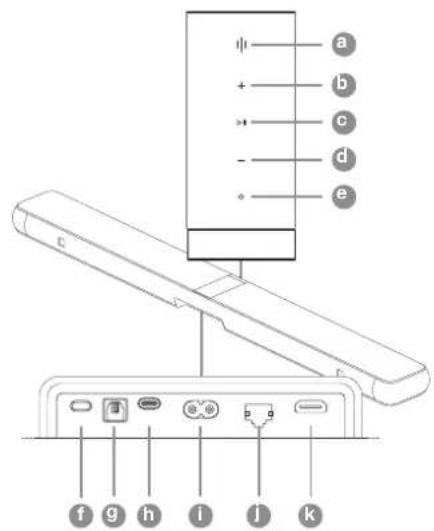
Diagram 1
PAnenbynpaBneHnPanorama 3 npa3beMb
7.нспьбовке Panorama 3
7.1 Пострахства - Spaces
PpOCTPAHCTBA (Spaces)-30KIOHOeBA KOHCENIIIN npINOXeHHBOWERS&WilkinsMUSIC COBMECTIMbIX npOyKO. "TPOCTPAHCTBO" -30 KOMHaIIN onpOeHNHAB O6JIaTb B BAWcEM DOMC, B KOTOPoB BY CNYLIaTe My3bIKy. HeB03MOxHO NcTOb3oBaT Panorama 3c KaKIM-NIOOpyrUM yCtPoJcTBOM B OHOMN TOM Ke pOCTPAHCTBE.
7.2 NopdpekKa Dolby
Pancrama 3 noDepknaeT Dolby Digital b cneyounx fopmatax:
Dolby Digital
Dolby Digital PlusTM
Dolby Atmos
Dolby TrueHD
IINBACEXAUXyDIOΦOPMATOB Panorama 3 ABOTOMATIVHECKN OITMMHpyET BOCIPONBDEEHNIE N 06eCNEHBAET HAWJUHIEE BO3MOXHOE KABCTBO 38YKAE.
7.3 Ctpmnnr Mysbki
Moxho nocnlo308aTb Panorama 3,406bl
BOCpno3BODmTb My3bKy CO CTPMNHO8x CepBNCOB
TAKNX KAK:Spotify,Apple Music,Qobuz Tidal.
Aydmo MoXho npHmMaTb npma Qpez pnpnoKeHne Bowers & Wilkins Music,Spotify Connect,AirPlay2 uHn Bluetooth.
7.4 Bocnpoun3BeHne aynO c nomoubI PpnoKeHH Bowers & Wilkins Music
IocneTORKAKBbNOckHcHnCB0npOkyT BIKIOHINCTPMNHOHBOSCEPBCMysIKIN B npINOxoeHN,BbCMOeTePPOCMAITBcNTBcNCKy MysIKIN3CBOEOTNOHNAKA.KaTToBkoBbBbIBpaNN Tpck,KoTbpXOTNEBOCPONBECNTN,IPOCTO HAXMTNEKHOKNY"Play".EcnYBaBcEcTBToBko OOnOPiocCTPAHCTBO,MySAk6bETADOTOMATHECKN BOCPONBOBDNTBCB8TOMPocPTAHCTBE.EcnXyeBacHECKONKIOPCPTPAHCTB,TOKAKTBoKOBHAXMETe"Play",OTOPa3TTCnNCOKDOCTYNbIX PocCTPAHCTBBAWEMDIOME.HaxABHA TOMeCTO KOTOPCMBbXOTNEBOCPONBAECTN3BYBbNoNYHTE BOCPONB3BeDEHME BbBbPAHHCMIPOCTPAHCTBE.
8.Пиюжень Bowers & Wilkins Music
PpnoNoKeHne Bowers & Wilkins Music otKpbBaetcna HnabHOH CTpaHue. BnHKHeaTc TpaHnLI paONoBHeN HeTbpe HnauHaUNHOHbX 3haKaJnO OHCBHX paadeno npINOKeHnE.3TO: npocMToP (browse),66bnoteka (library), nocx (search) nHactpoKn (settings), a 3hAOK, noCBeHH HeKtTM, ykBa3bAe, h KaKc CTpaHue Bb HaxOJIteBc.
8.1 PocMotp -Browse
Ha ctpaanipocmTo pnpioke H Bowers & Wilkins
Music codepKIMoe pacnIOOKeHO B HECKoBkX
cTpokax B BVneJeHTb, KOtopyo MOKHO npKpyuBaTe,
npOBdoanLbem BNPABo nnBNO. Ha cTpANHe
npccMTo poka3aHb peKOMeHyEble nIe-NiCTb,
coDaHbte HA OCHOBe BAeero My3bKaAHLBOr
Bkyca, HeDABHO cbIpaHON My3bIKn HEKOTOpBX
peKOMeHyEbx NIIeN-NICOTBo, NOITOTOBHeHHbX
Bowers & Wilkins. Bt Takke MOKTe PpckpyuBAb
BHIN nPpOCMaTpNBbMy3bKy I3 NIObX KOHKPeTHbX
NOTOKOBx CepBACOB, KOTOpBe Bb C8R3JIn C BAUIM
pnpiokeHMe.
PnmeHpeMePeMeHdauuOchOBaHbHaXpaX, ACNHOHTeRAX, AILBOMAX N TPEAKK, KOTOPBE BAM NOHPABUNCb. YoBoI NoCTABUTb 3HK AnHPABTcRy NMOBYMATEPAHNO, PPOCTO HAXMTHe HA CMMBOC cepua. Yem BoJWe TpekoB BAM NOHPABTcR, TEM Nyue dydt peKoHEaUIM Bauu peKoHEaUIM OCTAHyTC R C BAAW IN BAWEYNETHOIN 3ANBCBO BOWERS &Wilkins n He dydt CBRAHb C BAWMCEPCBNCOM IOTOKOB INepdaHMy3bKn
8.2 Bn6moTeKa - Library
CTpaHnua 6bIbnTeKn 0bEbnHReT BCE MaTePnAbl, KOtOpHe BAM NOnpABuINcB, LmO B My3bKAnLHOM npInoxeHN Bowers & Wilkins, nlo bNIOb H3 BAaHxN TIOKOBX CepNCB. Bb MoKTe EKcAT KOTHT 3deCb No My3bKe, NOkactam m paDIO. EcnB BAM NOnpABuINcMAtePnA1B POnHOM pInNOxehn INOTOKOBTO CepNCBa, OH MOKet He paoy IPOBnITbcB B6bn6ntke pInNOxehn Bowers & Wilkins Music.
8.3 Nocck - Search
BbMOKETe NcKaTb IIOyO My3ky C nOMouBIO
ByHKnIO NOCKA BnPONOXEHM Bowers & Wilkins
Music. PnIONOxEHN BoDyET NcKaTb pe3yIbTaB No BCEM
BaWM CB83AHBM NOTOKOBIM CEPBACM.
8.4 HactpouKn - Settings
CTPnHbIb HACTPOE NO3BONHOHT HACPTOINTB HECKoJIbKO pOyKToB B BaWEM DOME. CTpAHuCA HAcTPOE paZdEHeA Ha paBHie paZdEnb:
BauHpoctpaHCTBa
3NeBpeNcHbCE NOMEeHnB BaWEMOME, H A OCHOB 3TO R Bbl MOXTe HAcTPONTbOTOnBHe yCTPOCTBA.
Bawa yehnab 3a ncb (akkaynt)
B 3TOMP43Dene BmMOXeN3MENHTbDAHHeBcBOEyueTHOn3AInCn,A TAKe CBA3aTbI KIOBleMYsKaFbHbIe CEPINCbC BAAINM PINOJXeEHNIEM.
BauHPiOaKyTbI
3deBb MoKETe 3anyckTaNIOBle
0HOBOHIE,DOCTYHIE DnIIOBOO IN BAAHX
PpOyKOJBTO BBAWEM DOME.
8.5CBs3bHaHne nOToKOBbIX cepBcOB
PpnooxenBowers & Wilkins Music no3Bolnert BAM bbl6paTb n BOCNPONBOOHTb My3bky m3 pRaNoTOKOBx cepBcO8, TaKnx Kaq Qobuz, Tidal, Deezer n MHOrnx dpyrnx. 2nAeT0rnpnooxhen Bowers & Wilkins Music oJLXHO 6bbl cB3aHc O BaIIM cepBcNOM notOKOBnpeDAnuMy3bKn. 3To MOnKHO cDenATb HAcTPOkAcx NOMoUbK hONKl'Link services" -CBA3aTb cEpcBncB" BpaDene 'Your Account" -Baui AKKayH". PpocTo hAKMnte n CNeDuYte nHCTpyKcNm HA kPaHe.
8.6 Bua nneepa
Korda 38yB BOCPON3BOJNTcHa Panorama 3, bblMOKete peryNPOBt RPMKoCTb, BOCPON3BOJNTb/npnoCTaHABnBaTb 38yB, nponyckaTb TpeKn BnepeiHa HnA3d. Bd nIpeep MoXH CBeCTK M NIMMMy, Haxab CTpeKNy BHn3 B NeBOM BepxHem yIpy EkaHa.3TO CBODNT K MNIMMY MynpocMTp MEHO nIpeepB HnKHeH cactn rnaBHorO 3kPaHa.Ero moXHOyEeNHTb, Haxab Ha Bd Mnn-Npeep BnIOBoeBpEM.
9.06HOBNeHneporpaMMHoro 06ecneHn
Panorama 3-ATO KOLOHKA, NOKIOUeHHa K cTeN, HNOToMyc NMOOJIbIO OOBHOHNr HOAMMHOOBOcNEHnMQHO BYET NOBICNUHADEHXoCTBe paOBoTb,a TAKKe CKaHTb HOBIEyHKUN. KorDaOOBHeHne NpORpAMMHOO BOcNEHnDOCTYHNOdI hIOBOrnpOyKTBAWSeCtN,Ha3AHTeHAcTPOeK OTo6PakaeTC OOCaB MetKa.IpeuHa CTpaHnUy HAcTPOe, BbyVbNDITE, YTO OOBHNeHnEOCTYHNO.HaxATMe HA 3Ty KNOKy BbIOBET OOBHNeHn dN BcEx npOyKTOB C cTeN,KOTOpBte TpebYIOHIO
10. HactpoKu 3Byka
Pa3meHHe NIO60aKcYcTHecko CnCTeMbl MoKET NOBnIbHa XapakTeep 8e 3bUaHnA, HApPmep, npyctAHOBKe bNtko K CTHe MeOy1bItb Ype3MeHPO NoDcHpKHy TbNtKHe cAcToTb, a eCNl KOHOHa He O6paUeHa K Bam, MOxETb6bI ChNXeH ypoBeH BbCOKXu CAcTO. POnTOmy PnpdyCMOTpeHa BO3MOxHOCTb HAcTOPOkN yPOBHN HbNtKIN N BbCOkN X cactOT BaWei Panorama 3, TOb6bl ObecneHTb Bo5LUpy rN6KOCTb npyCTAHOBKe eTO B BAWei KOMHate. 4TO6bI NOyUHb DOCTyn K 3ToI ΦyHKUn, BB6bpNE TaHcTOKN AaTeM MMn IpcCTpaHCTBa C pOyDKTOM, KOTpBl Bb XOTNe HAcTOPTb, 3aTeM BB6bpNE cyTOBNO. Pocne 3TOBn BcMOxete OTpOyIpOBaTb HN3KnE N BbcOKNe cAcTObl, N3MeHHB YpOBOH NT-6D5D+6D5.Hac TPOkN 6byT COxPAHeH B NaMaTn Panorama 3 npn OcTKIOHeH nITAHN, Ho 6byT c6pOSeHb Nocne 3abOcDcKO c6poca.
11. Amazon Alexa
Panorama 3-3to yMHAR KOJONHKA CO BCTPOEHHHIM
TNOOCOBIM NOMUHNKOM Amazon Alexa.
YTO6bI BKIOCHITb ATy FyHKUNIO, NpeepINTE Ha
CTPAHUY HACTPOEK YCTPOINCTBA B INPNOXHEHN
Bowers & Wilkins Music. Bb6epNE Settings -
HAcTPOIKN, a 3aTEM Bb6epNTe PpOCTPAHCTBO,
COdEPXAaee Panorama 3, HA KOTOPOM Bt XOTITE
BKIOCHITb FIOLOCBON NOMOUPNK. 3aTEM Bb6epNTe
ycPTPOINCTBA. OTKPOETc CTPAHNA HACPTPOEK
ycTPOINCTBa. Bt MoKTe BkIOCHITb Amazon
Alexa 3aDEC, C8B3AB CBOO Y-ETHYO 3aNNCb C
Amazon. IpocTo HAXMITE Ha CbIKN cIeNyTe
InHTCpyKUM. Bb MoKTe B I NOOBE BPEMR OTKIOHINTb
CBOIO Panorama 3 OT CBOE yEtHOH 3aNNc Alexa.
TroBnorOBopntb C Alexa, npocTo cKaJNte BCnyX KIOHeBO CNOBO A'Laexa NIN HAXMnTe Ha KHOKy Voice Assistant Ha Panorama 3. EcnNe He HaxaTb N UepExt B KOHcy Voice Assistant, To Bbl OTKnIOHnTe MkpofoBb Alexa.
12.3JemEmtbyynpaBHeHn Panorama 3
Ha bepxHnnaHn Panorama 3 mEeOToC KOnKn, oBecneHnBaUHn ynpaBHe BocpomBEdHnEM/ naoyo, peryIpyOBK rPOMKcN n pa60To C rONOCBIM ACCCTEHOM -cm.Diagram 1.
Hakatne KhoNk Play/Pause nooepedno octahabnbaet n nepeaanyckaet Bocpon3BedeHne 38bKa.
HaxaTne KHOKoN Dn yBENHeHn Hn yMeHbSeHn rPOMKOCTn OTPerynnpyET rPOMKOCTb IIO6Oro BocpOns3BODmOrO 3ByKa. HaxaTne N ydepKaHn KHONd 6yDen HnpepbHn yBENnBaTa b nI yMeHbShaTb rPOMKOCTb.
HaxaTne MHOROyHKUHOHaBHOH KONKn npBedeK LKUNHECKOMYPOCNOTMBOcPONB3eDEHNO AKINBHNO TOTOKOB NCTOCHNKOB,DOCTYNHBx DPN Panorama 3. PocCBETKa MHOROyHKUHOHaBHO KHONKn Panorama 3 MeHETCR, YkazBaBn Ha paAHHbpe Pa0oHne COCTOHHN.BapnaHTbN NOcCBTeK NK03aHaH Na Diagram 2..
Haxatne KhoKnVoice Assistant no3BONnet pao8aepnabTc foocOBbIM NOMouHkOM 6es3 npo3HeCenHKnIOeBoro CnoBa.3Ta FyHKuN TpeByet,To6bHa Baawen Panorama 3 6bna BKNIOHcfoLOcoBaa cJyKbA.
13.甲Tka
EcmBa Waa Panorama 3 HxJaTeC BnCTKe, Bbl
Moxete npotepeBt Ee BEXPHIO NOBEXPHOCTb NCTO
TKaHb6 Be3 BOPcN IO NocNTAeTb PseETky MTOK
TcKO. EcmBb XOTNE IIOIIOBcBA T KaKYIOJIO
NCTRAUYo JXNDKOCb HAHOICTE ee HA NCTRAUYIO
TKaHB, a He HnocpeCteBHNO HApORA 3.
ChaHaJI npOBpBeTce Ha HeBOJbUOM yACTKe, TAK
KaK HeKOTOpBE YnCTAUIe CpeCDTaMOrT NOBPeITb
HEKOTOpBE NoBPEHCOH. MaBaeIne pNOyKToB,
KOTOpBE RaNNOTc ABpaBNBuMn IIN CoDepkAT
KNCLO TY, UENOCH IN AHTNbakTePepNAIBbHe BeIeCTBa.
14. Nopdepkka
EcnBAMNOTpebyetycDOONHHTeHBHNAOMOUs INN COBET OTHOCIteHbHO BAuTeIPODyKtA,NOXAJNYCTA, nocetnte caNT NOdepkNN www.bowerswilkins.com/ support.
15.3KoIorHuecka HOpMaun
3TOTnpOdyKT ABTomATnueckn ynpaBnreT CBOIM COCTOHmE NpTaHnAe 6e HeoXoDMnOCTN KAKORIb0 B3AnMoEChTBn. Ppi NOKIOCHM N Cetn INHeCIOJIb3OaHm IOTpe6JIrMaH MOUHcctb ABtomATnueckn ChHXaeTCN Hxke 2 BT.
3TOT npOdyKT COOTBCTByET MEXyHApOINHM
DnpeKtNBAM, BKNIOA, HO HE ORpAHNCHBAcB
<OrpaHnEHnEM NO pIMNEHEHNO ONaCHbIX
BEueCTB (RoHS) B 3eKTPnueCKOM n AEKTPoHHOM
OBopyoBaHN, Registration, Evaluation, Authorisation and restriction of Chemicals - OPAHnEHm
XmNHecnX BeueCTB (REACH) nYTNIN3aIeN
OTxODOB 3eKTPnueCKORO n 3eKTPoHHORO
OBopyoBaHN (WEEE). PpOKOHcyIbTyPnyTeCB c
MeCHTHb OM pRACHO n OYTNIN3aIeN OTXODOB IN
NoyUeHNPEKOMHeADaIIN o TCM KAPpABINHo
peCkNIpOBaTB nIyTNIN3IpOBaTB 3T0 NPoDyKT.
CBeueHne CoCToHne
| Miraioшney белý | В поочescce zanucka | |
| Пульский- тутоши янтарный | Готов Костroduke | |
| Miraioшney янтарный | Пробess obchodzenia позиавки ПО | |
| Пульский- тутоши ьяршney | Пробem удино сирилалa | |
| Пульский- тутоши красnéв | Ошюks - образитесь в сухожу посторжп | |
| Постаянный Красnéв | Ошюks - образитесь в сухожу посторжп | |
| Miraioшney Красnéв | Пробess сбpopca nauseю к заюсим | |
| Miraioшney синnéв | Рек imm сорожения no Bluetooth | |
| Постаянный синnéв | Bluetooth coëденице устоведио |
Diagram 2
CbeueHHe MHOrOfoHKUHOHaJIbHOro HNDaKAtopa
TexHueckne xapakTepcntKu
OCTOHNCTBA COBMECTMIOCTb c npnIOXeHnEM Bowers & Wilkins Music
Apple AirPlay 2
Spotify Connect
Bluetooth
Alexa-BOCHaueHHN
Dolby TrueHD
Discrete Dolby Atmos 3.1.2
HDMI eARC
Pondepkka ayno fopmatob Dolby Atmos
Dolby Digital True HD
Dolby Digital Plus
LPCM
Bluetooth 5.0, class 2
Bluetooth kondeken aptXAdaptive, AAC, SBC
AirPlay 2 cobmocb iPhone, iPad, and iPod touch c iOS 11.4 uHoee, Apple TV 4K uHr Apple TV (4- nokonehe) c


- 1.CoepxMoe ynaKOBKn
- 2.YctahOBKaBaew Panorama 3
- PndcoeHnenn
- 2.2IepBoHaaybHoe coeMHeHne
- Nepezanyck/Nepezarpyka
- 7.нспьбовке Panorama 3
- Пострахства - Spaces
- NopdpekKa Dolby
- Ctpmnnr Mysbki
- Bocnpoun3BeHne aynO c nomoubI PpnoKeHH Bowers & Wilkins Music
- 8.Пиюжень Bowers & Wilkins Music
- PocMotp -Browse
- Bn6moTeKa - Library
- Nocck - Search
- HactpouKn - Settings
- 8.5CBs3bHaHne nOToKOBbIX cepBcOB
- Bua nneepa
- 9.06HOBNeHneporpaMMHoro 06ecneHn
- HactpoKu 3Byka
- Amazon Alexa
- 12.3JemEmtbyynpaBHeHn Panorama 3
- 13.甲Tka
- Nopdepkka
- 15.3KoIorHuecka HOpMaun
- TexHueckne xapakTepcntKu
Марка : BOWERS & WILKINS
Модель : Panorama 3
Категория : Звуковая панель