
Panorama 3 - Barra de sonido BOWERS & WILKINS - Manual de uso y guía de instrucciones gratis
Encuentra gratis el manual del aparato Panorama 3 BOWERS & WILKINS en formato PDF.



| Tipo de producto | Barra de sonido conectada |
| Marca | Bowers & Wilkins |
| Modelo | Panorama 3 |
| Dimensiones (Al x An x Pr) | 65 mm x 1210 mm x 140 mm |
| Peso | 6,5 kg |
| Alimentación | 100-240 V, 50/60 Hz |
| Potencia del amplificador | 400 W |
| Altavoces | 3 tweeters de cúpula de titanio de 19 mm, 6 medios/graves de 50 mm (fibra de vidrio), 2 altavoces Atmos de 50 mm, 2 graves de 100 mm |
| Respuesta en frecuencia | 43 Hz – 48 kHz |
| Conectividad de red | Wi-Fi, Ethernet RJ45 |
| Conectividad HDMI | 1 x HDMI ARC/eARC |
| Conectividad de audio digital | 1 x entrada de audio óptico (Toslink) |
| Bluetooth | Bluetooth 5.0, clase 2, códecs aptX Adaptive, AAC, SBC |
| Formatos de audio compatibles | Dolby Atmos, Dolby Digital Plus, Dolby TrueHD, LPCM |
| Funciones principales | Streaming mediante la aplicación Bowers & Wilkins Music, Spotify Connect, AirPlay 2, Bluetooth, asistente de voz Amazon Alexa integrado, control IR, actualización de firmware OTA |
| Consumo en espera | Menos de 2 W |
| Mantenimiento y limpieza | Limpiar con un paño que no suelte pelusa ligeramente humedecido; cepillar la rejilla con un cepillo suave; evitar productos abrasivos |
| Seguridad | Gestión automática de la alimentación; conformidad con RoHS, REACH, RAEE |
| Reinicio | Botón Reset en la parte trasera: pulsación corta = reinicio, mantener 5 segundos = restablecimiento de fábrica |
| Contenido de la caja | Barra de sonido, cable de alimentación, cable HDMI, soporte de pared, documentación |
Preguntas frecuentes - Panorama 3 BOWERS & WILKINS
Preguntas de los usuarios sobre Panorama 3 BOWERS & WILKINS
0 pregunta sobre este aparato. Responde a las que conoces o haz la tuya.
Hacer una nueva pregunta sobre este aparato
Descarga las instrucciones para tu Barra de sonido en formato PDF gratis! Encuentra tus instrucciones Panorama 3 - BOWERS & WILKINS y toma tu dispositivo electrónico nuevamente en la mano. En esta página están publicados todos los documentos necesarios para el uso de su dispositivo. Panorama 3 de la marca BOWERS & WILKINS.
MANUAL DE USUARIO Panorama 3 BOWERS & WILKINS
Bienvenido a Bowers & Wilkins y al Panorama 3
Cuando John Bowers fundó nuestra compañero, loizo con la firme creencia de que el Diseño imaginativo, la ingeniería innovadora y la Tecnología avanzada eran las claves que podía desbloquear el disfrute del sonido en el hogar.Esta crencia continua inspirando cada producto que diseñamos.
El Panorama 3 es un sistema de audio inalámbrico con-connectividad a redes que proportiónaunas prestaciones extremadamente altas. El Panorama 3 está destinado primordialmente a ser configurado y controlado utilizing la Bowers & Wilkins Music App, disponible tanto para dispositivos iOS como AndroidTM. Algunasuciones de control realizadas comúnmente también están disponibles mediante botones ocultos situados en el panel superior del Panorama 3. Sólo es possible instalar y configurar el Panorama 3 usingla Bowers & Wilkins Music App.
El Panorama 3 le permitted:
- Escuchar audio desde un telesor mediate una conexion HDMI ARC/eARC.
- Escuchar audio desde un tevisor mediante una conexión de audio digital optica.
- Escuchar música desde servicios de streaming como Tidal, Qobuz, Deezer, Spotify®, Apple Music y muchos más.
- Escuchar música via Bluetooth desde fuentes de audio Bluetooth adequ(adamente configuradas.
- Escuchar música en cualquier lugar de su casa con cualquier producto compatible de Bowers & Wilkins instalado en su red domestica.*
Se requiere la Bowers & Wilkins Music App para conectar el Panorama 3 a su red domestica y establisher connexion con otros productos de su hogar. La Bowers & Wilkins Music App también proportionsciona的一些 functions de control y configuracion durante el uso. Antes de comenzar la instalacion de su Panorama 3 le rogamos que descargue e instale la Bowers & Wilkins Music App en su dispositivo iOS o Android. La Bowers & Wilkins Music App requires dispenser de iOS 11.4 o posterior o Android v8.1 o posterior. Asimismo, deben activarse tanto Bluetooth como Wi-Fi en su dispositivo iOS o Android. Internacional necessitiesarconcer la contraseña de su red Wi-Fi.
Note: Durante el proceso de configuración con dispositivos Android deben activarse los Servicios de Ubicacion. Este es debido a que los productos Bowers & Wilkins compatible@sutilizar una forma de bajo consumo de Bluetooth (BT-LE) para comunicacion de servicios que en los dispositivos Android solo se activa cuando los Servicios de Ubicacion estan habilidades. Bowers & Wilkins no utilizesnever dato de los serviceis de localizacion para propuestos de marketing.
1. Contenso del Embalaje
Pancorama 3
Cable de alimentacion
Cable HDMI
Soporte para montaje en pared
Paquete con Documentacion
2. Instalando Su Panorama 3
Su Panorama 3 está diseñado para funciona con su televisor, a la vez que NEEDa estar situado cerca de esteultimate. Cuando es conectado al televisor, el Panorama 3 requiere una conexión HDMI y una fuente de alimentación para funciona, por lo que debe colocarse Dentro del alcance de una toma de corriente electrónica y una toma HDMI. Si su Panorama 3 va a utiliser una conexión a su red domestica por cable, necessitiesara estar situado cerca de una toma de red (Ethernet) aproplada.
Su Panorama 3 peut colocarse en una estanteria, una mesa o un mueble, asi como en una pared con ayuda del soporte dedicado que se suministra con el producto. Si decide colocar su Panorama 3 en una estanteria, aseguéso de que la misma pueda soportar sin problemas el peso del aparato. Es posible que las prestaciones sonoras disminuyen si los paneles del mueble o estante de montaje son endeibies o resonantes.
Note: Si su Panorama 3 va a ser montado en un soporte de pared, aseguere se instalar dicho soporte en concordancia con las instrucciones de montaje suministradas con el本身就是 seguro sobre la conveniencia de una pared o sobre su capacité para instalar el soporte de pared, deberia solicitar ayuda especializada.
Al igual que la innensa mayoria de cajas acuisticas, su Panorama 3 radia energia sonora no solo hacía adelante sino también hacía arriba, hacía los lados y hacía extras. En consecuencia, si su Panorama 3 está situado cerca del perimetro de la sala o, sobre todo, en una esquina, es posible que los graves se realizen en excesso. Si considera que los graves de su Panorama 3 son demasiado prominentes, moverlo a una posicion alternativa pueda ser beneficioso, aunque usted siempreiene la option de ajustar el nivel de graves desde el menu Ajustes de la Bowers & Wilkins Music App.
2.1 Conexiones
Además de una toma para conexión a la red electrónica, su Panorama 3 también incluye una toma HDMI ARC/ARC, una toma de audio digital optica y una toma USB-C para mantenimiento. Es posible conectar al Panorama 3 a una red por cable (Ethernet) utilizing el puerto Ethernet.
LaOPTIONprioritariaparaconexionauntelevisore viaHDMI,porloquelecomendamosqueconnecte elPanorama3alatomaARCdeusuovisor.5utsu tevisorcareceotomahdMIocompatibleARCo eARC, peutecectarelPanorama3almismoaitravesde la tomaedudio digital optica.
Note: Para explotar al máximo las functionalidades y prestaciones de su Panorama 3 con su televisor, le recomendamos que active las functions ARC (y eARC en caso de que su telector la incorpore) y CEC. Cada telector tiene unamania differente de activar dichas functiones, por lo que le recomendamos que consulte el manual de instrucciones del mesmo para obtener informacion al respecto. Internacionalmente, como el mode de onrutado "pass-through"-o bypass de su telector para disfrutar las miglioras prestaciones sonoras disponibles con contentados Dolby Atmos procedentes de other dispositivos connectados alismo.
Con todas les connexiones realizadas, la Bowers & Wilkins Music App instalada en su dispositivo movil y su teletvisor configurado para funciona con el método de connexion selectionado, su Panorama 3 ya está lista para ser configurado.
Su Panorama 3 noiene commutador de puestos en marcha, por lo que una vez connectao a la red eletrica ejectaruna petitequeulrinaldeinicializacionantesde estarlisto para serutilido.Larutina deinicializacion incluye el arranque del Panorama 3,la conexion del misismo al red y el establecimiento de un enlaco a serviceios de streaming, un processo que peut tardar algo de tiempo en completarse.Durante dicho intervalo de tiempo,el boton Multifuncion parpadeara en blanco cuando se lvele cabo el reinicio y en embarcando whene estabeczacnconconuna red.Cuando esta rutina de inializacionhayado sidoscompletada,el Panorama 3 emittira un asico audible.
Cuando un Panorama 3 que no ha sido uso previamente es puesto en marcha por primera vez, entrada automatistically en el mode de configuracion para permitir su connexion a su red domestica. El mode de configuracion es indicado por una pulsacion lenta en ambar del boton Multifuncion (ver Diagrama 1). El Panorama 3 también aparecerá on la Bowers & Wilkins Music App como disponible para su configuracion, bien como despligable o despueso de seleccionar 'Añadir Producto' en la pagina Ajustos de la app.
El Panorama 3 gestiona su estado operativo y su consumo de energia deforma Completely automática, y commutara a un modo de averro de energia al cabo de vointe horas de inactividad. En ningun caso hay necessidad de apagar su Panorama 3, ):aque, por supuesto, en el caso de que as lo desera basta con que lo desconnecte de la red eletrica. Incluso sin estar connectado a la red eletrica, su Panorama 3技术支持 todos los ajustes que hayan sido realizados en el mismo.
3. Reinicio/Re-Arranque
Usted peute reiniciar un Panorama 3 pulsando brevemente y liberando el boton de Reinicialization - Reset- situado en su panel posterior (ver Diagrama 1). La pulsacion deicho boton haque que el Panorama 3 se desactive y arranque de nuevo. Cundo el Panorama 3 se reinicie, todos los ajustes se maintainaran. Usted también peute reiniciar su Panorama 3 desde la pagea Ajustes de la Bowers & Wilkins Music App.
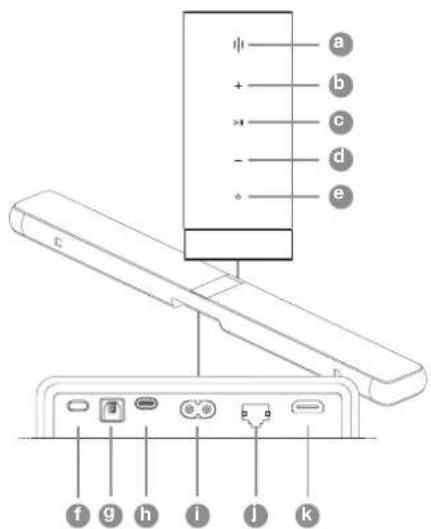
Diagrama 1
Panel de control y conexiones del Panorama 3
4. Reinicialization a los Ajustes de Fábrica
Si DEA reinañilizar su Panorama 3 a los ajustes de fibra (ajustes por defecto), pulse y mantenga pulsado el botón de Reinicialización -Reset -durante cinco seguidos. La localización del botón de Reinicialización puede verse en el Diagrama 1. El proceso de reinañilizaciónará ser indicado por la illumínación en rojo del botón Multifunción y un avis acústico, a la vez que apagaré el Panorama 3. Cuando se ponga en marcha de nuevo, su Panorama 3 entraía en el modo de configuración. Cuando su Panorama 3 se reinañilicate, todos los ajustespreviousseranborrados. Usted también pueda reinañilizar su Panorama 3 desdela página Ajustes de la Bowers & Wilkins Music App.
5. Configuración en una Red
Con su Panorama 3 en el modo de configuracion y con el boton Multifuncion del"Myismo pulsando lentamente en ambar,activa I Bowers & Wilkins Music App en su dispositorio iOS o Android. La app le guiara con differentes indicaciones a lo largo del proceso de configuracion.
Note: Durante el proceso de configuración, el Panorama 3 utilizes una conexión Bluetooth al dispositivo en el que está instalada la Bowers & Wilkins Music App. Las señales Bluetoothienen un alcance relativamente corto y pueda ser interrupidas por las parodes de la sola, por lo que le recomendamos que durante el proceso de configuración su Panorama 3 y el dispositivo con la Bowers & Wilkins Music App estén lo más cerca entre si.
La Bowers & Wilkins Music App requiere que estud crea una cuenta de usuario. Cuando estud descargue la app por primera vez, se le solicitarque accada a una cuenta si yaiene una o que crea una cuenta. Necasarita introducir un nombre de usuario y una contrasefia. Usted también可以选择 modularas notifications para su cuenta antes de configurarla. Una vez haya催生o su cuenta, necessitaray validar la direccion de e-mail haciendo click en el enlace que le sera enviado a su direccion de e-mail.
En primer lugar, la Bowers & Wilkins Music Appoculara qualquer possible produits en modo de configuracion y a continua tion le solicitarautOMATICamente que inicia el proceso de configuracion. De modo alternatively, usted peut configurar un nuevo produit desde el menu Ajustes configuracionando 'Añadir Producto' Debate de la seccion 'Sus Dispositivos'.
Bolters / Conetors
a Multifunction
Aumentar Nivel de Volumen
Reproduccion/Pausa
D Reducir Nivel de Volumen
e Asistente de Voz
Reinicializar
9 Entrada Digital
Mantenimiento
Alimentación
Etheremet
HDMI (ARC/eARC)
El proceso de configuracion en la Bowers & Wilkins Music App le pedira que nombre el Espacio en el que el Panorama 3 va a ser uso. Se le suministra una lista de nombres de Espacio sugideros, pero除外了大量的 please create el suyo propio. Cuando haya seleccionado o creamed un nombre de Espacio, la app le pedira que pulse el boton Multifuncion de la parte superior del Panorama 3 para confirmar la seleccion.
Si va a utiliser una connexion inalámbrica para su Panorama 3, la的最佳 epata del proceso de configuración es inclarcar a su red Wi-Fi domestica. En este caso, la appe solicitarà que confirma la red Wi-Fi correcta y le pedirà que introduzca su contraseña. De modo alternatively, si su Panorama 3 está連結 al router de su red domestica utilizing un cable Ethernet, esta epata del proceso de configuración sera ignorada.
Note: Si uted ya tione otros produits de Bowers & Wilkins compatibles connectados a su red Wi-Fi, su Panorama 3 no le pedra que introduzca su contraseira Wi-Fi ya que sera comparta de manière segura medianta la funcia de Conexión Rápida (Quick Connect).
Con la red configurada en Wi-Fi y la selección de espacios ya completada, necestaré configurar la entrada que haya的选择ación para la connexion al television. La app le guiará durante el ajusto de su television. Si usted hacketado el Panorama 3 al television con un cable HDMI ARC/eARC, la Bowors & Wilkins Music App le做不到 comolear a cabo la conexión y comoactivar lamerican CEC. Este le permittedo controlar el sonido de su Panorama 3 con el mando a distancia de su television o su sintonizador de TV externo. En el caso de quehayoptado por la conexión digital optica, la Bowors & Wilkins Music App le做不到 comoconectar el Panorama 3 al television y como desactivar los atavocnes internos de esteultimate.A continuación se le preguntará si DEAsea que el Panorama 3 memorice las ordenes de control por infrarrojos del mando a distancia de su television para permitirle gobernar el Panorama 3 con dicho mando.
Note: Si durante el proceso de configuración el Panorama 3 no recibe ordenes de control por infrarrosos, es posible que necessite un dispositivo de infrarrosos externo en su televisor. Para mas informacion le rogamos que consulte el manual de instrucciones de su televisor.
6. Configuración Bluetooth Independiente
Es possible utiliser su Panorama 3 con Bluetooth sin necessitiesdeconectarouna red.Con su Panorama 3 situado en el mode de configuracion y estando el boton Multifuncion pulsando lentamente en ambar, pulse y mantenga pulsado dichoboton durante 5 segundos.El Panorama 3 emitira un aviso audible y el boton Multifuncion parpadear en azul. Estdo indica que el Panorama 3 esta en el mode de sincronizacion Bluetooth y que peut ser connectado a sus dispositivos fuente mediante el menu Bluetooth. El Panorama 3 esta disponible en el menu Bluetooth con el nombre 'Panorama 3'.
Note: En esta configuración, el producto ya no suece ser configurado en una red. Para conectar el Panorama 3 a una red estando en el modo Bluetooth Indispensiente necessitarle llhear a cabo una reineinicialization del aparato a los ajustes de fabrica mediana el boton de Reinicialization (Reset) situado en el panel posterior del mismo (ver seccion 4).
El Panorama 3uede ser sincronizzato con multipleisdispositivos pulsando ymanteniendo pulsado el botonMultifuncion durante 5 segundos para entrada en el modo desinconstriction. El Panorama 3uede sincronizarse con unmaximo de ocho dispositivos.
Note: El Panorama 3 permanecer en el modo de sincronizacion durante 2mnitos y so apagara si en el transcuro de dicho intervalo de tiempo no se sincroniza;ningun dispositivo. Para poder a entrada en el
mode de sincronizacion, pulse y mantenga pulsacion el boton Multifuncion.
Los Espacios son un concepto clave de la Bowers & Wilkins Music App y productos compatibles. Un "Espacio" es una estancia oarea española de su casa en la queusted eschucha musica.No es possible utiliser el Panorama 3 con综合素质.
7.2 Compatibleidad Dolby
El Panorama 3 soportará señales de audio Dolby Digital en los siguientes formatos:
Dolby Digital
Dolby Digital PlusTM
Dolby Atmos
Dolby TrueHD
Para todos these formatos, el Panorama 3 optimizará la reproducción automatically y proportionsarlas mejoras prestaciones sonoras posibles.
7.3 Streaming de Música
Si lo desea,ustedcouldeutilizar sur Panorama 3 para
reproduccirseñasde audio procedentes de servicios
de streaming comoSpotify,Apple Music,Qobuz y Tidal.
Dichas snalespuedeobtenere directamente desdela Bowers&WilkinsMusicApp,SpotifyConnect©,AirPlay®
2o Bluetooth.
7.4 Reproduccion de Música a工程技术 de la Bowers & Wilkins Music App
Una vez que usted ha conectado su producto yactivado un service de streaming de música desde la app,puede acceder a su musica favorita desde dicho service. Una vez seleccionado altema que cdea escuchar,esta con que haga clic en el boton 'Play'. Si usted dispone unicamente de un Espacio,la musica se reproducirao automatamente en dicho Espacio.Si dispone del multiples Espacios, haciendo clic en Play'se mostrara una lista una lista de Espacios disponibles en su casa, a la vez que seleccionando uno de dichos Espacios se reproducirao musica en el mismo.
7.5 Reproduccion de Música via Spotify Connect
Utilice su téléphone, tabletu ordenador como um mando a distancia para Spotify. Para saber como, dirijase a https:// www-spotfly.com/connect.
7.6 Reproduccion de Música via AirPlay
AirPlay permite a dispositivos moviles, ordinadores portétles su ordenadores de sobremesa de Apple enviar música a travers de una red arialquier producto compatible AirPlay, como por exemple el Panorama 3. Los dispositivos compatibles AirPlay做不到 el icono AirPlay.
Para usar AirPlay, abra la app que deseee utiliser y seleccione el contentido que quera reproducir. Toque el icono AirPlay para visualizar una lista de dispositivos disponibles seguida del nombre del Espacio que deseee utiliser.
7.7 Reproduccion de Música via Bluetooth
Bluetooth permite a dispositivos moviles, ordinadores portafiles su ordinadores de sobremesa enviar contentidos de audio a su Panorama 3 a工程技术 de una conexión inalambrica.
Para usar Bluetooth, en primer lugar necessitiesar sincrúnizar su dispositorio al Panorama 3. Estando en la Bowers & Wilkins Music App, selección Ajustes y a continuaccion selección el Espacio que alberga el dispositorio quedea sincrúnizar. Seleecciónando 'Sincrúnizar nuevo dispositivo' harque que el Panorama 3 se situe en el modo de sincrúnization Bluetooth. Vaya al menu Bluetooth de su dispositorio yrogate sincrúnizarlo con el Panorama 3. El Panorama 3utilizara el nombre de Espacio que aparezca en el menu de sincrún转化ion Bluetooth. Una vez sincrúnizado,usted podra reproducir música mediente cualquier app de su dispositorio fuente. Podra ver una lista de los dispositivos sincrúnizados a su Panorama 3 en la Bowers & Wilkins Music App.
Note: El Panorama 3 permanecer en el modo de sincrmonizacion durante 2mnutos y se apagar si en el transccuro de dicho intervalo de tempo no se sincrmoniza ringuin dispositivo. Para poder aentar en el mode de sincrmonizacion, repita los pasos anteriores.
La Bowers & Wilkins Music App abro la pagina principal. En la parte inferior de dicha pagna hay quatre iconos de navigacion para las secciones principales de la appo: Navegar, Biblioteca, Busqueda y Ajustes. El icono iluminado en amarillo indica la pagina en la que usted está.
8.1 Navegar
La párgina Navegar -Browse de la Bowers & Wilkins Music App incluye Contentsos dispuestos en multipes filas de tal modo que usted pueda buscar a工程技术 de las malmas yendo hacía lackea o hacía la izquerda. La párgina Navegar muestra listas de reproducción recomendedas que han sido generadas basandose en sus gustos musicales,la música que usted hascuchado reciendentmente yalgunaslistasde reproduction cuidadosamente seleccionadas por Bowers & Wilkins. Usted también peut de desplazarse hacía abajo y navigate aravtes de contentsos de qualquera de los servicios de streaming de música que haya vinculado a su app.
Note: Las recomendaciones estarasadas en los generos musicales, artistas, albumes y pistas que le han gustado. Para poder que un contenido determinado le gusta, bastard con que haga clic en el simbolo corazón. Cuando más vezes realiza esta operación, mejoras serán las recomendaciones que reciba. Sus recomendaciones permanecerán con usted y su cuenta de Bowers & Wilkins y no estaran vinculadas a su servicios de streaming de música online.
8.2 Biblioteca
La párgina Bibliotocá -Library- agrupa todo el material que aastedleha gustado en la Bowers & Wilkins Music App o enequalquera de sus servicios de streaming musica,. favontos. Usted可以选择buscaraquentendidos de musica, podcasts y omisoras de radio. Si austedlehan gustado contentidos de la app nativa de un determinado service de streaming, as possible que no aparezcan en la Biblioteca de la Bowers & Wilkins Music App de mannersimmediata.
8.3 Busesqueada
Usted peutecar qualier tipo de musica medianta la
funcion Busquedta-Search-de la Bowers & Wilkins Music App. La app buscará resultados en todos los servicios de streaming queustedha vinculado a la misma,
8.4 Ajustes
Las páñinas de Ajustes -Settings- le permitted configurar multiples produits en toda su casa. Laística Ajustes está dividida en differentes secciones:
- Sus Espacios
EstasecionenumeratodostlosEspaciosdesus
casa ydesiderala misstaustedepuede configurardispositivodividuales.
Su Cuenta
Esta sección le permittedo modifier los detalles de su cuenta y enlazar cualquier servicios de música a su app. - Sus Productos
Aquésdondeustedepossibleactivacualquieractualizacióndisponibleparaqucluierde losproducts que tengaaquiladasen su casa.
8.5 Enlazando Servicios de Streaming
La Bowers & Wilkins Music App le permite selectionar y reproduir musica desde variedeserviciosde streaming, entreellosQobuz,TidalDeazor y muchos mas.Para haceresto,laBowers&WilkinsMusicAppescesita estar vinculada adichos servicios.esto peutehacerse en la pagina Ajustos via boton Vinclar Servicios en 'Su Cuenta'.Basta con que toque la pantalla y siga las instrucciones que aparezcan en la mesma.
8.6 Vista del Reproductor
Cuando se está reproduciendo música en el
Panorama 3, usted可以选择 controlar el nivel de volumen,
activar/pausar la reproduccion, saltar hacer delante y
salter hacía antes. La Vista del ReproduCTOR -Player
View- pueda minimizarse tocando la flecha hacía abajo
que figura en la esquina superior izquierda de la pantalla.
La Vista del Reproductor可以使 minimizarse tocando en
cualquier momento la version minimizada de la misma.
9. Actualizacion del Software
El Panorama 3 es un componente conectado a redes y, como tal, recibirá viaactualizaciones de software miglioras relacionadas con la filabilitad,新品asmericanas y nuevascharacteristicas. Cuando estede disponible una mayor de software paraequalquier productode su red,semarcarunaetiqueta enelicono Ajustes. Yendo ala pagina Ajustesse mostraralaactualization disponible.TocandoichoIconoseactivaralepertinenteactualizacionpara todoslos productosque la requieran.
10. Ajustes de Audio
Laubicaciondeuna caja acusticapeedenerun impactoimportante enlesonicido.Colocaruna caja acusticacerdaonepaireduedepolarizatngrogravos,y si dichacajacustica noestelaencaradahaciausted es possible que los agudos se atenien.Ademas,espossible ajustarlosgravosylosagudosdo supanorama3para permittirunayormalexplicacionotecondel productoquedeaesaajustaryseguidamente selecione eldispositivo.Llegadoaeste punto,ustedepuede ajustarneliveldegravosayugadosdesed-6dBhasta +6 dB.Losajustrosrealizadosorandguardadosperel Panorama3cuando lo desconnectede la redelectrica pero seborraranesperueda reninicializationaojustadesfabrica.
11. Amazon Alexa
El Panorama 3 es un producto inteligente que incorpora el control por voz Amazon Alexa. Paraactivar esta funcionalidad, dirijase a la pagea de ajustes de dispositivos de la Bowers & Wilkins Music App.
Seleccione Ajustes y a continuacion elija el Espacio que albergue el Panorama 3 que desee contralcon con su voz
Seguidamente, selección el dispositivo. A continuación se做不到a párgina de ajustes de dispositivos. Usted pueda hacer aqui Amazon Alexa vinculandolo a su cuenta de Amazon:ISTA con haga click en el enlace y siga las instructaciones. Asimismo,usted能把 desvinocular sum Panorama 3 de su cuenta de Amazon enequalquier momento.
Para saber la Alexa, basta con que Pronuncie la palabra de activacion, "Alexa", o pulse el boton Assistante de Voz - "Voice Assistant" - del Panorama 3. Pulsando y manteniendo pulsado el boton Assistante de Voz se silenciaran los microfonos Alexa.
12. Controles del Panorama 3
Su Panorama 3 incluye botones en la zona superior de su panel trasero para controlar la reproduccion/pausa, ajustar el nivel de volumen y activar el asistente de voz -ver Diagrama 1.
La pulsación de reproducción/pausa permitirá detener y reinciar la reproducción sonora.
La pulsacion de Volume Up (+) o Volume Down (-)
ajustar a nivel de volumen de qualquier seal que este
sendo reproducida. La pulsacion de los botones +- permittir, respectivamente, incrementar o reducir el nivel
de volumen de manera continua.
Tocando el boton Multifuncion se commutaraciclicamente y se produciran con el Panorama 3 todos los flujos de signal y fuentes disponibles. La iluminacion del boton Multifuncion cambia para indicar los differentes Estados operativos. Dichas iluminaciones se muestran en el Diagrama 2.
La pulsacion del boton Asistente de Voz -Voice Assistantle permite haber al asistente de voz sin necessities depronunciar la palabra de activacion.Esta funcionalidadrequiere la activacion de un service de voz en suPanorama 3.
13. Limpieza
En el caso de que su Panorama 3 necessita ser impliado, puedeblemiar su superficie superior con una gamuzablede hilos y su rejilla protectora con un cepillo blanco. Si deseautilizarun fluido de limpieza,apliqueo sobre la gamuza del limpieza,nunca directamente sobre el Panorama 3.Pruebe en primer lugar conuna superficiepequeña,ya que es posible que cierto Productos de limpieza dahen的一些as de las superficies. Evite el uso de productos abrasivos o que contengan acidos,alicalis oagentes antibacterianos.
14. Soporte
En caso de que necesite ayuda adiconcial o alcun consejo relacionado con su producto, le rogamos que visite是我国 situé Soporte: www.bowerswilkins.com/support.
15. Información Medioambiental
Este producto gestiona de modo automatico su consumo de energia sin necessities de tinguna interaction. Cuando el aparato está connectado a una red y no está sido utilizado, el consumo de energia es reducido automatistically por bajo de 2 varios.
Esto producto satisfaco varias regulaciones internacionales relacionadas con la proteccion del medio ambiente, entre elas-aunque sin estar limitadas a las mismas- la de Restricion del Uso de Sustancias Peligrosas (RoHS) en equipoles electricos y electronicos, la de Registo, Evaluacion y Autorizacion del uso de Productos Quimicos (REACH) y la de eliminacion de Residuos Procedentes de Equipos Electricos y Electrconicos (WEEE). Para recicar o deselectar este producto adequandalmente, le sugrimos que contacte con sus autoridades locales en materia de gestion de residuos.
Illuminacion Estado Operativo
| Blanco intermitente | Arranque en usuario | |
| Ámbar pulsante Preparado para configuración | ||
| Ámbar intermitente | Actualización de firmware en usuario | |
| Blanco pulsante Activación de audio en usuario | ||
| Rojo pulsante Error - contactar Soporte | ||
| Rojo estacionario | Error - contactar Soporte | |
| Rojo intermitente | Reinicialización a los ajustes de fibrama en usuario | |
| Azul intermitente Modo de sincronización Bluetooth | ||
| Azul estacionario | Conexión Bluetooth establecida | |
Diagrama 2
Illuminaciones del indicator Multifuncion
\section*{Characteristicas Técnicas}
Detalles Técnicos Relevantes Compatible con la Bowers & Wilkins Music App
Apple AirPlay 2
Spotify Connect
Bluetooth
Compatible Alexa
Dolby TrueHD
Dolby Atmos con 3.1.2 Canales Discretos
HDMI eARC
Audio Format Support Dolby Atmos
Dolby Digital True HD
Dolby Digital Plus
LPCM
Bluetooth 5.0,Clase 2
(4a Generación) con tvOS 11.4 o posterior, Mac o PC con iTunes 12.8 o posterior
Potencia del Amplificador Interno 400 W
Transductores Utilizados 3 tweeters de cupula de titanio de 19 mm
6 altavoces de medios/graves con cono de fibras de vidrio entrelazadas de 50 mm
2 altavoces con cono de fibras de vidrio entrelazadas de 50 mm para Dolby Atmos
2 woofers ultradelgados de 100 mm
Respuesta en Frecuencia 43-48.000 Hz
Dimensiones 1.210x65x140 mm (An x Al x P)
Peso 6'5 kg
Conexiones 1HDMIARC/eARC
1 Entrada de Audio Digital Optica (TosLink)
1 Toma Ethernet con Conector RJ45
1 Toma USB-C (sólo para mantenimiento)
Tensión de Alimentación 100 V-240 V a 50/60 Hz
Consumo Inferior a 2 W
Los tnerios and HDMI High-Definition Multimedia Interface, aso como el logotipo HDMi, son marcas commerciales o marcas commerciales registradas de HDMI Licensing Administrator, Inc. en EE.UU y other paies.Dolby, Dolby Atmos y Dolby Digital Plus on marcas commerciales registadas de Dolby Laboratories.Apple, AirPlay, Apple Music, iOS, iPhone, iPad, iPod touch, iTunes, Apple TV, Mac, macOS, OS X y tvOS son marcas commerciales registadas de Apple Inc., en EE.UU y other paies. La marca commercial "iPhone" esutilida en Japon con una licencia de Aiphone KK. Spoty y Spotify Connect son marcas commerciales de Spotify AB. La disponibilitad de Spotify Connect可以更好 depender de su zona de residencia, por lo que le rogamos que visite www.spotfly.com para mas detales.Amazon, Alexa y los correspondientes logotipos son marcas commerciales de Amazon.com. Inc. o sus aflifidas. Android es una marca commercial de Google LLC. aptX es un producto de Qualcomm Technologies, Inc. y/o sus subsidiaries. aptX es una marca commercial de Qualcomm Technologies International, Ltd. registrada en EE.UU, y other paies. La palabra y el logotipo Bluetooth son marcas registadas propietidad de Bluetooth SIG, Inc. y el uso de ambos por Bowers & Wilkins es bajo licencia. Otras marcas registadas y nombres corresponden a sus respectivos propietarios.
Bem-vindo à Bowers & Wilkins e à Panorama 3
Luz Estado de funciona
Suporte para formatos de audio Dolby Atmos
Dolby Digital True HD
Dolby Digital Plus
LPCM
Bluetooth 5.0, classe 2
Codes Bluetooth aptXTM Adaptive
AAC
SBC


- Bienvenido a Bowers & Wilkins y al Panorama 3
- Contenso del Embalaje
- Instalando Su Panorama 3
- Conexiones
- Reinicio/Re-Arranque
- Reinicialization a los Ajustes de Fábrica
- Configuración en una Red
- Bolters / Conetors
- Configuración Bluetooth Independiente
- Compatibleidad Dolby
- Streaming de Música
- Reproduccion de Música a工程技术 de la Bowers & Wilkins Music App
- Reproduccion de Música via Spotify Connect
- Reproduccion de Música via AirPlay
- Reproduccion de Música via Bluetooth
- Navegar
- Biblioteca
- Busesqueada
- Ajustes
- Enlazando Servicios de Streaming
- Vista del Reproductor
- Actualizacion del Software
- Ajustes de Audio
- Amazon Alexa
- Controles del Panorama 3
- Limpieza
- Soporte
- Información Medioambiental
- \section*{Characteristicas Técnicas}
- Bem-vindo à Bowers & Wilkins e à Panorama 3
Marca : BOWERS & WILKINS
Modelo : Panorama 3
Categoría : Barra de sonido