
Formation Bar - Barra de sonido BOWERS & WILKINS - Manual de uso y guía de instrucciones gratis
Encuentra gratis el manual del aparato Formation Bar BOWERS & WILKINS en formato PDF.



| Tipo de producto | Barra de sonido |
| Marca | Bowers & Wilkins |
| Modelo | Formation Bar |
| Dimensiones (Largo x Profundidad x Alto) | 1200 x 100 x 60 mm |
| Peso | 5 kg |
| Alimentación | Red 100-240 V, 50/60 Hz |
| Consumo eléctrico | 50 W en funcionamiento, <0,5 W en espera |
| Conectividad inalámbrica | WiFi 802.11 a/b/g/n/ac, Bluetooth 4.2 |
| Conectividad por cable | Entrada óptica Toslink, puerto Ethernet RJ45 |
| Formatos de audio | Dolby Surround, PCM |
| Servicios de streaming | Spotify Connect, Apple AirPlay, Roon, Bluetooth |
| Control | Aplicación Bowers & Wilkins Home, botones táctiles, control remoto de TV programable |
| Fijación | Soporte de pared incluido, colocación sobre mueble |
| Mantenimiento | Paño suave que no suelte pelusa, cepillo suave para la rejilla |
| Seguridad | Conforme a RoHS, REACH, RAEE |
| Reparabilidad | Soporte técnico en www.bowerswilkins.com/support |
| Color | Negro |
| Subwoofer compatible | Formation Bass (opcional) |
| Multisala | Sí, a través del ecosistema Formation |
Preguntas frecuentes - Formation Bar BOWERS & WILKINS
Preguntas de los usuarios sobre Formation Bar BOWERS & WILKINS
0 pregunta sobre este aparato. Responde a las que conoces o haz la tuya.
Hacer una nueva pregunta sobre este aparato
Descarga las instrucciones para tu Barra de sonido en formato PDF gratis! Encuentra tus instrucciones Formation Bar - BOWERS & WILKINS y toma tu dispositivo electrónico nuevamente en la mano. En esta página están publicados todos los documentos necesarios para el uso de su dispositivo. Formation Bar de la marca BOWERS & WILKINS.
MANUAL DE USUARIO Formation Bar BOWERS & WILKINS
Bienvenido a Bowers & Wilkins y a la Formation Bar.
Gracias por elegir Formation. Cuando John Bowers fundó Bowers & Wilkins, lo-sizing con la firme creencia de que el Diseño imaginativo, la ingeniería innovadora y la Tecnología avanzada eran las claves que podía desbloquear el disfrute del sonido en el hogar.Esta crencia continua inspirando cada producto que diseñamos y ha工程技术 en la Formation Bar su expresión más avanzada hasta la Fecha.
La Formation Bar es una barra de sonido activa inalámbrica con-connectividad a redes que proporciónas prestaciones extremadamente altas en la reproducción de señales de audio procedentes de un TV o de flujos Formation. La Formation Bar está pensada ante todo para ser controlada mediante la Bowers & Wilkins Home app, disponible para dispositivos iOS y Android. Algunas unidades de control realizadas comúnmente también está disponible via botones táctiles situados en el panel superior de la Formation Bar, que asimismo es capaz de memorizar y responder a ordenes de control de volumen procedentes del mando a distancia del TV. La instalación y configuración de la Formation Barsoleo es possible utilizing la Bowers & Wilkins Home app.
- Escuchar sonido precedente de su teovisor.
- Escuchar música procedente de servicios de streaming como Spotify, Apple Music y Roon.
- Escuchar ARCHIVOS de audio almacenados en red.
- Escucha música via Bluetooth procedente de fuentes Bluetooth debidamente configuradas.
- Escuchar música procedente de dispositivos como giradiscos (via preamplificador de fono) y reproductores de CD conectados localmente a un Bowers & Wilkins Formation Audio.
- Escuchar música, como por exemple emisoras de radio de Internet Radio, procedente de servicios y apps compatibles AirPlay o Bluetooth.
- Escuchar enequalquierdispositivoFormationconectadoa su reddomestica musica que se esté reproduciendo enequalquierlugarde su casa.
La Bowers & Wilkins Home app es nécessaria tanto para conectar su Formation Bar a su red domestica como para establishar la connexion con otros productos Formacion que teng a en su casa. La Bowers & Wilkins Home app también proporciona cierto control y functions de configuracion durante el uso del producto. Antes de comenzar la instalacion de su Formation Bar, le rogamos que descargue e instale la Bowers & Wilkins Home app en su dispositivo iOS o Android. La Bowers & Wilkins Home app requisite disponible de la version V11.4 o posterior del iOS o la version V8.1 o posterior de Android. Asimismo, deben activarse los servicios Bluetooth y Wi-Fi en su dispositivo iOS o Android. Internacional necessitará saber la contraseña de su red Wi-Fi.
Note: Durante el proceso de configuración del Formation en dispositivos Android deben activarse los Servicios de Ubicacion. Este es debido a que los productos Formacion utilizean una variente de bajo potencia de Bluetooth (BT-LE) para servicios de communicator que en los dispositivos Android solo se pone en marcha cuando los Servicios de Ubicacion estanactivados. Bowers & Wilkins noutilizaradatos pertenecientes a servicios de ubicacion para fines publicitarios.
1. Contenso del Embalaje del Formation Bar
Formation Bar
Cable de connexion digital optica TOSLINK
Cable de alimentacion apropiado para su pais de
residencia
Soporte para montaje en pared
Paquare con documento
2. Instalando Su Formation Bar
ParaFuncionar, su Formation Bar necesita ser conectada a la red electrica, por lo que debe situarse circa de una toma de corriente electrica. Si su Formation Bar va a ser conectada al router de su red por cable, necesitaré estar ubicada bajo del alcance de un cable de connexion a redes apropiado (Ethernet).
Su Formation Bar está pensada para ser colocada directamente debajo de la pantalla de su TV, pudiendo equivalente ubicarse encima de un estante, una mesa, un muebe o una pared (en este caso con ayudde un soporte dedicado).
Si decide colocar su Formation Bar sobre una estantería, asegürese de que la misma pueda soportar sin problemas el peso del producto. Asimismo, es importante saber que las prestaciones sonoras de la Formación Bar pueda degradarse si el mueble o el panel del esteaste en el que vaya a ser montada es endeble o resuena.
Note: Si su Formation Bar va a ser montada en un soporte de pared, aseguise deinstaller dichosoporte en concordancia con las instrucciones incluides en el mesmo. Si no está seguro de la idoniedad de una pared o de su capacité parainstaller el soporte de pared, deben considerar lapelluda de un especialista. Las paredes con tanos y el cladur son poco adecuadas para proportionar la robustezo origidente adequadas para soportarel conjunto formado por la Formation Bar y susoporte.
Conexiones
Además de la toma correspondiente a la entrada de corriente electrónica, su Formation Bar incluye una entrada de audio digital optica para la conexión a un TV y una toma Ethernet para la conexión a un router en el caso de que se optara por una conexión a redes por cable en vez de inalámbrica (Wi-Fi).
Note: La torna USB situada en el panel posterior de la Formación Bar Tiene por objeto unica y exclusivamente la realizacion de operaciones de mantenimiento y diagnotico. Por lo tanto, no(puede serutilizada para ningunotro proposto).
La entrada de audio digital optica de la Formacion Bar esta pensada especciamamente para la connexion a la calidad digital de audio optica de un TV. Utilice el cable TOSLINK suministrado de series para conectar la calidad de audio de su TV a la entrada de audio de la Formacion Bar. La Formacion Bar comutara automatamente a su entrada de audio para TV cuando haya una seals presente.
Su Formation Bar identificar y descodificar
automáticamente contentados codificados en Dolby
Surround y creara una experiencia sonora envolvente.
Si hay un subwoofer conectado en el mesmo Espacio
Formation que su Formation Bar, esta commutará
automática paraREENCRIR efectos de bajo
frecencia cuando se identifique contentidos
codificados en Dolby Surround.
Una vez que su Formation Bar este configurada,
deberla desactivar todos los altevoces internos de su TV en el menu de ajustes de esteultimate. Es posible que tambiénonga que activar la calidad digital de audio en el menu de ajustes del TV.
Puesta en Marcha y Desactivacion
Con todas las conexiones ya realizadas y la Bowers & Wilkins Home app instalada en su dispositivo móvil, su Formation Bar esta lista para ser configurada y utilizes. Su Formation Bar no incorporates conmutador de puesta en marcha, por lo que紊upon de una breve rutina de arranque está Completely operativa tan prento se connecte a una toma de corriente electrica alterna. Cuando dicha rutina se haya completado, la Formation Bar emitir un avis audible.
Cuando una Formación Bar que no ha sido realizada con anteridialis se puesta en marcha por primera vez,entrara automatistically en el mode de configuración para activar su��ión a la red de su casa y aequalquierotrodispositivoFormacion presente. Elmodeof configuración esindicado poruna illuminación pulsante lenta en color naranja del botón tactil Form .La Formación Bar también aparecerá en la Bowers & Wilkins Home app como disponible para configurar,bien en la pagina de起初 de la app bien despues de seleccionar "Add Formotion product" en la pagina Settings de la app.
Su Formation Bar gestiona su estado operativo y su consumo de energia de manière Completely automática, commuting a un modo de ahora de energia al cabo de veinte horas de inactividad. Enrugún momento hay necessities de que apague su Formation Bar, excepte en el caso de que sedea hacer lobastar con que la desconnecte de la toma de corriente electrónica alterma. En ausencia de alimentación, su Formation Bar guardará todos los ajustes realizados en la misma.
Puede reinicuar una Formacion Bar pulsando brevemente y liberando el boton de reinicializacion (Reset) situado en su panel posterior. La pulsacion deicho boton desactivar la Formacion Bar y vigorara aactivar de nuevo. Cuando su Formacion Bar se reinicie, todos losajsentes realizados previamente en la misma se mandrardn. Usted también可以选择 reiniciar su Formacion Bar desde el menu Settings de la Bowers & Wilkins Home app.
Si desea reinicializar su Formation Bar a los ajustes de fabrica (ajustes por defecto), pulse y mantenga pulsado el boton Reset durante cinco segmundos. En elmomento de reinciarse, su Formation Bar entra en el modo de configuracion. Cuando su Formation Bar se reinicialce, todos los ajustes realizados en la misma seran borrados. Usted también可以选择 reinicializar su Formation Bar desde el menu Settings de la Bowers & Wilkins Home app.
Configuración de Red
- Con la Formación Bar en el modo de configuración, estando su botón Form pulsando lentamente en color naranja, active la Bowers & Wilkins Home app en su dispositivo iOS o Android. La app le guiara con avisos audibles a lo largo del proceso de configuración.
Note: Durante el proceso de configuracion, la Formacion Bar utilize una conexion Bluetooth al dispositivo que contiene la Bowers & Wilkins Horno app. Las cuales Bluetooth tienen un rango de alcance relativamente corto yuen ser internumpidas por los limites fisicos -pareados, puertas, techo-de la sala, por lo que recomendamos que durante dicho procesos su Formacion Bar y el dispositivo que contenga la Bowers & Wilkins Home app esten lo máscularly possible.
- En primer lugar, la Bowers & Wilkins Home app buscará productos Formación en el modo de configuración y mostrar una pantalla invitándole a selección uno. Tóquela para selección su Formación Bar. Si usted ya ha configurado un producto Formación y estáañadiendo otro, selección "Add Formacion product" en el menu Settings de la app.
- A continuación, la Bowers & Wilkins Home app
le invitará a nombreir el "espacio" en el que su
Formation Bar va a ser realizada. Se le proportionsará
una lista de nombres de espacios por defecto,
aúnque usted también pueda crear el suyo propio.
Cuando haya selecciónado, o createo, un nombre de
espacio, la app le pedira que toque el botón Form
del panel superior de su Formation Bar para
confirmar la selección. - Si va a utiliser una conexión de red inalámbrica para su Formación Bar, lasuma etapa del proceso de configuración conectará su Formación Bar a su red Wi-Fi domésica. La appe le preguntara para que confirmé la red Wi-Fi correcta y le pedirá que introduca su contraseña. De modo alternativo, si su Formación Bar está conectada al router de su red con un cable Ethernet, esta etapa del proceso de configuración sera ignorada.
Note: Si usted ya Tiene otheros productos Formacion conectados a su red Wi-Fi, la configuracion de la Formacion Bar no exigirá que introduca la contraseña para acceder a dicha red.
- Con la configuración de la red Wi-Fi -y la selección de espacios-completada, su Formation Bar está preparada para ser realizada. Su Formation Bar emitir un征求意见aire para confirmar que la configuración se ha技术水平a cabo con exito.
Configuración Bluetooth
Usted puede conectar su Formation Bar a una fuente de audio compatible, como por exemple un smartphone. Paraarlo, su Formation Bar debe ser previamente "sincronizada" ("emparejada") con la fuente de audio Bluetooth.
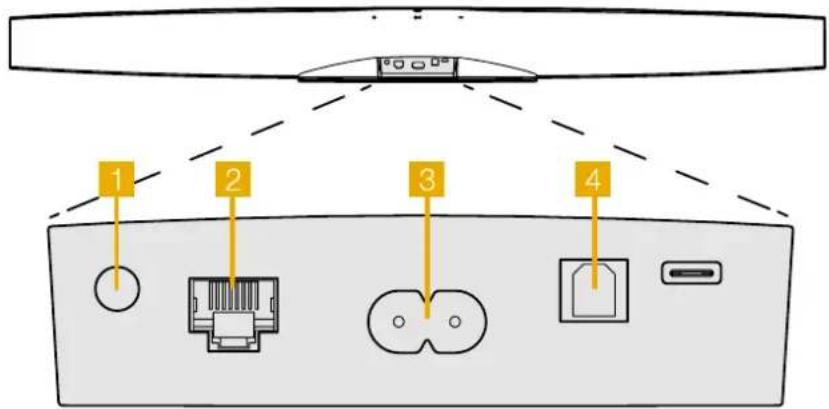
Diagrama 1 Panel posterior de la Formation Bar
Una vez queusted hayacompletado la configuracion de red de la Formation Bar,abra la pagina Settings de la Bowers & Wilkins Home app y seleccione el Espacio Formation con queusted desea sincronizar un dispositivo Bluetooth.A continuacion seleccione ^+ Paia new device en el menu Bluetooth y siga las instruetiones de la app para completar la sincronizacion. Cuando la sincronizacionhayasido completada y su correspondiente Space estedisable en el dispositivo Bluetooth sincronizzato para reproducir segalesde audio, su Formation Bar emitir un avis audible.
Note: Es possible sincronizar simultaneamente hasta ocho dispositivos Bluetooth con cada espacio Formation, except those dispositivos no se conectarán niactivaran automatistically en los espacios asociados a los mismos.
3. Utilizing Su Formation Bar
Aspectos Basiicos
Usted puede usar su Formation Bar para reproducir sonido desde tv,desiderservicios de streaming como Spotify,Apple Music o Tidal,desiderel serviceo de bibliotecas de musica Roon y- mediateda una app iRadio apropiada- desde radio de Internet. Si tieneothersdispositivos Formacion conectadosa su red, como por exemple un Formation Audio,las fuentes deaudio convenzonales conectadas alismo tambiénestaran disponible para su Formation Bar.
Espacios
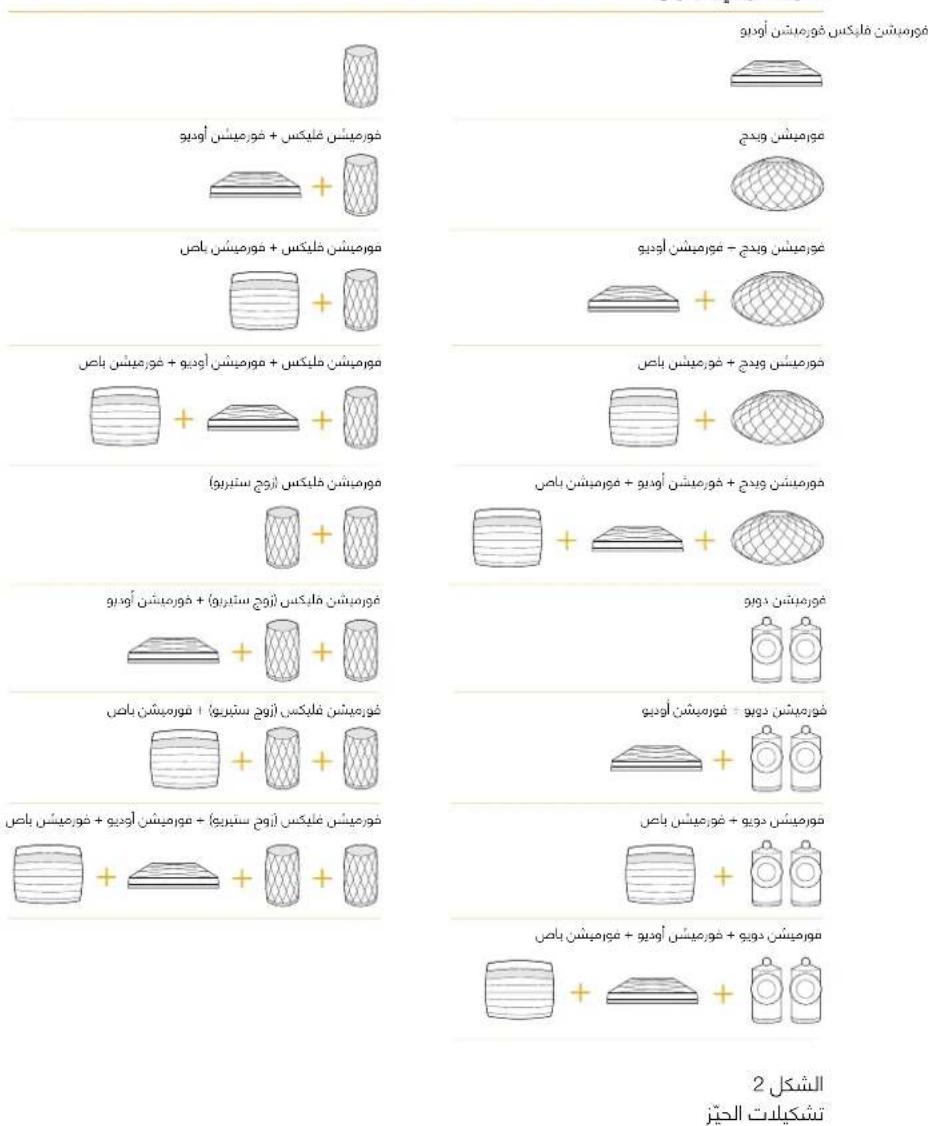
Los espacios son un concepto clave de la familia de produits Formation. Un "espacio" Formation es una sola o un airespecifica de su casa en la que usted eschucha musica.Cada espacio可以选择 incluir combinaciones differentes de produits Formation. Las configuraciones posibles se muestran en el Diagrama 2.
Reproduccion de Senales de Audio
La Bowers & Wilkins Home app le permite selectionar y reproducir该如何 fuente o flujo de audio disponible. No obstarante, del mesmo modo que la reproduccion de fuentes de audio convenciones require un punto de particla mediana una orden de control, los flujos Formation deben ser previamente iniciados mediana su propria app de accesso: la Spotify app, por exemple, o una app para bibliotecas de musica como Roon. Cada app de acceso o para bibliotecas incluira su espacio Formation Bar en la lista de dispositivos disponibles para su escucha utilizing AirPlay, Bluetooth o, en el caso de Spotify, Spotify Connect.
Una vez que se estan reproduciendo senales de audio en la red Formation, las mismas peuvent ser seleccionadas via Bowers & Wilkins Home appo mediente el boton tactil Form del panel frontal de la Formation Bar. Tocando el boton Form podra commuter ciclicamente a lo largo de los flujos de senal y las fuentes disponibles.
Controles e Indicadores Luminosos del Panel Superior de la Formation Bar
Su Formation Bar incluye botones tactiles en su panel superior que le permitted controlar las functions de reproduction/pausa,ajsurar el nivel de volumen y seleccionar el flujo de signal/fuente de audio.
- Tocando el botón Play/Pause II, la reproducción de señas de audio se detendra y reinicia para alternativamente.
Note: El boton Play/Pause funciona alica y exclusivamente si la fuente de streaming incluye functions de reproduccion (play) y pausa (pause) a las que se pueda acceder via Bluetooth o conexiones de red.
-
Tocando volume + o volume - se ajustará el nivel de volumen local de在哪quier fuente loco o de在哪quier flujo de audio presente en la red. Pulsando y mantoniendo pulsados los botones + y - se logrará que el nivel de volumen aumento o disminuya deforma continua.
-
Tocando el botón Form se provocá la commutación ciclica entre la reproducción de flujos de audio activos yuentes tradiconiales disponibles para la Formación Bar.
Illuminacion del Boton Form
La iluminación del botón Form de la Formation Bar cambía para indicar various estados operativos.
Las iluminaciones disponibles se muestran en el Diagrama 3.
4. La Bowers & Wilkins Home App
Con la Formation Bar ya configurada y conectada a su red domestica, la Bowers & Wilkins Home app se abrira en su pantalla Home en el espacio conde este situado aquel, a la vez que mostrar -en una listacualquier other espacio Formation disponible.
Configuraciones de Espacio para TV
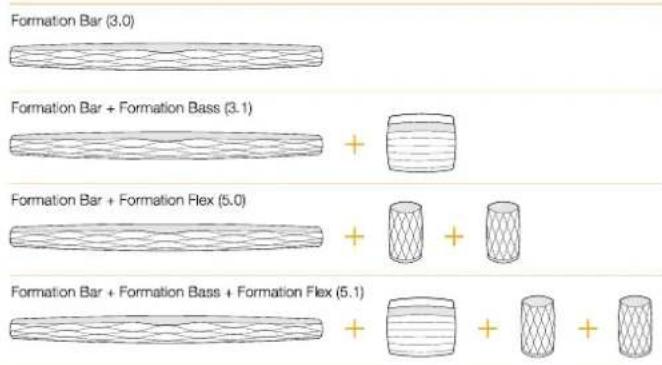
Configuraciones de Espacio para Música
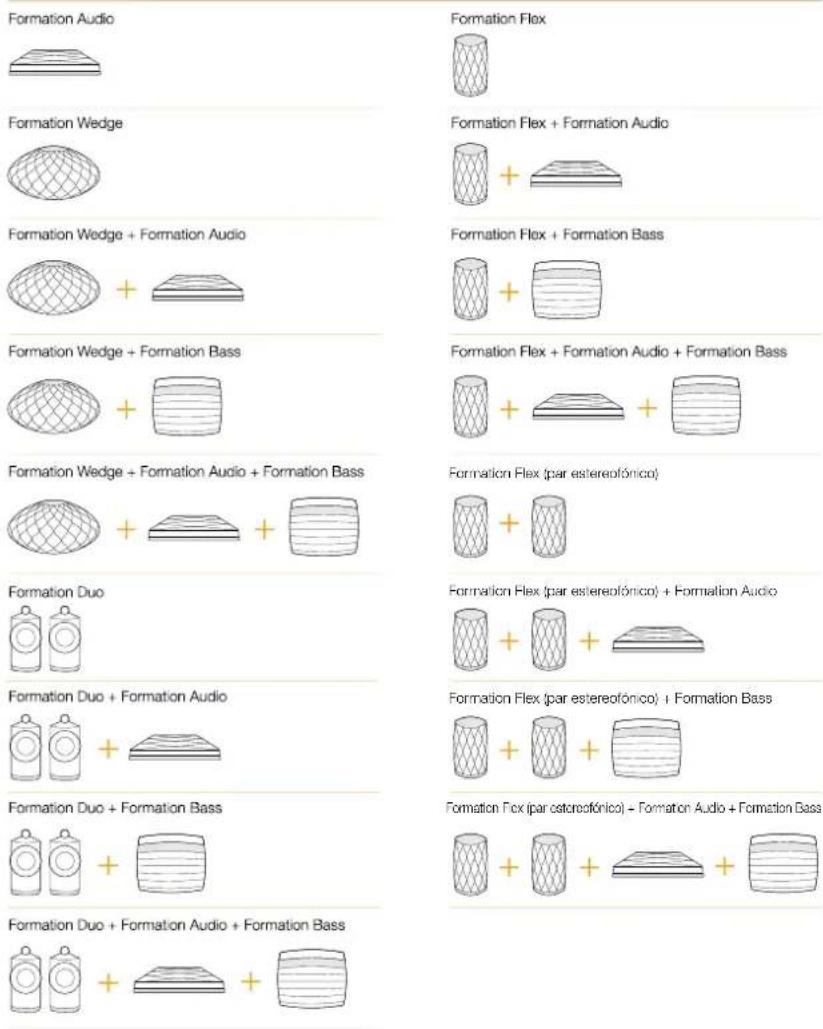
Diagrama 2
Configuraciones de Espacio disponibles
Toque un espacio Formation para seleccionar
cualquier flujo de audio o fuente de entrada disponible. Si no hay flujos de audio disponibles, abra una app de streaming-Spotify, por exemple y seleccione un tema para su reproduction, seleccionando a continuacion el Espacio Formation en la lista de dispositivos para
reproduccion disponibles.Ahora, cuando usted vuela a la Bowers & Wilkins Home app el flujo de audio
Spotify figurar en la lista de la page de espacios de la Formation Bar.
La págin de la Bowers & Wilkins Home app incluye un icono Settings en su esquina superior derecha. Toque el icono para abrir el menu Settings de la app. El menu Settings proportiona有哪些 para configurar y reinitializar sus dispositivos Formation y rencombar sus espacios Formation. Asimismo, tanto las actualizaciones de firmware de la app como del dispositivo Formacion se inician también desde el menu Settings.
Encontrando Su Camino a Travers de la Bowers & Wilkins Home App
La Bowers & Wilkins Home appocular espacios Formation disponibles cuando sea abierta y a continua muestre su pagina Home con la lista de espacios.
Debrero de cada espacio, la app做不到 su activités en ese momento concreto. Tocando un espacio activo para que se abra una pantalla "now playing" queactiva el control de volumen y las functions de reproduccion/pausa.
La pantalla "now playing" también proporcióna una option lllamada "Available Spaces" que permite al flujo de audio reproducido en el espacio selecciónado ser transferido a other espacio oroduccido en multipes espacios. La pantalla "Available Spaces" también proporcióna la OPPUNITY de controlar el nivel de volumen tanto globalmente a lo largo de todos los espacios como en espacios individuales.
La pagina Settings de la Bowers & Wilkins Home app se abre tocando el icono settings. El menu Settings inicial mystra cada direccion y el numero de dispositivos Formacion presentes en el mismo.
Tocando un espacio que figure en la lista del menu Settings permite acceder a这个词 Espacio y a los ajustes de dispositivo Formation. Toque el nombre del Espacio para acceder a los ajustes del espacio pertinente y toque el nombre del dispositivo para acceder a los ajustes de这个词 dispositivo. Los ajustes de dispositivo disponibles dependen del dispositivo en cuestion.
Note: Si el icono Settings de la Bowers & Wilkins Home app muestra un punto amarillo, significa que hay unaactualizacion de firmware Formation disponible. El proceso deactualizacion de firmware se incia desde el menu Settings. Usted deberia tenersiempreactualizados tanto la Bowers & Wilkins Home app como sus dispositivos Formation con, respectivement, la version y el firmware mas recientes. Illo no solo le ayudara a asegurar las prestaciones mas flabies posibles sino también a beneficiere deynesnasionalidades Formation.
Configuración del Mando a Distancia del Televisor
Su Formation Bar es capaz de memorizar las ordenes de control del mando a distancia de su TV correspondentes al nivel de volumen y la direccion de silenciarniento (mute). Esto permite controlar el nivel de volumen de la Formacion Bar desde el mando a distancia del televisor.
Selección la páginas Settings de la Bowers & Wilkins Home app y toque Formation Bar. A continuación toque, en la página de ajustes Formation Bar que seguirá, "Learn Remote Control". La app le guiará a工程技术 del proceso de memorización de ordenes de control del mancho a distancia.
5. Flujos de Audio y Fuentes Formation
Usando Spotify
Utilise su téléphone móvil, tabletu u ordenador como un mando a distancia para Spotity. Para saber como hacerlo, dirjase a-spotify.com/connect.
El Software Spotify está sujejo a licencias de otheras marcas que se podran encontrar ayui: https://spototify.com/connect/third-party-licenses.
Usando AirPlay
AirPlay activa apps de audio en un téléphone móvil, un ordenador portail o un ordinador de sobremesa de Apple para reproducir contentsos por streaming desde una red a dispositivos compatibles AirPlay, como por exemple la Formacion Bar. Las apps compatibles AirPlay做不到 el icono AirPlay.
Utilice AirPlay para partir la app de audio que deseee
usar y selecciona la musica que quiera esuchar.
Toque el icono AirPlay para estarra la lista de
dispositivos disponibles seguda por el Espacio
Formation que deseee utiliser.
Note: Es possible enviar senhas de audio por streaming via AirPlay aMultiple dispositivos simultaneamente,queque también es posible que tanto la calidad de la reproduccion como la sincronizacion dependan de las capacidades de su red domestica. Si desea producir simultaneamente contentsen en mas de un espace Formation, la sincronizacion peut megarse de mannersustancial seleccionando multiples espacios en la Bowers & Wilkins Home app.
Usando Roon
Roon es una rica funcionalidad concebida para almacenar y producir musica que compila todos los ARCHivos de música disponibles en su red y hace que los mismos estén fácilmente disponibles para ser reproducedidos a lo largo de sus Espacios Formacion y en哪一个quier other dispositivo de audio que integre Roon. Roon está disponible para telfonos moviles, ordinadores portafiles y ordinadores de sobremesa.
Cuando usted abra Roon, le做不到 su biblioteca de audio al completo con sus respectivos metadatares e ilustraciones, as como todos los Espacios Formation y cadaquier other dispositivo de audio presente en su red domestica. Basta con que selecciona la música que quiera eschar y el espacio Formation donte la quiera oir.
Note: Es possible enviar senhas de audio por streaming via Roon a multipes dispositivos simultaneamente, quando también es possible que tanto la calidad de la reproduccion como la sincronizacion dependan de las capacidades de su red domestica. Si desea reproducir simultaneamente contentados en mas de un espacio Formation, la sincronizacion可以选择 melhorarse de forma sustancial seleccionando multipes espacios en la Bowers & Wilkins Home app.
Usando Bluetooth
Bluetooth activa apps de audio en un téléphone móvil, un ordinador portail o un ordinador de sobremesa compatible paraREENCRICERADIO.
via conexion inalambricra a hardware compatible, como por exemple la Formacion Bar. Las apps compatibles Bluetoothmostat en el icono Bluetooth.
Para utiliser la funcionalidad Bluetooth, asegúrese en primer lugar de que el Espacio Formation requires選擇選acion en el menu de ajustes de su dispositivo Bluetooth y a continually abra la app de audio que紊ee usable y seleccione la musica que quiera esrearchar. Toque el icono de dispositivos de reproduccion para ].mostrar la lista de≦ellos que estan disponibles seguidora por el Espacio Formation que紊ee utilizing.
6. Limpieza
En el caso de que su Formation Bar necesitara ser limpiada, usted能把 aplicar una gamuza limpa y libre de pelusa a su panel superior y capellar su rejillla con un capillo suave. Si DEA utilize征集ido de limpieza, aplicarlo a la gamuza de limpieza pero no directamente a la Formation Bar. Pruebe en primer lugar con areas pequeñas moote que es possible que algunos products de limpieza danen ciertas superficies. Evite produits abrasivos o que contengan acido, alcali o agentes antibacterianos.
7. Sopporté
En el caso de que necessita más ahora o consejos sobre su Formation Bar, le rogamos que visite el situ web de soporte Formacion en www.bowerswilkins.com/support.
Información Medioambiental
Este producto satisface varias regulaciones internacionales relacionadas con la proteccion del medio ambiente, entreellas-aunque sin estar limitadas a las mismas-la de Restricion del Uso de Sustancias Peligrosas (RoHS) en equipojos electricos y electronicos, la de Registro, Evaluacion y Autorizacion del uso de Productos Quimicos REACH) y la de eliminacion de Residuos Procedentes de Equipos Elétricos y Electrónicos (WEEE). Para reciclar o deschar este producto adecadamente, le suerimos que contacte con sus autoridades locales en materia de gestion de residuos.
Indicador Estado operativo
| Blanco intermitente Arranque en bajo |
| Amarillo pulsante Preparado para configuración |
| Amarillo intermitente Actualización de firmware en bajo |
| Blanco pulsante Extracción de audio en bajo |
| Rojo pulsante Error - contacte con el service de atencion al cliente |
| Rojo estacionario Error - contacte con el service de atencion al cliente |
| Rojo intermitente Reinitialización a los ajustes de fábrica en bajo |
Diagrama 3
Illuminaciones disponibles para el botón Form
Bem-vindo à Bowers & Wilkins e à Formation Bar.
Luzesindicadorasdo botao Form
Indicador Estado de funciona
jai jai jai jai jai jai jai jai jai jai jai jai jai jai jai jai jai jai jai jai jai jai jai jai jai jai jai jai jai jai jai jai jai jai jai jai jai jai jai jai jai jai jai jai jai jai jai jai jai jai jai
gagai gajai jai la jai jai ayabgai
jogaiill jai jauojao jia ge aaiai cagll
kugai igai gaiuig aiinall jiuangilpogai
山julj jgl plal.3
Lwll
aag aalal jay juyuogjg jgsaiy Jgl glaagwJia cai aas oag uajall jao yag aagauag all ng aydooss ag jllig jug 1d lslg waiial ggl ggujgucui jge gag uagag dusuay gaaoyogjg 1gssuay aaiaiall qayall gao jol, jlll jauu
aagallg
awgall jis
"g 1000000000000000000000000000000000000000000000000000000000000000000000000000000
aagallalalol
jgl jgl jgl jgl jgl jgl jgl jgl jgl jgl jgl jgl jgl jgl jgl jgl jgl jgl jgl jgl jgl jgl jgl jgl jgl jgl jgl jgl jgl jgl jgl jgl jgl jgl jgl jgl jgl jgl jgl jgl jgl jgl jgl jgl jgl jgl jgl jgl jgl jgl jgl


- Bienvenido a Bowers & Wilkins y a la Formation Bar.
- Contenso del Embalaje del Formation Bar
- Instalando Su Formation Bar
- Conexiones
- Puesta en Marcha y Desactivacion
- Configuración de Red
- Configuración Bluetooth
- Utilizing Su Formation Bar
- Aspectos Basiicos
- Espacios
- Reproduccion de Senales de Audio
- Controles e Indicadores Luminosos del Panel Superior de la Formation Bar
- Illuminacion del Boton Form
- La Bowers & Wilkins Home App
- Configuraciones de Espacio para TV
- Configuraciones de Espacio para Música
- Diagrama 2
- Encontrando Su Camino a Travers de la Bowers & Wilkins Home App
- Configuración del Mando a Distancia del Televisor
- Flujos de Audio y Fuentes Formation
- Usando Spotify
- Usando AirPlay
- Usando Roon
- Usando Bluetooth
- Limpieza
- Sopporté
- Información Medioambiental
- Diagrama 3
- Bem-vindo à Bowers & Wilkins e à Formation Bar.
- Luzesindicadorasdo botao Form
- 山julj jgl plal.3
- Lwll
- aagallg
- awgall jis
- aagallalalol
Marca : BOWERS & WILKINS
Modelo : Formation Bar
Categoría : Barra de sonido