
Formation Bar - Listwa dźwiękowa BOWERS & WILKINS - Bezpłatna instrukcja obsługi
Znajdź bezpłatnie instrukcję urządzenia Formation Bar BOWERS & WILKINS w formacie PDF.



| Typ produktu | Soundbar |
| Marka | Bowers & Wilkins |
| Model | Formation Bar |
| Wymiary (Dł x Gł x Wys) | 1200 x 100 x 60 mm |
| Waga | 5 kg |
| Zasilanie | Sieć 100-240 V, 50/60 Hz |
| Pobór mocy | 50 W w trybie pracy, <0,5 W w trybie czuwania |
| Łączność bezprzewodowa | WiFi 802.11 a/b/g/n/ac, Bluetooth 4.2 |
| Łączność przewodowa | Wejście optyczne Toslink, port Ethernet RJ45 |
| Formaty audio | Dolby Surround, PCM |
| Usługi strumieniowania | Spotify Connect, Apple AirPlay, Roon, Bluetooth |
| Sterowanie | Aplikacja Bowers & Wilkins Home, przyciski dotykowe, programowalny pilot telewizyjny |
| Montaż | Uchwyt ścienny w zestawie, ustawienie na meblach |
| Konserwacja | Miękka ściereczka bez włókien, miękka szczotka do kratki |
| Bezpieczeństwo | Zgodność z RoHS, REACH, WEEE |
| Naprawialność | Wsparcie techniczne na www.bowerswilkins.com/support |
| Kolor | Czarny |
| Kompatybilny subwoofer | Formation Bass (opcjonalnie) |
| Multiroom | Tak, poprzez ekosystem Formation |
Często zadawane pytania - Formation Bar BOWERS & WILKINS
Pytania użytkowników dotyczące Formation Bar BOWERS & WILKINS
0 pytanie dotyczące tego urządzenia. Odpowiedz na te, które znasz, lub zadaj własne.
Zadaj nowe pytanie dotyczące tego urządzenia
Pobierz instrukcję dla swojego Listwa dźwiękowa w formacie PDF za darmo! Znajdź swoją instrukcję Formation Bar - BOWERS & WILKINS i weź swoje urządzenie elektroniczne z powrotem w ręce. Na tej stronie opublikowane są wszystkie dokumenty niezbędne do korzystania z urządzenia. Formation Bar marki BOWERS & WILKINS.
INSTRUKCJA OBSŁUGI Formation Bar BOWERS & WILKINS
A Bluetooth hasznalata
Witamy i danekujemy za nabycie produktu firmy Bowers & Wilkins Formation Bar.
Dziekujemy za wybor Formation Bar. John Bowers zaolzyl swoja firme, poniewaz wierzyt, iz ciekawy wyglad, innowacyjna konstrukcja i zaawansowana technologia są kluczami do RozkoszOWANIA sie dzwiekiem w domowym zacisztu. Ta Wasnie wiara towardyszzy nam i inspirujukaźdy produkt, kóry tworzymy, a Formation znalazto thereof jak dotad najbardziej zaawansowane wyrażenie.
Formation Bar jest bezprzewodwym, sieciowym soundbarem aktywnym który zapewnia wysocka jakość odztwarzania filmów i muzyki. Formation Bar jest przyznaczony przydede wyszystkim do sterOWANIA za pomocapi applikaci Bowers & Wilkins Home. Aplikacja jest dostepna zarówno na urzadzenia z systemem iOS, jak i Android. Niektore, czesto uzywane funkcje są równej dostepne poprzej przyciski znejdujace są na dotykowym panelu urzadzenia. Formation BarMZe rownie reagowań na komendy pilota zdalnego sterOWANIA.Instalacja i konfiguracja Formation Bar jest moziWiA tylko przy uzyciu applikaci Bowers & Wilkins Home.
Formation Bar umozliwia:
- Odtwarzanie dzwieku z telewizora
- Słuchanie muzyki z serwisów streamingowych takich jak Spotify, Apple Music i Roon.
- Słuchanie plików audio zapisanych w chmurze
- Odtwarzanie poprzej Bluetooth z kompatybilnymi urzadzeniami zródlowymi
- Sluchanie muzyki z urzadzen takich jak gramofony (poprzej phono preamp) i odtwarzacze CD podlaczone do Bowers & Wilkins Formation Audio
- Słuchanie internetowych staci radiowych poprzej Airplay lub Bluetooth za pomocę kompatybilnych serwisów i aplikacje
- Sluchanie muzyki gadiekolwiek w Twoim domu na jakimkolwiek urzadzeniu Formation podłaczonym do domowej sieci.
Aplikacja Bowers & Wilkins Home jest wymagana do podlączenia Formation Bar do sieci domowej, a takze do nawiazania połączenia z innymi produktami Formation w domu. Aplikacja Bowers & Wilkins Home, zapewnia sączne pewne funkcję sterowania i konfiguracje podczas uzytkowyania. Prźed Rozpoczeciem instalacji Formation Bar pobierz i zainstaluj.Aplikacja Bowers & Wilkins Home na urzadzeniu z systemem iOS lub Android. Aplikacja Bowers & Wilkins Home wymaga systemu iOS w versji 11.4 (lub nowszej) lub Androida w versji 8.1 (lub nowszej).Uslugi Bluetooth i Wi-Fi musza byc wączone na urzadzeniu z systemem iOS lub Android. Musisz sączne znać haslo do sieci Wi-Fi.
Uwaga: Uslugi lokalizacyjne musza byc wlaczone na urzadzeniach z Androidem podczas procesu konfiguracji Formation. Wynika to z faktu, ze produkty Formation uzywaj technologii Bluetooth o niskiej mocy (BT-LE) do komunikacijserwisowej, ktora na urzadzeniach z Androidem jest wlacznata tylko wtedy, gdy wlaczone sa usluglokalizacyjne. Bowers & Wilkins nie wykorzystuhe zdnychdanych uslug lokalizacyjinych do celow marketingowych.
1. Zawartosci kartonu Formation Bar
Formation Bar
Cyfrowy, optyczny kabel TOSLINK
Przewód zasilajacy
Uchwyl scienny
Niniejsza instrukcja
2. Instalacja Formation Bar
Twoj Formation Bar wymaga zasilania, wiec musi byc umieszczony w bliskiej odlegiosci do gniazda sieci elektrycznej. Jesli Twoj Formation Bar jest podlaczony do domowei sieci przyzwodowo musi byc zak zlokizowany aby miec dostep do podlaczenia przyzwodowej.
Twj Formation Bar powinien byc umieszczony pod telewizorem na polce, stoliku lub na scianie za pomocea dedykowanego uchwytu.
Jesli umiescisz Formation Bar na polce, upewnij sie ze polka utzma wage urzadzenia. Ponadto, jakosc odtwarzania moze ulec obnieleniu jessi polka zbudowana jest z nietrwarego materialu i ulega rezonansowi.
Uwaga: Jesli Twoj Formation Bar jest zamontowy za pomocach uchwytu sciennego, upewnij sie jest on zamontowy zgodnia z instruktja. Jesli nie jestes pewny szcian jest odpowiednia od montazu lub nie wiesz jak zamontowac uchwyt, skontaktuj sie ze specialista. Sczna z dykty k bartongipus no jest odpowiednia aby zapewnic stabliność sztwynosc uchwyt do montazu Formation Bar.
Polçcenia
Twój Formation bar oprocz przyzewodu zasilajacego posiada rownież kabel optyczny z wtykiem umoziliewajcym podlaczenia do televizora oraz z wtykiem Ethernet umoziliewajcym podlaczenia doroutera sleci przywodowej.
Uwaga: Gniazdo USB umiejscowione na tylnym panelu Formation Bar przyznaczone jest tlyko i wylacznie do obstugi serwisowej i diagnostyki. Nde sa zi nego korzystac w innych celach.
Za pomoca kabela optycznego moza podlaczyc Formation Bar do televizora. W tym ceiu nalezy uzydolaczony kabel TOSLINK aby podlaczyc gniazdo wyjsciele televizora z gniazemde wolsciwymznajdujczym sie na soundbarze. Kledy kabel zostanie prawidlowo polaczony, Formation Bar automatycznie przyelaczy sie w tryb odtermwarzania dzwieku z televizora.
Twój Formation Bar automatycznie zidentfikuje i zdekoduje scieziećźwiekowa Dolby Surround i umozilwi doswiadczenersdźwiku przestrzenego. Jesli subwoofer Formation Bass jest podlączy do toj Samej sieci co Twój Formation Bar, subwoofer automatycznie przyłączy sie w odwarzanie dźwiku o niskiej czestotliwocki kiedy tylko zostanie zidentfikowana scieżkaźwiekowa w jakosci Dolby Surround.
Kiedy Twoj Formation Bar zostanie ustawiony, nalezy wylaczy wewnetzne glosniki televizora wustawieniach televizora. Konieczne要去 byc rownoe aktywawanie wyjscielowego zlacza cyfrowogowustawieniach televizora.
Wlacznik/Wylacznik
Gdy wykonasz wzystkie polaczenia, i masz
zainstalowana applkace Bowors & Wilkins Homena urzadzeniu mobilnym, mozes przystapić do
ustawienia i korzystania z Formation Bar. Twoj
zestaw Formation Bar nie ma wylącznika zasilania
sieciowego i po krótkim Rozruchu zacznie dzialac,
gdy tylko zostanie podlączony do zasilania
sieciowego. Po zakorczneniu procedure uruchamiania
odtworzy monit dzwiekowy.
Jezoli Formation Bar nio bylo wczesniej uzywane i zostanie po raz pierewszy wączone, automatyczne przejdiez w tryb konfiguraci, aby umožliwocki.), uplaczenia z siecia domowa i innymi dostepnymi urzadzeniami Formotion. Tryb konfiguraci jest syngnalizowany poprezwe wolne pomaranhczeowe pulsawanie podswietlenia przycisku dotykowego o symbolu. Formation Bar povajwa sie rouwnie w applicaci Bowers & Wilkins Home jako dostepne urzadzenie do skonfigurowania, na stronie poczatkowej applicaci lub po wybraniu "Add Formation product" (Dodaj produkt Formotion) w ustawieniach applicaci.
Urzadzenie Formation Bar zarzadza stanem pracy
oraz zuzyclem energii po 20 minutach beczynnosci
przejdzie w tryb oczechedzania energii. Nie ma
potrzeby wyluczania Formation Bar, jakn jesti
chcesz, po prostu odlicz je od zasilania sieciowego.
Twoje Formation Bar zachowa sweje ustawienia
nawet bez dostepu do zasilania sieciowego.
Moiesz ponownie uruchomic Formation Bar, naciskajc krkto I zwaliniajac przycisk resetowania znajdujacy sie na tylnm panelu. Nacisniecle przycisku spowoduje wylczcenie I poinowe wlaczenie Formation Bar. Wszystkie ustawienia zostana zachowane po poinowny uruchomieniu Formation Bar. Moiesz takte zo robic wustawieniach aplicakci Bowers & Wilkins Home.
Jesli chcesz zresetowac Formation Bar do ustawien domyslnych, nacijsnj i przytrzymaj przycisk resetowania przy piec sekund. Po ponownym uruchomieniu Formation Bar przydzie w tryb konfiguraci. Po resecie, wsyszkie ustawenia dostana usuniete. Mozesz takze to zrobic za pomocam menu Ustawienia aplikacji Bowers & Wilkins Home.
Ustawienia Sieci
Gdy Formation Bar jest w trybie konfiguracji, a podswietienie przyciscu Form pulsujo powoli na pomarańczowo, uruchom aplikacja Bowers&Wilkins Home na urzadzeniu z systemem iOS lub Android. Aplikacja przyepamadzi Cie przyez proces instalacji.
Uwaga: Formation Bar wykorystuje polaczenia Bluetooth z urzadzeniem z uruchomiong aplicacja Bowers & Wilkins Home podczas procesu konfiguracja. Sygnaty Bluetooth majorstosunkowo krótki zasięg i mogą byc przyrzewane przyez granice pomieszczego, dlatego zalecamy, aby urzadzenia Formation Bar oraz aplicacja Bowers & Wilkins Home pozostaly blisko siebie podczas procesu konfiguracja.
- Applkacia Bowers & Wilkins Home Najpiew wyszuka produktow Formation w trybie konfiguraci i wyswietli ekran zapraszajycy do wyboru jegno. Kilknili Formation Bar, aby je wybrac. Jesli masz juz skonfigurowany produktion i dodajesz dodalkowy, wybierz Add Formation product" (Doda) produkt Formation) z menu Ustawenia applakci.
Nastepnie applikacja Bowers & Wilkins Home zaprosi Cie do nazwania „space" (pokoju), w ktorym ma byc uzywany Formation Bar, Podana jest lista domyslynych nazw pokojów, ale moźysz sątek utworzyc);}wasna. Po wybraniu lub utworzeniu nazwy pokuj aplikacja poprosi o dotkniecie przyczisku Form na przyznim panelu Formation Bar w kelu potworzenia wyboru. - Jesil ma byc uzywane polaczenie Formation Bar z siecia bezprzewodowa, stavopny etap konfiguracji polaczy Formation Bar z domowa siecia WiFi. Aplikacja poprosi o potwordenie poprawnej sieci Wi-Fi i poprosi o podanie hasla. Alternatywnie, jesil Formation Bar jest polaczona do routera sieciowego za pomocaj kabla Ethernet, ten etap procesu konfiguracji zostanie pominiety.
Uwaga: Ješil masz juz inne produkty Formation podfazzone do sieci Wi-Fi, konfiguracja Formation BarNie bedzie wymagac wropyadzenia hasta WiFi.
- Po skonfigurowani sieci Wi-Fi i zakorczeniu wyboru mięska Formazione Bar jest gotowy do uzycia. Formation Bar odworzy dzwiekowy monit potwierdzajcy pomyśna konfiguracja.
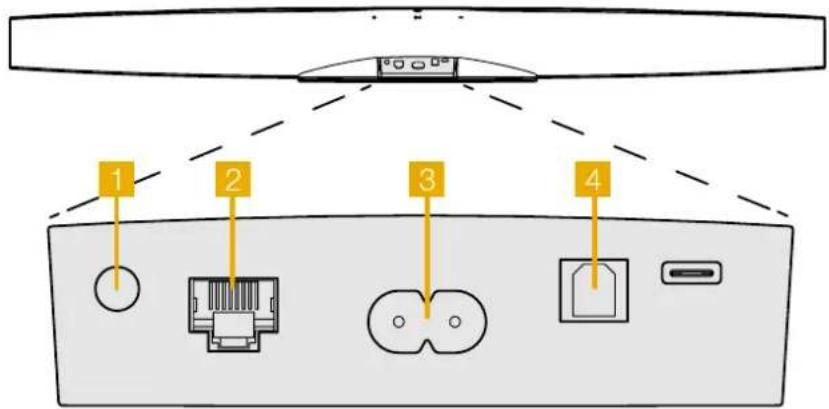
Rysunek 1 Tylny panel Formation Bar
Ustawienia Bluetooth
Mozes podlaczy Formation Bar do urzadzenia zrdozwego obslugujacego technologie Bluetooth, takiego jak smartfon, aby odtwarzać dzwiek przy Bluetooth. Musisz napierw „sparawoc" Formation Bar ze zrodlowym urzadzeniem Bluetooth.
Po zakonczenu konfiguracji sieci Formation Bar otworz strone Ustawienia applakci Bowers & Wilkins Home i wybierz pokoj (space), z ktorym chcesz sparowac urzadzionu Bluetooth. Nastepnie wybierz ^+ Paia new device"z menu Bluetooth i postpuj zgodnia z instrukcjami applakci, aby zakonczyc parowanie. Po zakonczenu parowania Formation Bar odtworzy monit dzwiekowy, a pokoj zostanie uodostepniony sparawanemu urzadzionu Bluetooth do odtwarzania dzwieku.
Uwaga: Można sparowac do osmiu urzadzeni Bluetooth z kādym pokojem Formation jegnoczesnie, jegnek urzadzenia nie beda sé lçczy i odwarcz automatyczne zarparowanymi pokojami.
3. Uzytkowanie Formation Bar
Podstawy
Formation Bar umozliwa odwtwarzanie muzyki z telewizora z serwisow streamingogwach takich jak Spotify, Apple Music, Tidal, z biblioteki serwisu Roon oraz z radia internetowej za pomocja opdowiednej aplikacji iRadio. Posiadanie innych urzadzen z sori li Formation podlaczonyme do sieci, np. glosnikow Formation Audio pozwala na podlaczzenia do nich konwencjonalny zhrodel audio.
Spaces (Pokoje)
Spaces (pokoje) sa kluczowa koncepjcja produktow z rodizny Formation. Formation space toPokoj lub okreslona przyostrzen w Twoim domu, w ktorcj sluchasz muzyki. Kaźdy pokojiMZe zaierac rozne kombinacja produktow Formation. MoziWiwe konfiguracja sa poukazane na rysunku 2.
Odtwarzanie
Aplikacja Bowers & Wilkins umozliwa wybieranie odwartanie z jakiegokolwiecz zrodla audio. Jednakze, tak jak kaźde konwencjonalne zrodlo, wymaga zainicjonwania poprzej odpowiednie komendy. Strumieniowanie poprzej Formation musi byc zainicyjowane poprzej odpowiednia applikacja, np. Spotify lub bibliotekemu zuzycznata takaj Roon. Kaźda taka applikacja wyswieli liiste dostepnych urzadzen z seri Formation wrz z przypisanymi pokojiami do odwartzanie użyciem Airplay, Bluetooth lub w przypadku Spotify, Spotify Connect.
Po odtworzeniu strumieni audio w sieci Formation*** mozna je wybrać za pomocaj apilkacji Bowers & Wilkins Home lub przycisku dotykowego Form na panelu przyednim Formation Bar. Dotknięcie przycisku Form spowoduju przyȩczanie dostepnych strumieni i zródel.
Sterowanie za pomocę przycisków przyznego panelu
Twóf Formation Bar posiada dotykowe przyciski na przyzemnim panelu ktore umozliwaj wznowieu/ odtworzenie dzwieku, regulacja giosnosci oraz wybor zrodla odtwarzania.
Dotykajc przycisku Play/Pause mozes wstrzyma i wznowic odwtarzanie.
Uwaga: Play/Pause dzija fylko wtedy, gdy zrodlo strumienia poslada funkke odtrwarzania i pauzy, do ktorch可靠 uzyskac dostep przy Bluetooth lub polaczenia sielwie.
Dotkniecie przycisku glosnosci w go+ lub w dol - dostosuje glosnosci lokalna dowolnego strumionia siociowego lub zrodla lokalnogo. Nacsiatie i przytrzmanie przyciskow +i - spowodujie ciagte zwiekszanie lub zrniewsanzie glosnosci.
- Dotkniecie przycisku Form spowoduje cykliczne przelczanie i odwarzanie aktwywnych strumeni i zrodoti stodepnych dia Formation Bar.
Podswietenie przycisku Form
Podswiotienie przycisku Form Formation Bar zmiumia sie, wskazujacrozne stany operacyjne. Illuminacepokazano na Rysunku 3.
Konfiguracao pokoju TV
Formation Bar (3.0)

Konfiguracao pokoju Muzychznego
Formation Audio
Formation Wedge

4. Aplikacja Bowers & Wilkins Home
Po skonfigurowaniu Formtion Audio i podlaczeniu go do sieci, abljacchia Bowers & Wilkins Home otworzy ekran glowny, na ktofyr bedzja widoczne wszelkie dostepne pokoje (spaces) Formation.
Wybierz dowolnyPokoj, dostepny strumien lub wejscie, klikajac na nie. Jesli nie ma dostepnych strumieni, otworz aplicacione do przesylania strumieniwoego, na przyklad Spotyf i wybierz pozycje do odtworzonia, a nastepnie wybierzPokoj Formation z listy dostepnych urzadzen odtrwarzajacych. Teraz, gdy wrocisz do aplicacioni Bowers & Wilkins Horne, strumieni Spotyf zostanie wyswietlonya stroniePokoj Formation Bar.
Ikona Ustawien znajduje sie w prawnym gornyrn rogu strony glownej aplikacji Bowers & Wilkins Home. Kilknj Ikone, aby otworzy menu Ustawienia aplikacji. Menu Ustawienia zwiera opcje konfiguracion resetowania urzadzen Formation oraz zmiany nazw pokoi Formation. Aktualizacja oprogramOWAN urzadzen oraz aplikacji są rowniez incijowane z menu Ustawien.
Poruszanie sie po applikaci Bowers & Wilkins Home
Po otwarci applikaci Bowers & Wilkins Home wyszuka ona dostepne pokoje Formation, a nastepnie wyswietli strone glowna z lista dostepnych poko!.
Pod kazdymPokojemaplikacja wyswietliwoja blezagaktywnosc.Kilkniecie w aktwynpokoj otworzy zakladke now playing" (teraz odztwarzane), ktrora umoziwia sterowanie glosnoscia oraz odztwarzaniem i pauza.
Zakladka now playing" (teraz odztwarzane)
udostepnia rownie opcje Available Spaces"
(Dostepe pokoje), ktra umozliwa przeniesienie
strumienia odztwarzego w wybranym pokoju
do inego lub odztwarzanie w wielu pokojach
jednoczesnie. Zakladka, Dostepe pokoje" umozliwa
takze kontrlowanie glosnosci, zarowno globinie w
wysztkich, jak i w poszczególnych pokojach.
Ustawionia applkaci Bowers & Wilkins Home otwiera sie poproz kllniekie Ikony ustawien. Menu ustawien poczatkowych zawiera lista poko oraz liczebr uradzen Formation w nich obechnych.
Klikniecie pokoju wymienionego w menu Ustawien
zapewnia dostep do ustawien pokoju i urzadzeni
Formation. Kliknij nazwe pokoju lub urzadzenia,
aby uzyskac dostep do ich ustawien. Wazoleznosci
od danego urzadzenia, dostepne beda rozne
ustawienia.
Uwaga: Jesli ikona Ustawion w aplicacji Bowers & Wilkins Home wyswietla zolka kropke, oznacata to, ze jest dostepna aktualizacja oprogramwomania Formation. Procesactualizacja oprogramwomania jest incijowny z menu Ustawien. Zawsze staraj sie aktualizowac aplicacje Bowers & Wilkins Home oraz oprogramwomania urzadzior Formation do najnowszej wersji. Pomozto nie tlyko zapewnic najbardziej niedawodna wydajnosc, ale dazu uzmozliwi Ci dostep do korzystania z nowych funkcj.
5. Zródl a strumienie muzyczne Formation
Korzystanie ze Spotify
Uzywjat Telefonu, tabletu lub komputera jako pilota do Spoty. Przejdi do spoty.com/connect, aby dowiedziec sie, jak to zrobic.
Oprogramowanie Spotity podega licencjom stron trzechich, ktore moza znalecz tutaj: https://www.spotfly.com/connect/third-party-licenses.
Korzystanie z Airplay
Airplay umoziwia aplicacion audio na urzadzeniach mobilych, laptopsch lub komputerach Apple przesylanie strumieniowe materiatow przysz siec do urzadzen zgodnych z Airplay, takich jak Formation Bar. Aplikacja obsluguacja Airplay wyswietlaja ikone Airplay.
Aby korzystac z Airplay, otworz aplikacione audio,
z ktroj chcesz korzystac i wybierz muzyke,
ktora chcesz odtworzcy. Kliknij kIonak Airplay, aby
wyswietlic liste dostepnych uradzen, a nastepnie
pokoj Formation, ktorego chcesz uzyc.
Uwaga: Mozliwe jest strumieniowe przesylanie dzwieku przyaz Airplay na wielu urzadzeniach jegnoczesnie, jaknjak jakosci odwartarzian i synchronizaciona moze wowczas zalejec od mozliwosci sieci domowej. Jesli chcesz odwartzarac material jegnoczesnie w wiccoj niz JednymPokolu Formation, synchronizacione moinsznacznec poprawic, wybierajc wiele pokoi w aplickj Bowers & Wilkins Home.
Korzystanie z Roon
Roon to bogata w funkcje biblioteka muzycznia i aplikacja do odtrwarzania, któr kompluju wzystkie pliki muzycze dostepne w sioci i sprawia, zo są one latwo dostepne do odtrwarzania we wzystkich pokojach Formation i innych urzadzeniach audio z obsluga Roon. Roon jest dostepny dla urzadzen mobilnych, laptopsow lub komputerow stacionarnych.
Po uruchomieniu aplicaci Roon, wyswietl ona cata biblioteke audio wraz z metadanymi i grafika oraz ze wzystkimi pokojami Formation i innymi dostepnymi sceiowymi uradzzeniami audio. Po prostu wybierz muzyke, ktoraj chzes octworzyc, i pokoj Formation, w ktorym chcesz ja uslyszec.
Uwaga: Mozliwe jest przesyianie strumieniowe audio z Roon jegnoszenia na wiele urzędzen, jegnak jakosc odwartarza i synchronizaciona mozo woczas zalaoz od moilwosci silci domowoj. Jesili chcesz odwartarz material jegnoszenia wicoeji niž jegnym pokoju Formation, synchronizacione moza znacznie poprawic, wybieraju cie ple poki w aplikaci Bowers & Wilkins Home.
Korzystanie z Bluetooth
Bluetooth umozliwa aplicacion audio na urzadzeniach mobilych, laptopsch lub komputerach stacionarnych strumieniwanie tresci poprzej poaczenie bezprzewodowe do urzadzeni kompatybilinych, do ktorch nalezy urzadzenie Formation Bar.
Aby korzystac z Bluetooth, upewnij sie, ze w menu ustawien Bluetooth urzadzenia wybrany jest wymaganyPokj Formation, otworz aplikacja audio, z ktorej chces z korzystac i wybierz muzyke, ktorachsz odtworzyc. Kliknijkone urzadzen odwarzajczych, aby wyswietlic lista dostepych, a nastepnie pokoj Formation, ktorego chces uzyc.
6. Czyszczenie
Jesii urzadzenie wymaga czyszczenia, mozesz przeltrzech.gojora powierzchnie czysta, niestrzejacsi ciereczka i wyczyscic kratkie miiekka szcztokja. Jesii chcesz uzyc plynu czyszczacgo, naIoZ go na sciereczke czyszczacca, a nie bezposrednio na urzadzenie. Najpiew przetestuj maly obszar, poniewa niedtreyro sdrokdi czyszczace moga uszkodzic powierzchnie. Unikaj produktow o walsciwosciach ciernych lub zawierajczych kwas,zasady lub sdrokci antbakteryine.
7. Pomoc techniczn
Jesli potrzebujesz dalszej pomocy lub porady dotyczzej Formation Bar, odwiedz witryne pomocy technicznej na www.bowerswilkins.com/support.
Informacja oŚrodkowisku
Ten produkt jest zgodny z międzynarodowymi dyrektywami, w tym między innymi agriczeniem substancji niebepeziecznych (RoHS) w spręcie elektrycznym i elektronicznym, rejestracja, oczenia, autoryzacja i agriczeniAMI chemikaliow (REACH) oraz utilizacja zuzytego sprętetu elektrycznego i elektronicznego (WEEE). Skonsultuj sie z lokalnymi wadzami zajmujczymi sice utilizacja odpadów, aby uzyskać wskazowej dotyczść wsiąwo goe recyklingu lub utilizacja thereof produktu.
Wskaznik Dzialanie
| Miganie na bialo Uruchomienie w toku |
| Pulsowanie na zófto Gotowy do konfiguracja |
| Miganie na zófto Trwaactualizacja oprogramowania |
| Pulsowanie na bialo Trwa wczytywanie dzwięku |
| Pulsowanie na czerwono Bład - skontakuji są z pomocamy technicznych |
| Świecenie na czerwono Bład - skontakuji są z pomocamy technicznych |
| Miganie na czerwono Trwa przywracanie ustawyen fabrycznych |
Rysunek 3
Illuminace przycisku Form
Bowers & Wilkins Formation Bar ya hosgeldiniz.
Formation ürününü tercih ettiğiniz icin teşekürler. When John Bowers first established Bowers & Wilkins he did so in the belief that imaginative design, innovative engineering and advanced technology were keys that could unlock the enjoyment of audio in the home. Bu inanc Ürettiğimiz:tüm ürünlerin ilham kaynagi olup en etkin sekilde Formation ürünlerinde ifade bulmustur.


- A Bluetooth hasznalata
- Witamy i danekujemy za nabycie produktu firmy Bowers & Wilkins Formation Bar.
- Zawartosci kartonu Formation Bar
- Instalacja Formation Bar
- Polçcenia
- Wlacznik/Wylacznik
- Ustawienia Sieci
- Ustawienia Bluetooth
- Uzytkowanie Formation Bar
- Podstawy
- Spaces (Pokoje)
- Odtwarzanie
- Sterowanie za pomocę przycisków przyznego panelu
- Podswietenie przycisku Form
- Konfiguracao pokoju TV
- Konfiguracao pokoju Muzychznego
- Aplikacja Bowers & Wilkins Home
- Poruszanie sie po applikaci Bowers & Wilkins Home
- Zródl a strumienie muzyczne Formation
- Korzystanie ze Spotify
- Korzystanie z Airplay
- Korzystanie z Roon
- Korzystanie z Bluetooth
- Czyszczenie
- Pomoc techniczn
- Informacja oŚrodkowisku
- Rysunek 3
- Bowers & Wilkins Formation Bar ya hosgeldiniz.
Marka : BOWERS & WILKINS
Model : Formation Bar
Kategoria : Listwa dźwiękowa