
Formation Bar - Hangprojektor BOWERS & WILKINS - Ingyenes használati útmutató
Találja meg az eszköz kézikönyvét ingyenesen Formation Bar BOWERS & WILKINS PDF formátumban.

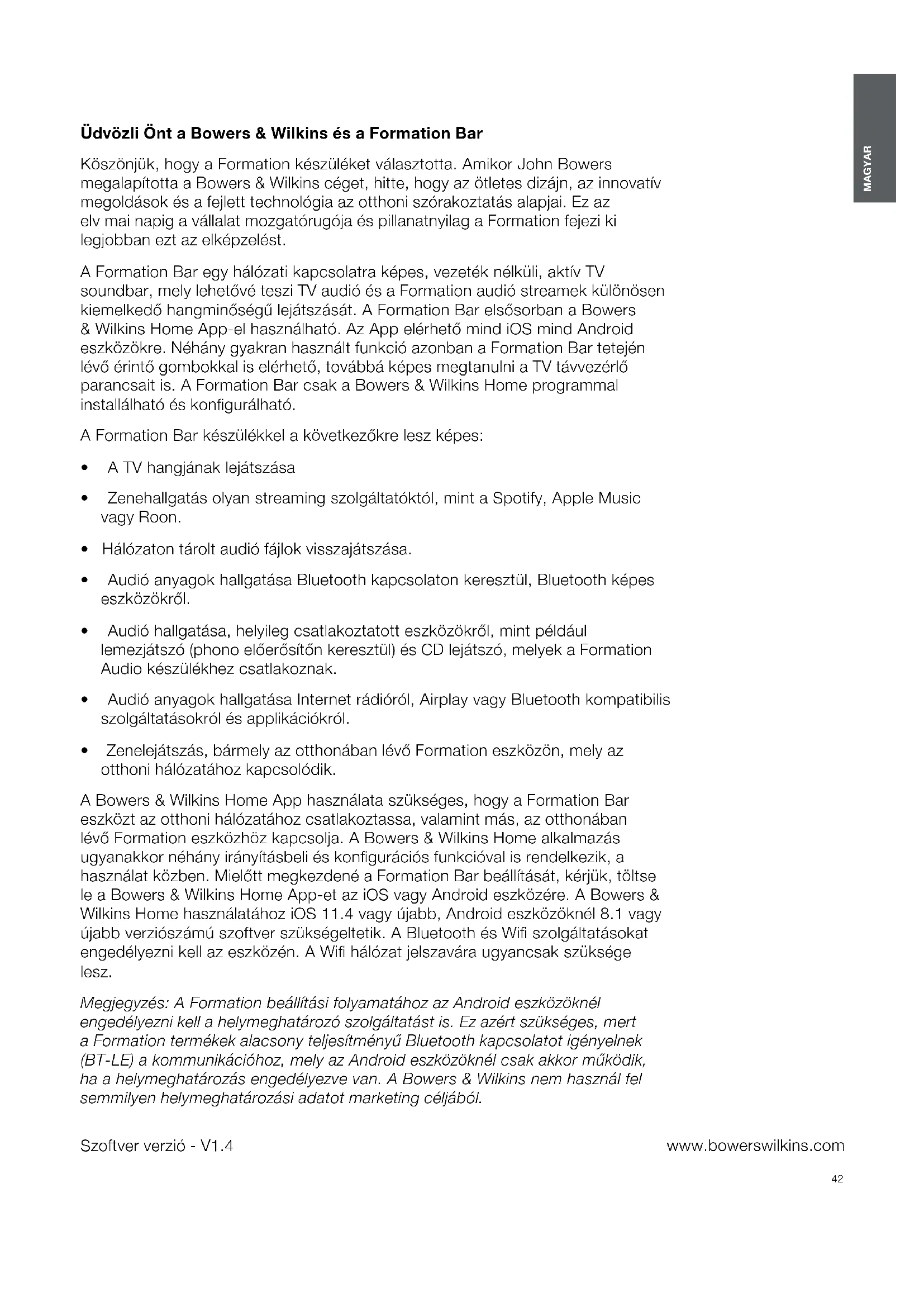


| Termék típusa | Soundbar |
| Márka | Bowers & Wilkins |
| Modell | Formation Bar |
| Méretek (L x P x H) | 1200 x 100 x 60 mm |
| Súly | 5 kg |
| Tápfeszültség | Hálózati 100-240 V, 50/60 Hz |
| Energiafogyasztás | 50 W üzemben, <0,5 W készenlétben |
| Vezeték nélküli kapcsolat | WiFi 802.11 a/b/g/n/ac, Bluetooth 4.2 |
| Vezetékes kapcsolat | Optikai Toslink bemenet, Ethernet RJ45 port |
| Hangformátumok | Dolby Surround, PCM |
| Streaming szolgáltatások | Spotify Connect, Apple AirPlay, Roon, Bluetooth |
| Vezérlés | Bowers & Wilkins Home alkalmazás, érintőgombok, programozható TV távirányító |
| Rögzítés | Fali tartó mellékelve, bútorra helyezhető |
| Karbantartás | Szöszmentes puha kendő, puha kefe a rács tisztításához |
| Biztonság | Megfelel: RoHS, REACH, DEEE |
| Javíthatóság | Technikai támogatás a www.bowerswilkins.com/support oldalon |
| Szín | Fekete |
| Kompatibilis mélynyomó | Formation Bass (opcionális) |
| Multiroom | Igen, a Formation ökoszisztémán keresztül |
Gyakran ismételt kérdések - Formation Bar BOWERS & WILKINS
Felhasználói kérdések a következőről Formation Bar BOWERS & WILKINS
0 kérdés erről a készülékről. Válaszolj azokra, amiket ismersz, vagy tedd fel a sajátod.
Tegyél fel egy új kérdést erről a készülékről
Töltse le az útmutatót a következőhöz Hangprojektor PDF formátumban ingyenesen! Találja meg kézikönyvét Formation Bar - BOWERS & WILKINS és vegye vissza elektronikus eszközét a kezébe. Ezen az oldalon közzé van téve az eszköze használatához szükséges összes dokumentum. Formation Bar márka BOWERS & WILKINS.
HASZNÁLATI ÚTMUTATÓ Formation Bar BOWERS & WILKINS
Udvözli Önt a Bowers & Wilkins és a Formation Bar
Köszönjuk, hovy a Formation készüléket valasztotta. Amikor John Bowers megalapitotta a Bowers & Wilkins céget,itte, hovy az ötletes dizájn, az innovativ megoldások és a fejlett technología az otthoni szórakoztatas alapjai. Ez az elv mai napig a vällalat mozgatorugója és pillanatnyilag a Formation fejezi ki legiobban EZT AZ elképzelést.
A Formation Bar egy halózati kapcsolatra képes, gezeték nélkūli, aktív TV soundbar, mely lehetőve teszi TV audio és a Formation audio streamek különösen kiemelkedő hangminősegő lejátszását. A Formation Bar elósorban a Bowers & Wilkins Home App-el használható. Az App elérhető mind iOS mind Android eszközkre. Néhény gyakran használt funkció azonban a Formation Bar tetején lévo erintő gombokkal is elérhető, továbbá képes megtanulni a TV távezérlő parancsait is. A Formation Bar csak a Bowers & Wilkins Home programmatic installálható és konfigurálható.
A Formation Bar keszülékkel a következőkre lesz képes:
- A TV hangjának lejátszása
Zenehallgatas oylan streaming szolgaltatoktól, mint a Spotify, Apple Music vagy Roon. - Hálozaton tárol audió fajlok visszajatszása.
- Audió anyagok hallgatása Bluetooth kapcsolaton keresztül, Bluetooth képes eszközöról.
- Audio hallgatása, helyileg csatlakoztatott eszközöról, mint például lemezjátSZ (phono előerösítán keresztül) és CD lejátSZ, melyek a Formation Audio készülékhez csatlakoznak.
- Audio anyagok hallgatása Internet rádiórl, Airplay vagy Bluetooth kompatibilis szolgáltatasokrol és applikácikrol.
Zenelejatszas, barmely az otthonaban levo Formation eszkozon, mely az otthoni halozatahoz kapcsolodik.
A Bowers & Wilkins Home App hasznalata szükséges, hogy a Formation Bar eszközt az otthoni halózatahoz csatlakoztassa, valamint más, az otthonában lévo Formation eszközhöz kapcsolja. A Bowers & Wilkins Home alkalmazás ugyanakkor néhány irányításbeli és konfigurácios funkcióval is rendelkezik, a hasznalat közben. Mielott megdezdené a Formation Bar beallitásat, kérjuk, töltsle a Bowers & Wilkins Home App- et az iOS vagy Android eszközere. A Bowers & Wilkins Home hasznalatahoz iOS 11.4 vagy uabb, Android eszközoknél 8.1 vagy uabb verziósámú szoftver szükségeltetik. A Bluetooth és Wifi szolgaltatasokat engedélyezni kell az eszközen. A Wifi halózat jelszavára ugsancsak szüksége lesz.
Megjegyzés: A Formation beàllitási folyamatahoz az Android eszközknel engedélyezni kell a helymeghatározó szolgáltatast is. Ez azert szükséges, mert a Formation termékek alacsony teljesitményu Bluetooth kapcsolatot igenyelnek (BT-LE) a kommuníciónoz, mely az Android eszközknelCsak akkor mukodik, ha a helymeghatározás engedélyezve van. A Bowers & Wilkins nem hasznal fel semmilyen helymeghatározási adatot marketing celjából.
1. A Formation Bar dobozanak tartalma
Formation Bar
TOSLINK optikai digitalis csiatakoz kabel Az orszaganak megfelelo halozati kabel Falikonzol
Dokumentum csomag
2. A Formation Bar beüzemelése
A Formation Bar mukodeshez csupan halozati kabel szukseges, igy szinte barnova elhelyezneti, ahol kenyimes Onnek. Azonban, ha a Formation Bar keszuloket gezotekkel szerotne az otthoni halozatara ktoni, akkor a kabelezes (Ethernet) kozelabe keell helyezi a kszuloket.
A Formation Bar keszülekt tegcelszerübb kózvetlen a TV ala elhelyezni, polcr, asztalra, szekrenyre, de a melléket fallikonzollai a falira is szerelheto.
Ha uydont, hogy a Formation Bar keszuleket polcra helyezi, akkor gyrozodjnon meg arrol, hogy a polc ebrira j a kszuleket. A Formation Bar hangminsegget karoan befolyasolhatja a gynge vagy rezonaloloic, butor.
Megiegyzes:Ha a Formation Bar keszulkef fallkonzolra helyezné, gyozodjön meg aról, hagy az instalació az utmutatoban leirtaknak megelejen. Ha nem biztos a falazat alkalmassagaban, vaga hyb zibonytalan a felszerelesben, kerheti szakember segitségét is. Elofordulhat, hagy a konnyuszerkezescsatlakozasok es gipszkarton lapok nom tutnak megelelo erosséget vagy merevségetBiztositani Formation Bar hangsugárzónak és a fallkonzolnak.
Csatlakozások
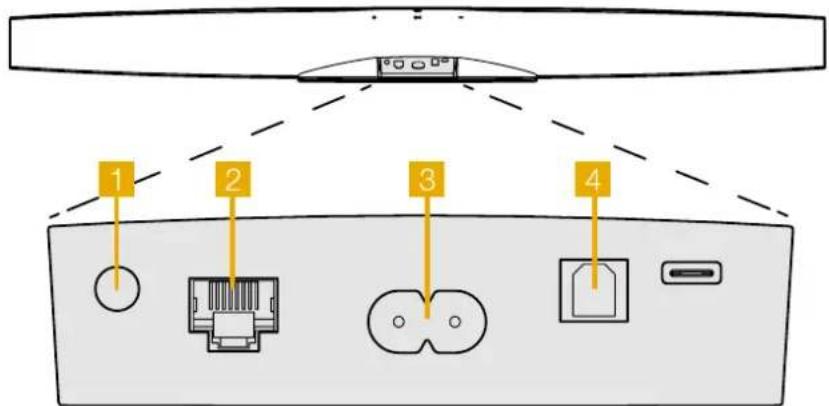
A halózati csattakozáson kivúla Formation Bar egy optiki digitalis bemenetell es egy Ethernet aljzattal is rendelkezik, melyet akkor használjon, ha a vizetěk někūli (Wīf) halózat helyett vezétékes halózatot szeretne hasznáni.
Megiegyz: A Formation Bar hatapjani talahto USB alizatCsak szervis es diagnosztika celara szolgal. MAs celb o n hem nasnaiho.
Javasoljuk, hagy a Formation Bar optikai digitalis
bemenetét egy TV keszülék optikai digitalis
kimenetéhez csatlakoztassa. Hasznájá a mellékelt
TOSLINK kábelt a TV audio kimenete es a Formation Bar audio bemenete kózött. A Formation Bar
automatikusan a TV audio bemenetere kapcsol, ha jelet érzekel.
A Formation Bar keszüleke automatikusan fellsmeri es déködolja a Dolby Surround kódt anyagokat és surround hangzast ho z litre. Ha a helységben égy Formation Bass melysugaró is installáva van, akkor a Formation Bar Dolby Surround jol esétén, a melyhang kimenetet automatikusan LFE modba kapcsolja.
Miutan a bealitotta a Formation Bar keszuléket, kapsojla ki a TV belshangsugarzolt, a TV audio beaillitasok menjuben. Elfordulhat, hagy a TV keszulék digitalis hangkimenetet is engedelyezi kei, melyet ugyancsak a TV menjuben allithat be.
Be es kikapcsolas
Miután minded cisatlakozatást elvégertz és a Bowers & Wilkins Home App Is felteleopluit a mobil eszkózere, a Formation Bar készen all az uzembre helyezesre é hasznalatra. A Formation Bar keszülének nincs f halózati kapcsoljá, a halózati kabel csatakoztatasa utan egy rovid bekapcsolasi rutin utan a keszülek üzmékpesse valik. Egy rovid hang lejatszával jelzi az uzemkósallapotot.
Ha a Formation Bar az üzembo helyezes elott
nem volt mashol hasznalatban, akkor elszor
automikusan beaillas modba lop, hagy
létrejheessen a kapcsolat az othoni haizataval
és más Formación eszközökkel. A beaillitas modalot
a Form érintokapcsolo lassu, narancssinul
pulzalasa jelzi. Uygananakkor a Formation Bar a
Bowers & Wilkins Home App-ben is megijelenik,
a fooldalon, vagy az 'Add Formation Product'
kivalasztásával a Beaillitasok aloaldalon.
A Formation Bar a mukodesi allapotot es az energia felhasznalast teljesen automatikusan szabalyozza. Husz perc inaktivitas utan energiatakarekos modba kapcsol. Nem szukseges kikapcsolini a Formation Bar keszulkekt, ugyanakkor, ha zeretne, egyszenien khuzhitaia halozbatbol. A Formation Bar megorzi a beallitasokat aramtalanitas utan is.
Ujraindithatja a Formation Bar keszuléket a hatlapon talalható reset gomb rovid megnyomásával. A gomb megnyomására a Formation Bar kikapcsol, majd Ujra bekapcsol. Minden beallités etarolódki a Formation Bar ujrainditása után is. Ugyancsak ujraindithatja a Formation Bar keszuléket a Bowers & Wilkins Home App beallitások oldalan.
Ha toroini szeretne a Formation Bar beaillatasait es az alapertelmezzett beaillatasokat elohivni, nyomja meg ents tarta lenyomva a reset gombot ot masodpercig. Ujraindulas utan a Formation Bar beaillatasok modbalep. Minden edgigi beaillatas torlidik ebben az esetben. A Formation Bar beaillatasai torolhetok a Bowors & Wilkins Home alkalmazas beaillatasok oldalarol.
Network Setup Halozati beallit
- A Formation Bar beailltasi allapotat a Form gomb lassu, narancsszind pulzalassai jelzi. Nyissa meg a Bowers & Wilkins Home alkalmazast az iOS vagy Android eszkozen. A program keresztulvezeti a beallts lépeisen.
Megegyzes: A Formation Bar a Bowers & Wilkins Home App-et futtato eszkoz Bluetooth capsolatat hasznajla a beailltashoz. A Bluetooth joik relativ kis hatotavolsaguk as megzavarhatjak azsbok falai, igy azt javasoljuk, hogy a Formation Bar e a Bowers & Wilkins Home alkalmazast futtato eszkoz legyen egymshoz kozel a beallitas idotartama alatt.
A Bowers & Wilkins Home App eloszor megkeresi az elerhoto bealltasi allapotban levo Formation termeket, majd a kjeelzon felkinjal kivaszas. Ekkor valassza a Formation Bar keszuleket. Ha mar van Formation termek bealltva es egy ujat szeretne hozzadni, akkor valassza az Add Formation Product' feliratot a beallitaskomuben.
Ez utan a Bowers & Wilkins Home App keri, hogy nevezze el a 'Helyseger', a Formation Bar hasznalati helye aleapjan. Nehany alapertelmezett 'Helysag' nevet felkinal a program, de On is letrehozhat egy sajatot. Miutan kivasztotta, vagy letrehozott egy Helysag nevet, a Form gomb megérintesevel fogadnatja et a beallitasokat.
- Ha vezetek nélkuli halózattal szeretne hasznalni a Formation Bar keszüléket, akkor a kovetkezó lépes a Formation Bar csatlakozatása az otthoni halózathoz. Az App folkörí a megfoloi Wi-Fi halózat kivalasztására, majd a jelszo beírsára. Alternativaként, ha a Formation Bar keszüléket vezetkel szeretne csatlakoztatni az otthoni halózatra, Ethernet kabel segitsegev, akkor a fenti beallitssokon atugrik a program.
Megegyzes: Ha már rendelkezik más beuzermelt
Formation termekkel, akkor a Formation Bar
beallitaskonal a program nem kér Witi jelszt.
A Wili boalltaksok 6s a Holyseg khalasztasa tana formation Bar keszen alla hasznalatra. A Formation Bar rovid hanggal jelzi a sikeres beuzemeliest.
- Abra
A Formation Bar keszülékre Bluetooth képes audio eszközzel is csatiaozhoat, pédául okostelefon, hógy audio tartalmat jatsszon le. A Formation Bar keszüléket azonban elöbb párositani kelli a Bluetooth képes audio forrás eszközzel.
Miután a Formation Bar halózati beallitásai sikeresen
befejedtek, nyissag meg a Bowers & Wilkins
Home App beallitások aloldalat, majd valassza ki a
párositani kivant Formation termeket. Érintso meg a
+ Pair new device' feliratot a Bluetooth menüben,
majd kóvesse a program utmutatásait a párosítas
beallitásahoz. A Formation Bar manggal jezi a
kapcsolat letrejött ès a Helyseg innentó kezdve
elerhető lesz a párositolt Bluetooth eszköz szamára.
Megiegyzes: Akar nyolc Bluetooth eszkozzel tud csiatlakzni egy Formation Helyseghez, uygananakkor az eszkozok nem kapcsalodnak a pamositot Helysegekhez automatikusan.
3. A Formation Bar hasznalata
Az alapok
A Formation Bar keszülkót hasznalhatja TV hang lejatszására, zeno lejatszásá rolyan streaming szgaltatokól, mint peldául Spotíy, Apple Musicés Tidal. Ezen felül Roon zenkönyvtárból, helyi nálozati hardverd és internet rádiórd is lejatszahtja az audio tartalmakat egy megfelelo iRadio program segtségodóv. Ha tovabbi Formation eszkóz is csatlakozik a halózathoz, peldául egy Formation Audio, akkor az ahhoz csatlakoztatott hagyományos audio forrás is lejatszható a Formation Bar keszülken keresztúl.
Helységek
A Helység, a Formation termekcsalad alapja. A Formation „Helység" elnevozés oyan szobat vagy specifikus helyet takar oz thonaban, ahol zenéit hallgat. Mindegyik Helység, kūlonbozō kombinációjʊ Formation termékeket tartalmazhat. A lehetséges konfiguraciókat a 2. abrén lathatja.
Audio anyagok lejatszasa
A Bowers & Wilkins Home App lehtové teszi, hogy kivallasszon es lejatszón barmely elerhetó audio forrast vagy streamet. Uyganankör, hasonlóppa hagymányos audio forrs lejatszásahoz, alejtszás parancsot kezdeményezni kell a sajat alkalmazasban: pédául a Spotify programnál, vagy egy zene könytáral kezelő programmál, mint a Roon. Mindegyik kulsovagy zenei könytárkezelő program felsorolja a Formation Bar Helységet, mint elerhetó lejatszó eszkötz az Airplay, Bluetooth vagy a Spotify esétén a Spotify Connect hasznalatakör.
Miutan az audio streamek lejatszrasa kerulnek a Formation halozaton, kivalasztatok a Bowers & Wilkins Home alkalmazasbol vagy a Formation Bar Form gombjanak megnyomasaval. A gomb ismetelt megynomasaval het lepteti an elerheto streamek vagy forrosok kozott.
Formation Bar fedlap gombok és visszajelzesek
A Formation Bar keszüldenkőn ok irntogombjai vannak, melyekkel szabályozhato a hangerö, a zene lejatszásá és megállitásá és forásstream valasztsa.
- Play/Pause gomb megaliftja es uirainditja a lejatszast.
Mogiegyzó: A play/pause gomb csak akkor mukodkepes, ha a stream forsnak van play (lejatszs) vagy pause (pillarat allj) funkciója, melyet a keszúlek Bluetooth vagy halózati csatlakozáson keresztul el tud émi.
- A hangerő felvagy l gomjáival allthatja a heli, barmely halózati stream vagy helyi forás hangerojó. Nyomjá meg és tartsa lenyomva a gombokat a hangerófolyamatos novelésehéz vagy csökkentéséhéz.
A Form gomb megnyomaseval valaszthat ki es indithat el aktiv streamet es forrasokat a Formation Bar keszuleken.
TV Helység konfiguraciónk
Formation Bar (3.0)

A Form Gomb szinjelzesei
A Formation Bar Form gombjanak szine jeizi, a keszülok mücködési alapotpait. Eze a 3, abrán lathato.
A már konfiguralt es a halózathoz csatlakoztatott Formation Bar esotében, a Bowers & Wilkins Home App, a Home kezdöldalon listázza ki a Formation Bar eszkózt vagy más elerheló Formation Helysegeket.
Vélasszon egy Formation Helysèget ébarmely
elērhetō streamet vagy bemenet. Ha nincs elērhetō
stream, nyisson meg egy streaming alkalmazást,
pédául Spotify, vélassza ki a lejatszando szamot,
majd vélassza ki az elērhetō lejatszó eszkök kozú.
A Bowers & Wilkins Home alkalmazásba visszatévre
a Spotify stream megjelenik a Formation Bar Helysèg
oldán.
The Bowers & Wilkins Home alkalmazas Home kezdoidalan a jobb felso sarokban talahato a beallitask oik. Az kon megnyomasaval, az alkalmazas beallitasaiba jut. A beallitask menuben, konfiguralhatja vagy trolheti a Formation eszkozket es at is nevezheti a Formation Helysogeket. Az alkalmazas es a Formation eszkoz firmware frissile is ebbol a menubl elerheok.
Eligazodás a Bowers & Wilkins Home App programjában
A Bowers & Wilkins Horne App megnytasa utan megkeresi es kilistazza az elerheto Formation Helysogeket a Home fóldalon.
Mindogyik Holység alatt megjelenik a pillanatnyi activités. Az aktiv Helségre nyomva megjelenik a "now playing" képernyö, ahol megállithatja vagy elindilhatja a lejatszast, illetev hangerot is szabályozhat.
A now playing' képermyo oldal tartalmazza az 'Aviable Spaces' opciot is, mey lehetové teszi a lejatszott streammask Helysègbe valo tovabbitasat vagy tboh Helysègben valo lejatszásat. Az 'Aviable Spaces' képermyo oldalon szabályozhatja a rendszer, vagy kūlón a Helysègek hangerejét.
A Bowers & Wilkins Home App konfiguralasat beilltások ikonra nyomva éhérit ei. A belso bealltsosuk menu kilistáz眼下 Helységet és a Helysegekben hasznait Formation eszkózok szamát.
A menuben az adott Helysegre nyomva erheto el A Helyseg es maga a Formation eszkoz beallitasa. A Helyseg nevere nyomva erhetoeek al a Helyseg beallitasok az eszkoz nevre nyomva pedig az eszkoz beallitasok. A rendelkezeres allo eszkoz beallitasok az adott keszulktol fuggnek.
Megegyzes: Ha a beallitaksok ikon feet sarga potty jelenik meg, akkor az elerheto Formation firmware frissitest jeez. A Firmware frissites polyamata beallitaksok menusbol indithato. Lohetosog szorint mindig frisssto a Bowers & Wilkins Home App-et es a Formation eszkozket az elerheto tegujabb verzira. Ez nemcsak a megbizhatobb mukodest segti, hanemBiztosilja, hogy az uy Formation szolgaltatasok elonyeit elvezze.
5. Formation zene streamek és források
A Spotify hasznalata
Hasznāhat teleportf, tabletet vagy szamitogépá a Spoty iranyitáhsəhoz. Bovebb informaciókert keresse fel a spotify.com/connect oldalt.
A Spotify szoftverre vonatkozó harmadik fél licencié itt taláhlátók; https://www.spotify.com/connect/third-party-licenses.
Airplay használata
Az Airplay kèpes alkalmazások az Apple mobilokröl, laptopspokröl vagy asztall eszkózörkrol streamelinek anyagot halózaton keresztúrgy Airplay kompatibilis eszközme, mint a Formation Bar. Az Airplay kèpes alkalmazásoknál megijelenik az Airplay konk.
Az Airplay hasznalatahoz, nyissa meg a hasznalni kivant audi oalkalmazast, maior vallassa zi a lejatszani kivant szamot. Nyomja meg az Airplay Ikont, maior valassza ki az elerhoto eszkozok kozul a hasznalni kivant Formation Helysete.
Megiegyzés: Az Airplay-en keresztül egyszerre
több eszkózre valo streamelles is lehetséges,
azonan la jełatszás minósege as szinkronización
az othonl halžatanzak képességétól fugghet.
Ha egnól több Formation Helységben
szeretne zenēh hallgatri, akkar a Helységek
osszekapcsoláshoz használia a szinkronizácio
szompontjábl jelentōsen fellettæb Bowers &
Wilkins Home App-et.
A Roon hasznalata
A Roon egy zenei es lejatszasi szolgaltatasokban gazdag alkalmazas, amely a halozatan talalhato osszes zenei tajt osszegyutji, listaba rendezi, es konnyeden elerhetovetessbi barmely Formation Holysog vagy Roon kompatibilis eszkoz szamara. A Roon mobil, laptop vagy asztali szamitogepekre is elerheto.
A Roon alkalmazás megnyitásakor, megjelenik a kompletted audió konyvtár, meta adatokkal és az albumborbifokkal klegeszítve. Emelett a halózaton elerhetó Formation Helységek is lathatóvánek. Zenehalgatašhoz egyszerüen vallassza ki a lejatszni kivant zenet és a Formation Helysóget.
Megiegyzes: Az Roon alkalmazason keresztul egyszere tobb eszkzre valo streamelles is lehotsagos, azonban a lojatszmsinosego ds a szinkronizacio az otthoni haloztanak képessegetol fugghet. Ha egmét lobb Formation Helységben zeretne zenét halgatni, akkar a Helységek osszekapcsalasahoz használa a szinkronizaci szempontjabol jelentosen fejlettbb Bowers & Wilkins Home App-ot.
A Bluetooth kópes alkalmazások, mobil, laptops vagy asztali készülékekról kópesek adatot streamelnivezeték nélkul egy kompatibilis hardverre, mint a Formation Bar.
A Bluetooth hasznalatakor, gyozodjon meg arrol, hagy a hasznalni kivant Formation Helséget kivalasztotta a keszuleke Bluetooth menüjbeb, majd nyissa meg az alkalmazast es inditsa el a kivant zene lejatszasat. Nyomaj meg az eszkoz ikonjat, majd valassza ki az elerheto eszkozok kozul a hasznalni kivant Formation Helséget.
6. Tisztitás
Ha a Formation Bar keszülokét le szeretne tiszitani, akkor a tetejét,iszta, szosmentedes kendovel trolje at, a rcsot pedig puha zrof kefevel tiszitsa meg. Ha tiszityszert szeretne hasznalni, akcor a folyadekot elszor a trolokendore tegy es ne kozvetlenul a Formatio Bar keszülokre. Elszor egy kis teruleten probajka ki, mert a tiszitsszer esetleg kart okozhat a feluletben. Tartozkodjon a csiszol hatasu, savas, lugos vagy antibakterialis tiszitzserek hasznalatatol.
7. Támongatás
Ha tovabbi segitssegre lenne szuksege a Formation Bar keszüleikkel kapclosatosan, akkor keresse fei a Formation tamogatasi webboldalat az alabbi cimen www.bowerswilkins.com/support.
Környezetévedelmi Informáciok
Ez a termek megfele a nemzetko zi iranyelveknek, ideertve, de nem kizarolagosan az Elekromos es Elektronikus berendesekev zeszelyes anyaganak koriatozasar (RoHS), a Vegyi anyagok Regisztralasara, Etekelesere, Engedelyezesere es Korlatozasar (REACH), valamint az Elekromos es Elektronikus Hulladekok (WEEE) artalmatlanitasarol szolro rendeletoknek. A termek ujrahasnositasahoz vagy aratalmatlanitsanoz tanacst kerhet a helyi hulladekkezel hoatsagtrol.
Kijelzes Muveleti allapot
| Villogó fehér Bekapsolásí folyamat |
| Pulzáló sárga Beállításra kesz üzemód |
| Villogó sárga Firmware frissítés folyamatban |
| Pulzáló fehér Forrásváltás folyamatban |
| Pulzáló piros Hiba - vegye fel a kapcsolatot támogatásért |
| Piros Hiba - vegye fel a kapcsolatot támogatásért |
| Villogó piros Beállítások törlèse folyamatban |
3. Abra
A Form gomb szinjelzesei
