
Formation Bar - Barra de som BOWERS & WILKINS - Manual de utilização gratuito
Encontre gratuitamente o manual do aparelho Formation Bar BOWERS & WILKINS em formato PDF.



| Tipo de produto | Barra de som |
| Marca | Bowers & Wilkins |
| Modelo | Formation Bar |
| Dimensões (L x P x A) | 1200 x 100 x 60 mm |
| Peso | 5 kg |
| Alimentação | Rede elétrica 100-240 V, 50/60 Hz |
| Consumo de energia | 50 W em funcionamento, <0,5 W em espera |
| Conectividade sem fio | WiFi 802.11 a/b/g/n/ac, Bluetooth 4.2 |
| Conectividade com fio | Entrada óptica Toslink, porta Ethernet RJ45 |
| Formatos de áudio | Dolby Surround, PCM |
| Serviços de streaming | Spotify Connect, Apple AirPlay, Roon, Bluetooth |
| Controle | Aplicativo Bowers & Wilkins Home, botões táteis, controle remoto de TV programável |
| Fixação | Suporte de parede incluso, colocação sobre móvel |
| Manutenção | Pano macio não felpudo, escova macia para a grade |
| Segurança | Conforme RoHS, REACH, DEEE |
| Reparabilidade | Suporte técnico em www.bowerswilkins.com/support |
| Cor | Preto |
| Subwoofer compatível | Formation Bass (opcional) |
| Multiroom | Sim, através do ecossistema Formation |
Perguntas frequentes - Formation Bar BOWERS & WILKINS
Perguntas dos utilizadores sobre Formation Bar BOWERS & WILKINS
0 pergunta sobre este aparelho. Responda às que conhece ou faça a sua.
Faça uma nova pergunta sobre este aparelho
Baixe as instruções para o seu Barra de som em formato PDF gratuitamente! Encontre o seu manual Formation Bar - BOWERS & WILKINS e retome o controlo do seu dispositivo eletrónico. Nesta página estão publicados todos os documentos necessários para a utilização do seu dispositivo. Formation Bar da marca BOWERS & WILKINS.
MANUAL DE UTILIZADOR Formation Bar BOWERS & WILKINS
Obrigado por escolher a Formation. Quando John Bowers fundou a Bowers & Wilkins, ele acreditava que um design criativo, uma engenharia inovadora e uma Tecnologia avançada eram as chaves que poderiamAbrir as portas para se desfrutar de audio em casa. Essa crença, que continua a inspirar-nos em cada produto que desenvolvemos, encontrar na Formation a sua maior expressao até agora.
A Formation Bar é uma soundbar de TV ativa com ligação à rede e sem fios que proporciona um elevadissimo desempenho de reprodução de录音 da TV e de transmissões de audio Formation. A Formation Bar foi concebida para ser controlada principalmente atraves das aplicação Bowers & Wilkins Home. A aplicação está disponible para dispositivos iOS e Android. Algumas das funcaionalidades de controle mais realizadas está也是非常 disponible atraves de botões táteis localizados no poinel superior da Formation Bar, sentido esta muito capaz deLERre responder a comandos de volume do commando da TV. Apenas é possivel instalar e configurar a Formation Bar utilizing a aplicação Bowers & Wilkins Home.
Ouvir audio da sua TV.
- Ouvir audio de serviços de transmissão tais como o Spotify, Apple Music e Roon.
- Ouvir ficheiros de audio armazenados na rede.
- Ouvir audio através de Bluetooth a partir de dispositivos devidamente compatíveis com a TECHNOLOGY.
- Ouvir audio a partir de dispositivos como gira-discos (através de um pré-amplificador Phono) e leitores de CD que estejam ligados a um Formation Audio da Bowers & Wilkins.
- Ouvir audio, tal como Rádio na Internet, atraves de Airplay ou de serviços e aplicações compatíveis com Bluetooth.
- Ouvir audio em reproducao em qualquer punto da casa em qualquer disposicao. Formation ligado a sua rede domestica.
A aplicação Bowers & Wilkins Home é necessária para ligar a Formation Bar à sua rede domestica e也是非常 para estabelecer ligação com outros produits Formation na sua casa. A aplicação Bowers & Wilkins Home también disponible umafewas funções de controlo e configuração durante autilização. Antes de quando instalar a sua Formotion Bar, transfira e instale a aplicação Bowers & Wilkins Home no seu dispositivo iOS ou Android. A aplicação Bowers & Wilkins Home requer a versão 11.4 ou mais recente do iOS ou a versão 8.1 ou mais recente do Android. Os serviços de Bluetooth e Wi-Fi devem estar ativados no seu dispositovo iOS ou Android. Necessitará也是非常 daPALavra-passa da sua rede Wi-Fi.
Note: Os Serviços de Localização devem estar ativados nos dispositivos Android durante o processo de configuração do Formation Audio. Isto deve-se ao facto de os produits Formação utilizes um Modelo de Bluetooth de boaço consumo de energia (BT-LE) para comunicação de serviços, o que, nos dispositivos Android, apenas se encontrar ativo quando os Serviços de Localização está ativados. A Bowers & Wilkins não utilize quaisquer dados de serviços de localização para fins de marketing.
1. Conteudos da caixa da Formation Bar
Formation Bar
Cabo de ligacao digital otico TOSLINK
Conjunto de cabo de alimentacao adequado ao seu pais
Suporte de parede
Conjunto de documents
2. Instalar a sua Formation Bar
A sua Formação Bar necessita de uma fonte de alimentaçãoétrica para serutilizada,peço que precisa de estar colocada ao alcance de uma tomada eletrica. Se vai utilize a sua Formação Bar atraves de uma ligaçao com fios à sua rede domestica, esta necessitará de estar colocada ao alcance de um cabo de rede (Ethernet) adequado.
A sua Formation Bar foi projetada para ficar diretamente por boa da sua TV e pode ser colocada numa pratoleira, mesa ou movol, mas quando pode ser montada numa parede com recurso a um suporte de parede propre.
Casopretenda colocar a sua Formation Bar numa prateleira, certificque-se de que a mesma é capaz de所提供r o seu peso. Além disso, o desempinho de audio da Formation Bar pode ser atetado se os moveris ou prateleiras foram fragens ou resonantes.
Note: Se pretender colocar a sua Formation Bar num suporte de parede, certificque-se de que o instala de acordo com as instruções incluidas. Se não tiver a certaça sobre a adequabilitédade da parede, ou se achar que não consuegué instalar o suporte de parede, deve procurar assistência especializada. Paredes de pladur ou com estruturas de suporte em MADEira dificuldamente proporcionário para ou rigidez suficientes para sustentar a Formotion Bar e suporte.
Ligacoes
Para alem de uma tornada eletrica, a sua Formacao Bar possui uma tornada de entrada de audio digital o tico para ligationa a uma TV e uma tomada Ethernet para ligationa um router caso preferua uma ligationa com fios em vez de uma ligationao sem fios (Wi-Fi).
Note: A entrada USB situada no poinal traseiro da Formation Bar destino-se apenas a intervenções tecnicas e de diagnóstico. Não pode ser usada para qualquer或其他 fim.
A entrada de audio digital otico da Formation Bar destina-se especificamente para a ligationa umasaia de audio digital otico de uma TV. Utilize o cabotOSLINK fornecio para lagar a salda de audio da sua TV a entrada de audio da Formation Bar.Quando estiver disponivel um sinal, a Formation Bar mudara imeditamente para a respetiva entrada de audio da TV.
A sua Formation Bar identificar e descodificar a automaticamente material Dolby Surround e criar uma experiencia de som surround. Se um subwoofer Formation Bass estiver ligado no mesmo espoço Formotion que a sua Formation Bar, esta mudará automaticamente para um papel de efetos de baixa frequência (LFE) quando for identificado material Dolby Surround.
Assim que a sua Formation Bar estiver configurada, delveDSLgjar as columns internas da sua TVa partir do menu de definições de audio da mesma. Pode tercream de ativar a saida de audio digital a partir do menu de definições da TV.
Ligare desligar
Depois de realizadas todas as lagooes e de a aplicacao Bowers & Wilkins Home estar instalada no seu dispositivo movel, a sua Forma Bar está prenta a ser configurada. A sua Forma Bar nao tem botao de alimentacao e, après uma breve rotina de incialização, fcara operacional assim que estiver ligada à fonte de alimentacao. Assim que a rotina de incialização estiver conclusu, reproducir um sinal sonoro.
Quando uma Formotion Bar que não tenha sidoutilizada anteriormente é ligada pela première vez,entrara automaticamente no modo de configuraçãopara permitir a sua ligation à sua rede domestica e aquaisquerous outros dispositivos Formotion disponveis.0mqdo de configuration é indicado atraves de umaluz cor de laranja que pulsa de forma lenta no botao tatalForm A Formation Bar也是非常 aparecerá na aplicação Bowers & Wilkins Home como disponivelpara configurar, quer na pagina inicial da aplicação ouapós的选择er "Add Formotion product" (Adiccionarproduo Formation) na pagina de definições da aplicação.
A sua Formacion Bar gere o respetvo estado defuncolvimento e consumo de energia de formacompletamente automatica e entra rao no modode poupanca de energia aposo vinte minutos deinatividade. Nao existe a necessidade de desiglar aFormation Bar, no entanto, caso o pretenda fazer,basta desigla-la da fonte de alimentacao.A FormationBar guardarasus definicaoes mesmo sem estlagida a rede eltrica.
Pode reinicuaruma FormarBar premindo brevemente o sollando o botao de reinicio situado no painel traseiro.Premir o botao desigarag e ligaranovamente a Formar Bar. Todais as definições seramantidas quando a Formation Bar reiniciar. Temembode reiniciar a Formar Bar atraves da网页 dedefinições da aplicação Bowers & Wilkins Home.
Casopretenda repora as definições de origem da Formacao Bar, mantena o botão de reinicio premido durante cinco seguros. Ao reiniciar, a Formacao Bar entra na mode de configuraçao. Todes as definições são eliminadas quando a Formacao Bar reinicair. Não pode reiniciar a Formacao Bar atravesoes do menu de definições da aplicação Bowers & Wilkins Home.
Configuração de rede
- Com a sua Formacao Bar em modo de configuraçao, com as Luzes indicatoras do botao Form a pulsar lentamente em cor de laranja, abra a aplicacao Bowers & Wilkins Homo no seu dispositivo iOS ou Android. A aplicacao ira orienta-lo ao longo do processo de configuração.
Note: A Formation Bar estabelaque um litigation do作出了 a aplicacao Bowers & Wilkins Hore durante o processo de configuração. Os sinais Bluetooth tem um alcance relativamente curto e podem ser interrompidos pelos limites das divisoes. Por isto, recomendamos que melhorar o seu dispositivo com a aplicação Bowers & Wilkins Home perto da Formation Bar durante o processo de configuração.
- No modo de configuração, a aplicação Bowers & Wilkins Home meçecará por procurar produits Formation e aparecerá um elesolicitando a seleção de um deleis. Tóque para selecionar a Formotion Bar. Se ja configurou um produit Formation e está a adicondoramento, selecione "Add Formation product" (Adcionar produits Formotion) no menu de definições da aplicação.
- A aplicação Bowers & Wilkins Home solicitar-Ihe-á que adíciono um nome ao "espaço" sobre a Formation Bar vai ser realizada. Uma lista de names predefinidos sera aparecido, mas muitão poderá orlar o seu propre nome. Após ter seleçãodo oucriado um nome para oaselgo,aplicação solicitará que toque no botão Form na parte superior da Formation Bar para confirmar a seleção.
- Se pretender utilizes a ligation de rede sem ficos com a Formation Bar, aproxima etapa de configuracao ira ligar a sua Formacion Bar a sua rede Wi-Fi domestica. A aplicacao solicitara que confirma a rede Wi-Fi correta e que insira a sua palavra-passe. Em alternativa, caso a Formation Bar esta ligada ao seu router de rede atraves de um cabo Ethernet, esta etapa do processo de configuracao sera ignorada.
Note: Se ja tiver outros produits Formation ligados à sua rede Wi-Fi, a configuração da Formation Bar não ia solicitará que introduzi a palavra-passé do Wi-Fi.
- Com a configuração da rede Wi-Fi e a seleção do espaço completeness, a sua Formation Bar está pronta a ser realizada. A Formation Bar reproduzira um sinal sono para confirmar que a configuração foi bem-sucedida,
Configuracao do Bluetooth
Pode ligrar a Formation Bar a um dispositivo de audio compativel com Bluetooth, como por exemple um smartphone, para reproduir audio atraves de Bluetooth. A Formation Bar deve, emPrime lugar, ser emparenhada com um dispositivo de audio Bluetooth.
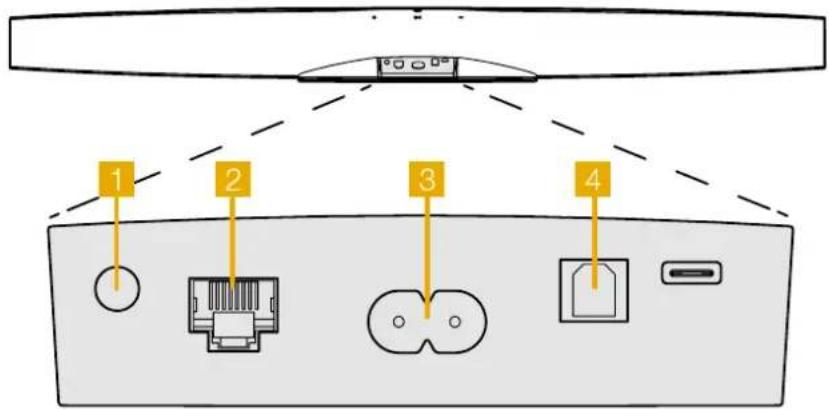
Imagem 1
Painel traseiro da Formation Bar
Assim que conclusu a configuração de rede da Formação Bar, abra a págná de definições da aplicação Bowers & Wilkins Home e seleção o espaço Formação com o qual pretende emparelhar um dispositalo Bluetooth. Em seguida, seleção +Pair a new device" (Empelhar um novo dispositalo) no menu de Bluetooth e sina as instruções da aplicação para conclusão o emparelamento. A Formação Bar reproduzira um sinal sonoro quando o emparelamento for conclusão e o seu espaço ficarà disponível para o dispositalo Bluetooth para reprodução de audio.
Note: É possével emparembar à tío dispositivos Bluetooth em simultâneo em cada espaco Formation; no entanto, os dispositivos não se ligrá o reproduzirá automaticamente nos espacios emparemelados.
3. Utilizar a sua Formation Bar
Aspetos Basics
Pode utiliser a Formación Bar para reproduir audio da sua TV, de servicios de transmisión tais como o Spotify, Apple Music e Tidal, do service do biblioteca de música Roon e a partir da radió na Internet atravesá de una aplicação iRadio adequaca. Caso tenha outros dispositivos Formación ligados à sua rede, como por exemplo um Formación Audio, as fontes de audio convençionales a ela ligadas también estarão disponíveis atravesá da Formación Bar.
Espacos
Os espacios são um conceito central da familia de produits Formación. Um espaço Formação é uma divisão ou umaarea espeçica da sua casa onde costuma ouvir música. Cada espço pode inclui differentes combinacoes de produits Formação. As possivelis configurações estao ilustradas na Imagem 2
Reproduzir audio
A aplicação Bowers & Wilkins Home permite-lhe的选择器 e reproduir qualquer fonte de audio ou transmissao disponivel. No entanto, tal como a reproducao de audio de qualquer fonte convencional requer um inico atraves de um comando de reproducao, as transmissoes Formation tambem tem de ser incidas atraves da respetiva aplicacao gateway: a aplicacao Spotify, por example, ou uma aplicacao de bibliotecas de musica tal como o Roon. Cada aplicacao doorway ou de bibliotecas de musica做不到 o seu espoq Formation Bar como um disposicao de reproducao disponivel para utilizear atraves de Airplay, Bluetooth, ou, no caso do Spotify, Spotify Connect.
Assim que as transmissoes de audio estiverem a ser reproduzidas na rede Formation, estas podem ser selecionadas atraves da aplicacao Bowers & Wilkins Homo ou atraves do botao tatal Form no painel frontal da Formation Bar. Tocar no botao Form percorrara as transmissoes e fontes disponveis.
Controles e Luzes indicadoras
do painei supior da Formation Bar
A Formation Bar tem botões tâteis no pânel superior que permitem o controlo de funções como reproduzir/ pausa, o ajuste de volume e a seleção de fontes/ transmissões.
- Tocar no botão reproduzir/pausa para reiniciç a reprodução de audió alternadamente.
Note: O botão reproduzir/pausa séfuncionarase a fonta de transmissao supportas estas mesmas funções e se for passivel aceder as memas atraves de ligacoes Bluetooth ou de rede.
-
Tocar em aumento ou diminuiro volume
ajustar o volume local de quaisquer transmissoes de rede ou fonte local. Manter premidos os botoes e augmentar ou diminuiro o volume de forma continua. -
Tocar no botão Form® percorrerá e reproduzirá as transmissões e fontes ativas disponível para a Formation Bar.
As luzesindicadorasdo botao Form da Formation Bar mudam de forma aindicarumavariegadede Estados deestrupono. As luzesindicadorasencontram-se ilustradas na Imagem 3.
4. A aplicação Bowers & Wilkins Home
Com a Formacao Bar configurada e igada à rede, a aplicação Bowers & Wilkins Home abrira o respetivo ecra inicial,onde estao enumerados o espaço da Formacao Bar e outros espaços Formacao disponíveis.
Configurações do espoço de TV
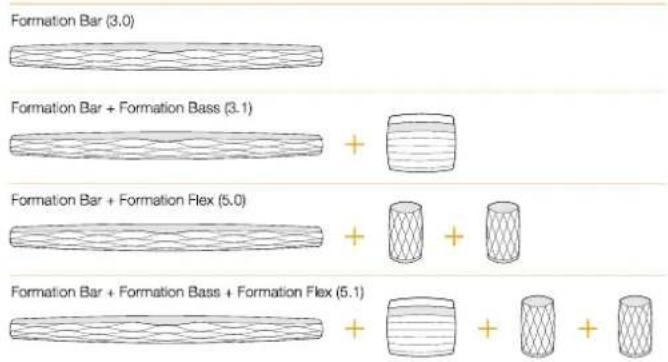
Configurações do espaço de Música

Imagem 2
Configurações do espaço
Toque num espoq Formation para selecionar\ aquelquer transmissoes ou entradas disponveis. Se\ nao estiver disponivel nenhuma transmissao,abra\ uma aplicacao de transmissao de musica, tal como\ o Spotify, e selecione um item para reproduir. Em\ seguida, selecione o espoq Formation na lista de\ dispositivos disponweis para reproducao. Agora\ quando regressar a aplicacao Bowers & Wilkins Home,\ a transmissao do Spotify está indica na pagina de\ espaços da Formation Bar.
A párgina inicial da aplicação Bowers & Wilkins Home tem um icone de definições no canto superior direito. Toque no icone para partir o menu de definições da aplicação. O menu de definições coloca à disposicao opções para configurar e reparar os seuis dispositivos Formacao e para alterar o nome dos seuas espacções Formacao. As atualizações de firmware da aplicação e do disposicao Formacao también são incidas a partir do menu de definições.
Descubra a aplicação Bowers & Wilkins Home
A aplicação Bowers & Wilkins Home irá procurar espaços Formation disponções assim que a Initial é, em seguida, maior à lista dos espacços na respetta págnina inicial.
Em baixo de cada espaco, a aplicacao做不到 a sua atitudade atual. Ao tocar num espaco ao, abrir um eça "now playing" (a reproducir) que permite o controlo de volume e das funções reproducir/pausa.
O éça "now playing" (a reproduzir) también aparece uma opção "Available Spaces" (Espacios disponiblesíves) que permitte que a transmissão à ser reproduzida no espoço selecionado está transferida para outro espoço ou reproduzida em various espacios. O éça "Available Spaces" (Espacios disponiblesíves) quando coloca a disposção o controle de volume, tanto de forma global em todos os espacios como em espacios individuals.
PodeAbrirapagina definições da aplicação Bowers & Wilkins Horne locando no icone de definições. O menu de definições iniciais apareça cada um dos espacoes e o número de disposítivos Formatio existentes em cada um.
Tocando num espo aportado no menu de definições, pode aceder as respetivas definições de espo e Formation do dispositivo. Toque no nome do espo para aceder as definições do espo e toque no nome do dispositivo para aceder as definições do dispositivo. As definições do dispositivo disponível dependencerao do dispositivo em causa.
Note: Se o icone do definições da aplicação Bowers & Wilkins Home aparecer um ponto amarelo, isto indica que está disponible uma atulização de firmware Formation. O processo de atulização do firmware é iniciado atraves do menu de definições. Deve procurar sempre manter a aplicação Bowers & Wilkins Home e os seuis dispositivos Formation atulizados com a maiis recente versão e firmware. Istó contribuiçá tanto para asseguir um desempoho mais estavel, como para Beneficiar das novas funcionalidades Formation.
Configuração do commando da TV
A Formation Bar é capaz de;auder os comandos de volume e de ativar/desativar som do commando da sua TV,isto permite o controlo do volume da Formation Bar a partir do commando da TV.
Seleciona a pagina de definições da aplicação Bowers & Wilkins Home e toque em Formation Bar. Na pagina segunte de definições da Formacao Bar, toque em "Learn Remote Control" (Aprender comando). A aplicação irá orientá-lo ao longo do processo de aprendizagem das funções ao longo do processo de aprendizagem das funções ao longo doprocesso.
5. Fontes e transmissões de música da Formation
Utilizar o Spotify
Utilize o seu telemóvel, tablet ou computador como controlo remoto para o Spotify. Aceda a Spotify.com/connect para saber como.
O Software Spotify esta sujeito a licencias de terreiros, que PODem ser consultadas:aqui:
O Airplay permite que aplicacoes de audio em dispositos movaes, portafeis ou computadores Apple transmitam material atraves de uma rede para colunas compatveis com Airplay, tal como a Formation Bar. As aplicacoes compatíveis com Airplay aparecerao oicone do Airplay.
Para usar o Airplay, abra a aplicação de audio que pretende usar e seleciona a música que pretende reproducir. Toque no icone do Airplay para aparecer uma lista de dispositivos disponíveis seguida do espaço Formation que pretende usar.
Note: É posséν transmitir audio atraves do Airplay em various dispositivos em simultâneo. No entanto, a qualida de reprodução e a sincronização podem depender da capacidade da sua rede domestica. Se pretender reproduzir material simultaneamente em mais do que um espaço Formação, isto sera realizado de forma mais satisfatória的选择ando multiplos espacoes na aplicação Bowers & Wilkins Hombre.
Utilizar o Roon
O Roon é uma aplicação de biblioteca de能满足as e de reprodução replanta de funzoniladiças que recolhe todos os ficheiros de musica disponíveis para reproduzir em todos os seu espaços Formation e em quaisquer dispositivos de audio compatível com o Roon. O Roon está disponível para dispositivos molestos, portaleis ou computadores.
QuandoAbrir o Roon,este aparerar a sua biblioteca de audio completa com os respetivos metadados e elementos artisticos jintamente com todos os espacos Formacion e qualisqueros outros dispositivos de audio em rede disponveis. Basta selecionar a musica que pretende reproducir e o espaco Formacion onde pretende ouvi-la.
Note: É posséν transmitir audio atraves do Roon em various dispositivos em simultâneo. No entanto, a qualida de reprodução e a sincronização pode depender da capacidade da sua rede domestica. Se pretender reproduzir material simultaneamente em mais do que um espaço Formação, a sincronização pode ser consideravelmente melhorada selecionando multiplos espacços atraves da aplicação Bowers & Wilkins Home.
Utilizar o Bluetooth
O Bluetooth permite que aplicaciones de audio em dispositivos molestos, portafeis ou computadores transmitam material atraves de una liaqation sem fios para equipartimentos compatíveis, como a Formation Bar. As aplicaciones de audio compatíveis com Bluetooth aparecerao o icone do Airplay.
Para usar o Bluetooth, certificque-se de que o esapo Formacion necessario está的选择ado no monu de definições de Bluetooth do seu disposito, abra a aplicacao de audio que pretende usar e seleciona a musica que pretende reproducir. Toque no icone de dispositivos de reproducao para axibir uma lista dos dispositivos disponveis seguidos do esapo Formation que pretende usar.
6. Limpeza
Casosua FormaBar precise de ser limpa,
pode passar pela sua superficie superior um pano limpo e que nao largue pelos e escovar a greha com
uma escova macia.Caso pretenda utilizel liquidos
de limpeza, aplicque-os num pano de limpeza e nao diretamente na Formation Bar.Comece por testar
numa area petite, uma vez que algouns produits de limpeza podem danificar algumas superficies. Evite
utilizar produtos abrasivos ou que contentham agentes
acidos, alcalinos ou antibacterianos.
7. Assistência
Casenoeeite de ajuda ou aconsehamento adiiconal em relationa sua Formation Bar, aceda ao site de assistencia Formation aquio: www.bowerswilkins.com/support.
Informação Ambiental
Este produto cumpre as direitas internacionais, inclindo mas nao se limitando as segentes normas: Direita relativa a restricao do uso de determinadas substancias porigosas (RoHS: Restriction of Hazardous Substances) em equipamentos electrolycos e eletronicos; Regulamento relative ao registo, avalacacao, autorizacao e restricao de produits quimicos (REACH: Registration, Evaluation, Autorisation and Restriction of Chemicals) e Direita relativa ao Residuos de Equipamentos Eletricos e Eletronicos (REEE). Consulte uma entida local de recolha de residuos para obter informacao sobre como recicolar ou Eliminar this producto de forma correta.
| A pescar a branco Inicialização em coisa |
| A pulsar a cor de laranja Pronto para configuração |
| A pescar a cor de laranja Atualização de firmware em coisa |
| A pulsar a branco Transferência de audio em coisa |
| A pulsar a vermelho Erro - contactar a assistência |
| Vermelho fixo Erro - contactar a assistência |
| A pescar a vermelho Reposicao para os价值观es de fábrica em coisa |
Imagem 3
Luzes indicatoras do botao Form
Jgaggl Jal a 10 jia Jaiu Jaiu Jaiu Jaiu Jaiu Jaiu Jaiu Jaiu Jaiu Jaiu Jaiu Jaiu Jaiu Jaiu Jaiu Jaiu Jaiu Jaiu Jaiu Jaiu Jaiu Jaiu Jaiu Jaiu Jaiu Jaiu Jaiu Jaiu Jaiu Jaiu Jaiu Jaiu Jaiu Jaiu
sij jgj gai jy clll aigai ci li abgdo
muu hia ola ydl ayaa dhai jy jiall lissig
jagn yagogj ago odjol ayoi jgi
aai o oalld jsti golui uac oail
jislg si jgj gai bui tafo lge. chsepl
aai ci dy qalil yagogj ogol jall
le seluy i ui si tcdjall osi jol oyag
gaiui ulayui nagag jisrl ci lll glao
oo
aalllglgll
jialill jgbu
J
gaiiassaoailljagaiuuaogajgaiyolgaiiayaa jaiuuiuaiuaiuaiuaiuaiuaiuaiuaiuaiuaiuaiuaiuaiuaiuaiuaiuaiuaiuaiuaiuaiuaiuaiuaiuaiuaiuaiuaiuaiuaiuaiuaiuaiuaiuaiuaiuaiuaiuaiuaiuaiuaiuaiuaiuaiuaiuai
jali jai laal jals
jai g jilai jsklg jglg qbi ulsae
aaii iiaaiia aaiiaaiiaaiiaaiiaaiiaaiiaaiiaaiiaaiiaaiiaaiiaaiiaaiiaaiiaaiiaaiiaaiiaaiiaaiiaaiiaaiiaaiiaaiiaaiiaaiiaaiiaaiiaaiiaaiiaaiiaaiiaaiiaaiiaaiiaaiiaaiiaaiiaaiiaaiiaaiiaaiiaaiiaaiiaaiiaaiiaaiiaaiiaaiiaaiiaaiiaai
jai jaoogajll 8j5
jolg jc aill yla Jds no gubill agg wng 5
aaiy jgaii alal
Jauagcua Jusil
LuljaoJluJil-1b
gianllbokol
Joo
3
jgjjzglj


- Conteudos da caixa da Formation Bar
- Instalar a sua Formation Bar
- Ligacoes
- Ligare desligar
- Configuração de rede
- Configuracao do Bluetooth
- Utilizar a sua Formation Bar
- Aspetos Basics
- Espacos
- Reproduzir audio
- Controles e Luzes indicadoras
- do painei supior da Formation Bar
- A aplicação Bowers & Wilkins Home
- Configurações do espoço de TV
- Configurações do espaço de Música
- Imagem 2
- Descubra a aplicação Bowers & Wilkins Home
- Configuração do commando da TV
- Fontes e transmissões de música da Formation
- Utilizar o Spotify
- Utilizar o Roon
- Utilizar o Bluetooth
- Limpeza
- Assistência
- Informação Ambiental
- Imagem 3
- aalllglgll
- jialill jgbu
Marca : BOWERS & WILKINS
Modelo : Formation Bar
Categoria : Barra de som