
Formation Bar - Zvuková lišta BOWERS & WILKINS - Bezplatný návod k obsluze
Najděte návod k zařízení zdarma Formation Bar BOWERS & WILKINS ve formátu PDF.



| Typ produktu | Soundbar |
| Značka | Bowers & Wilkins |
| Model | Formation Bar |
| Rozměry (Š x H x V) | 1200 x 100 x 60 mm |
| Hmotnost | 5 kg |
| Napájení | Síť 100-240 V, 50/60 Hz |
| Spotřeba elektrické energie | 50 W v provozu, <0,5 W v pohotovostním režimu |
| Bezdrátové připojení | WiFi 802.11 a/b/g/n/ac, Bluetooth 4.2 |
| Kabelové připojení | Optický vstup Toslink, port Ethernet RJ45 |
| Zvukové formáty | Dolby Surround, PCM |
| Streamovací služby | Spotify Connect, Apple AirPlay, Roon, Bluetooth |
| Ovládání | Aplikace Bowers & Wilkins Home, dotyková tlačítka, programovatelné dálkové ovládání TV |
| Upevnění | Součástí je nástěnný držák, umístění na nábytek |
| Údržba | Měkký hadřík nepouštějící vlákna, jemný kartáč na mřížku |
| Bezpečnost | Splňuje RoHS, REACH, DEEE |
| Opravitelnost | Technická podpora na www.bowerswilkins.com/support |
| Barva | Černá |
| Kompatibilní subwoofer | Formation Bass (volitelně) |
| Multiroom | Ano, prostřednictvím ekosystému Formation |
Často kladené otázky - Formation Bar BOWERS & WILKINS
Dotazy uživatelů ohledně Formation Bar BOWERS & WILKINS
0 otázka o tomto zařízení. Odpovězte na ty, které znáte, nebo položte vlastní.
Položte novou otázku o tomto zařízení
Stáhněte si návod pro váš Zvuková lišta ve formátu PDF zdarma! Najděte svůj návod Formation Bar - BOWERS & WILKINS a vezměte svůj elektronický přístroj zpět do rukou. Na této stránce jsou zveřejněny všechny dokumenty potřebné k používání vašeho zařízení. Formation Bar značky BOWERS & WILKINS.
NÁVOD K OBSLUZE Formation Bar BOWERS & WILKINS
Dekujeme vam, ze jste si vybrali produkt Formation. Když John Bowers zakládal společnost Bowers & Wilkins, byl prěsvědčen o tom, ze nápadity design, inovativné konstrukce a vyspělé technologie jsou kličem ke kvalitímu domácím poslechu. Toto prěsvědčeni nás i nadále inspiruje pří navrhu kaźdeho nového produktu a v produktech Formation je dovedeno k maximální dokonalosti.
Formation Bar je bezdrátov aktivni TV soundbar se sítovymi funkcemi, ktery umozhuje jak replrodukci zvuku z TV, tak i poslech audio streamu ze systému Formation. Pro ovladani produktu Formation Bar je primárne urcena applikace Bowers & Wilkins Home. Tato applikace je k dispozici pro zarizeni se systemem iOS i Android. Některé nejběznějsi funkce jsou dostupné prěs dotyková tlacitka na horní casti Formation Bar a je také možné pristroj naučit reakcím na pověly od dálkového ovladace TV. To je ovšem možné pouze po instalaci a konfiguraci Formation Bar pomoci applikace Bowers & Wilkins Home app.
Formation Bar vám umožnuje:
- Poslouchat zvuk z vaši TV.
- Prehravat audio z hudebnich sluzeb, jako jsou naprklad Spotify, Apple Music a Roon.
- Prehravat (pomoci kompatibilnich aplikaci) audio soubory ulozené na siti.
- Poslouchat zvuk prés Bluetooth ze správně prípojenych zdrojovych Bluetooth zařizení.
- Poslouchat zvuk z lokálne (po kabelu) pripojenych zarifzeni, jako jsou například CD prehrávac Či gramofon (vybavený Phono predzesilovačem).
- Poslouchat zvuk z kompatibilnich aplikaci āi Internetová rádia po Airplay, nebo Bluetooth.
- Sdilet hudební zdroj prehrávaný na jiném Formation zařízení umistěnéme ve vaší siti.
Pro pripojeni Formation Bar do vaśi domáci site a rovnéz pro vytrovění spojení s dalšimi produkty Formation ve vaśi domácnosti je vyžadována aplikace Bowers & Wilkins Home. Aplikace Bowers & Wilkins Home rovnéz nabí znekteré ovladací a konfiguračné funkce. Pred instalaci Formation Bar si prosím na vaše zařizení se systémem iOS nebo Android stáhněte a nainstalujte aplikaci Bowers & Wilkins Home. Aplikace Bowers & Wilkins Home vyžaduje iOS V11.4 nebo novějsí, prípadné Android V8.1 nebo novějsí. Na vašem zařizení se systémem iOS nebo Android musí být povoleno Bluetooth a WiFi. Budete rovnéz potřebovat heslo k vaší WiFi sítí.
Poznamka: V zařizení se systémem Android musí byt během procesu instalace produktu Formation povoleny Sluzby určovani polohy. Je tomu tak proto, ze produkty Formation používají pro Bluetooth komunikaci verzi s nízkou spotřebour (BT-LE), jenž je na zařizenich se systémem Android zapnuta pouze tehyd, když jsou povoleny Sluzby určovani polohy. Bowers & Wilkins nepoužíva zádná data ze sluzbeb určovani polohy pro marketingové účely.
1. Obsah baleni Formation Bar
Formation Bar
TOSLINK opticky kabel pro digitali pipojen
Sifov napajeci kabel opodvidajci vašemu regionu
Nastony držak
Balček dokument
Vas Formation Bar vyzaduje pripojeni k napajeni, je tedy tfeba jej umistit v dostupnosti elektrikte zasuvky. Ma-ly byt soundbar k vaşi poitačové siti pripojen po kabelu a ne po WiFi, je navic tfeba pocitat sim, aby BY v dosahu patfičného ethernetového kabelu.
Vas Formation Bar je navrzen pro umsteni primo spodni rhyan TV, priemz muze byt polozen na police, stolu ci nabytku, nebo joj Ize namontovat na stenu pomoci doda\n\n
Rozhodnote-li se pro umisteni soundbaru na policku,
ujistete se, ze je bez problemu schopna unest jeho
hmotnost. Je take dulezite si uvedomit, ze nokteré
casti nabytku by mohy rezonovat a tak reproducci
narušit.
Poznámka: Budete-ll Formation Bar montovat na stenu pomoci nastenneho drzaku, postupujte pfnse podle instrukci vyrobc. Najste-li si jisti, zda stena prstroj unese, nebo pokad mate jine pochybnosti, sverte radiji montaż nějaké specializované firme. Napfiklad pī montázi na sárokartonovou stenu je třeba dobre zhodnotit, zda dokaze unest hmotnost Formation Bar a drzaku.
Zapojeni
Mimo zdfky pro napajeni je vas Formation Bar vyaven také digitalinim audio vstupem pr pipojeni TV a Ethernetovym terminalem pro kabelove pipojeni k routeru (pokud nechcete pouzvat bezdratove WiFi pipojeni).
Poznámka: na zadnim panelu Formation Bar je tešé USB terminal, kterj je ovsem urcen pouze k servisinam a diagnostický učolum. Nelze je použivat proŽánek jinečely.
Opticky digitáni audio vstrup Formation Bar je zamyslen specíficky pro pípjeni k digitánlínu audio vystup TV. Pro pípjeni optického digitánlíno vystupu TV do digitánlíno audio vystupu na Formation Bar, použijte dodávany TOSLINK kabel. Formation Bar se pač automatica přpěne ve chvīl, kdy na svém vystupu zaregrúte audio signal od TV.
VáS Formation Bar dokáze automaticky identifikovat a dekólovat signal s Dolby Surround kódovámim a vyvtovi patričné zvukový efekt. Je-li ve stejném prostoru (Formation space) zafrazen také subwoofer Formation Bass, přepne jej soundbar pī identifikaci Dolby Surround materialú do režimurodukce nizkofrekvenčnich efektu (LFE).
Zapnuti a vypnuti
Po dokončeni všech pripojeni a instalaci aplikace Bowers & Wilkins Home na mobilnim zaženi je produkt Formation Bar připraven k instalaci a používani. Formation Bar něma vypinačné hlavní vypinač od napajeni, takze po pripojeni do napáćci zásuvky a krátné nablací procedufo, její konec je oznámern zvukový signalem, je pistroj plné aktivni a lze jej používat.
Pri prvnizapnuti produktu Formation Bar, ktery doposud nebl pouzit, se automatickiy aktivujerezim instalace, aby bo loznene jho pripojen do vasi domaci sile a k jakymkoli dalsim dostupyni zafizenim Formation. Rezim instalace je indikovan pomalu pulzujicim oranzovym osvetylenim dotkykoveho tlacitka Formation. Formation Bar so ravné objevi v applikaci Bowers & Wilkins Home jakostupné zafizeni pro instalaci, a to bud na uwdni strance applikace nebo po vyberu. Add Formation product" (Pridat produkt Formation) na strancie Sottings (Nastaveni) v tefo applikaci.
Väš produkt Formation Bar fidi svúj provozní stav a spotfebu energie zélá automatická po dvaceti minutach nečinnosti se přepe do USporného režumu. Produkt Formation Bar není nutno vuboc vypínat, avsákPokud tak chéte učinit, jegnodušej odpoje od sitového napájeni. Formation Bar si zapamatujé nastaven i po odpojeni od sitového napájení.
Formation Bar muzete v pripade potreby restartovat krtkym stisknutim u volnemim resetovacilo tlaftka umisteneho na jeho zadnim panelu. Po stiskuti tohoto tlaftca se Formation Bar ypne a zase zapne.Vsechnastaveni zustancu pri restartu Formation Bar zapamatovana.Formation Bar muzete rovnz restartovat pomoci stranky Settings (Nastaveni) v aplicaci Bowers & Wilkins Home.
Pokud chcete Formation Bar resetovat na vychozi nastavni, stisknene a po dobu 5ti vtefn podrzteresetovacj tlačitko. V tompi pripade po svem restartu naběhne pístroj Formation Bar do režimu instalace. Vsechna nastavni se při resetovani Formation Bar smažou. Formation Bar mžezo rovnéz resetovat pomoci menu Settings (Nastaveni) v aplikaci Bowers & Wilkins Home.
Nastavení sítě
Kdy2 je Formation Bar v rezimu instalace a osvétleni flačtka Formation pomalu pulzuje orang2ovou barvou, spusté ve vasem zaifeni se systemem IOS nebo Android applkaci Bowers & Wilkins Home. Tato applkace vaš provede procesem instalace.
Poznámka: Formation Bar používa během
procesu instalace Bluetooth pípojeni k zařizeni, na kterém je spustěna aplikace Bowers & Wilkins Home. Protože má Bluetooth signal relativné
krátý dosah a muž docházet k和他的u rùsěni
zmi miistrof, doporučujeme vám, aby produkt Formation Bar a zařazení's aplikací Bowers & Wilkins Home zústaly během procesu instalace v těsné blízkosti.
- Aplikace Bowers & Wilkins Home nejprve vyhledá dostupné produkty Formation s aktivovanym režim instalace a zobrazí obrazovku s vyzvouk yberu jestnoho z nich. Klegnutím yberte vás produkt Formation Bar. Pokud je některý produkt Formation již nainstalovan a pridávalte dalíř, vyberte v menu Settings (Nastavení) v teto aktivaci fungksi, Add Formation product" (Pridat produkt Formation).
Aplikace Bowers & Wilkins Home vas dale vzyve k pojmjenovani prostoru" (Space), ve klerem bude vas produkt Formation Bar pouzivan. Nabidne se seznam vychozich nazvo prostoru; muzete si vsak rovné zyvtovit svuj vlastni. Po vyberu nebo vytofeni nazvu prostoru vas aplicke pozada, abyste se dotkii tlaotka Formation na calim panelu Formation Bar pro potvrzeni vaš volby. - Pokud budete u vaseho produktu Formation Bar pouzivat bezdratové pripojeni k situ, vyzev vás v dalsim instalácním kroku aplkace Formation Bar k potvrženi/vyberu spravné WiFi site a zadní patřicného hesla. Je-li vás produkt Formati Bar pripojeni do vasi site prostřednictvim ethernettoveho kabeliu, bude tento krok pīn instalaci přeskocen.
Poznanka: Pokud jsou k WiFi siti jiz oipojeny dalisi produkty Formation, nebode instalace Formation Bar heslo k siti WiFi vyzadovat.
- Po dokončeni konfigurace WiFi site a dokončeni výberu „prostoru" (Space) je vás produkt Formation Bar pípraven k použí. Formation Bar píhraje zvuková signál potvržúćí úspěsnou instalaci.
Nastaveni Bluetooth
K pristroji Formation Bar muzete pripojzt zrodjoje Bluetooth audio zaizeni, jako je napriklad smartphone a streamovatzné hudbu do Formation Bar. Zrodjoje Bluetooth zaizeni a Formation Bar je vsak nejrove tbroa mezi sobou sparovat.
Po dokončeni vyše popsánych operaci nutnych
k nastaveni site Formation Bar otevřete stranku
Settings (Nastaveni) v applicaci Bowers & Wilkins
Home a vyberte Formation Space, se kterym chcete spárovat zrojové Bluetooth zažení. Dale vyberte
z menu Bluetooth „+Pair a new device" (Spárovat
nové zažení) a dokonćete párováni podlePokyny
applack. Vás produkt Formation Bar prěhraje po
dokončeni párovani zvukovy signal a jeho prostor
bude dostupné pro prěhraváni zvuku ze spárovénoho
Bluetooth zažení.
Poznamka: S každým „prostorem“ Formation
múze byt současně spárovANO až osm
Bluetooth zarizení, avšak tato zarizení nebudou
ve spárovanych prostreoch pripojována
přehravána automaticicky.
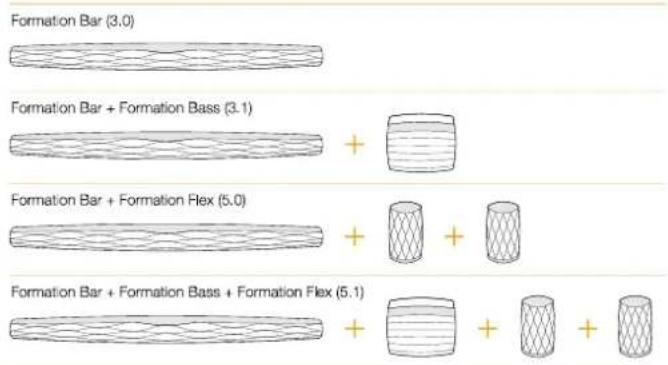
Prostory jsou kilovym konceptem rodiny produktu Formation. "Prostor" formj mistnost, nebo Konkrotni oblast ve vašem dome určena k poslechu hudby. Každy prostu muze obshahovat ruzne kombinace produktu Formation, jenz jsou prifazenim ke stejnému prostoru sloučeny tak, aby fungovaly spoiečné. Možné konfigurace jsou zobrazeny na Obrázku 2.
Přehrávani zvuku
Aplikace Bowers & Wilkins Home umožnule ybor
a pfehravani jakéhokoli dostupného zdroje zvuku, nebo zvukovhevo streamu. Avsak podobne jako
je pfi pfehravani z beznych zdrojlu zvuku nutne spustěnirodukce na daném zdroji, je nutno
audio streamovani pro Formation nejprve spustit prostefednictvim vlastni aplikace dane sluzby ci brany: napfiklad pomocí aplikace Spotify nebo aplikace
nějaké hudební knihovy, jako napfiklad Roon. V podstate každa aplikace kompatibilní streamovaci
sluzby ci knihovy bude uvadét vas prostor
Formation Bar jako dostupné ciovez zařeni pro
pfehravani pomocí Airplay, Bluetooth, nebo Spotify
Connect pro Spotify.
Jakmile jsou audio streamy pfehravany v siti Formation, mohou byt vybrany v aplikaci Bowers & Wilkins Home nebo prostefnictvim dotkykového tlačitka Formation na přednim panelu Formation Bar. Dotykem na tlačitko Formation muzete dostupné streamy a zdroje cyklicky procházet.
Ovladaci prky a kontrlky na hornim panelu Formation Bar
Na hornim panelu vaseho pifstroje Formation Bar jsou dotyková tlačíka pro funkci spustěni/ pozastaveni prehraváni, zvyěné/snizěné hlasitosti a pro volbu zdrol/stream.
Dotykem na Ilačitko Play/Pausei muzete zastavit nebo znovu spustit prehravani zvuku.
Poznamka: Funkce spusteni prehravani/pauzy budte fungovat pouze tehy, pokud zrodj streamu obashujc funeckspusteni prehravani a pauszuy dostupne pries Bluetooth nebo prises pnpojen k siti.
Dotykem na tlačitko pro zvyšeni + nebo snizeni hlasitosti - muzete nastavit mistristni hlasitost přehravani jakéhokoli streamu Ci lokáinalho klasickéno zdroje. Stisknutim a podrženim tlačitek + a muzete hlasitost zvyšovat nebo snizovat plynule.
Dotykem na tlaftko Formation muzete cykicky prochazet a pfehravat aktivi streamy a zroje dostupne v produktu Formation Bar.
Podsvicen tlacitka Form
Zménou zpusobu podosvici nlačitka Formation na Formation Bar jsou indikovany ruzné provozni stavy. Jednotlivé stavy jsou vysvetleny na Obrázku 3.
Konfigurace prostoru TV
Konfigurace prostoru Music (Hudba)
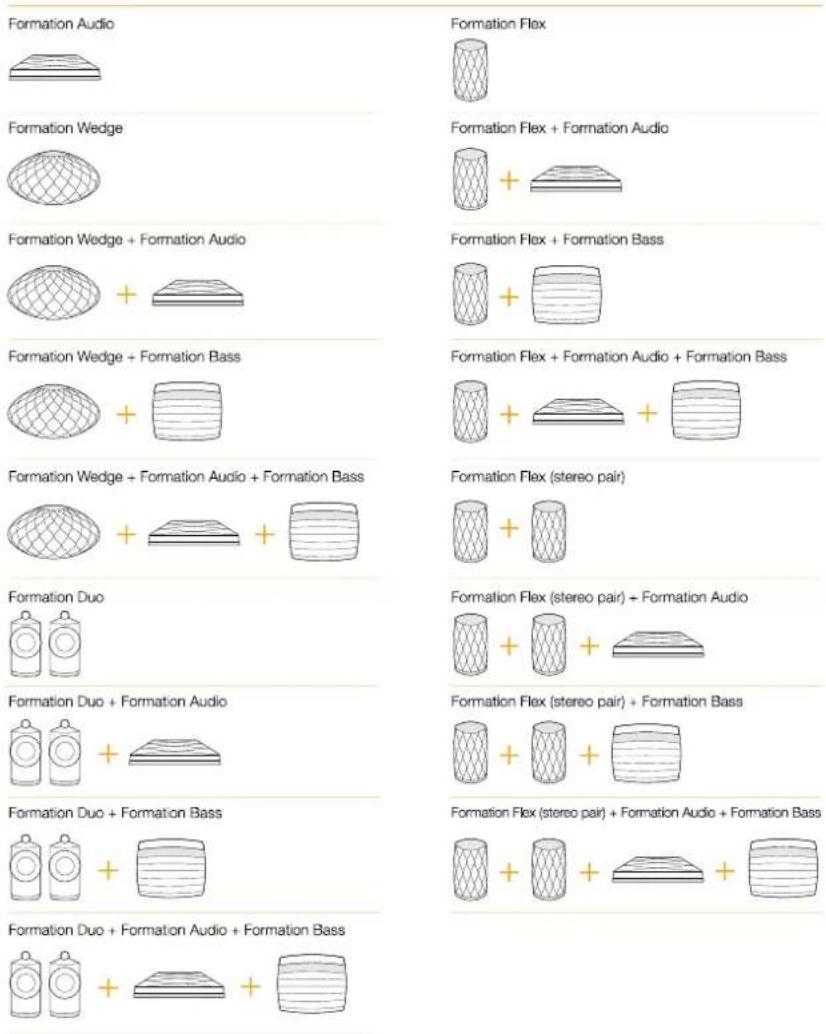
Obrazek 2
Konfigurace prostor
4. Aplikace Bowers & Wilkins Home
Kdyz je produit Formation Bar nakfigurován a pilpojen k vasi siti, otevfe apilkace Bowers & Wilkins Home svou domovskou obrazovku, na které je uveden prostor Formation Bar a pifpadne i jakekoli jine dostupné prostory Formation.
Pro vybor jakychkoli dostupnych streamu, nebo vstupo, kilknefte na dany prostor Formation. Pokud nejsouk dispozici zaadne streamy, otevrefe streamovac apollaki, jaka napfiklad Spotify, vyberte polozku pro pfehravani a pak vyberte vseznamu dostupnych cilovych zaifzeni pro pfehravani dany prostor Formation. Nyni, kdy z sevatle do applkace Bowers & Wilkins Home, bude stream Spotify uveden na strance daneho prostoru (napf. Formation Bar).
Na domovské stráncé applíkace Bowers & Wilkins
Home je v pravěm horním rohu Ikona Settings
(Nastaveni). Klepnéte na tuto ikonu pro otevřeni
tohoto menu. Menu Settings (Nastaveni) obsahujé
možnosti pro konfiguraci a resetováni vašich
zaflzeni Formation a prejmenováni vašich prostoru
Formation. Z menu Settings (Nastaveni) se rovně
spoustíactualzace applíkace a firmwaru zaflzení
Formation.
Popis applikace Bowers & Wilkins Home
Apilkace Bowers & Wilkins Horne po otevrefi
vyhleda dostupné prostory Formation a pak zobrazi
svou domovskou stranku seznamem têchto
prostó.
Pod kāzdym prostorem zobrazi tato applkace jeho aktuānlī activitù. Po klepnuti na aktivi prostor se otevě obrazovka, "now playing" (yní se pfehrával), ktera umožnju evoλdani hlasitosti a spoustěnif pfehraván/pauzu.
Obrazovka, now playing" (nyi se přehráva) rovné obshajuje možnost, Available Spaces" (Dostupné prostory) umozhujíc prěfad stream přehravany ve vybraněn prostoru do jiného prostoru, nebo jej přehravat ve vice prostorech najednou. Na obrazovce, Available Spaces" (Dostupné prostory) je rovné k dispozici možnost ovlad hatisitost, a to bud globánlé napíf věmi prostory, nebo v jednotlivych prostorech separátné.
Po kliknuta naikonu nastaveni v aplikaci Bowers & Wilkins Home se otevire stranka Settings (Nastaveni). Po catecni menu Settings obsahuje jegnotivé prostory a poct zaifen Formation existujich v kaizdem z nich.
Kliknutim na prostor uvedeny v menu Settings (Nastaveni) ziskete pristup k jeho konfiguracia nastaveni vsech zaifeni Formation, ktera dany prostor obsahuji. Chceto-l tedy nastavovat konkretni pristroj, kliknete nejprve na nazev prostoru (Space) pro ziskani pristupu k nastaveni prostoru a pak kliknete na nazev daneho zaifeni pro jeho nastaveni. Polozy, ktere se pro nastaveni zobraf, budou zavisel na pflusnem zaifeni.
Poznámka: Pokud ikona Settings (Nastaveni) v
applikaci Bowers & Wilkins Home zobrazije blutou
tečku,znameta to,že je k dispozici aktivacze
firmwaru Formation. Proces aktualizace firmwaru
se spousti z menu Settings (Nastaveni).
Doporucujeme vámambyaste udžovali applikaci
Bowers & Wilkins Home a vaša zaženi Formati
stále aktuálni, s nainstalovanou nejnovějsi verzí
applikace a nejnovějsi verzí firmware. Zajistće tak
maximalni spelehivost navaci si budete moci
uzvat nejnovějsi funkce Formation.
Nastaveni pro dalgovy ovladač TV
Váš Formation Bar se dovede naucht některó povelp pro regulaci hlasitosti a ultumeni zvuku z dalkového ovladace vaš TV Díky tornu map třeba přil sledovani TV mžute potouživat ovladace tak, jak lste zvyklí.
V aplicaki Bowers & Wilkins Home app jdete do sekce nastaveni (Settings) a vyberte Formation Bar. Nasledovne na strancé nastaveni Formation Bar vyberte, "Leam Remote Control" (nauchit dalkovy ovladač). Apilkace vás pak provede celým procesem naučeni povělů dalkového ovladače.
5. Hudební streamy a zdroje Formation
Použiváni sluzby Spotify
Pouziveje vaš Telefon, tablet nebo počitać jako dákový ovladac pro Spotify. Dališ informace si vyhledje na Spotify.com/connect.
Použivani software Spotify je podminéno pridělením licenci ftetim stranám, ktere jsou popsány zde: https://www).(https://www).(https://www.
Používáni prěnosu Airplay
Airplay umozhujie streamovat zvuk po siti z applicakc v Apple zaifzenich, ciz a applicake iTunes pro PC, do pistroju s funkci Airplay, jako je napziklad Formation Bar. Pokud se v siti nachazi pistroj s funkci Airplay a applicake funkci Airplay podporuje, zobrazi se v ni Airplay ikona.
Chcete-li pouzivat Airplay, otevfepe pozadovanou zvukovou apilkaci a vyberte hudbu, kterou chcete prehravat. Kilknefte na ikonu Airplay pro zobrazeni seznamu dostupnych zarifeni a naseleni vyberte prostor Formation, ktery chcete pouzivat.
Poznamka: Funkce Airplay jak taková nyni podporuje i streamovani do nikolika zařizení soucasné. V takovem pripadje je však spolehivost a kvalita velmi závišla na parametrech vasi domaci site. V pripadé systémy Formation muze byt mnohem lepsi,Pokud Airplay stream nasmrujetejen do Jednoho prostoru/zařizeni a pam pomoci aplikace Bowers & Wilkins Home zvolite sildeni's dalşimi prostory.
Používáni sluzby Roon
Roon je hudebni knihovna mnozstvim funkci a
aplikaci pro prenravani, ktera shromaazduje vsechny
hudebni soubory dostupne ve vasi siti a zořistupnjupe je pro snadné použivani naprič vsemi prostory
Formation a jakymikoli audio zaifzenimi podporujcimi Roon. Aplikace Roon je pak k dispozeci pro moblini
telefony, notebooky i stoliní zařeni.
Po otevreni Roon se zobrazi vase kompletni zvukovaknihovna spolecné s jejimi metadatau a obrazky,voctne vsech prostroru Formation a jakychkoli jinychcostupnych sitovych audio zaizeni kompatibilichs Roon. Jednoduse vyberte hudbu, kterou chete prehravat a pak prostor Formation, ve kterem ji chcete poslouchat.
Poznámka: Roon jak takov podporuje i streamovani do nekolika zařeni soucasné. V takověrn pripade je však kvalita prehravni a synchronzace velmi závižna parametrech vaší domaci site. V pripadě systemu Formation muže byt mnohem lepsí,Pokud stream z aplikace Roon nasmörjetejen do jegnoho Formation prostoru/ zařeni a pak pomoci aplikace Bowers & Wilkins Home zvolite sdileni s dalšimi prosthory.
Použiváni Bluetooth
Bluetooth umozhujie audio applikacim v mobilim Telefonu, tabletop ci poiclaci, bezdratove streamovat zvuk obsah do kompatilinho hardwaru, jako je napfiklad Formation Bar.
Chcete-lpouzivat Bluetooth,zajistete,abybyl v menuBluetoothnastaveni u vasehozaifzeniyvbran pozadovany prostor Formation.Pak Jednoduse otevfepte pozadovanou zuvkovovu aplicaci a vyberte hudbu, kterou chcete phehravat.
6. Čistěné
Pokud vás produkt Formation Bar potfebuje očistit, mžěte jeho povrch otřit jennou aSuchou utérkou, na měžku lze povžit jemny kartáček. Chécte-l použit jakoukolì cistici tekutinu, nanesté ji na cistici utérkú, nólki pímo na prostroj Formation Bar. Čišěné pak nejoprve vyzkouseje na malé plose, protoze některé cistici produkt mohou poskodit povrch. Vyvarujte se použivani cisticich prostředku's brusnym učinkem a produktů obsahujicích kyselinu, alkalické nebo antibakterialní složky.
7. Podpora
V pripade, zebudete potrebovat dalsisastenci nebo rady ohiedne vaseho produktu Formation Bar, navstive prosim stranky zakaznicke podpory Formation na adrese www.bowerswilkins.com/ support.
Informace o zivotnim prostre
Tento produkt vynovuje mezinarodnim smernicim voctne, avsak nikoli vyhradne, smernice omezujici pouzivani nebezpechnych latek v elektrickych a elektronickych zaifzenich (RoHS), smernice pro registraci, hodnocenci, povolovani a omezovani chemickych latek (REACH) a smernice pro likvidaci vyfazenyech elektrickych a elektronickych zaifzeni (WEEE). Informace o spravné recyklaci a likvidaci tohoto produktu vam poskynou mistrí ufyd zabyvajci se likvidaci odpadu.
Indikator Proozni stav
| Bliká bile Probíhá spoustěné |
| Pulziježlutě Připraveno k nastavení |
| Blikážlutě Probíhá aktualizace firmwaru |
| Pulzije bile Probíhá načitání zvuku |
| Pulzije Červěne Chyba -kontaktujte podporu |
| Svitě Červěne Chyba -kontaktujte podporu |
| Bliká Červěne Probíhá resetovány na továmí hodnoty |
Obrazek 3
Stavy podsvicen tlačitka Form
