
Formation Bar - Barra audio BOWERS & WILKINS - Manuale utente e istruzioni gratuiti
Trova gratuitamente il manuale del dispositivo Formation Bar BOWERS & WILKINS in formato PDF.



| Tipo di prodotto | Soundbar |
| Marchio | Bowers & Wilkins |
| Modello | Formation Bar |
| Dimensioni (L x P x A) | 1200 x 100 x 60 mm |
| Peso | 5 kg |
| Alimentazione | Rete 100-240 V, 50/60 Hz |
| Consumo elettrico | 50 W in funzione, <0,5 W in standby |
| Connettività wireless | WiFi 802.11 a/b/g/n/ac, Bluetooth 4.2 |
| Connettività cablata | Ingresso ottico Toslink, porta Ethernet RJ45 |
| Formati audio | Dolby Surround, PCM |
| Servizi di streaming | Spotify Connect, Apple AirPlay, Roon, Bluetooth |
| Controllo | App Bowers & Wilkins Home, pulsanti tattili, telecomando TV programmabile |
| Fissaggio | Supporto a parete incluso, posizionamento su mobile |
| Manutenzione | Panno morbido non lanuginoso, spazzola morbida per la griglia |
| Sicurezza | Conforme a RoHS, REACH, RAEE |
| Riparabilità | Supporto tecnico su www.bowerswilkins.com/support |
| Colore | Nero |
| Subwoofer compatibile | Formation Bass (opzionale) |
| Multiroom | Sì, tramite ecosistema Formation |
Domande frequenti - Formation Bar BOWERS & WILKINS
Domande degli utenti su Formation Bar BOWERS & WILKINS
0 domanda su questo apparecchio. Rispondi a quelle che conosci o fai la tua.
Fai una nuova domanda su questo apparecchio
Scarica le istruzioni per il tuo Barra audio in formato PDF gratuitamente! Trova il tuo manuale Formation Bar - BOWERS & WILKINS e riprendi in mano il tuo dispositivo elettronico. In questa pagina sono pubblicati tutti i documenti necessari per l'utilizzo del tuo dispositivo. Formation Bar del marchio BOWERS & WILKINS.
MANUALE UTENTE Formation Bar BOWERS & WILKINS
Benvenuti e grazie per aver scelto un prodotto Bowers & Wilkins.
Quando John Bowers fondò Bowers & Wilkins era convinto che design alla, capacità d'innovare e Tecnologie all'avanguardia fosso fattori vincenti per essere generare il più alto piacere alla riproduzione audio domestica. Questa sua certezza continua ad ispirare agli prodotto che progettiamo e nella gamma Formation trova la sua più avanzata espessione.
Formation Bar è una soundbar attiva per i TV, collegata in rete,enza fili, che fornisce una riproduzione ad altissime prestazioni dell'audio del tevisore e dei flussi audio Formation. Questa soundbar è destinata principamente ad essere configurata e controllata tramite l'applicazione Bowers & Wilkins Home. L'applicazione è disponibile sia per dispositivi iOS che Android. Alcune tra le più comuni funzioni sono comandabilianche tramite i tasti sul pannello superiore e cui apprendere i codici del telecomando in dotazione al TV per la regolazione del volume. É possibile installare e configurare Formation Bar unicamente tramite l'applicazione Bowers & Wilkins Home.
Formation Bar vi permetterà di:
- Ascoltare l'audio del mytro tevisore.
- Ascoltare musica da servizi streaming come Spotify, Apple Music e Roon.
- Ascoltare file audio memorizzati in rete.
- Ascoltare file audio da dispositivi sorgente Bluetooth opportunamenteabilitati.
- Ascoltare musica da sorgenti tradizzionali come giradischi (tramite un apposto preamplificatore phono) elettori CD collegati a Formation Audio.
- Ascoltare l'audio, come Internet Radio, da servizi e applicazioni compatibili con Airplay o Bluetooth.
- Ascoltare l'audio riprodotto in qualsiasi punto della vostra casa su qualsiasi dispositivo Formation connesso alla rete domestica.
L'applicazione Bowers & Wilkins Home è necessaria per connettere Formation Bar alla rete domestica e per stabilire una connessione con altri prodotti. Formation presente nella vostra casa. La stessa applicazione permetteanche la configurazione dei prodotti ed il loro controllo. Prima di iniziare l'installazione di Formation Bar, scaricare e installare l'applicazione Bowers & Wilkins Home sul proprio dispositivo iOS o Android. L'application Bowers & Wilkins Home richiede iOS V11.4 o successivo e Android V8.1 o successivo. I servizi Bluetooth e Wi-Fi devono essere abilitati sul vostro dispositivo iOS o Android. É inoltre necessario conoscere la password di accesso alla rete Wi-Fi.
Note: Sui dispositivi Android durante il processo di configurazione devono essere abilitati i servizi di localizzazione. Questo perché i prodotti Formation utilizzato per le comunicazioni di servizio una forma di Bluetooth a basso consumo (BT-LE) che sui dispositivi Android viene attivata solo abilitando i servizi di localizzazione. Bowers & Wilkins non utilizza i dati dei servizi di localizzazione per scopi marketing.
1. Contenuto della confezione
Formation Bar
Cavo di collegamento digitale ottico TOSLINK Cavo di alimentazione elettrica con spina adatta alle prese del lavoro Paese
Staffa per montaggio a parete
Documentazione
2. Installazione di Formation Bar
Formation Bar per funzionare richiede solo un collegamento di alimentazione e delve quindi essere collocata nelle vicinanza di una prosa elettrica. Tuttavia, se per il collegamento al router di rete si preferisce utilizzare una connessione cablata dovra essere positioningata in prossimità di quest's ultimo, compatibilmente con la lunghezza del cavo di rete (Ethernet) necessario.
Formation Bar è progettata per essere posizionata direttamente fatto al loro TV è più essere collocata su uno scaffale, tavolo o mobile, ma più agli venir montata a paretetramite l'apposita staffa.
Se si decide di posizionare Formation Bar su una mensola, assicurarsi che sua in grado di sostenere il peso. Le prestazioni della Formation Bar infatti possono essere mitigamente da una struttura del mobile non sufficientemente rigida o da ripiani risonanti.
Note: Se si sceglie di montare a parete Formation Bar, assicurarsi di installare la staffa in conformità alle istruzioni incluse. Se non si è certi dell'odore di una parete, o della vostra capacité di installare il supporto, ricorrere all'auto di uno specialista. E alltamente improbabile che paroti in cartongosso abbiano la forza o la rigidità adeguate per sostenere il supporto e la Formation Bar.
Collegamenti
In aggiunta alla presa elettrica di alimentazione 3 Formation Bar e dotata di un ingresso digitale ottico per il collegamento ad un TV e di una pressa Ethernet2 per il collegamento ad un router nel caso si preferisce una connessione di rete cablata a quella wireless (Wi-Fi).
Note: La presa USB sul pannello posteriore della Formazione Bar è destinata unicamente all'assistenza e all'uso diagnostico. Non può essere utilizzata per altri scopi.
L'ingresso digitale ottico della Formation Bar è destinato specificamente al collegamento di un'uscita digitale ottica del TV. Utilizzare il cavo TOSLINK in dotazione per collegare l'uscita del televisione all'ingresso della soundbar. Formation Bar commuta automaticamente l'ingresso TV quando è presente un segnale.
Formation Bar identifica e decodifica automaticamente i segnali Dolby Surround per ricireare una riproduzione audio surround. Se nelle stesso spazio cui appartiene Formazione Bar è collegato un subwoofer Formation Bass, quando viene identificato materiale codificato Dolby Surround viene automaticamente inviato a quest'ultimo il segnale del canale effetti a bassa frequenza (LFE).
Una volta configurata Formation Bar è necessario disattivare gli allotoparlanti interni del televisione dal suo menu impostazioni audio. Sempe nel menu impostazioni del televisione potrebbe essere necessario anche attivare l'uscita digitale audio.
Accensione spegnimento
Dopo aver effettuato tutti i collegamenti ed aver installato l'applicazione Bowers & Wilkins Home sul proprio dispossessiono mobile, Formation Bar è pronta per essere configurata. Formazione Bar non possede un interrotture d'accensione e, dopo una breveroutine di avvio, sera operativa non appena collegata all'alimentazione elettrica. Una volta completata laroutine di avvioiene emesso un segnale acustico.
Quando si accende per la prima volta una Formazione Bar mal utilizzata in precedenza, esta entra automaticamente in modalità di configurazione per abilitare il collegamento alla rete domestica e a qualsiassi altri prodotto Formazione disponibile. La modalità di configurazione viene indicata da impulsi di color ambra delLastly a sfioramento Formazione. Formation Bar appariràanche nell'applicazione Bowers & Wilkins Home come disponibile per la configurazione nella pagina iniziale, oppure dopo avor solozzionale "Aggiungi prodotto Formation" nella pagina Impostazioni.
Formation Bar gestisce lo stato operativo e l'assorbimento elettrico in modo completeness automatico e passa alla modalità di risparmio energetico dopo venti minuti di inattività. Non vi è quando alcuna necessità di spegnere la soundbar, ma se si desidera farlo, è sufficiente scollegarla alla rete elettrica. Formation Bar manterrà tutte le impostazioni effettuateanche una volta spenta.
E possible riavviare Formation Bar con una breve pressione sul tasto reset sul pannello posteriore. Premendo il tasto si spagne e riaccende Formation Bar. Tutte le impostazioni verranno mantenute al rievvio. E anche possibile riavviaria nella pagina Impostazioni dell'applicazione Bowers & Wilkins Home.
Se si desidera invece ripristinare le impostazioni predefinite della Formation Bar, tenere premuto il tasto reset per cinque secondi. Al riavvio Formation Bar enterra in modalita di configurazione. Ripristinandola in quello modo tutte le impostazioni vengono cancellate. E inolto possibile ripristinare Formation Bar nolla pagna Impostazioni dell'applicazione Bowers & Wilkins Home.
Configurazione della rete
- Con Formation Bar in modalità di configurazione, segnalata dall'emissione di impulsi luminosi di color ambra del tasto Formazione, avviare l'applicazione Bowers & Wilkins Home sul disposivo iOS o Android. L'applicazione vi guiderà nel processo di configurazione.
Note: Formation Bar durante il processo di configurazione utilizza una connessione Bluetooth verso il dispositivo che esegue l'applicazione Bowers & Wilkins Home. Poiché i segnali Bluetooth hanno una portata relativamente ridotta e possono essere limitati dai confini dell'ambiente, si consiglia di mantonere il dispositivo che esegue l'applicazione Bowers & Wilkins Home in prossimità della Formazione Bar durante il processo di configurazione.
L'applicazione Bowers & Wilkins Home prima di tutto ricerca i prodotti Formation in modalità di configurazione nelle vicinanze e visualizzazione una schermata che invite a scegliere uno. Toccare per selezione Formazione Bar. Se è stata configurato un prodotto Formazione e se sta aggiungendo un'alto, selezione "Aggiungi prodotto Formazione " dal menu Impostazioni dell'applicazione.
L'applicazione Bowers & Wilkins Home vi invitera a darre un nome allo "spazio" in cui verrà utilizzata Formation Bar. Viene proposto un elenco di nomi predefiniti, ma è possibile crenear di propripi. Dopo aver selezionato, o creato, un nome per lo spazio, l'applicazione chiedera di toccare il tasto Formation sulla sommitta della Formation Bar per confirmare la selezione.
- Se per il collegamento di Formation Bar alla rete domestica si preferisce utilizzare una connessione Wi-Fi, la fase successiva di configurazione riguarderà proprio la connessione wireless. L'applicazione vi chiederà di confirmare il nome (SSID) della rete Wi-Fi e di inserire la password di accesso. Diversamente, se Formation Bar viene collegata alla rete mediante cavo Ethernet, quello passaggio della configurazione verrà saltato.
Note: Se alla rete Wi-Fi sono gli connessi altri prodotti Formazione, la configurazione di Formazione Bar non richiede l'insertimento della password di accesso.
- Dopo aver ultimato il collegamento alla rete e la selezione delle spazio. Formation Bar è pronta per l'uso. Formation Bar emette un segnale acustico per conformare il completamento della configurazione.
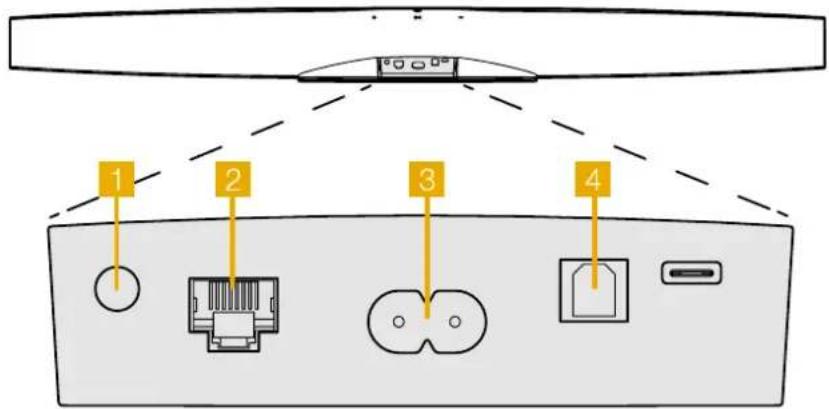
Figura 1 Pannello posteriori Formation Bar
Configurazione Bluetooth
ÉpossiblecollegareaFormationBaruna sorgente audioBluetooth,ad esempiouno smartphone,per coprodurenduismacartramiteBluetooth.Formation Bardevesprimessere“abbinata”conildispositivosorgenteBluetooth.
Una volta completato il collegamento alla rete di Formazione Bar, aprire la pagna Impostazioni dell'applicazione Bowers & Wilkins Home e selezioneare lo spazio a cui si desidera associare il dispositivo Bluetooth. Quindi selezioneare "Abbina un nuovo dispositivo" dal menu Bluetooth se seguire le istruzioni dell'applicazione per completing l'abbinamento. Formation Bar, al termine dell'abbinamento e quando lo spazio cui appariene è pronto a riproduire l'audio proveniente alla sorgente Bluetooth, emette un segnale acustico.
Note: Ad ogni spazio Formation possono essere abbinati contemporaneamente fino a otto dispositivi Bluetooth, tuttavia i dispositivi non si connettono agli spazi e riproducono musica automaticamente.
3. Utilizzo di Formation Bar
Le basi
É possible utiliserze Formation Bar per riproduire l'audio da servizi di streaming come Spotify, Apple Music e Tidal, dal servizio di liberria musicae Roon e alla radio internet tramite un'apposta applicazione iRadio. Se alla rete domestica sono collegati altri dispositivi Formation, ad esempio Formation Audio, sera possible riproduire attraverso di quello anche sorgenti audio conventionali.
Spazi
Gli spazi sono un concetto basilare della suite di prodotti Formation. Uno "spazio" Formation è una stanza o un'area specifica della vostra casa in cui ascoltare musica. Ogni spazio può includere diverse combinazioni di prodotti Formation. Le possibili combinazioni sono indicate in Figure 2.
Riproduzione audio
L'applicazione Bowers & Wilkins Home consente di selezione e coproduire qualiasi sorgente audio o streaming disponibile. Tuttavia, alloesso modo in cui l'audio delle sorgenti convenzionali richiede di essere attivato mediate un dato di coproduzione, i flussi Formation devono prima essere avviati atraverso un'applicazione che garantisce le funzioni di gateway, ovvero l'inotro dei dati verso l'esterno, come, ad esempio, Spotify o una libreria musica tipo Roon. Ogni applicazione o libreria gateway elenchera lo spazio della Formazione Bar come disposativo di coproduzione disponibile impiegando Airplay, Bluetooth o nel caso di Spotify, Spotify Connect.
Una volta che i flussi audio vengono riprodotti sulla rete Formazione possono essere selezionati tramite l'applicazione Bowers & Wilkins Home o tramite il tasto a s Fioramento Formazione sulla sommita della Formazione Bar. Toccando il tasto Formazione si selezionano in rassegna i flussi e le sorgenti disponibili.
Controll del pannello superiore e segnali luminosi
Formation Bar é dotata di tasti a sfioramento sua sommità che fornisce il controlo di riproduzione/pausa, la regolazione del volume e la selezione della sorgente/fluioso dati.
Toccare il simbolo Riproduzione/Pause per avviare e fermare la riproduzione audio.
Note: Il dato copertura/ausa agisce solo se la sorgente del flusso dati disponi di funzioni di copertura e pausa accessibili tramite Bluetooth o connessioni di rete.
Toccare il simbolo volume+ o-per regolare il volume locale di qualisi flusso di rete o sorgente in riproduzione. Mantenendo il dito sul simbolo il volume aumenta o diminuise con continuita.
Toccare il tasto Formation per passare in rassegna e riproduire i flussi dati le sorgenti disponibili con Formation Bar.
Illuminazione del tasting Formation
L'Illuminazione del tasto Formation cambia per indicare i differenti stati operativi, come individato nella tabella di Figura 3.
Combinazioni dello spazio TV
Formation Bar (3.0)

Combinazioni dello spazio musica
Formation Audio

Formation Wedge

Possibili combinazioni dei prodotti Formation
4. Applicazione Bowers & Wilkins Home
Con Formation Bar configurata e collegata alla rete, avviando l'applicazione Bowers & Wilkins Home si après la pagina iniziale dove vengono elencati lo spazio cui appariete Formation Bar e gli altri spazi disponibili.
Toccare uno spazio Formazione per selezionare uno dei flussi o degli ingressi disponibili. Se non vi sono flussi disponibili, avviare un'applicazione di streaming, ad esempio Spotify, e selezione are un brano da produrre, quindi scegliere lo spazio Formazione dall'elenco dei dispositivi di produzione disponibili. Tornado all'applicazione Bowers & Wilkins Home, il flusso Spotify verra elencato nella pagina dello spazio cui appartiene Formazione Bar.
La pagina iniziale dell'applicazione Bowers & Wilkins Home ha un'icona Impostazioni nell'angolo in alto a destra. Toccare l'icona per aprire il menu Impostazioni dell'applicazione. Tale menu fornisce le opzioni per configurare e ripristinare le impostazioni dei dispositivi Formazione e rimominare gli spazi Formation. Anche gli aggiornamenti dell'applicazione e del firmware dei vengono avviati dal menu Impostazioni.
Muoversi all'interno dell'applicazione Bowers & Wilkins Home
L'applicazione Bowers & Wilkins Horne quando viene avviata perché gli spazi Formazione disponibili, quindi visualizzazione la pagna iniziale e l'élencò degli spazi.
Sotto agli spazio l'applicazione mostera l'attività corrente. Toccando uno spazio attivo si aprire la schermata "ora in riproduzione" mostro di controlli di volume ed il comando riproduzione/pausa.
La schermata "ora in riproduzione" fornisceanche l'opzione spazi disponibili" che consente di trasferire il flusso in riproduzione dello spazio selezionato in un altro spazio o di riprodurio in più spazi. La schermata "spazi disponibili" offreanche I'oppunita di controllare il volume, sia globalmente in tutti gli spazi, sua nei singoli spazi.
La pagina Impostazioni dell'applicazione Bowers & Wilkins Home si saretoccando Iicona delle impostazioni. Il menu iniziale elenza agli spazio ed il numero di dispositivi Formazione presenti in ciascuno di essi.
Toccando uno spazio è possible accedere alle impostazioni relative a quello spazio ed ai dispositivi Formation associati. Toccare il nome dello spazio per accedere alle impostazioni dello spazio ed il nome del dispositivo per accedere alle sue impostazioni. Le impostazioni disponibili dipendono dal tipo di dispositivo.
Note: Se nell'icona Impostazioni dell'applicazione Bowers & Wilkins Home è presente un punto giallo,之意 indica che è disponibile un aggiornamento del firmware Formation. Il processo di aggiornamento del firmware vione avviato dai menu Impostazioni. L'applicazione Bowers & Wilkins Home delve essere sempre aggiornata alla sua versione più recente e sono il firmware dei dispositivi Formation. Questo non solo contribuisce a garantire prestazioni più fidabili, ma permetteanche di beneficiare di agli nuova funzione eventualmente aggiunta.
Configurazione del telecomando TV
Formation Bar e in grado di apprendere i comandi del telegomando del televisore per la regolazione del volume e la disattivazione dell'audio. In quello modo è possible controllare il volume della Formation Bar dal telegomando del televisore.
Selezionare la pagina Impostazioni dell'applicazione Bowers & Wilkins Hom e toccare Formacion Bar. Quindi, nella successiva pagina delle impostazioni di Formacion Bar, toccare su "Apprendi codici telecommando". L'applicazione vi guidera attraverso il processo di appendimento del codici del telecommando.
5. Flussi musicali e sorgenti Formation
Utilizzato di Spotify
Utilizzare il proprio smartphone, tablet o computer
come telecomando per Spotify. Dettagliate istruzioni
sono reperibili alla ricerca https://www.spotify.com/
it/connect/
I software Spotipy e soggetto a licenze di terme parti disponibili alla pagna https://developer.spotify.com/ legal/third-party-licenses/
Utilizzato di Airplay
Airplay consente alle applicazioni audio che girano su dispositivi mobili, computer portatil o fissi Apple di trasmettere musica tramite la rete verso dispositivi compatibili Airplay come Formation Bar. Le applicazioni abilitate Airplay visualizzaranno licona Airplay.
PerutilizzareAirplay,avviareI'applicazioneaudio che si desidera impiegare e selezione la musica da riproduire.Toccare Iicona Airplay per visualizzare I'elenco dei dispositivi disponibili seguito dallo spazio Formotion dove si intende riproduire musica.
Note: E possible esguire io streaming di file audio tramite Airplay su più dispositiivi contemporaneamente, tutvia in quello caso la qualità della riproduzione e la sincerzonizzazione dipenderanno dalle capacità della rete domestica. Se si desidera riproduire il materiale contemporaneamente in più di uno spazio Formation, la sincerzonizzazione può essere notevolmente migliorata selezionando più spazi attraverso l'applicazione Bowers & Wilkins Home.
Utilizzo di Roon
Roon é una ricca libreria musicae e un'applicazione di riproduzione che cataloga tutti i file presenti all'interno della rote e il rende disponibile disponibili per la riproduzione in tutti gli spazi Formazione e qualiasiutto dispositivo audio abilitato Roon. Roon è disponibile per dispositivi mobili, computer portatili o fissi.
Quando si保税 Roon verra mostrata la vostra libreria audio completa con i metastadi e le copertine insieme a tutti gli spazi Formation e a tutti gli altri dispositiivi audio di rete disponibili. E sufficiente selezionare la musica che si considera riproduire e lo spazio Formation dove si desidera ascoltaria.
Note: E possiblere trasmettere contemporaneamente file audio da Roon su più dispositiivi, tuttavia in quosto caso la qualita della riproduzione e la sincronizzazione dipenderanno dalle capacità della rete domestica. Se si dosidera riproduire il materiale contemporaneamente in più di uno spazio Formation, la sincronizzazione può essere notevolmente migliorata selezionando più spaziattraverso l'application Bowers & Wilkins Home.
Utilizzo del Bluetooth
Il Bluetooth consente alle applicazioni audio che girano su disposibiliv mobili, computer portaili o fisi di trasmettere materiale in streaming tramite una connessione nella verso un Hardware compatibile come Formation Bar.
Perutilizzare il Bluetooth,assicurarsi che nel menu impostazioni Bluetooth del dispositivo sua selezione lo spazio Formation richiesto,avviare l'applicazione audio che si desidera impiegare e selezione i file da riproduire. Toccare Iicona dei dispositivi di riproduzione per visualizzato un elenco di quali disponibili, seguito dallo spazio Formation dove si desidera diffondere musica.
6. Pulizia
Se la vostra Formation Bar necessita di essere pulita, utilizeszare un panno soffice per la superficie superiore ed una spazzola morbida per la griglia. Se si desidera impiegare un liquido detergente, aplicarlo sul panno e non direttamente sull'apparocchio. Testare prima una piccola area, in quanto alcuni prodotti per la pulizia possono danneggiare la finitura delle superficie. Evitare prodotti abrasivi o contenti agenti acidi, alcalini o antibatterici.
7. Supporto
Per un ultériere aiuto o consiglio su Formation Bar, consultare le pagine dedicate all'assistenza: www.bowerswilkins.com/it-it/support
Informazioni per l'ambiente
Questo prodotto e realizzato in conformità alle normativi internazionali sulla limitazione delle sostenze pericolose (RoHS) come pure sulla registrazione, valutazione, autorizzazione e limitazione dello sostenze chimiche (REACH) e sullo smaltimento delle apparecchiature elettriche ed elettroniche (WEEE). Fare riferimento alle indicazioni dell'autorità del vosto Paese per il corretto ricicchio o smaltimento del prodotto.
Indicatore Stato operativo
| Bianco lampeggiante Avvio in corso |
| Ambra pulsante Pronto per la configurazione |
| Ambra lampeggiante Aggiornamento firmware in corso |
| Bianco pulsante Ricozione dati audio in corso |
| Rosso pulsante Errore - contattare il supporto |
| Rosso fisso Errore - contattare il supporto |
| Rosso lampeggiante Ripristino impostazioni di fabbrica in corso |
Figura 3
Illuminazione del tasto Formation


- Benvenuti e grazie per aver scelto un prodotto Bowers & Wilkins.
- Contenuto della confezione
- Installazione di Formation Bar
- Collegamenti
- Accensione spegnimento
- Configurazione della rete
- Configurazione Bluetooth
- Utilizzo di Formation Bar
- Le basi
- Spazi
- Riproduzione audio
- Controll del pannello superiore e segnali luminosi
- Illuminazione del tasting Formation
- Combinazioni dello spazio TV
- Combinazioni dello spazio musica
- Applicazione Bowers & Wilkins Home
- Muoversi all'interno dell'applicazione Bowers & Wilkins Home
- Configurazione del telecomando TV
- Flussi musicali e sorgenti Formation
- Utilizzato di Spotify
- Utilizzato di Airplay
- Utilizzo di Roon
- Utilizzo del Bluetooth
- Pulizia
- Supporto
- Informazioni per l'ambiente
- Figura 3
Marca : BOWERS & WILKINS
Modello : Formation Bar
Categoria : Barra audio