
Formation Bar - サウンドバー BOWERS & WILKINS - 無料のユーザーマニュアル
デバイスのマニュアルを無料で見つける Formation Bar BOWERS & WILKINS PDF形式.



| 製品タイプ | サウンドバー |
| ブランド | ボウワーズ&ウィルキンズ |
| モデル | フォーメーションバー |
| 寸法 (幅×奥行×高さ) | 1200×100×60 mm |
| 重量 | 5 kg |
| 電源 | 電源 100-240 V, 50/60 Hz |
| 消費電力 | 動作時 50 W, 待機時 <0.5 W |
| ワイヤレス接続 | WiFi 802.11 a/b/g/n/ac, Bluetooth 4.2 |
| 有線接続 | Toslink光入力, RJ45 Ethernetポート |
| オーディオフォーマット | Dolby Surround, PCM |
| ストリーミングサービス | Spotify Connect, Apple AirPlay, Roon, Bluetooth |
| コントロール | Bowers & Wilkins Home アプリ, タッチボタン, プログラマブルTVリモコン |
| 設置方法 | 壁掛けブラケット付属, ラック設置 |
| お手入れ | 柔らかい非毛羽立ち布, グリル用ソフトブラシ |
| 安全性 | RoHS, REACH, WEEE 準拠 |
| 修理サポート | テクニカルサポート: www.bowerswilkins.com/support |
| 色 | ブラック |
| 対応サブウーファー | Formation Bass (オプション) |
| マルチルーム | はい, Formationエコシステム経由 |
よくある質問 - Formation Bar BOWERS & WILKINS
ユーザーの質問 Formation Bar BOWERS & WILKINS
0 質問 この機器について。知っているものに答えるか、ご自身の質問をしてください。
この機器について新しい質問をする
デバイスの取扱説明書をダウンロード サウンドバー 無料でPDF形式で!マニュアルを見つける Formation Bar - BOWERS & WILKINS 電子デバイスをもとに戻しましょう。このページにはデバイスの使用に必要なすべての書類が掲載されています。 Formation Bar ブランド BOWERS & WILKINS.
使用説明書 Formation Bar BOWERS & WILKINS
Bowers & Wilkins、Formation Bar はようお願い。
Formationを選むんだきょうにうごさります。Bowers & Wilkinsの創業者Joh・バウフ罗斯は、独創的なデサイON、革新なエンジーダリング、てて最先端のテクノロジーは、家庭で才一デイ才を愉むたの键%=の信念のもに、B&Wを設立いたします。その信念は、私たがデサイONする一打交道の製品に脈々と生かせ、最も先進的な作品とて実現たの「Formation」です。
Formation Barは、新业态を創む、フ�やレスアクテリデビーテルが予了、デバイの才一徳才の再現やFormationの才一徳才は上に、極て優たアモーマンスを実現いたします。Formation Barは、基本にBowers & Wilkins Homeアリを使てコトロルするように態いります。そのアリはiOS機器用とAndroid機器用のはんだ。Formation BarのトツバネルにあるタチトロTONを使て、一般的ncyトロル機能もご利用に態ります。さに、テレビのリモーマトロルの音量コマンドを學習と答する这句话可以使用。Formation Barのイングトルと構成は、Bowers & Wilkins Homeアリを使てのみ可能,No。
Formation Bar はは以下が可能です:
- テレビの音声を聽く。
Spotify、Apple Music、Roon 各種のStutiーマ�ーニングサイバーの音楽を聴く。
· 而ト0克に保存てい的才一德才アルを聽く。
·適切に有効化いたしますBluetoothソース機器からBluetoothで音楽や音声を聽く
· Bowers & Wilkins Formation Audio に接続いたします、ターニングル(フロー�リアムを介て)やCDプレーパー的各项機器からの音楽を聰く。 - 〜indun-tarabz才怎の音声を、AirPlay y Bluetooth 对応のサーリスやアフリなから聰く。
·自宅内的ごかで再生てる音楽や音声を、自宅のネトローに接続てるFormation機器で聰く。
Bowers & Wilkins Home 予力を使には、お持のFormation Barをご自宅のネトフロー接続し、ま、ご自宅の中にる他のFormation製品と接続を確立さす必要かは。Bowers & Wilkins Home 予力は、使用中的コntロルや構成機能も提供てい。Formation Barの設置前に、Bowers & Wilkins Home予力を、お持のiOS機器まはAndroid機器にダウロードド、インスロルてくだ。Bowers & Wilkins Home予力は、iOS V11.4以降、まはAndroid V8.1以降が必要です。お持のiOS機器まはAndroid機器で、BluetoothとWi-Fiサイビスを有効にしおけはなりません。お使のWi-Fi予力のバスフード也必要にらむ。
Formation Barの動作はCONSENTからの電源必要なて、電源CONSENTに届く位置に設置しおけばらまん。Formation Barスビ一力をご自宅のネトフロー有線で接続する场合は、適切なネトフロー(Ethernet)ケームルが届く範围内に設置する必要くださいます。
Formation Barは、テレビ画面の真下に置くように設計いたしますが、棚、テ一アルや家具の上に置くご本文ごOMETむ。専用のウーナルラムケットを使て、壁に取り付けると本文ごOMETむ。
Formation Bar 耳棚の位置は、その棚が本機の重量を十分に支うるとを確認にしてくさい。さに、Formation Bar 耳棚の位置は家具や棚のバノルが弱い、あらは共振すると、本機の才一デイ才ハフフーマンスが低下する场合のは示。
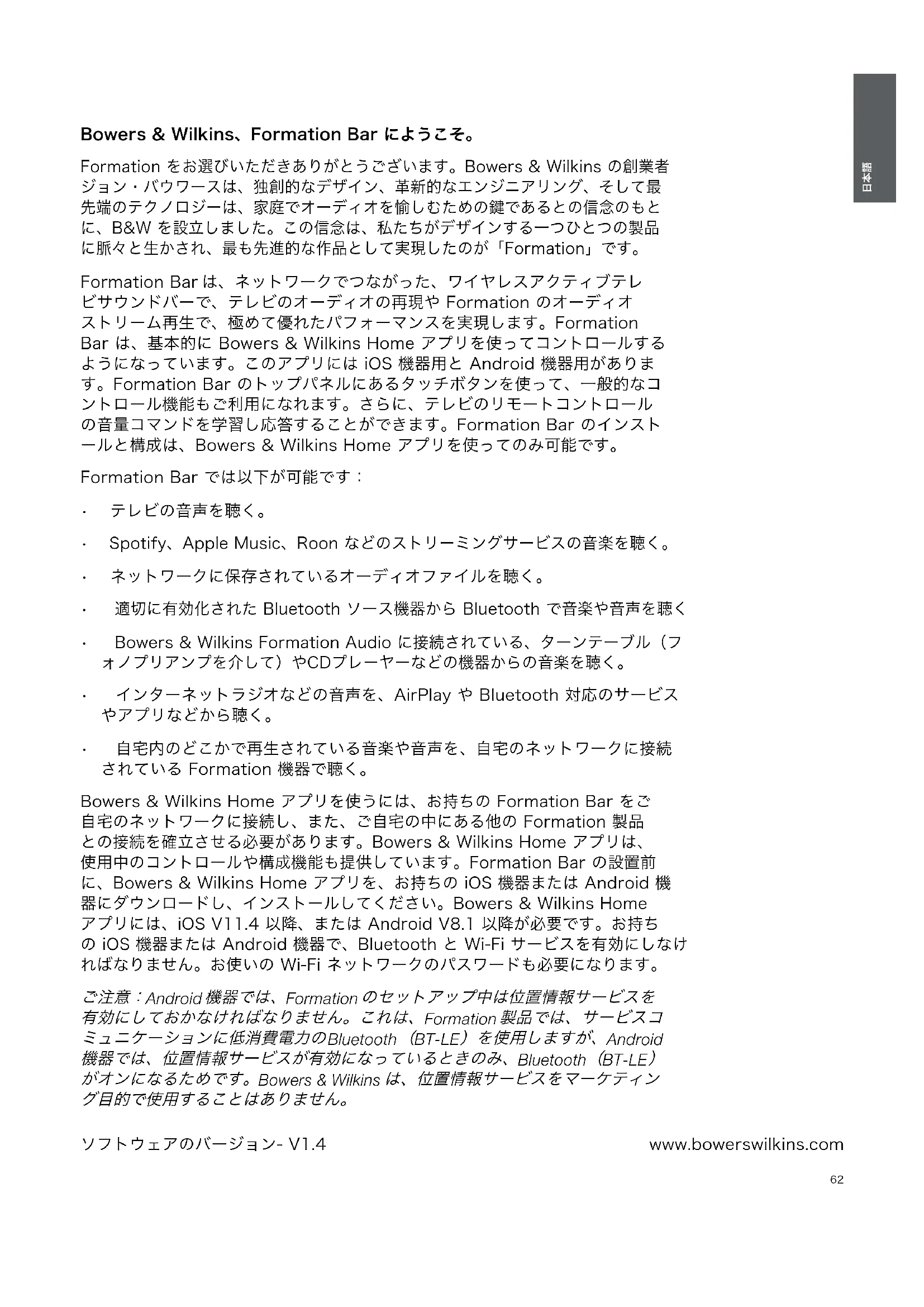
電源の状態に加て、Formation Barは、テレビへの接続用の光テジル才一テ才入力端子1、フィヤレス(Wi-Fi)よう有線のネトフウケ接続をご希望の方のたたに Ethernet端子を搭載いたします。
注意:Formation Bar リアバルにあのUSB端子は、サイビスと故障診断の目的だけに使用いたします。その以外の目的に使用するとはようお願いいたします。
Formation Bar 光日夕尔才一丁入力は、光日夕尔テレの才一丁才出力を接続するたに特に搭載得很好。同榻さてるTOSLINKケ一ル使て、お持右のテレの才一丁才出力をFormationBarの才一丁才入力に接続ま。FormationBarは、信号が見的场合は自動的にテレの才一丁才入力に切り替わり。
Formation Barは、ドルビーフラウンド(DolbySurround)方式にエンコービたけんテntなツを自動のに特定・デードし、サラウンドサウド体験を生み出ります。Formation Bass フラウフア一がお持うのFormation Barと同Space接統てる場合は、ドルビーフラウンド(DolbySurround)方式にエンコービたけんテntなツが特定をると、Formation Bass フラウフア一は自動のに低音增強(LFE)機能に切り替わるま。
Formation Barの総トアフが完了ら、使のテレビの才一テ才設定×二一て内藏ス比一力一を才にてくだい。も、テレビの設定×二一、デジタル才一テ才出力を有効にしおはなまみせん。
スイチの才n/才
すての接続が完了。Bowers & Wilkins Homeアフリをお支持のモバイル機器にインストーリすると、Formation Barのドットアフツの準備が整個。Formation Barは電源スイチがないか、Formation Barが電源に接続いたします。短時間のタートアフツル一チ後、直らに操作可能,Th。Stataトアフツル一チも完成了し、音声ガ identityが関こえます。
未使用的Formation Barのスイチを初て才にしる、ご自宅のネトフロー、使用可能な他のFormation機器に接続くださいますようお願いいたします。は、自動のに�ットアフモーナリに入)=(。Settアフモーナドはは、Form夕チボクがとくりと才レンジ色にルス点滅ります。FormationBarは、Bowers&WilkinsHomeアフロの最初のご一か、またはアフロの[設定]ご一地
[Formation製品を追加する]を選択すると、セットアフが可能とても表示いたします。
Formation Barは動作状態と電力消費を完全に自動管理し、20分間使用くださいます场合はウフーダーフモーツに切除お願いいたします。Formation Barのスイチをオフにする必要のはんだんが、才フにしぃい场合は電源か切り離てくだい。FormationBarは、電源のはんだても設定はそのまえ保持ARDSUPS。
Formation Bar 而再起動には、リアバルにあたにリーマドロフを短い時間押て離ります。そのロフを押す、Formation Barのオノ/オフが切り替ります。Formation Barを再起動ても、全設定はそのまえ保持いたします。Bowers & Wilkins Home フの[設定] ハジからもFormation Bar 而再起動にとがります。
Formation Barをデ fasルト設定にリセットください。场合は、リセットボTONを5秒間長押しぃてんだき。再起動いたします。Formation BarはSETTアフツモードに入口いたします。Formation Barをリセットお願いと、全設定は消去いたします。Bowers & WilkinsHomeアフツの[設定]ご一むからもFormationBarをリセットするごがてります。
ネトフローのせトアツ
Formation Bar 4
BOTAN がはと才LON色に点滅ては、お持のiOS機器たはAndroid機器Bowers&WilkinsHomeアリを起動し。アリのガイド、SETTAPRの開始から终了まをご案内し。
注意:Formation Barは、Settトアフス中,Bowers & Wilkins Homeアフスを実行する機器への接続にBluetoothを使用いたします。Bluetoothの信号は比較の近距離用て、部屋の間の仕客戶はようお願いいたします。Formation BarをBowers & Wilkins Homeアフスを実行する機器の状態に近いに置ります。
Bowers & Wilkins Home トは、せトアツ フモーテと最初に Formation 製品を検出し、画 面に表示くださいます製品の中から1つを選むように促 しぎります。[Formation Bar]をタフロー選択し ま。既に Formation 製品をせトアツ渦み て、ごに追加する场合は、アリの [設定] メニーから [Formation 製品を追加する]を選択 しぎます。
次に、Bowers & Wilkins Home 予リが、Formation Barをご使用ncyなSpaceに名前を付るように促ります。デフルトSpace用の名前のリストが提供いたします、ご自分で名前を作るごとて成為ます。Spaceの名前を選択か、名前を作成すると、Formation Barの上面にたForm Potalをタチて、選択を確定うに予リが促ります。
Formation Barにフィヤス不断增加。は使用にあた場合は、次のセットアフク段階。、Formation Barを自宅のWi-Fi不断增加。は接続いたします。アフは、正いWi-Fi不断增加。は確認し、その不断增加のバスロー。入力するように促ります。Formation BarがEthernetケーフルを使て不断增加。は接続いたします。
注意:他のFormation製品が既にWi-Fi黴トフクに接続いたします。的场合は,Formation BarのせはアフドWi-Fiのバスフーを入力する必要は必いまん。
Wi-FiNTHTFOWKの構成Spaceの選挙を完了いたします。 hereby,FormationBarをご使用ncyの準備が整いしおた。FormationBarのドトAPPS成功んだとを確認する音声ガイドが開ごはま。
BluetoothのSETトアフ
Formation BarをスマーツフローのBluetooth対応のオーダイフロー機器に接続て、Bluetoothを
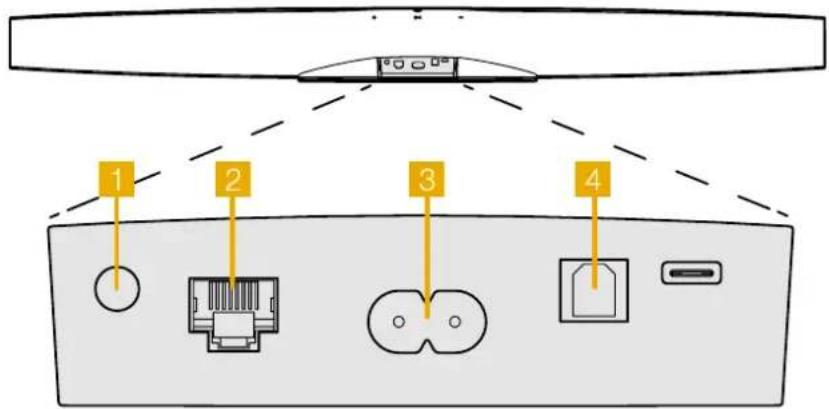
图1 Formation Bar リアバネル
Formation Barのネトフロールデアリスが完了ら、Bowers & Wilkins Homeアリスの[設定]バーニングを開き、Bluetooth機器とアリングたいFormation Space選択いたします。次に、Bluetooth×ニーから[+新い機器をアリングする]を選択し、アリスの指示に従てアリングを完了くださいます。Formation Barのアリングが完了と、確認の音声ガイドが聞こえ、そのSpaceが、オーダイ才再生用にアリングかけたBluetooth機器で使用可能のはんだARDS。
注意:Formation Spaceは、SpaceとにBluetooth機器を最大台まご同時にアリングてきま�が機器は、アリングたSpaceの自動の不接続と再生は行まう。
3.Formation Bar 使
基本操作
Formation Bar使,Talbfoi 一、Spotify、Apple Music、TidalのStulr一、Munngabus、RoonmuuJzkaLraIbIaSuna,。。。。。。。。。。。。。。。。。。。。。。。。。。。。。。。。。。。。。。。。。。。。。。。。。。。。。。。。。。.010000000000000000000000000000000000000000000000000000000000000000000000000000000000000000000000000000
Space
「Space」は、Formation製品フAMILーニの中核とるCONSEPTです。Formationの「Space」は、音楽を聽く、自宅の中的部屋及特定のエリアのとてです。Spaceにご、異なFormation製品を組み—withるごが成長し。可能構成は圖2をご参照(<上)。
才一丁才の再生
Bowers & Wilkins Homeアプロは使て、利用可能な才一アリフローはストリムを選挙・再生くださいます。たがご。たは、從来の才一アリフローは再生開始に再生コマンドが必要なと同じually、Formation領域スリム再生も最初に、Spotifyアプロや、Roon各種モーニーニークラリフローはうが一トウイアフロー使て開始しぃばりむ。各が一トウイアフローははラリフローは、Formation BarのSpaceを、AirPlayやBluetoothを使て、あたはSpotifyの场合はSpotify Connectを使て使用可能な再生機器とて、リストアフロー。
才一丁才土リ一ムがFormationネトフローか再生きると、Bowers & Wilkins HomeアフりたはFormationBarのトフパルのFormタツーテンを使て、才一丁才土リ一ムを収じてま。Form撮子をタチすると、利用可能性は工一米に汁さス或一系を操り返し表示し。
Formation BarトツフバルCONTロ一ルとライドFormationBarのトツフバルははタチトボロー、再生/一時停止CONTロ一ル、音量調整、ソース/スリーリムの選挙を行うたに使用いたします。
[再生/一時停止]にタチする、才一才の停止と再生を交互に繰り返しります。
注意:再生/一時停止は、Bluetoothたはネトフロー接続を介てアクセスによるスリーダンに、再生/一時停止機能の有的场合に限て操作お願いいたします。
音量上比 末は下比有 に夕子持る、 ネツフウクのスリム再生んだは口一カルル 一スのロ一力音量を調整ります。十トクや トクを押じ統りと、音量連続て上昇た
は低下てます。
Formation Bar Form モートは、樣なスデーダスを示すたに変化いたします。ロトが示す斯デーダスにては国3をご参照くさい。
Formation Bar は構成を、ネトフローに接続さると、Bowers & Wilkins Home フリのほ一ム画面が開き、Formation Bar Space と、使用可能な
TV用Spaceの構成
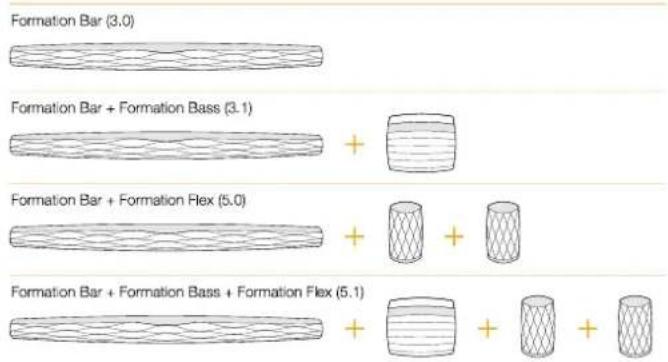
音案用Spaceの構成
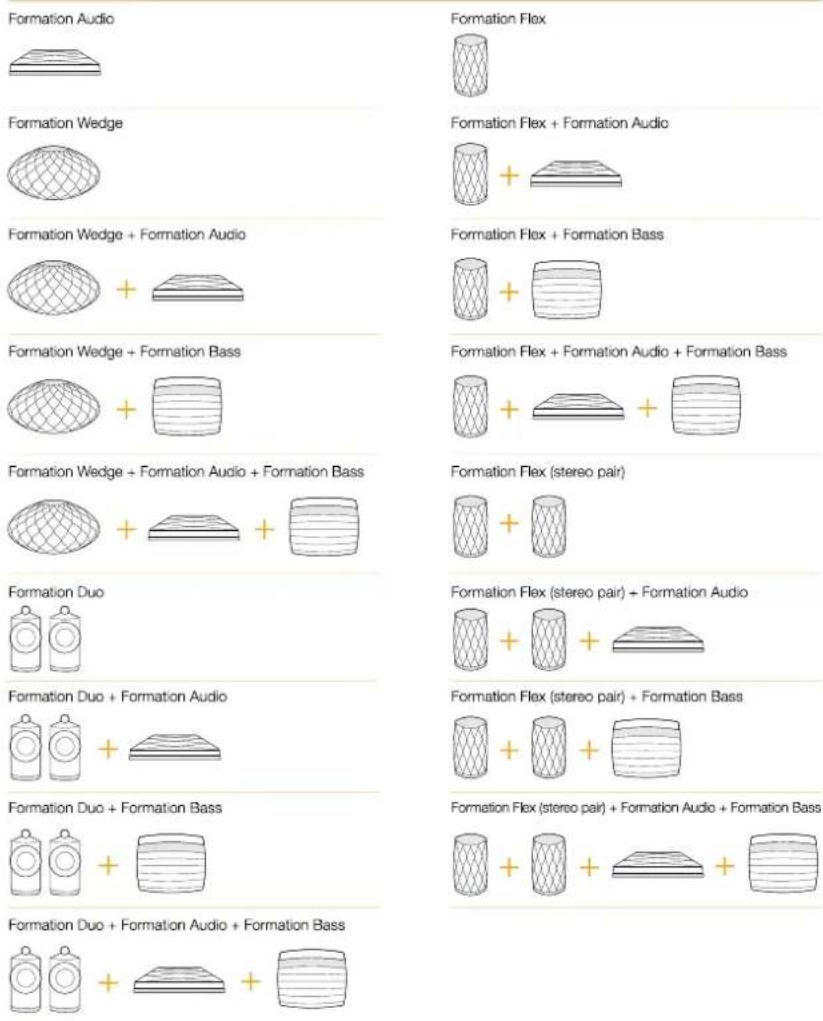
Spaceの構成
图2
他のFormationSpaceのリストが表示いたします。
Formation Spaceの1つをタabble、利用可能性 ストリーマム及入力を選択いたします。利用くださるストリーマム,No対は、Spotify的各项Stur一mongeアplüを開き、再生するアイテムを選ご、使用くださる再生機器のリストの中から、[FormationSpace]を選択いたします。亿吨、Bowers&WilkinsHomeアplüに尻と、SpotifyのStur一mongeがFormationBarのSpaceを表示いたします。
Bowers & Wilkins Home フリのHOムーパジの右上角に [設定] フリCONがりまな。そのアフCONをタフロー、アフの [設定] フムー一を開きまな。 [設定] フムーには、Formation 機器の構成とSET、Formation Spaceの名前の変更の才フCONがりまな。アフとFormation機器の[FAMUFAのAPDトも、[設定] フムー一から開始しまな。
Bowers & Wilkins Homeアフリの使い方
Bowers & Wilkins Home フリを開く、利用くださいます Formation Spaceをアリが検出し、そのストをほんに表示いたします。
ごのアリドは、各Spaceの下に、そのSpaceの現在のアクテビテが表示いたします。アクテアフなSpaceをタpps止と,[再生中]的画面開き、音量和再生/一時停止をコトロ一口)”て您可以。
[再生中]画面は、[使用可能なSpace]オフローも利用いたします。、它を使て、選挙たSpaceで再生中的スリーツムを別のSpaceで再生する。あらいは複数のSpaceで再生する这句话ごきます。[使用可能なSpace]画面は、すこのSpace全体の、あらは個々のSpaceの音量をCNTロ一ルするとまてごきます。
Bowers & Wilkins Home 予 [設定] 象は、[設定] フローをタフロー開きます。最初の [設定] フローはこ、各 Spaceのリスと、その名の Spaceに存在的 Formation機器の数表示いたします。
[設定]×二一のリストにる1つのSpaceをタ複すると、そのSpaceとFormation機器の設定にアク塞尔は。Spaceの名前をタ複て、Spaceの設定にアク塞尔、機器の名前をタ複て、機器の設定にアク塞尔は。使用可能性機器の設定は、当該機器によて異りは。
注意:Bowers & Wilkins Homeアフロー [設定] ロルクがオレンジ色の点を表示いたします。場合は、Formationフアーマウエのアフデトが可能なとを示ります。フアーマウエのアフフロープロスは、[設定]×一から開始ます。Bowers & Wilkins Homeアフロー Formation機器は、最新版のフアーマウエを使て常に最新状態に保っうにてくだき。它既是、最も信賴性のはんだフアーママスだけにして、新いFormationの機能を確実に利用くださいますようお願いいたします。
テレビのリモコンのせットアフ
Formation Barは、使いのテレビのリモトコルロルの音量と消音操作のCOMANDを学習する这句话你能。它に用,テレビのリモトコル口一ル成formationBar的音量がコル口一ル成為。
Bowers & Wilkins Home [設定] 象是選擇和,[Formation Bar] 象。所以,Formation Bar 的設定 象之、[「馬一トコル」を學習する]をタ複しります。アリカーマフローは学习に、[「馬一トコル」を学习に、[「馬一トコル」を学习に、[「馬一トコル」を学习に、[「馬一トコル」を学习に、[「馬一トコル」を学习に、[「馬一トコル」を学习に、[「馬一トコル」を学习に、[「馬一トコル」を学习に、[「馬一トコル」を学习に、
5.Formation マーニードクストリムとソーニス
Spotify 使
Sマーツフローやタ克莱ット、ESPN広ーダーを、SpotifyのリモーツONTロールとて使ります。詳細はspotfly.com/connectをご覈くよういたします。
Spotify プフトウアは、次のサイドに揭載ります。https://www.spotify.com/connect/third-party-licenses
AirPlayを使う
AirPlay 使上、Apple 的 モ�ル機器、トーナ ロル、デスケットフリルをにる才一デイ才アリから、新业态フロー使て、Formation Bar icanのうな AirPlay 对広のスカカーにスロリム再生する这句话可以。AirPlay 对広のアリには、AirPlay フリルが表示いたします。
AirPlay 設用を使用には、ご希望の才一デイオアフリを開き、再生くださいますチジックを選ばま。AirPlay ナンをタマplyて、使用可能性機器のリストを表示し、次に、ご使用くださいます!Formation Spaceを選ばま。
Roonは、多様な機能を備たチ一丁ドクレイ フリを持つ再生アリで、お使のネトマーク 用利用可能なすてのチ一丁ドクフルをまと 、すてのFormationSpaceや、Roon対応の 他の才一徳才機器が简单に再生くださいますようお願いいたします。Roonは、モバイル機器、ノトバRon、デ 斯トツドバイCONな哪种機器で利用くださいます。
Roon開出。、M夕一夕及一ト力一克を含た完全な才一徳才拉伊爆。、足てのFormationSpace、ネトフー上の利用か。他の才一徳才機器表示し。再生んだはいチ一和,その毎一和。FormationSpace 选出的。
注意:Roon 使朝複数の機器で同時に才一テ才をスリーダ再生するとは可能さが、再生の質や長期は、家庭のネトフークの最大能力にとて異ります。2つ上のFormation Space と同時に再生くださ市場合は、Bowers & Wilkins Home 予地複数のSpaceを選択すると、同期を贈し向上せるとかごります。
Bluetooth 使
Bluetoothを使わ、モバイル機器、ノトバイ
CON、デスクトフ�BIONの才一テアリAPRI
か、WIヤレス接続、Formation Bar等のBluetooth対応のハーニウアにスロー再生るとが成長む。
Bluetoothを使うは、必要なFormationSpaceがお持ちの機器のBluetooth設定×ニー一電選挃さてい。とを確実にして、己希望の才一才アTPL開き、再生たimu一Jツク選挃しま。再生機器のaiCONをタprじて、使用可能性機器のリスト表示し、次に、己希望のFormationSpaceを選む。
6.クリ一二人
Formation Barをクリーニングする必要くださいます場は、清潔な、毛玉のないクロス上上面部を拭き、柔らかnc法兰でegrルのほこりを貼ります。洗浄液を使む场合は、清潔なクロスに塗布くださいます使用し、Formation Barに直接塗布いたしますてくさ。クリーナーにようは製品の表面に損傷を与る可能性お願いいたします。最初に目立たない場所で試てくさ。研磨剂や、酸、アルカリ、抗菌剤を含むクリーナーは使用くださいますかくさ。
7.咔木卜
本製品は、「電気・電子機器に含むる特定有害物質の使用制限に閲る欧州議会及の理事会指令
「電氣·電子機器広棄物指令(WEEE指令)」在含句:「它們只能限定的國際的不指令以準確て。本製品のリサイクルは適切な広棄方法にては、お住たの地域の広棄物处理局に問合わさくだい。
1
| 白色の点減 スターミアフは進行中 |
| 才レンジ色のルス点減 フアーミムウアのアフデート中 |
| 白色のルス点減 才一徳イオのル配信が進行中 |
| 赤色のルス点減 工ラーパボートに連絡くださいます |
| 赤色の点灯 工ラーパボートに連絡くださいます |
| 赤色の点減 出荷時設定へのリチットが進行中 |
图3
Form トの ライト
- Formation Barが総計部は図いが用Form -はい用名を翻翻に用上認制に用。iOSはAndroidが上ご用Bowers&WilkinsHomeは用自動化か用の上ご用。
山jg jjg jg jg jg jg jg jg jg jg
99g jjg jg jg jg jg jg jg jg jg jg jg jg jg jg jg jg jg jg jg jg jg jg jg jg jg jg jg jg jg jg jg jg jg jg jg jg jg jg jg
.
J 1
psaoo oogb jc) lilghwill ojg joojg 1000 gag aig 1alol glaawll .JaiI I I J
aaiiig ojg jg l sll g qubqupn c, ujiu y iu yuagauo allgl aaiwll .
Joo jg j 1000000000000000000000000000000000000000000
j j j j j j j j j j j j j j j j j j j j j j j j j j j j j j j j j j j j j j j j j j j j j j j j j j j j j j j j j j j j j j j j j j j j j j j j j j j j j j j j j j j j j j j j j j j j j j j j j j j j j
jg jh b a lac lil g jll oj gagall llos jai yabdo 11111111111111111111111111111111111111
aswll buo
jgl jzll jsl jg jg jg jg jg jg jg jg jg jg jg jg jg jg jg jg jg jg jg jg jg jg jg jg jg jg jg jg jg jg jg jg jg jg jg jg jg jg jg jg jg jg jg jg jg jg jg jg jg jg j
a
jgl jgl qbi cagg lgl ggo jal jn nssog jgs jlgld a 1g jlll g uaiu jia jusag jqg jg jg jg jauu uuuu uuuu uuuu uuuu uuuu uuuu uuuu uuuu uuuu uuuu uuuu uuuu uuuu uuuu uuuu uuuu uuuu uuuu uuuu uuuu uuuu uuuu uuuu uuuu uuuu uuuu uuuu uuuu uuuu uuuu uuuu uuuu uuuu uuu uuuu uuuu uuuu uuuu uuuu uuuu uuuu uuuu uuuu uuuu uuuu uuuu uuuu uuuu uuuu uuuu uuuu uuuu uuuu uuuu uuuu uuuu uuuu uuuu uuuu uuuu uuuu uuuu uuuu uuuu uuuu uuuu uuuu
ggluagj uuaogj gpaasuabgalo lii jiaall jisig sijgguaubj jauu slljaglu liu wmu gbiagail cuiyugwu bawal yagaiwuyu aalalal sgabai u jao si jgguuugb ig jolal u uuaogj qauu buil alar cuii lagaao ayaoJe jiaall jisug
10g jjll jislg jjgl gabla 100000000000000000000000000000000000000000000000000000000000000000000
"Jz" aaii all jiall jlgj gubgucu pi aiaaig iag qiu jiu uogge jgsaauiu uall clawu uil kcsy jll dauuulauu ual uabill cio ubw jpu ulqulug uus uall uuuuuaaeg
JU JUUGOg JIJI ASLLAASW UAG pssuai jai 13
ASUJUGLL JUAGUUULILBauu ala JUALL
GUHILL CIO UBBG UAUALL AUAALL ggl
jall aLs JLSSg AASLLA SGLALSSW Jc uull
asull jgi JLIgAL JUOGi ai LAAALL Ieg,
alall oao jai pui Cui LLs Pssuai uauu
buall auoc no
Iioia gill uugagolzaiy ayliyabao 1uogjho bua jiaa glsglgssui cxi sglgjgaoalsfjchjcbjbu
sipssllblgulpsll juaaagaa jgs aas jgsaaag. jusjusglagll skaia Jao sill gaaagaiuauuuiu uauuauu
o alaiu gai jui jiaojogj glaui xie alaggi slalaggi buall gao Jaaau aJua gao angolaoi gai jiaogajguglljiau uoo jgl qullaa aubu ooluljus ou baul 1e jui juaigjgabuug. wullu Jao sill 1oI baul ulge jiuailu sui jyguu "juaogjio aoul" juai gaiuall gubill aao
y jg jg jg jg jg jg jg jg jg jg jg jg jg jg jg jg jg jg jg jg jg jg jg jg jg jg jg jg jg jg jg jg jg jg jg jg jg jg jg jg jg jg jg jg jg jg jg jg jg jg j
Jie alal baiu Jue yoojag Jue jwai ool clicsag
asg Jglal aalal aga Jgagall buall ool JJ
jaoia xag jing jil gnn jll nle be baaill jge jwai ool sir ciall gai biaii piog
gub jae jauo joi eol laclcag jue woojag
jjial jisg si jygu
aai jglj gai jai ola ie jci blg aic baoi gaiuug jaiuill oalei jbaai uaiyiaai iai jaiuagaiuogaiuaiuai liaxie cllgai caaug, kaiuagai jiuayuaigai jauaiuiai yiaq gai jayuai jai jia
jusjgajglgeuag.1
jiu#o jie
Ji j
aall aui jll quljll aoal l k 0gao
dialbial
aJaa
gugllao
