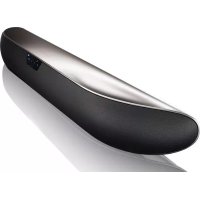
Formation Bar - Barre de son BOWERS & WILKINS - Notice d'utilisation et mode d'emploi gratuit
Retrouvez gratuitement la notice de l'appareil Formation Bar BOWERS & WILKINS au format PDF.



| Type de produit | Barre de son |
| Marque | Bowers & Wilkins |
| Modèle | Formation Bar |
| Dimensions (L x P x H) | 1200 x 100 x 60 mm |
| Poids | 5 kg |
| Alimentation | Secteur 100-240 V, 50/60 Hz |
| Consommation électrique | 50 W en fonctionnement, <0,5 W en veille |
| Connectivité sans fil | WiFi 802.11 a/b/g/n/ac, Bluetooth 4.2 |
| Connectivité filaire | Entrée optique Toslink, port Ethernet RJ45 |
| Formats audio | Dolby Surround, PCM |
| Services de streaming | Spotify Connect, Apple AirPlay, Roon, Bluetooth |
| Contrôle | Application Bowers & Wilkins Home, boutons tactiles, télécommande TV programmable |
| Fixation | Support mural inclus, pose sur meuble |
| Entretien | Chiffon doux non pelucheux, brosse douce pour la grille |
| Sécurité | Conforme RoHS, REACH, DEEE |
| Réparabilité | Support technique sur www.bowerswilkins.com/support |
| Couleur | Noir |
| Caisson de basses compatible | Formation Bass (en option) |
| Multiroom | Oui, via écosystème Formation |
FOIRE AUX QUESTIONS - Formation Bar BOWERS & WILKINS
Questions des utilisateurs sur Formation Bar BOWERS & WILKINS
0 question sur cet appareil. Repondez a celles que vous connaissez ou posez la votre.
Poser une nouvelle question sur cet appareil
Téléchargez la notice de votre Barre de son au format PDF gratuitement ! Retrouvez votre notice Formation Bar - BOWERS & WILKINS et reprennez votre appareil électronique en main. Sur cette page sont publiés tous les documents nécessaires à l'utilisation de votre appareil Formation Bar de la marque BOWERS & WILKINS.
MODE D'EMPLOI Formation Bar BOWERS & WILKINS
Bienvenue chez Bowers & Wilkins et à Formation Bar.
Merci d'avoir choisi Formation. Quand John Bowers a créé Bowers & Wilkins, il l'a fait avec la conviction qu'une conception imaginative, une ingénierie innovante et une technologie de pointe était les clés qui pouraient libreter le prise de l'audio à domicile. Cette conviction continue d'inspirer chaque produit que nous concevons et, avec Formation, elle atteint un niveau d'expression inégalé à ce jour.
Formation Bar est une barre de son TV connectée sans fil qui dispose de performances sonores extrêmes pour le son TV et les flux audio Formation. Formation Bar est destiné à être piloté en utilisant l'application Bowers & Wilkins Home. L'application est disponible pour iOS et pour les apparèils Android. Certaines fonctions usuelles sont aussi disponibles via des boutons tactiles situés sur le dessus de Formation Bar. De plus, Formation Bar est capable d'apprendre et de répondre aux commandes de volume de la télécommande de votre TV. Pourmettre en œuvre et pour configurer Formation Bar, il est nécessaire d'utiliser l'application Bowers & Wilkins Home.
Formation Bar yous permittra :
Découter le flux audio de votre TV
Découter le flux audio issu de services de « streaming » tels que Spotify, Apple Music et Roon
Découter des fichiers audio stockés sur le réseau
- Découter un flux audio via Bluetooth depuis des appareils sources Bluetooth correctement configurés
- D'écouter un flux audio provenant de platines tourne-disques (via un préampli phono) et de lecteurs CD connectés à Formations Audio Bowers & Wilkins
- Découter le flux audio d'une radio Internet via des services ou applications AirPlay ou Bluetooth
- D'écouter le flux audio en lecture en cours de lecture sur n'importe quel apparéil Formation connecté à votre réseau domestique.
L'application Bowers & Wilkins Home est nécessaire pour connecter votre apparéil Formation Bar à votre réseau domestique ainsi que pour étabir la connexion avec d'autres apparéils Formation se trouvant dans votre maison. L'application Bowers & Wilkins Home offre également des fonctions de contrôle et de configurationpendant son utilisation. Avant de commencer l'installation de votre apparéil Formation Bar, téléchargez et installez l'application Bowers & Wilkins Home sur votre apparéil iOS ou Android. L'application Bowers & Wilkins Home nécessite iOS V1.4 ou supérieur, ou Android version 8.1 ou supérieur. Les services Bluetooth et Wifi doivent également être activés sur votre apparéil iOS ou Android. Vous aurez également besoin de connaître le mot de passer de votre réseau Wifi.
Remarque : le service de géolocalisation doit être activé pour les appareils Android lors de la procédure d'installation de votre produit Formation. En effet, les produits Formation utilisent pour communiquer une connexion Bluetooth de faible puissance (BT-LE) qui, sur les appareils Android, n'est active que lorsque le service de géolocalisation est actif. Bowers et Wilkins n'utilisera pas vos données de géolocalisation à des fins marketing.
1. Contenu du carton de Formation Bar
Formation Bar
Cable de connexion optique numérique TOSLINK
Cable d'alimentation adapte à vous pays
Support mural
Ensemble de documents
2.InstallerVoteFormationBar
Votre apparell Formation Bar requiulert une alimentation sector pour fonctionner. Il doit donc etree place a proximite d'une prise secteur.Dans le cas ou vous souhaiteriez utilise une connexion reseau de type filare avec voitre Formation Bar,voit devrez aussi ie placer a proximite du routeur/swi tch de voitre reseau domestique.
Votre Formation Bar est concu pour etre positionnede directement sous voite ecran TV. Il poursa donc etereposse sur une etagere, une table ou sur un meuble TV, Il peut aussi etre fixe au mur via son support mural dédie.
Si vous decide de poser votre Formation Bar sur une étagère, assurez vous que celle-ci soit capable de supporter son poids. Par autres, les performances audio de Formation Bar pouraient être réduites si le meuble ou les étagères sont légers ou ont tendance à vibrer.
Remarque: si vous Formation Bar est fixé au mur via son support mural, assurez-vous d'installer le support en respectant bien les instructions fournies. Si vous n'est pas certain que le mur soit adapté ou si vous doutez de votre capacité à fixer le support mural, faites appel à un spécialiste. Les cloisons creuses ou en plaques de plâtre ne sont généralement pas assez solides/rigides pour supporter Formation Bar et son support mural
Connexions
En complément d'une prise pour alimentation secteur 3,voite Formation Bar est dote d'une entree optique pour signal audio numerique a relier a votre TV ave le cable foumi, et d'une prise Ethernet pour connexion filaire a votre reseau domestique, alternative a une connexion sans fil Wifi.
Remarque: la prise USB située sur le panneau arrêté de Formation Bar est destinée à une utilisation de type service et/ou diagnostic. Elle n'a aucun autre usage.
L'entrée optique numérique de Formation Bar a été spécialement implémentée pour rélier la sortie numérique optique de votre télévisuer. Utilisez le cable optique fournir pour rélier la sortie audio de votre TV à l'entrée audio de Formation Bar. Notre Formation Bar va commuter automatiquement sur son entree audio TV des qu'un signal audio sera détecté sur cette entrée.
Votre Formation Bar va automatiquement identifier et decoder les contenus audio encodes en Dolby Surround pour vous faire profiter d'une authentique experience audio surround. Si un caisson de graves Formation Bass est connecté au même espace Formation que cette Formation Bar, il prendra automatiquement en charge les effets d'intra graves (LFE) des qu'un contentu audio encode en Dolby Surround sera detecté.
Lorsque vous formation Bar sera configurede, youspourrez couper les haut-parleurs internes de notre TVau niveau des parametres audio du téléviseur. Voudeverrez également activer la sortie audio numerique laaussi au niveau des parametres de votre téléviseur
Metre sous tension et hors tension
Lorsque tous les branchements ont eté établis, et que l'application Bowers & Application Wilkins
Home a ete installee sur voite apparell mobile, voite apparell Formation Bar est cés lors prer t etre configure et utilise.Vote apparell Formation Bar n'a pas d'interrupteur d'alimentation et après une courte phase de demarrage, il est operationnel des qu'il est connecte au secteur. Il emettra un signal sonore lorsque la phase do demarrage sera terminée.
Suite à sa première mise sous tension, votre apparéel Formation Barappe automatique en mode de configuration permettant d'activer sa connexion à votre réseau domestique ainsi qu'à tout autre apparéil Formation disponible. Le mode de configuration est confirmé par le clignotement lent en orange de la touche tactile Forme. Notre apparéel Formation Bar va également appararée dans l'application Bowers & Wilkins Home. Il sera précisé qu'il est disponible pour la configuration, soit au niveau de la page initiale de l'application, soit après avoir sélection « Add Formation product » au niveau de la page Settings de l'application.
Votre Formation Bar gere de facon entierement automatique son et de fonctionnement et sa consommation d'energie. Il passera en mode d'économie d'énergie après vingt minutes d'inactivité. Il ne sera jamais nécessaire de le metre hors tension, cependant, si vous souhaitez le faire, il suffira de le débrancher du secteur. Vote apparéil Formation Bar conservera tous ses paramétres, même sans alimentation secteur.
VouppouvezredemarrervoireproduitFormation Bar en appuyant brievement sur le bouton de réinitialisation «reset » Situé sur le panneau arrérique Enappuyant sur ce bouton,voiteaparemévaffectuer un cycle arrêt/marche.Tousles paramétres seront conserveda l'issue du redemarrage de voitre Formation Bar.Vous pouvez égarémentredemarrer voitrèappeairl formationBarvia l'applicationBowers& WilkinsHome,pagc‘Settings’
Si vous souhaitez réinitialiser votre apparéil Formation Bar et rétablier ses paramètres par défaut, maintené enforcé le bouton de réinitialisation pendant cinq secondes. Àprous redémarrage, votre produit Formation Bar passera en mode configuration. Suite à la réinitialisation, tous les réglages seront supprimés et raménés à leurs valeurs par défaut. Vous pouce également réinitialiser votre Formation Bar via l'application Bowers & Wilkins Home, Menu « Settings »
Configuration du réseau
- Voitre apparériel Formation Bar étant en mode de configuration, avec la touche Form en mode clignotant lent orange, lancez l'application Bowers & Wilkins Home sur votre apparériel iOS ou Android. L'application vous guidera pas à pas au travers de la procédure d'installation.
Remarque: Formation Bar utilise une connexion Bluetooth avec l'appareil ou s'exécuté l'application Bowers & Wilkins Home. Le signal Bluetooth ayant une portée relativement courte et pouvant être perturbé ou coupé par les murs de la pièce, nous vous recommendans que votre apparéil Formation Bar et le périmètre où est l'application Bowers & Wilkins Home restent à proximité pendant toute la procédure d'installation.
- En mode configuration l'application Bowers & Wilkins Home effectuera d'abord une recherche d'autres produits Formation et affichera un écran vous invitant à en sélectionner un. Appuyez pour selectionner votre apparéil Formation Bar. Si vous avons déjà mis en œuvre un autre apparéil Formation et que souhaitez en ajouter un, selectionnéz « Ajouter un produit Formation » depuis l'application, Menu « Settings »
L'application Bowers & Wilkins Home you invitera ensuite à donner un nom à « l'espace » dans lequel votre apparell Formation Bar sera utilisé. Une liste de nombres d'espaces par défaut est proposée, mais vous pouvez aussi creer le yourselves. Lorsque vous avez sclectionné ou créé un nom d'espace, l'application vous demandora de presser le bouton Form ® situé sur la face avant de votre apparell Formation Bar pour confirmer la sclection. - Si vous souhaitez utiliser une connexion réseau sans fil pour votre produit Formation Bar, la prochaine étape va vous permettre de connecter votre apparéel Formation Bar à votre réseau WiFi domestique. L'application vous demandera de confirmer le nom de votre réseau WiFi et de saisir son mot de passer. Alternativement, si votre Formation Bar est connecté à votre routre réseau à l'aide d'un cable Ethernet, cette étape du processus d'installation sera ignorer.
Remarque: Si vous disposez déjà d'autres produits Formation connectés à votre réseau WiFi, le processus de configuration de votre produit Formation Bar ne vous demandera pas de rentrer le mot de passer de leur réseau sans fil.
Lorsque la configuration du réseau Wifl et la selection de l'espace sont terminées, vous appeareil Formation Bar est désormais pret a etre utilise. Voitre appeareil Formation Bar emettra un son pour confirmer que la configuration s'est achieve avec succes.
Configuration Bluetooth
Vou pouvez connecter votre Formation Bar à un périhérique source audio compatible Bluetooth, tel qu'un smartphone, pour狐 le contenu d'un flux audio via Bluetooth. Votre Formation Bar doit d'abord être « jumele » avec le périhérique source audio Bluetooth.
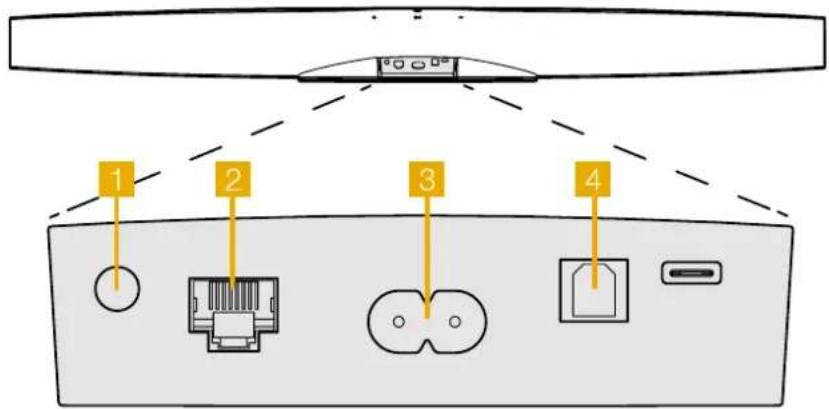
Scheme 1
Panneau arrête de Formation Bar
Lorsque you aurez terminé la configuration reseau de VOte Formation Bar, ouvre I'application Bowers & Wilkins Home, allez dans la page Settings, et selectionnez l'espace Formation dans lequel you souhaitez associer un appareel Bluetooth. Puis selectionnez « + Pai a new device » a partir du menu Bluetooth et suive les instructions de l'application pour terminer le jumelage. Voitre Formation Bar émettra un son de confirmation lorsque le jumelage sera terminé. L'espace choisi sera alors disponible pour la lecture audio via le péphérique Bluetooth précedemment jumélé.
Remarque : il est possible de jumeler simultanément jusqu'à huit périhériques Bluetooth à chaque espac Formation. Cependant, les périhériques en question ne se connecteront pas et ne pourront pas diffuser de flux dans les espaces jumeles de façon automatique.
3. Utilisation de votre Formation Bar
Les Principes
Vous pouvez utiliser votre Formation Bar pour ire les contenus audio issus de leur télévisuer, de services de streaming tels que Spotify, Apple Music, Tidal, de la bibliothèque musique Roon et de radios Internet, via une application iRadio appropriée. Si vous disposez d'autres apparèels Formation également connectés à votre réseau, notamment un apparéil Formation Audio, les sources audio conventionnelles qui y sont connectées pourront égarlement être restituetes par votre Formation Bar.
Les espaces
Les « espaces » sont un concept fondamental des produits Formation. Un « space » Formation est une pièce ou une zone de votre maison dans laquelle vous écoutez de la musique. Chaque espace peut inclure des combinaisons différentes de produits Formation. Les configurations possibles sont décrites au niveau du schéma 2.
Lecture audio
L'application Bowers & Wilkins Home you permit de selectionner et de dire toute source ou flux audio disponible. Cependant, de la meme maniere que la lecture de la source audio des systèmes conventionnels necossite detre lancée par une commande « Play «, les flux Formation doivent etre lancés en premier lieu via leur propre application : l'application Spotify par exemple, ou l'application de la librairie musicale Roon. Chaque application musicale ou de bibliothèque musicale affichera votre espace Formation Bar en tant que péripérisque de lecture possible, via Airplay, Bluetooth ou dans le cas de Spotify : Spotify Connect.
Une fois que les flux audio ont eté lus sur le réseau Formation, lis peuvent etre selectionnés par I'application Bowers & Application Wilkins Home ou via la touche Form qui, par pressions successives permet de selectionner I'un ou I'autre des differents flux ou sources disponibles.
Contrôles du panneau supérieur de Formation Bar et éclairage
Votre Formation Bar dispose de boutons tactiles sur son panneau supérieur, qui permettent de commander la lecture ou la pause, de regler le volume, et de selectionner les sources et les flux audio.
Appuyez alternativement sur la touche Lecture / Pause pour stopper ou pour demarrer la lecture audio.
Remarque: La touche lecture / pause ne fonctionnera que si le flux ou la source dispose des fonctions de lecture et de pause accessibles via une liaison Bluetooth ou réseau.
-
Appuyez sur les touches volume+ ou pour ajuster le volume de n'importe qu'elle source ou flux, locale ou reseau. En maintainant appuyée l'une des touches + ou - voie volume augmentera ou diminuera de façon continue, respectivement.
-
Appuyez sur la touche Form pour faire défiler les sources et flux actifs disponibles pour les dire avec Formation Bar.
Éclairage de la touche Form
Les couleurs de I'eclaire de la touche Form changent pour indiquer les differents etats opérationnels de Formation Bar. Les couleurs sont détaillées dans le schéma 3.
4. L'application Bowers & Wilkins Home
Dés lors que vous produit Formation Bar est configuré et connecté à votre réseau, l'application Bowers & Wilkins Home s'ouvre sur son écran d'accueil où l'espace de Formation Bar ainsi que les autres espaces Formation disponibles seront affichés.
Configurations d'espaces TV
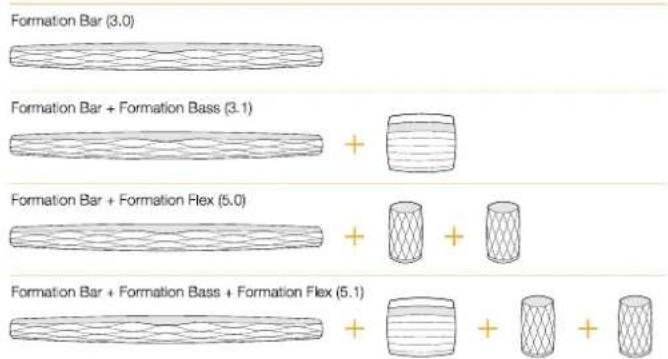
Configurations d'espaces musicaux
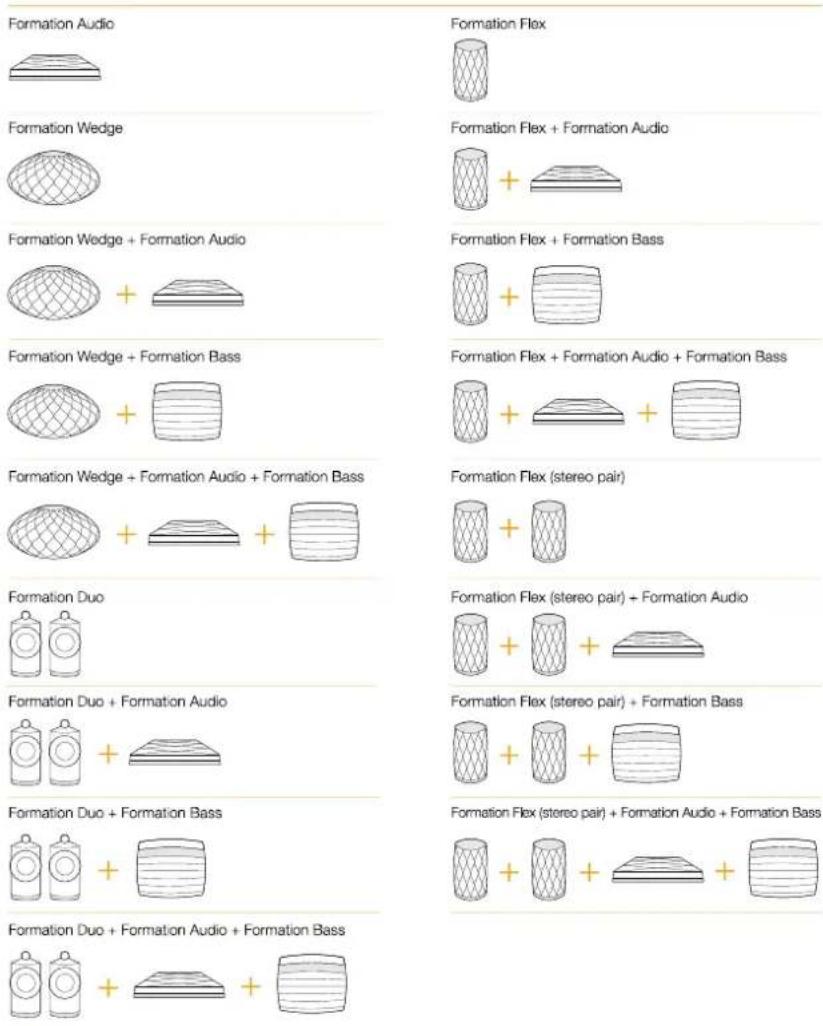
Scheme 2
Configurations d'espaces
Appuyez sur un espace Formation pour selectionner un flux ou une source disponible. S'il n'y a pas de flux disponible, lancez une application de streaming comme Spoty par exemple, choisissez un morceau à dire, puis selectionnez l'espace Formation dans la liste des peripériques de lecture disponibles. Désormais, quand vous reviendrez dans l'application Bowers & Wilkins Home, le flux Spoty en question sera affché sur la page de l'espace Formation Bar.
La page d'accueil de l'application Bowers & Wilkins Home dispose d'une icone « Settings » dans le coin supérieur droit. Appuyez sur cette icone pour ouvir le menu Paramétres de l'application. Le menu « Settings » vous propose des options pour configurer et réinitialiser vos apparéels Formation et vous permet aussi de renomer vos espaces Formation. Les mises à jour, à la fois du micro-logiciel (firmware) de vos apparéels Formation et de l'application Bowers & Wilkins Home peuvent être réalisées au niveau de ce menu « Settings »
Comment you orienter au sein de l'application Bowers & Wilkins Home?
Lors de son ouverture, l'application Bowers & Wilkins Home cherchera les espaces Formation disponibles puis affichera sur sa page d'accueil les espaces ainsi répertoriés.
Sous chaque espace, l'application affichera quel est son etat en cours. En appuyant sur un espace actif, un ecran « Now playing « s'affichera et permettra de contrcler le volume ainsi que la lecture/pause.
L'ocran « Now playing » offro aussi une option Available spaces » qui permet de transférer le flux audio en lecture dans l'espace precedemment choisi dans un autre espace, ou de dire ce meme flux audio dans plusieurs espaces simultanement. L'ocran Available spaces » offre également la possibilite de contrcler le volume globalement dans tous les espaces, ou independamment dans chacun des espaces.
La page Paramétres de l'application Bowers & Wilkins
Home s'ouvre en appuyant sur l'icone « Settings »,
Le premier menu de la page « Settings » répertorie
chacun des espaces ainsi que le nombre d'apparels
Formation présente dans chacun d'aux.
Appuyez sur le nom d'un espace pour acceder aux parametres de l'espace et appuyez sur le nom de l'appareil pour acceder aux réglages de l'appareil. Les parametres disponibles de l'appareil sont fonction de l'appareil en question.
Remarque: Si, au niveau de l'icone Settings de l'application Bowers & Wilkins Home, vous voir un point jaune, cela indique qu'une mise à jour du micro-logiciel (firmware) Formation est disponible. Le processus de mise à jour du firmware sera lancé depuis le menu Settings. Dans la mesure du possible, gardez votre application Bowers & Wilkins Home toujours à jour, ainsi que vos apparêts Formation en installing la première version de firmware. Non seulement vous bénéficierez des réalisures performances et d'une fiabilité accrue, mais vous pourez également profiter de nouvelles fonctionnalités de votre système Formation.
Configuration de la télécommande TV
Votre Formation Bar est capable d'apprendre les codes de commande de volume et de mute (coupure temporaire du son) de la telecommande de votre TV. Cette fonction permet de pilboter le volume de votre Formation Bar depuis la telecommande du téléviseur.
Selectionnez la page Settings de l'application Bowers & Wilkins Home. Puis, dans la page suivante des parametres de Formation Barn choisissoz « Learn Remote Control » L'application va ensuite vous guider au travers du processus d'apprentissage des codes de la télécommande.
5. Sources et flux musicaux Formation
Utilisation de Spotify
Utilissez-vous téléphone, votre tablette ou votre ordinateur comme télécommande pour contrôler Spotify. Rendez vous a-spotfy.com/connect pour savoir comment faire.
Le logiciel Spotify est soumis à des licences tiorcres qu'on peut trouver ici : https://www.spotify.com/connect/third-party-licenses.
Utilisation d'Airplay
Airplay permit à des applications audio se trouvant sur les apparfoils mobiles, les ordinateurs portables ou de bureau de marque Apple, de diffuser du contenu en streaming sur un réseau ou sa trouvent des péripériques compatibles Airplay, telles que Formation Bar. Les applications compatibles avec Airplay affichent l'icone Airplay.
Pour utiliser Airplay, ouvrez l'application audio que vous souhaitez utiliser et sélectionnez la musique que vous souhaitez écouter. Appuyez sur l'icone Airplay pour afficher la liste des péripériques Airplay disponibles, et sélectionnez l'espace Formation que vous souhaitez utiliser.
Remarque : il est possible de diffuser un flux audio via Airplay simultanément sur plusieurs appareils, cependant la qualite de lecture ainsi que la synchronisation entre les appareils sont dependre des capacités de votre réseau domestique. Si vous souhaitez écouter du contenu de manière simultanee dans plusieurs espaces Formation, la synchronisation sera grandement améliorée en sélectionnant plusieurs espaces via l'application Bowers & Wilkins Home.
Utilisation de Roon
Roon est une bibliothèque musicale riche en fonctionnalités. L'application compte tous les fichiers musicaux disponibles sur votre réseau et les rend ainsi facilement disponibles à la lecture sur tous vos espaces Formation ainsi que sur tous les péphériques audio compatibles Roon. Roon est disponible pour les apparèts mobiles, ordinateurs portables ou de bureau.
Lorsque you lancez Roon, celui-ci affiche votre bibliothèque audio avec toutes ses métadonnées et illustrations ainsi que tous les espaces Formation et autres peripériques audio disponibles sur le réseau. Il suffit de sélectionner la musique que vous souhaïez écouter et l'espace Formation dans lequel vous poulez qu'elle soit retranscrite.
Remarque : il est possible de diffuser un flux audio a partir de Roon sur plusieurs apparéls simultanément, cependant la qualité de lecture et la synchronisation dépendrant des capacities de votre réseau domestique. Si vous souhaïze écouter du contenu de manière simultanée dans plusieurs espaces Formation, la synchronisation sera grandement améliorée en Sélectionnant plusieurs espaces via l'application Bowers & Wilkins Home.
Utilisation de Bluetooth
Bluetooth permiet aux applications audio sur mobile, ordinateur portable ou de bureau de diffuser du contentu au moyen d'une connexion sans fil vers du matériel compatible Bluetooth comme Formation Bar.
Pour utiliser la fonction Bluetooth, assurez-vous que l'espace Formation que vous souhaitetz utiliser est bien sélectionné dans les paramétres Bluetooth de votre périhérique, puis sélectionné la musique que vous souhaitez écouter. Appuyez sur l'icone de lecture de votre périhérique pour afficher la liste des appareils disponibles, et sélectionné l'espace Formation que vous souhaitez utiliser.
6.Nettoyage
Si vous appearoil Formation Bar a besoin d'un nettoyage, vous pouez simplement essuyer sa surface supérieure avec un chiffon propre et non pelucheux et brosser la grille avec unerosse douce. Si vous souhaitez utiliser un liquide de nettoyage, appliquez le produit de nettoyage sur le chiffon et non directement sur Formation Bar. Testez d'abord sur une petite partie, en effet certains produits de nettoyage peuvent endommager les surfaces. Evitez les produits abrasifs, ou contentant de l'acide, des alcalins ou des agents antibacteriens.
7. Aide et support
Si vous avez besoin d'aide ou de conseils supplémentaires concernant votre produit Formation Bar, merci de vous rendre sur le site internet d'aide des apparciels Formation, à cette adresse : www.bowerswilkins.com/support.
Informations environnementales
Co produit est en conformite avec les directives internationales, y compris, mais sans s'y limiter avec la Restriction d'utilisation des Substances dangereuses (RoHS) pour l'environnement pour les équipements electriques et Electroniques, I'enregistrement, I'évaluation, l'autorisation et la restriction d'utilisation des produits chimiques (REACH) et l'élimination des Déchets Electriques et Electroniques (DEEE). Consultez cette autorité locale d'élimination des déchets pour des consels sur la façon de bien recycler ou d'éliminer ce produit.
Indicateur d'éclairage État opérationnel
| Blanc clignant Démarrage en cours |
| Jaune pulsed Pré pour la configuration |
| Jaune clignant Mise à jour du firmware en cours |
| Blanc pulsed Lecture audio en cours |
| Rouge pulsed Erreur - contacter le support |
| Rouge continu Erreur - contacter le support |
| Rouge clignant Réinitialisation usine en cours |
Scheme 3
Détails de l'indicateur lumineux de la touche Form
Roon是通早的的韵的,拉贝拉贝贝贝贝贝贝贝贝贝贝贝贝贝贝贝贝贝贝贝贝贝贝贝贝贝贝贝贝贝贝贝贝贝贝贝贝贝贝贝贝贝贝贝贝贝贝贝贝贝贝贝贝贝贝贝贝贝贝贝贝贝贝贝贝贝贝贝贝贝贝贝贝贝贝贝贝贝贝贝贝贝贝贝贝贝贝贝贝
Roon曾藥藻贝達贝贝贝贝贝贝贝贝贝贝贝贝贝贝贝贝贝贝贝贝贝贝贝贝贝贝贝贝贝贝贝贝贝贝贝贝贝贝贝贝贝贝贝贝贝贝贝贝贝贝贝贝贝贝贝贝贝贝贝贝贝贝贝贝贝贝贝贝贝贝贝贝贝贝贝贝贝贝贝贝贝贝贝贝贝贝贝贝贝贝贝贝
Bluetooth 贝贝贝贝贝贝贝贝贝贝贝贝贝贝贝贝贝贝贝贝贝贝贝贝贝贝贝贝贝贝贝贝贝贝贝贝贝贝贝贝贝贝贝贝贝贝贝贝贝贝贝贝贝贝贝贝贝贝贝贝贝贝贝贝贝贝贝贝贝贝贝贝贝贝贝贝贝贝贝贝贝贝贝贝贝贝贝贝贝贝贝贝贝贝贝贝贝贝贝贝贝