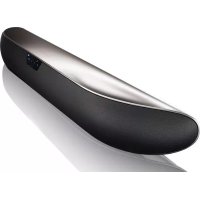
Panorama 2 - Barre de son BOWERS & WILKINS - Notice d'utilisation et mode d'emploi gratuit
Retrouvez gratuitement la notice de l'appareil Panorama 2 BOWERS & WILKINS au format PDF.

| Type de produit | Barre de son home-cinéma intégrée |
| Marque | Bowers & Wilkins |
| Modèle | Panorama 2 |
| Poids | 10,6 kg |
| Dimensions (L x H x P) | Environ 1100 x 100 x 140 mm (estimation) |
| Alimentation | Secteur avec cordon d'alimentation fourni |
| Consommation électrique | Veille : < 1 W ; fonctionnement : environ 80 W (estimation) |
| Entrées audio | 4x HDMI (dont 1 ARC), 1 entrée combinée numérique/analogique (mini-jack 3,5 mm) |
| Sorties audio | 1 sortie caisson de graves (RCA) |
| Formats audio décodés | Dolby Digital, DTS, Dolby Pro Logic II, modes surround virtuels |
| Haut-parleurs | Multiples haut-parleurs intégrés pour voies avant, centrale, surround et graves |
| Amplification | Amplificateurs intégrés pour toutes les voies |
| Fonctionnalités principales | Décodage surround 5.1, modes cinéma et musique, réglages graves/aigus, égalisation mur/table, configuration sur écran OSD |
| Fixation murale | Support mural fourni, poids supporté jusqu'à 10,6 kg |
| Compatibilité CEC | Contrôle via télécommande TV si supporté |
| Télécommande | Télécommande infrarouge fournie |
| Nettoyage | Dépoussiérage ou chiffon microfibre ; ne pas utiliser de produits abrasifs |
| Sécurité | Ne pas retirer la grille ; éviter les liquides sur l'appareil |
| Accessoires fournis | Support mural, télécommande, cordon secteur, cordon optique mini-Toslink, pieds (25 mm et 35 mm), chiffon microfibre, guide de démarrage rapide |
| Garantie | Garantie constructeur standard (selon pays) |
| Réparabilité | Pièces détachées disponibles via réseau de distributeurs agréés Bowers & Wilkins |
FOIRE AUX QUESTIONS - Panorama 2 BOWERS & WILKINS
Questions des utilisateurs sur Panorama 2 BOWERS & WILKINS
0 question sur cet appareil. Repondez a celles que vous connaissez ou posez la votre.
Poser une nouvelle question sur cet appareil
Téléchargez la notice de votre Barre de son au format PDF gratuitement ! Retrouvez votre notice Panorama 2 - BOWERS & WILKINS et reprennez votre appareil électronique en main. Sur cette page sont publiés tous les documents nécessaires à l'utilisation de votre appareil Panorama 2 de la marque BOWERS & WILKINS.
MODE D'EMPLOI Panorama 2 BOWERS & WILKINS
Bienvenue à Bowers & Wilkins et à Panorama 2
Panorama 2 est une solution intégrée de son home-cinéma, à la fois simple à configurer et remarquable sur le plan des performances. Plutôt que d'utiliser des enceintes multiples positionnées autour de la pièce, Panorama 2 applique un traitement numérique sophistiqué du signal sur la source pour créer une expérience sonore home-cinéma authentique sans enceintes multiples. Panorama 2 est très simple à installer et à utiliser grâce à ses technologies acoustiques avancées empruntées directement à nos plus performants modèles hi-fi. Il offre ainsi une qualité sonore comparable aux meilleurs systèmes séparés haute-fidélité.
Avant de vous immerger dans un film grâce au Panorama 2, prenez le temps de lire attentivement ce manuel. Bowers & Wilkins dispose d'un réseau de distributeurs agréés dans plus de 60 pays qui pourront vous aider à traiter tout problème que votre revendeur ne parviendrait pas à résoudre. Enfin, vous trouverez des conseils d'installation et des informations supplémentaires sur tous les produits Bowers & Wilkins en vous connectant sur le site www.bowers-wilkins.com
Panorama 2 est un système audio home-cinéma complet, intégré dans un appareil unique facile à installer au mur ou sur un support de table. Il incorpore un décodeur audio home-cinéma 5.1 canaux, des haut-parleurs pour les voies frontales, centrale, surround et graves ainsi que tous les amplificateurs associés. Un caisson de graves actif additionnel peut également lui être connecté. Panorama 2 détectera automatiquement sa présence et ajustera ses réglages internes en conséquence.
Le Panorama 2 dispose de quatre prises numériques audio et vidéo HDMI, ainsi que d'une entrée commune audio numérique/analogique. Les connecteurs d'interface HDMI permettent le raccordement des sources audio/ vidéo numériques au Panorama 2. L'une d'entre elles est spécifiquement prévue pour y connecter un téléviseur. L'entrée commune audio numérique/analogique permet de relier des sources audio non-HDMI au Panorama 2.
Les prises HDMI du Panorama 2 spécifiquement destinées au raccordement d'un téléviseur permettent de router vers celui-ci, et via le Panorama 2, tous les flux numériques audio/vidéo qui sont issus d'autres sources. Si le téléviseur dispose d'une voie de retour audio HDMI (ARC), le flux audio issu du téléviseur pourra également être envoyé au Panorama 2 au moyen de la même connexion HDMI.
Le Panorama 2 sera piloté au moyen d'une interface utilisateur intuitive, positionnée en face avant, combiné à une simple télécommande. Son installation et sa configuration sera réalisée au travers d'un menu qui s'affiche sur l'écran du téléviseur auquel il est relié en HDMI.
1. Contenu du carton du Panorama 2
- Panorama 2
- Fixation murale
• Guide de démarrage rapide - Cartes de garantie et d'enregistrement
- Télécommande
• Cordon secteur - 4 x pieds de 25mm
- 4 x pieds de 35mm
• Cordon de raccordement optique Mini-Toslink - Chiffon de nettoyage micro-fibre
2. Installation du Panorama 2
2.1 Positionnement et accrochage du Panorama 2
Les performances surround home-cinéma réalisées par Panorama 2 seront optimales si celui-ci est positionné dans la pièce de la manière la plus symétrique possible par rapport aux murs adjacents et acoustiquement réfléchissants. Le schéma 1 montre deux emplacements typiques possibles dans la pièce. Le Panorama 2 peut être posé sur une table en position centrale par rapport au téléviseur, ou être fixé au mur au dessus ou au dessous du téléviseur, à l'aide du support fourni.
Remarque : L'un des paramètres du menu de configuration du Panorama 2 permet de sélectionner les caractéristiques d'égalisation dans le grave appropriées à un positionnement au mur ou sur table. Reportez vous au paragraphe 4.1.
Si le Panorama 2 est posé sur une table, la fixation murale n'est pas nécessaire. Le Panorama 2 peut être posé directement, ou au moyen des pieds fournis. Pour fixer les pieds de table, retournez le Panorama 2, posez le sur une surface plane et vissez les pieds dans les trous taraudés prévus à cet effet. Le schéma 2 illustre comment fixer les pieds de table.
Si le Panorama 2 est fixé au mur, vous devez d'abord déterminer l'emplacement des trous de fixation du support mural. Servez vous d'un niveau à bulle pour vous assurez
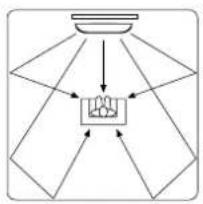
Emplacements possibles dans la pièce d'écoute
Schéma 1
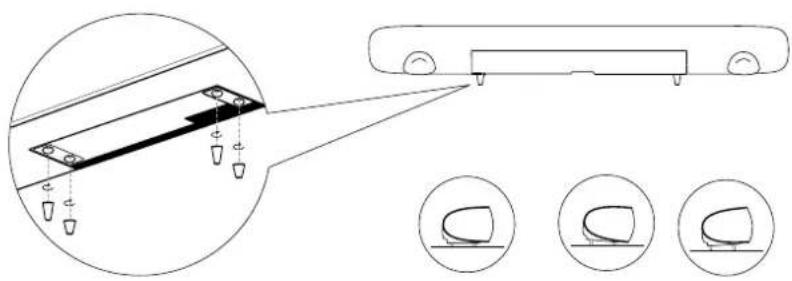
Schéma 2
Fixation et ajustement des pieds
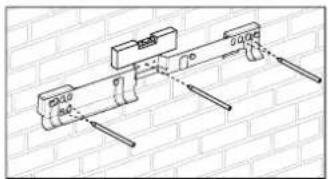
de son horizontalité, puis marquez l'emplacement des trous sur le mur. Percez et chevillez le mur de façon appropriée. L'aide d'une deuxième personne pour marquer les trous de fixation et pour lever le Panorama 2 jusqu'au niveau de son emplacement mural est vivement recommandée.
Utilisez des chevilles murales de fixation qui soient appropriées à la nature du mur, et assurez-vous que le mur, les chevilles et les vis seront capables de supporter le poids du Panorama 2 (10,6 kg). Si vous avez le moindre doute sur votre capacité à fixer solidement le support mural, faites vous aider par un spécialiste. Une fois le support mural solidement fixé, vous pouvez y accrocher le Panorama 2, en engageant les pattes de fixations recourbées, situées à l'arrière, dans les fentes correspondantes du support mural. Le schéma 3 montre comment vous devez fixer et utiliser le support mural.
2.2 Branchements et raccordement du Panorama 2
Les prises de raccordement du Panorama 2 sont situées à l'arrière de l'appareil. Vous pouvez retourner le Panorama 2 pour faciliter l'accès aux prises. Assurez vous que la surface sur laquelle vous allez poser le Panorama 2 ne risoue pas d'endommager sa grille de façade.
Le Panorama 2 nécessite d'être raccordé une alimentation secteur, à une ou plusieurs sources audio HDMI, numériques et/ou analogiques, et à un téléviseur équipée de prises HDMI. Le Panorama 2 dispose de six prises de raccordement :
Prises Type
| 1 | Prise de type HDMI audio/vidéo numérique |
| 2 | Prise de type HDMI audio/vidéo numérique |
| 3 | Prise de type HDMI audio/vidéo numérique |
| 4 | Prise de type HDMI audio/vidéo numérique ARC |
| 5 | Prise combinée numérique/analogique de type mini-jack 3.5 mm |
| 6 | Sortie analogique de type RCA pour calsson de graves externe |
Remarque : La prise 4 HDMI Out (ARC) est à la fois une entrée et une sortie : elle permet d'envoyer au téléviseur le signal vidéo des sources connectées aux autres prises HDMI, tout en récupérant le signal audio issu du téléviseur pour qu'il soit retranscrit par le Panorama 2 (fonction ARC). Les téléviseurs qui ne disposent pas d'une prise HDMI dotée de la fonction ARC peuvent toutefois être utilisés avec Panorama 2. Pour plus d'information, reportez vous au guide de raccordement du Panorama 2, disponible en téléchargement sur le site www.bowers-wilkins.com.
Remarque : Les signaux audio/vidéo qui sont envoyés vers la prise de sortie HDMI Out sont ceux qui sont sélectionnés au niveau des entrées HDMI correspondantes. Les signaux numériques ou analogiques, éventuellement présents au niveau de l'entrée jack, ne seront pas routés vers la prise HDMI Out.
Le schéma 4 illustre le Panorama 2 connecté au sein d'un système complet de divertissement à domicile, comprenant un téléviseur, un lecteur DVD, une console de jeux et une passerelle réseau audio/vidéo sans fil. Dans ce système, dans lequel le Panorama 2 joue le rôle central d'un « hub », les diverses connexions sont réalisées de la façon suivante:
- Le lecteur DVD est relié à l'entrée HDMI 1 du Panorama 2.
- La console de jeux est reliée à l'entrée HDMI 2 du Panorama 2.
- La passerelle réseau audio/vidéo sans fil est reliée à l'entrée HDMI 3 du Panorama 2.
- Le téléviseur est relié à l'entrée HDMI 4 Out du Panorama 2. Le câble HDMI connecté à l'entrée 4 doit alors être relié à la prise HDMI « ARC » du téléviseur.
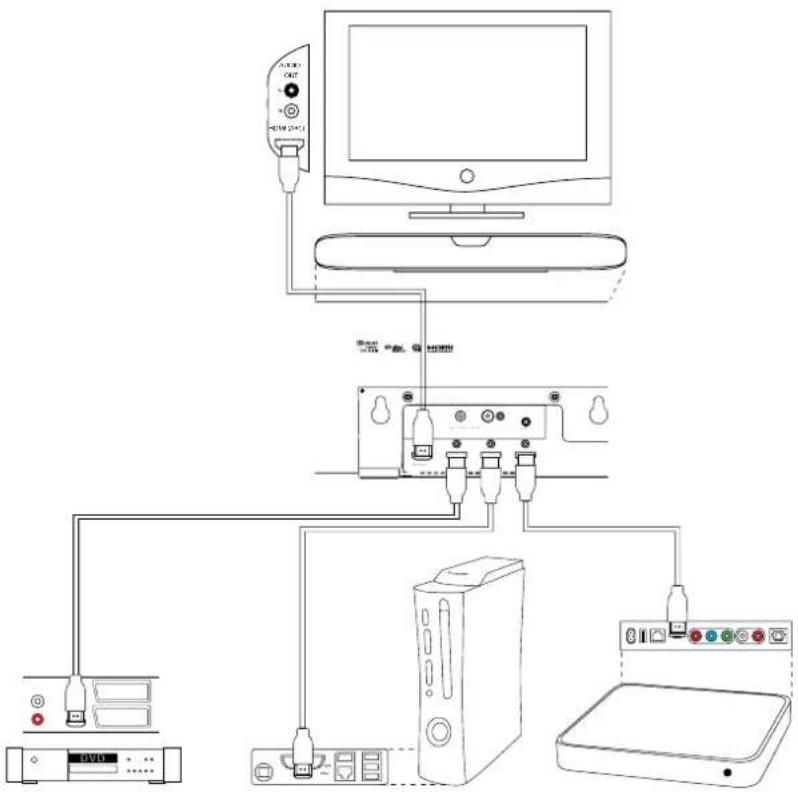
Schéma 4
Le Panorama 2, connecté à un système de divertissement à domicile.
Dans une telle configuration, la plupart des formats audio pourront être reproduits en sélectionnant l'entrée adéquate du Panorama 2.
Remarque : Pour de plus amples informations sur les possibilités de connexions de Panorama 2 à une large variété de sources audio, un guide de raccordement du Panorama 2 est disponible en téléchargement sur le site Web de Bowers et Wilkins à l'adresse www.bowers-wilkins.com
En complément de la prise secteur, des prises HDMI et de la sortie pour caisson de graves, une prise de service est également présente sur le panneau de raccordement du Panorama 2. Cette prise de service n'est pas prévue pour une utilisation par le propriétaire final. Le schéma 5 illustre et identifie les prises de raccordement du Panorama 2.
2.3 Raccordement d'un caisson de graves au Panorama 2
Un caisson de graves actif peut être relié au Panorama 2. Un caisson de graves peut significativement augmenter votre plaisir d'écoute du Panorama 2 en offrant un impact supplémentaire aux bandes sonores de film et en prolongant la réponse dans le grave des programmes stéréo musicaux.
Le caisson de graves sera connecté à la sortie caisson de graves du Panorama 2. Branchez l'extrémité d'un câble équipé de prises phono RCA à la sortie caisson de graves et l'autre extrémité à l'entrée du caisson de graves.
Assurez-vous que le caisson de graves est en fonctionnement. Le Panorama réalise le filtrage passe-bas approprié au niveau de sa sortie caisson de graves, par conséquent, le filtre passe-bas interne du caisson de graves doit être réglé sur la position maximale ou être coupé. Dans un premier temps, ajustez la commande de volume interne du caisson de graves entre la moitié et les trois-quarts, puis ajustez le niveau de volume final en utilisant les réglages du menu « caisson de graves » du Panorama 2 (reportez vous au paragraphe 4.1).
3. Utilisation du Panorama 2
Le Panorama 2 est particulièrement simple à utiliser. La plupart des fonctions usuelles sont accessibles directement au niveau du panneau de commandes avant ainsi que par la télécommande. On distingue deux modes de fonctionnement : Le mode « normal » (Normal Mode) et le mode de « configuration » (Setup Mode). Quand le Panorama 2 est mis en route depuis le mode veille (standby), il démarre directement en mode normal.
Le mode de configuration, qui nécessite que le Panorama 2 soit connecté au téléviseur via HDMI pour l'affichage sur écran, est sélectionné en appuyant sur la touche OSD de la télécommande. Les commandes du panneau de la face avant sont décrites au paragraphe 3.1, la télécommando est détaillée dans le paragraphe 3.2, enfin le paragraphe 4 est consacré à la configuration du Panorama 2.
3.1 Commandes du panneau avant du Panorama 2
L'afficheur de face avant du Panorama 2 intègre une touche « standby » avec indicateur lumineux, ainsi qu'un écran tactile doté d'un capteur de proximité. Quand le Panorama 2 est mis en marche, l'écran de visualisation ne devient opérationnel que lorsque la main de l'utilisateur est proche de l'afficheur. En outre, l'écran d'affichage ne rend accessible que les entrées et fonctions inhérentes à la configuration réelle du Panorama 2. Par exemple, si seulement deux entrées sur les quatre que comporte le Panorama 2 sont effectivement utilisées, le panneau avant n'affichera que ces deux entrées. Le schéma 6 montre quelles sont les commandes accessibles via le panneau avant du Panorama 2.
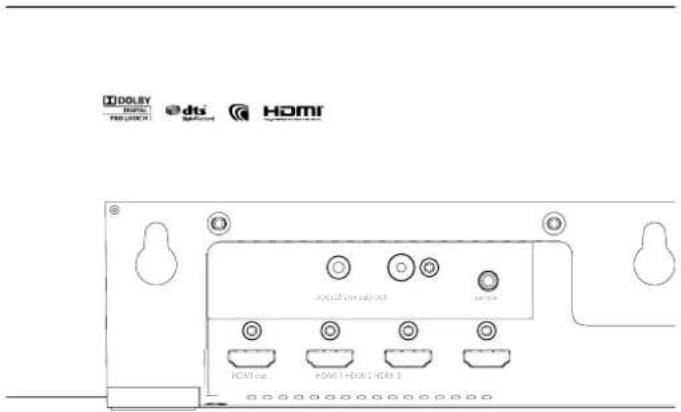
Schéma 5
Panneau de connexion du Panorama 2
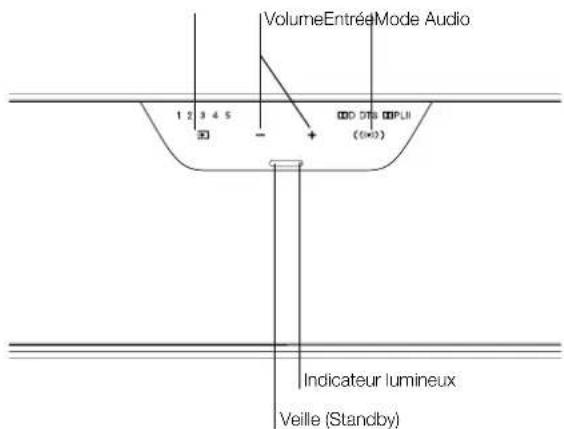
Schéma 6
Commandes accessibles par le panneau avant
3.2 Télécommande à distance
Avant d'utiliser la télécommande, il est nécessaire de retirer l'isolant plastique qui empêcher la pile de se décharger. Suivez les instructions du schéma 7 pour pouvoir retirer l'isolant plastique.
- Tourner le couvercle de la pile d'un 1/8 de tour dans le sens inverse des aiguilles d'une montre et tirez pour le retirer.
- Enlevez la pile en appuyant sur le coté opposé au ressort en métal.
- Enlever et jeter l'isolant plastique.
- Remettre la pile en l'insérant d'abord sous les petits crochets situés à l'opposé du ressort en métal.
- Replacer le couvercle.
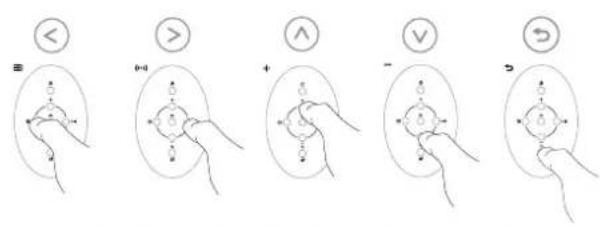
Le schéma 8 détaille les commandes du Panorama 2 accessibles avec la télécommande.
Remarque : Une télécommande universelle ou à apprentissage peut également être utilisée pour piloter le Panorama 2. Si vous avez besoin des codes de commandes infrarouge du Panorama 2 pour programmer une télécommande tierce, vous pourrez les trouver en vous rendant au niveau de la section Support du site web de Bowers & Wilkins, à l'adresse suivante : www.bowers-wilkins.com
Remarque : Un protocole de contrôle par télécommande d'appareils connectés via HDMI appelé « CEC » (Consumer Electronics Control) peut, le cas échéant et si cette fonction est implémentée au niveau de votre téléviseur, vous permettre de piloter automatiquement certaines fonctions du Panorama 2 avec la télécommande de votre téléviseur. Le fabricant de votre téléviseur peut utiliser une dénomination différente pour le protocole CEC.
3.3 Mise en route et utilisation du Panorama 2
Assurez-vous que le lecteur DVD est bien connecté à l'entrée 1 du Panorama 2 et qu'un téléviseur est relié via son entrée ARC à la sortie HDMI du Panorama 2. Allumez le lecteur DVD et le téléviseur, puis lancez la lecture sur le lecteur DVD, et enfin choisissez l'entrée correspondante sur le téléviseur.
Par défaut, le Panorama se met en marche automatiquement, dès qu'un signal d'entrée est présent sur l'entrée 1. Il sélectionnera également automatiquement l'entrée 1 et un jeu de paramètres de configuration par défaut, spécifiquement choisis pour garantir de bonnes performances de restitution au sein d'un environnement domestique typique. Si un signal est présent sur l'entrée 1, le Panorama 2 le reproduira immédiatement.
Dès que le signal audio est reproduit correctement, utilisez la télécommande du Panorama 2 ou les commandes du panneau avant pour augmenter ou diminuer le volume, sélectionner l'une ou l'autre des différentes entrées, ou pour engager un mode de décodage audio particulier.
3.4 Modes de décodage audio
Les pistes audio d'un DVD, ou celles qui sont issues de consoles de jeux ou d'émissions TV diffusées en direct peuvent potentiellement être encodées dans des formats audio surround variés. Le Panorama 2 est capable de décoder les formats surround Dolby Digital, DTS, Dolby PLII et peut également restituer des modes surround virtuels ainsi que des modes audio optimisés pour les écoutes musicales. Cependant, ces différents modes de décodage peuvent ne pas être utilisés systématiquement pour chacune des entrées du Panorama 2 ou pour chaque type de programme audio.
Le Panorama 2 détectera les pistes audio 5.1 encodées en Dolby Digital et en DTS et engagera automatiquement le mode de décodage approprié. En ce qui concerne les sources audio encodées en stéréo 2.0 (que ce soit en
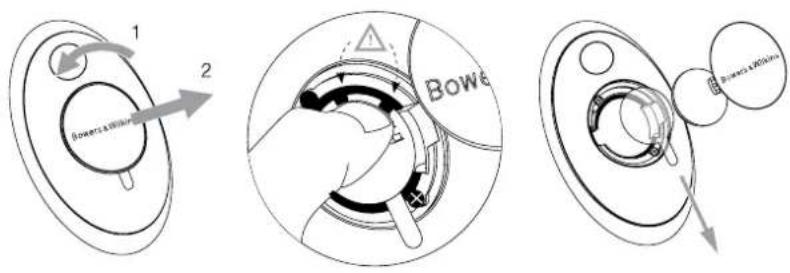
Figure 7 Retirer l'isolant de la pile de la télécommande.
flowchart
graph TD
    A["Start"] --> B["Step 1: Hand gestures to start"]
    B --> C["Step 2: Hand gestures to end"]
    C --> D["Step 3: Hand gestures to end"]
    D --> E["Step 4: Hand gestures to end"]
    E --> F["Step 5: Hand gestures to end"]
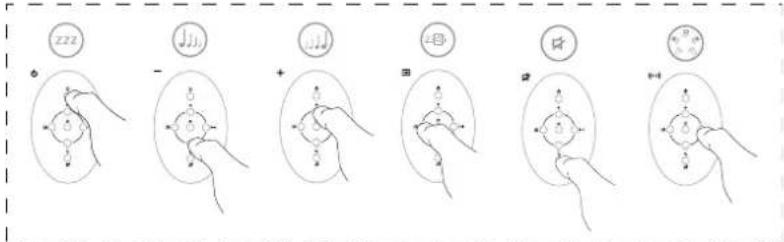
Figure 8 Contrôles avec la télécommande
numérique ou en analogique), le Panorama 2 vous offre la possibilité de choisir entre les modes de décodages Music ou Cinéma. Le mode Cinéma propose soit un décodage de type Dolby PLII pour toutes les sources convenablement encodées, ou le mode « virtual surround » (mode surround virtuel) qui permet de créer un champ surround à partir de sources stéréo non encodées. Le mode Music dispose d'un algorithme qui permet de restituer les sources musicales stéréo de façon plus large, de cette façon le son reproduit par le Panorama 2 est proche de celui qui serait délivré par un système stéréo conventionnel.
Lorsque le choix est possible, les différentes modes de décodages Cinéma et Music peuvent être sélectionnées au niveau du panneau de commande de face avant ou avec la télécommande du Panorama 2.
4. Configuration du Panorama 2
La configuration par défaut du Panorama 2 est à même de fournir de bons résultats dans la plupart des cas, toutefois ses fonctionnalités ainsi que ses performances peuvent être personnalisées aux besoins de l'utilisateur de différentes façons, au travers de son menu de configuration (Setup Mode) ou pour des préférences personnelles. Vous pouvez ainsi choisir d'ajuster les différents paramètres d'installation à votre gré.
Pour passer le Panorama 2 dans le mode de configuration, appuyez sur la touche CSD de la télécommande. Le premier menu d'installation du Panorama 2 sera alors affiché à l'écran du téléviseur qui lui est connecté. Pour sortir du mode de configuration, appuyez sur la touche Back ▶ de la télécommande.
Remarque : Les menus du mode de configuration du Panorama 2 sur l'écran peuvent être affichés en différentes langues. Reportez vous à la section 4.4 de ce manuel pour savoir comment changer la langue d'affichage.
Remarque : Si aucun bouton n'est pressé au bout de trente secondes alors que le Panorama 2 est en mode de configuration, celui repassera automatiquement en mode normal.
| + | sélectionner l’item du haut du menu |
| - | sélectionner l’item du bas du menu |
Input → sélectionner l'item de gauche
Audio mode (1-4) sélectionner l'item de droite
OSD ≡ Sélectionnez l'item de menu correspondant et passer à l'item suivant du menu
Mute Revenir au menu précédent (back)
Ces six boutons de la télécommande permettent d'effectuer la navigation dans les menus de configuration du Panorama 2 et de sélectionner les différentes options d'installation. Il n'est pas nécessaire de « sauver » les options d'installation choisies : cès qu'un item de menu est sélectionné, il est automatiquement implémenté et sauvegardé.
Remarque : Lorsque le Panorama 2 est en mode installation, seuls les six boutons de navigation dans les menus sont opérationnels. Les autres boutons de la télécommande ne sont pas fonctionnels.
Le menu principal de configuration du Panorama 2 comporte quatre items : SOUND (Son), ROOM SETUP (Configuration de pièce), TUNING (Ajustements/Optimisation) et DEVICE (Apparell). Les paramètres et les options d'installation disponibles pour chacun des items de ces menus sont décrits dans les sections/paragraphes qui suivent. Vous pouvez choisir l'un des quatre items de menus par pression successive sur la touche OSD ≡
4.1 Le menu Sound (Son)
Le menu SOUND permet d'ajuster les paramètres suivants du Panorama 2: BASS (graves), TREBLE (aigus), BASS EQ (égallisation), SUBWOOFER LEVEL (niveau de volume du caisson de graves) et enfin SUBWOOFER DISTANCE (distance du caisson de graves).
Remarque : Les Items de menus liés à la configuration du caisson de graves n'apparaissent que si un caisson de graves est connecté au Panorama 2.
L'option BASS du menu permet d'ajuster le niveau de grave du Panorama 2. Sélectionnez BASS et utilisez les touches Input (≡) et Audio mode (≡) pour augmenter ou pour diminuer le réglage de grave. Pour revenir au menu précédent appuyez sur le bouton Back.
L'option TREBLE du menu permet d'ajuster le niveau d'aigu du Panorama 2. Sélectionnez TREBLE et utilisez les touches Input (a) et Audio mode (b) pour augmenter ou pour diminuer le réglage d'aigu. Pour revenir au menu précédent appuyez sur le bouton Back.
Remarque : Effectuez les ajustements relatifs du grave et de l'aigu après avoir écouté des contenus suffisamment variés de programmes musicaux. Réglez les niveaux à des valeurs réalistes et confortables. Le fait de trop accentuer les niveaux de graves ou d'aigus peut s'avérer fatiguant à la longue. Enfin, il est préférable d'ajuster les niveaux de graves et d'aigus après avoir réglé les paramètres des items BASS EQ et ROOM SETUP.
L'option BASS EQ permet d'ajuster le niveau relatif de grave pour tenir compte de l'environnement immédiat du Panorama 2. Sélectionnez BASS EQ et utilisez les touches Input (☐) et Audio mode (☐) pour choisir entre l'option WALL (Mur) ou TABLE (Table) selon que le Panorama 2 est fixé au mur ou posé sur une table. Pour revenir au menu précédent appuyez sur le bouton Back.
L'option SUBWOOFER LEVEL du Panorama 2 permet d'ajuster le niveau de volume d'un caisson de graves connecté au Panorama 2. Choisissez SUBWOOFER LEVEL et utilisez les touches Input (a) et Audio mode (b) pour ajuster le niveau. Ecoutez un panel assez large et varié de programmes pour réaliser cet ajustement. Sélectionnez un réglage qui vous permettra de percevoir les plus petits détails dans le grave, mais n'exagérez pas le réglage. Pour revenir au menu précédent appuyez sur le bouton Back
L'option SUBWOOFER DISTANCE permet de régler la distance entre le caisson de graves connecté au Panorama 2 et la position d'écoute. Choisissez SUBWOOFER DISTANCE et utilisez les touches Input et Audio mode (e.g.) pour ajuster la distance. Pour revenir au menu précédent appuyez sur le bouton Back
Remarque : Il est important de bien ajuster le réglage de distance entre le caisson de graves et la position d'écoute pour s'assurer que los graves issus du caisson s'intègrent correctement avec le son diffusé directement par le Panorama 2. La valeur de distance n'a pas besoin d'être mesurée avec une grande précision : une valeur à plus ou moins 0,25m est suffisante. L'unité de mesure de distance peut être changée au niveau de l'item DEVICE du menu de configuration.
4.2 Le menu Room Setup (Configuration de pièce)
Le menu ROOM SETUP (Configuration de pièce) vous permet d'ajuster les valeurs VIEWING DISTANCE, OFFSET et enfin LEFT WALL et RIGHT WALL.
L'option VIEWING DISTANCE permet d'ajuster la valeur de distance de la position d'écoute par rapport au Panorama 2. Sélectionnez VIEWING DISTANCE et utilisez les touches Input et Audio mode pour ajuster la distance. Pour revenir au menu précédent appuyez sur le bouton Back
L'option OFFSET permet d'ajuster le décalage, gauche ou droit, ou centre de la position d'écoute par rapport au milieu du Panorama 2. Choisissez OFFSET et utilisez les touches Input (☐) et Audio mode (☐) pour ajuster le décalage. Pour revenir au menu précédent appuyez sur le bouton Back
Remarque : Régier le décalage de distance permet de réaliser une synchronisation temporelle correcte des haut-parleurs surround du Panorama 2. La valeur du décalage n'a pas besoin d'être mesurée avec une grande précision : une valeur à plus ou moins 0,25m est suffisante. L'unité de mesure de distance peut être changée au niveau de l'item DEVICE du menu de configuration.
Les réglages LEFT WALL et RIGHT WALL permettent de spécifier les caractéristiques sur le plan acoustique des murs situés de par et d'autre du Panorama 2. Choisissez LEFT WALL et RIGHT WALL, et utilisez les touches Input (a) et Audio mode (w) pour saisir l'un des trois options - doux, moyen ou dur - qui vont décrire au mieux le caractère réflectif du mur. Pour revenir au menu précédent appuyez sur le bouton Back
Remarque : Panorama 2 produit un champ surround en utilisant les réflexions sur les murs latéraux de la pièce d'écoute. Le fait de spécifier le caractère plus ou moins réfléchissant des murs permet d'optimiser ses performances. Un mur « dur » sera typiquement constitué d'une grande fenêtre ou de briques pleines; un mur « moyen » sera fait de plaques de plâtre ou de briques devant lequel on aurait disposé des meubles. Enfin un mur « doux » est par exemple une fenêtre équipé de rideaux lourds ou un mur recouvert de tissu tendu.
4.3 Le menu Tuning (Ajustements/Optimisation)
Le menu Tuning permet d'ajuster certains paramètres, comme le GAIN, le DELAY et la fonction de BI-LANGUAGE du Panorama 2.
Le menu GAIN permet de régler la sensibilité de l'entrée analogique du Panorama 2 (entrée 5). Sélectionnez GAIN et utilisez les touches Input ☐ et Audio mode (pour ajuster la valeur. Pour revenir au menu précédent appuyez sur le bouton Back ☐
Remarque : L'ajustement de la sensibilité d'entrée peut s'avérer utile pour compenser le faible niveau de sortie de certaines sources analogiques.
Remarque : Le menu GAIN est accessible uniquement si une entrée analogique a été sélectionnée.
Le menu DELAY réalise le réglage du retard global du signal audio restitué par le Panorama 2, permettant notamment de synchroniser avec précision le son et l'image lorsqu'un défaut de type « lipsync » est constaté. L'ajustement du retard s'applique uniquement à l'entrée effectivement choisie. Par exemple, si l'entrée 1 nécessile un réglage du retard, celle-ci doit être sélectionnée avant de sélectionner le menu de configuration. Pour ajuster le
retard, choisissez l'option DELAY et utilisez les touches Input (☐) et Audio mode (☐) pour ajuster la valeur. Pour revenir au menu précédent appuyez sur le bouton Back
La fonction BI-LANGUAGE permet au Panorama 2 de reproduire un contenu audio qui aurait été encodé avec deux langues. Chacune des langues peuvent être sélectionnées individuellement ou reproduites simultanément. La capacité du Panorama 2 à créer des champs surrounds gauches et droits distincts rend possible la reproduction simultanée de deux langues.
Cette fonction bi-langue n'est pas disponible au niveau de l'entrée analogique du Panorama 2. Pour sélectionner la fonction bi-langue, choisissez BI-LANGUAGE et utilisez les touches Input et Audio mode pour choisir la FIRST (Première) langue, la SECOND (Deuxième) langue ou pour sélectionner l'option MÉLANGE (MIX) - deux langues- selon le besoin. Pour revenir au menu précédent appuyez sur le bouton Back
Remarque : Le menu BI-LANGUAGE sera accessible uniquement un contenu audio encodé en bi-langue est détecté par le Panorama 2.
4.4 Le menu Device
Le menu DEVICE permet de configurer certaines options du Panorama 2 comme la fonction ON/OFF (Marche/Arrêt) automatique, l'unité (UNITS) utilisée pour tous les réglages de distance, les différentes options d'affichage (DISPLAY) et enfin le choix des langues pour les menus (LANGUAGE).
Le menu ON/OFF permet d'engager la fonction de mise en marche automatique du Panorama 2. Lorsque l'option Marche/Arrêt automatique est sélectionnée, le Panorama 2 se mettra en marche automatiquement dès qu'un signal est détecté sur l'une de ses entrées ; il se mettra à l'arrêt automatiquement si aucun signal n'est détecté pendant plus de dix minutes. Sélectionnez l'option 'MARCHE/ARRÊT' et utilisez les touches Input ( ) et Audio mode ( ) pour choisir l'une des deux options. Pour revenir au menu précédent appuyez sur le bouton Back
Le menu UNITS permet de déterminer quelle unité de mesure sera utilisée dans tous les menus où on peut ajuster une distance. Choisir UNITS et utilisez les touches Input (a) et Audio mode (b) pour choisir une option. Pour revenir au menu précédent appuyez sur le bouton Back
Le menu LANGUAGE du Panorama 2 permet de choisir la langue utilisée dans le menu de configuration pour les affichages à l'écran Choisissez LANGUAGE et utilisez les touches Input (☐) et Audio mode (☐) pour sélectionner l'une des langues disponibles. Pour revenir au menu précédent appuyez sur le bouton Back.
5. Nettoyage
La surface du coffret ne nécessitera normalement qu'un simple dépoussiérage. Si toutefois des traces graisseuses apparaissaient, effectuez un nettoyage doux à l'aide du tissu en microfibre fourni. Avant d'utiliser un produit nettoyant liquide, ou en aérosol, puivérisez l'aérosol ou appliquez le produit sur le chiffon et pas directement sur l'appareil. Faites d'abord un essai sur une petite surface, car certains produits peuvent s'avérer trop agressifs et endommager la surface du coffret. Évitez tous les produits abrasifs, ou contenant de l'acidé, de l'ammoniaque ou des agents antibactériens. N'utilisez pas de produits de nettoyage sur les haut-parleurs. N'essayez pas de retirer la grille.
Fabriqué sous licence des Laboratoires Dolby. Dolby et le symbole double D sont des marques déposées des Laboratoires Dolby.


- Bienvenue à Bowers & Wilkins et à Panorama 2
- Contenu du carton du Panorama 2
- Installation du Panorama 2
- Positionnement et accrochage du Panorama 2
- Branchements et raccordement du Panorama 2
- Raccordement d'un caisson de graves au Panorama 2
- Utilisation du Panorama 2
- Commandes du panneau avant du Panorama 2
- Télécommande à distance
- Mise en route et utilisation du Panorama 2
- Modes de décodage audio
- Configuration du Panorama 2
- Le menu Sound (Son)
- Le menu Room Setup (Configuration de pièce)
- Le menu Tuning (Ajustements/Optimisation)
- Le menu Device
- Nettoyage
Marque : BOWERS & WILKINS
Modèle : Panorama 2
Catégorie : Barre de son