
Formation Bar - Soundbar BOWERS & WILKINS - Kostenlose Bedienungsanleitung
Finden Sie kostenlos die Bedienungsanleitung des Geräts Formation Bar BOWERS & WILKINS als PDF.



| Produkttyp | Soundbar |
| Marke | Bowers & Wilkins |
| Modell | Formation Bar |
| Abmessungen (L x T x H) | 1200 x 100 x 60 mm |
| Gewicht | 5 kg |
| Stromversorgung | Netz 100-240 V, 50/60 Hz |
| Stromverbrauch | 50 W im Betrieb, <0,5 W im Standby |
| Kabellose Konnektivität | WiFi 802.11 a/b/g/n/ac, Bluetooth 4.2 |
| Kabelgebundene Konnektivität | Optischer Toslink-Eingang, Ethernet RJ45-Anschluss |
| Audioformate | Dolby Surround, PCM |
| Streaming-Dienste | Spotify Connect, Apple AirPlay, Roon, Bluetooth |
| Steuerung | Bowers & Wilkins Home App, Touch-Tasten, programmierbare TV-Fernbedienung |
| Befestigung | Wandhalterung inklusive, Aufstellung auf Möbel |
| Pflege | Weiches, fusselfreies Tuch, weiche Bürste für das Gitter |
| Sicherheit | Konform mit RoHS, REACH, WEEE |
| Reparierbarkeit | Technischer Support unter www.bowerswilkins.com/support |
| Farbe | Schwarz |
| Kompatibler Subwoofer | Formation Bass (optional) |
| Multiroom | Ja, über Formation-Ökosystem |
Häufig gestellte Fragen - Formation Bar BOWERS & WILKINS
Benutzerfragen zu Formation Bar BOWERS & WILKINS
0 Frage zu diesem Gerät. Beantworten Sie die, die Sie kennen, oder stellen Sie Ihre eigene.
Eine neue Frage zu diesem Gerät stellen
Laden Sie die Anleitung für Ihr Soundbar kostenlos im PDF-Format! Finden Sie Ihr Handbuch Formation Bar - BOWERS & WILKINS und nehmen Sie Ihr elektronisches Gerät wieder in die Hand. Auf dieser Seite sind alle Dokumente veröffentlicht, die für die Verwendung Ihres Geräts notwendig sind. Formation Bar von der Marke BOWERS & WILKINS.
BEDIENUNGSANLEITUNG Formation Bar BOWERS & WILKINS
Willkommen bei Bowers & Wilkins und Formation Bar.
Vielen Dank, dass Sie sich für Formation entschieden haben. Als John Bowers das Unternehmer Bowers & Wilkins gründete, war er überzeugt, dass ein einfallsreiches, elegantes Design sowie eine innovative Konstruktion und fortschrittliche Technologien der Schlüssel für ein einmaliges Klangerlebnis in Ihrem Zuhause sind. Diese Überzeugung inspiriert weiterhin jedem Produkt, das wir entwickeln, und hat mit Formation die bisher ausgereifTESTE Form gefunden.
Formation Bar ist eine Netzwerkfähige, kabellose Aktiv-Soundbar, die eine außerst leistungsstarke Wiedergabe von TV-Audio und Formation-Audiosreams ermöglich. Formation Bar wird hauptsächlich mit der Bowers & Wilkins Home App konfiguriert und gesteuert. Die App ist sowohl für iOS- als auch für Android-Geräte verfügbar. Einige früig verwendete Steuerfunktionen sind auch über die Symbol-Tasten auf der Oberseite der Formation Bar verfügbar. Außer dem kann das Gerät die Lautstärkebegehle der Fernbedienung des Fernsehers lernen und darauf reagieren. Das Installieren und Konfigurieren einer Formation Bar ist nur über die Bowers & Wilkins Home App möglich.
Mit der Formation Bar können Sie:
Audio von Ihrem Fernseher horen.
Audio von Streaming-Diensten wie Spotify, Apple Music und Roon horen.
- Im Netzwerk gespeicherte Audiodateien horen.
Audio über Bluetooth von entspruchend aktivierten Bluetooth-Quellen horen.
- Audio von Geräten wie Plattenspieler (über einen Phono-Vorverträger) oder CD-Player horen, die an einen Bowers & Wilkins Formation Audio angeschlossen sind.
Audio von Airplay- oder Bluetooth-fähigen Diensten und Apps horen, z. B. Internet-Radio.
- Audio überall in Ihr dem Zuhause auf einem beliebigen Formation-Gerät horen, das mit Ihr dem Heimnetzwerk verbunden ist.
Die Bowers & Wilkins Home App ist erforderlich, um Formation Bar mit Ihr Heimnetzwerk zu verbinden, aber auch um eine Verbindung mit anderen Formation-Produkten in Ihr Zuhause herzustellen. Die Bowers & Wilkins Home App bietet zudem einige Steuerungs- und Konfigurationsfunktionen während des Gebrauchs. Bevor Sie mit der Installation von Formation Bar beginnen, laden Sieitte die Bowers & Wilkins Home App herunter und installieren Sie auf Ihr iOS oder Android-Gerät. Für die Bowers & Wilkins Home App ist iOS V11.4 oder hoher bzw. Android V8.1 oder hoher erforderlich. Bluetooth- und WLAN-Dienst müssen auf Ihr iOS- oder Android-Gerät aktiviert sein. Zudem mussen Sie Ihr WLAN-PasswordKENN.
Hinweis: Auf Android-Geräten müssen die Ortungsdienste während des Einrichtungsvorgangs für Formation aktiviert sein. Dies liegt darüber, dass Formation-Produkte für die Kommunikation einen Bluetooth-Modus mit geringem Stromverbrauch (BT-LE) verwenden, der auf Android-Geräten nur eingeschaltet ist, wenn die Ortungsdienste aktiviert sind. Bowers & Wilkins verwendet keine Standortdaten für Marketingzwecke.
1. Formation Bar Kartoninhalt
Formation Bar
TOSLINK optisches digitales Verbindungskabel Netzkelabel-Set passend für Ihr Land Wandhaltering
Verschiedene Unterlagen
2. So installmenten Sie Formation Bar
Ohne Formotion Bar benotigt zum Betrieb eine Netzstromversorgung und muss sich in Reichweite einer Steckdose befinden. Wenn ihre Formotion Bar eine Kabelverbindung zu ihrer Heimnetzwerk verwenden soll, muss sich das Gorat in Reichwote eines geelgenen Netzwerkkabels (Ethernet) befinden.
Formation Bar ist für die Positionierung direkt unter. Ihr Fremseher vorgesehen und kann auf einem Regal, Tisch oder Möbeistück platziert bzw. an einer speziellen Wandhalterung montiert werden.
Soll ihre Formation Bar auf ein Regal gestellt werden, so stellen Sie sicher, dass diese stabil genug ist, um das Gewicht zu tragen. Darüber hinaus kann die Klangqualität der Formation Bar leiden, wenn Möbelstücke oder Regalböden nicht ausreichend stabil und resonanzfrei sind.
Hinweis: Wenn ihre Formation Bar an einer Wandhalterung montiert werden soll, befolgen Sieitte die beiligenden Anweisungen. Wenn sie nicht sicheren sind, ob eine Wand geeignet ist oder ab Sie die Wandhalterung installieren konnen, sollen Sie eine Fachkraft hinzuziehen. Stander- und Gipskartonwände dürften kaum eine ausreichende Festigkeit oder Steitigkeit aufweisen, um eine Formotion Bar damit Halterung zu tragen.
Anschlusse
Neben einer Netzsteckdose verfügt Formation Bar über eine optisch-digitale Audioeingangsbuchse für den Anschluss an einen Fernseher sowie eine Ethernet-Buchse für den Anschluss an einen Router, falls eine kabelgebundene Netzwerkverbindung gegenüber Wireless (WLAN) bevorzurt wird.
Hinweis: Die USB-Buchse auf der Rückseite der Formation Bar ist nur für Service- und Diagnosezwecke vorgesehen. Sie dart nicht für andere Zwecke verwendet werden.
Der optisch-digitale Audioeing von Formation Bar ist speziell fur den Anschluss an einen optisch-digitalen TV-Audioausgang vorgesehen. Verwenden Sie das mitgelieferte TOSLINK-Kabel, um den TV-Audioausgang mit dem Audioeingang der Formation Bar zu verbinden. Formation Bar schaltet automatisch auf den TV-Audioeingang um, wenn ein Signal anliegt.
Formation Bar erkennt und decodiert automatisch Inhaite im Dolby Surround-Format und erzeugt ein Surround-Klangerlebnis. Wenn ein Formation Bass-Subwoofer im Selben Formation-Raum wie ihre Formation Bar eingerichtet ist, schaltet dieser automatisch auf die Wiedergabe des LFE-Kanals (Low Frequency Effects) von Inhalten im Dolby Surround-Format um.
Sobald Sie Formation Bar eingerichtet haben, sollen Sie die internen Laupstrecher Ihres Fermsehers über das Menu für die Audiceinstellungen des Fermsehgerats ausschalten. Möglicherweise müssen Sie auch den digitalen Audioausgang über das TV-Einstellungensmenu aktivieren.
Ein- und Ausschalten
Nachdem alle Verbindungen hergestellt wurden und die Bowers & Wilkins Home App auf Ihr Mobilgerat installiert ist, kann ihre Formation Bar eingerichteten. Formation Bar hat keinen Netzschalter und ist nach einem kurzen Startvorgang betriobssbereit, sobald sie an das Stromnetz angeschlossen wird. Sie horen ein Tonsignal, wenn der Startvorgang abgeschlossen ist.
Wenn eine zuvor noch nicht benutzte Formart Bar zum ersten Mal eingeschelt wird, wechselt sie automatisch in den Setup-Modus, damit die Verbindung zu ihrem Heimnetzwerk und zu anderen verfügbaren Formation-Geräten hergestellt werden kann. Der Setup-Modus wird durch ein langsames orangefarbonos Aufleuchten der Form-Touch-Taste angezeigt. Die Formation Bar erscheidt nun einrichtungsbereit auch in der Bowers & Wilkins Home App: entweder auf der Startseite der App oder nach Auswahl von „Formation-Produkt hinzufugen" auf der Konfigurationsseite.
Formation Bar steuert ihren Betriebszustand und Stromverbrauch vollautomatisch und wechseln nach zwanzig Minuten Inaktivität in einen Energiesparmodus. Daher müssen Sie ihre Formations Bar niemals ausschalten. Wenn Sie dies trotzem wünschen, trennen Sie sie einfach vom Stromnetz. Die Formation Bar behält ihre Einstellungen auch ohne Netzanschluss bei.
Sie konnen eine Formation Bar durch kurzes Drucken und Loslassen der Reset-Taste auf der Rückseite neu starten. Durch Drucken der Tasse wird Formation Bar aus- und wieder eingeschaltet. Alle Einstellungen bleiben beim Neustart der Formation Bar erhalten. Sie konnen ihre Formation Bar auch über die Konfigurationsseite in der Bowers & Wilkins Home App neu starten.
Wenn Sie Ihr Formotion Bar auf die Standardinstellungen zurücksetzen mochten, halten Sie die Reset-Taste fufk Sekunden lang gedrückt. Beim Neustart wechseln Formotion Bar dann in den Setup-Modus. Beim Zurücksetzen werden alle Einstellungen geloscht. Sie konnen Ihr Formotion Bar auch über das Konfigurationsmenu in der Bowers & Wilkins Home App zurücksetzen.
Netzwerkeinrichtung
- Offnen Sie die Bowers & Wilkins Home App auf Ihr hem iOS- oder Android-Gerät, während sich ihre Formation Bar im Setup-Modus befindet und die Form-Taste langsam orange,GLnt. Die App führt Sie durch den Einrichtungsvorgang.
Hinweis: Formation Bar verwendet während des Einrichtungsvorgangs eine Bluetooth-Verbindung zu dem Gerät, auf dem die Bowers & Wilkins Home App lauft. Bluetooth-Signale haben eine relativere Reichwöte und können durch Wände/ Hindernisse unterbrochen werden. Wir empfehlen dazu, dass Formation Bar und das Gerät mit der Bowers & Wilkins Home App während des Einrichtungsvorgangs nahe beieinanderbleiben.
Die Bowers & Wilkins Home App schut zunachst im Setup-Modus nach Formation-Produkten und zeigt einen Bildschirm an, in dem Sie zur Auswahl
aufgeforderd werden, Tippen Sie auf ihre Formotion Bar. Wenn Sie bereits ein Formation-Produkt eingerichtet haben und ein weiteres hinzufugen möchten, führen Sie auf der Konfigurationsseite in der App die Option „Formation-Produkt hinzufugen".
Die Bowers & Wilkins Horne App fordert Sie als Nächstes auf, den Raum zu benennen, in dem ihre Formation Bar verwendet worden soll. Sie sollen eine Liste mit Standardnamen für Räume, können aber auch eigene Namen erstellen. Nach dem Sie einen Raumnamen ausgewähl oder erstellt haben, fordert Sie die App auf, die Form-Taste «aben auf Ihr Formation Bar zu betäfigen, um die Auswahl zu bestätigen.
- Wenn eine drahtlose Netzwerkverbindung für ihre Formation Bar verwendent werden soll, erfolgt im nachsten Einrichtungsschrift die Verbindung der Formation Bar mit ihrem heimischen WLAN-Netz. Die App fordert Sie auf, das richtige WLAN-Netz zu bestättigen und das Password einzugegeben. Falls ihre Formation Bar mit einem Ethernet-Kabel an ihren Netzwerk-Router angeschlossen ist, wird dieser Einrichtungsschrift übersprungen.
WLAN-Übertragungsmodus 802.11g (2,4 GHz).
Hinweis: Wenn Sie bereits andere Formations, Produkte mit dem WLAN-Netzwerk verbunden haben, müssen sie für Formation Bar das WLAN-Password nicht erneut eingeben.
- Nach Abschluss der WLAN-Konfiguration und der Raumauswahl ist ihre Formation Bar einsatzbereit. Ihr Formotion Bar gibt ein Tonsignal aus, um die erfolgliche Einrichtung zu bestätigen.
Bluetooth-Einrichtung
Sie konnen ihre Formation Bar an eine Bluetooth-fähige Audiouquelle (2. B. ein Smartphone) anschlieben, um Audio über Bluetooth wiederzugeben. Dazu muss Formation Bar zuerst mit der Bluetooth-Audioquelle „gekoppelt" werden.
Nachdem Sie die Netzwerkeinrichtung von Formation Bar abgeschlossen haben, offen Sie die Konfigurationsseite der Bowers & Wilkins Home App und wahren Sie den Formation-Raum, mit dem Sie ein Bluetooth-Gerät koppeln mögen. Wahren Sie anschließend aus dem Bluetooth-Monü die Option „Neues Gerät koppeln" und folgen Sie den Anweisungen der App, um den Vorgang abzuschlieben. Ihr Formotion Bar gibt nach Abschluss der Kopplung ein Tonsignal aus und der entsprechende Raum stent dem gekoppelten Bluetooth-Gerät für die Audiowiedergabe zur Verflugung.
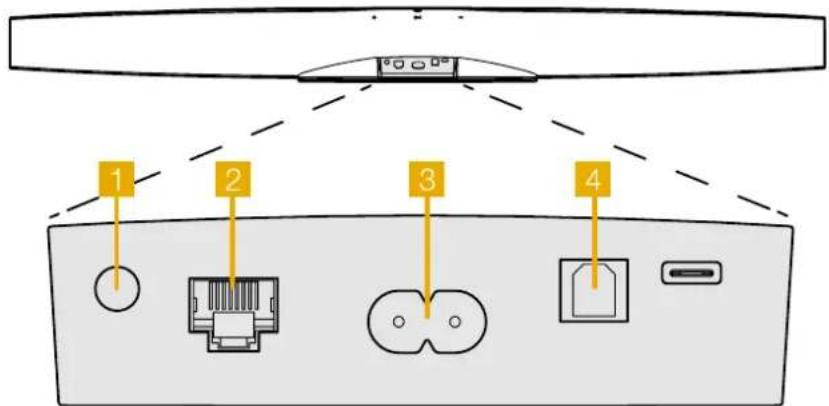
Abbildung 1
Formation Bar Rückwand
Hinweis: Es konnen bis zu acht Bluetooth-Geräte gleichzeitig mit jedem Formation-Raum gekoppelt werden, jeder wirden die Geräte nicht automatisch verbunden und es erfolgt auch keine automatische Wiedergabe.
3. So verwenden Sie Formation Bar
Grundsätzliches
Sie konnen mit Formation Bar Audio von ihrem Femsheher, Streaming-Diensten wie Spotify, Apple Music und Tidal, von einer Roon-Musikbibliothek und Internetradio über eine entsprechende iRadio-App wiedergeben. Wenn Sie weitere Formation-Geräte an Ihr Netzwerk angeschlossen haben, z. B., einen Formation Audio, sind herkömmliche Audioquellen, die daran angeschlossen sind, auch über ihre Formation Bar verfügbar.
Spaces
Spaces (Räume) sind ein wichtiges Konzept in der Formation-Produktfamilie. Ein Formation-Space ist ein Raum oder ein bestimmer Bereich in ihrer Zuhause, in dem Sie Musik horen. jeder Space kann Formation-Produkte in verschiedenen Kombinationen enthalten. Die möglichen Konfigurationen sind in Abbildung 2 dargestellt.
Audiowedergabe
Mit Hilfe der Bowers & Wilkins Home App konnen Sie\ jedesetregbene Audioquelle oder jeder verfgubaren\ Stream auswahlen und abspielen. Wahrend sie bei\ der herkommlichen Wiedergabe von Audioquellen die\ Wiedergabetaste drucken, müssen Sie zum Streamen an\ formation zunachst die jeweilige App aufrufen: die\ Spotify-App zum Beispiel oder eine Musikbibliothek\ App wie Roon. Jede dieser App slect ihre Formation\ Bar-Räume als verfgabres Wiedergabegorat mittels\ Airplay, Bluetooth oder (im Falle von Spotify) Spotify\ Connect auf.
Sobald Audio-Streams im Formation-Netzwerk abgeschleit werden, können sie über die Bowers & Wilkins Home App oder über die Form-Taste Waben auf der Formation Bar ausgewährt werden. Durch Berühren der Form-Taste Konnen die verflübaren Streams und Quellen der Reihe nach abgerufen werden.
Formation Bar Bedienelemente
und Beleuchtung
Ohre Formation Bar verfug uber Symbol-Tasten auf der Oberseite, mit denen Si Wedergabe/Pause steuern, die Lautstärke einstellen und die Quelle/eden Stream auswahlen konnen.
Durch Betätigen von Wiedergabe/Pause II wird die Audiowiedergabe abwechselend gestoppt und neu gestartet.
Hinweis: Wiedergabe/Pause Funktioniert nur, wenn die Stream-Quelle über Wiedergabe- und Pausenfunktionen verfügt, auf die über Bluetooth oder Netzwerkverbindungen zugegriffen werden kann.
- Durch Betätig den Tasten Lauter und Leiser wird die lokale Lautstärke eines Netzwerkstreams oder einer lokalen Quelle angepasst. Durch Drucken und Halten der und Tasten wird die Lautstärke kontinuierlich erhöht oder verringgert.
Durch Betätigten der Form-Taste konnen die aktiven Streams und Quellen, die für Formation Bar zur Verfugung stehen, der Reihe nach abgerufen werden.
Durch anhaltendes Betätigen (für mindeistens 2 Sekunden) der Form-Taste wird die Audiwiedergabe auf thisem Gerä abgeschäftet.
Form-Tastenbeleuchting
Die Beleuchting der Form-Tasteändert sich, um verschiedene Betriebszustände anzuzeigen. Diese Leuchtzustände sind in Abbildung 3 dargestellt.
4. Die Bowers & Wilkins Home App
Nachdem Formation Bar konfiguriert und mit ihrem Netzwerk verbunden ist, öffnet sich die Bowers & Wilkins Home App auf der Startseite. Dort sind der Formation Bar-Raum sowie alle anderen verfügbaren Formations-Räume aufgelistet.
TV-Konfigurationen
Formation Bar (3.0)

Musik-Konfigurationen
Formation Audio
Formation Wedge

Tippen Sie auf einen Formation-Raum, um aus allen verfügbaren Streams oder Audiocellen auszuwahlen. Wenn keine Streams verfügbar sind, öffnen Sie eine Streaming-App (z. B. Spotify) und führen Sie einen Titel aus. Wahlen Sie dann den Formation-Raum aus der Liste der verfügbaren Wiedergabeggeräte aus. Wenn Sie nun zur Bowers & Wilkins Home App zurückkehren, wird der Spotify-Stream für den jeweiligen Raum aufgelistet, in dem sich ihre Formation Bar befindet.
Auf der Startseite der Bowers & Wilkins Home App befindet sich oben rechts ein Einstellungssymbol. Tippen Sie auf das Symbol, um das Konfigurationsmenu zu öffnen. Dieses Menu bietet Optionen zum Konfigurieren und Zurücksetzen Ihr Formation-Geräte und zum Umbenennen ihrer Formation-Räume. Updates für die App und die Firmware der Formation-Geräte werden ebenfls über diesen Menu abgerufen.
Zurechtfinden in der
Die Bowers & Wilkins Horne Appucht beim Offnen nach verfügbaren Formations-Räumen und zeit dann die Startseite mit den gefundenen Räumen an.
Unter jedem Raum zeigt die App die aktuelle Aktivitat an. Wenn Sie auf einen aktiven Raum tippen, erscheint ein Wiedergabe-Bildschirm, auf dem Sie die Lautstärke und Wiedergabe/Pause steuem können.
Der Wiedergabe-Bildschirm bietet auch die Option Verfugbare Raume,mit der der Stream,der im jewoils ausgewählten Raum abgespielt wird, auf einen anderen Raum übertragen oder in mehreren Räumen niedergegeben werden kann.Der Bildschirm Verfugbare Raume bietet zudem die Molligkeit, die Lautstärke zu regeln,sowohl uber alle Räume hinweg als auch in einzelnen Räumen.
Die Konfigurationsseite der Bowers & Wilkins Home App wird durch Tippen auf das Einstellungssymbol geöffnet. Das Menu der Grundeinstellungen listet jeder Raum und die Anzahl der in jedem Raum vorhändenen Formation-Geräte auf.
Wenn Sie auf einen Raum tippen, der im Konfigurationsmenu aufgeführ ist, erhalten Sie Zugriff auf die Einstellungen für den Raum und dort vorhandene Formation-Geräte. Tippen Sie auf den Raumnamen, um auf die Raumeinstellungen zuzugreifen, und tippen Sie auf den Gerätenamen, um auf die Geräteinstellungen zuzugreifen. Die verfügbaren Geräteinstellungen hangen vom jeweiligen Gerät ab.
Hinweis: Wenn das Einstellungssymbol in der Bowers & Wilkins Home App einen gehen Punkt anziegt, bedeutet dies, dass ein Firmware-Update für Formation verfügbar ist. Das Firmware-Update wird über das Konfigurationsmenü gestartet. Sie sollen immer darauf aufchten, die Version der Bowers & Wilkins Home App und die Firmware ihrer Formation-Geräte auf dem neuesten Stand zu halten. Dadurch wird nicht nur die höchte Zuverläufigkeit gewährleistet, sondern Sie profitieren auch von neuen Formation-Funktionen.
TV-Fernbedienung einrichten
Ihre Formation Bar kann die Lauststärkeregelung
Ihrer TV-Fernbedienung und die Befehle zum Stummschalten lernen. Dies ermöglicht die Steuerung der Lauststärke der Formation Bar über die Fernbedienung des Fernsehgerats.
Wahlen Sie die Konfigurationsseite der Bowers & Wilkins Horne App und tippen Sie auf Formation Bar. Tippen Sie nun auf der folgenden Konfigurationsseite für Formation Bar auf „Fernbedienung lernen". Die App führt Sie durch den Lernprozess für Fennbedienungsbefehle.
5. Formation Musik-Streams und Quellen
Verwendung von Spotify
Nutzen Sie Ihr Handy, Tablet oder ihren Computer als Fernbedienung für Spotify. Eine entsprechende Anleitung findsie unter-spotify.com/connect.
Die Spotify-Software unterliegt Lizenzen von Drittaniabetem: https://www.spotify.com/connect/third-party-licenses.
Verwendung von Airplay
Mit Hilfe von Airplay konnen Audio-Apps auf Apple-Mobiligeraten, Notebooks oder Desktops, Inhalte über ein Netzwerk an Airplay-kompatible Lautsprecher wie Formation Bar Übertragen. Airplay-fahige Apps zeigen das Airplay-Symbol an.
Um Airplay zu verwenden, öffnen Sie die gewündchte Audio-App und wahren Sie die Musik aus, die Sie abspielen möchten. Tippen Sie auf das Airplay-Symbol, um eine Liste der verfügbaren Geräte anzuzeigen, gefolgt von dem Formation-Raum, in dem Sie Musik hören möchten.
Hirweis: Es ist möglich, Audio über Airplay auf mehreren Geräten gleichzeitig zu streamen. Wiedergabequalität und die Synchronisierung hängen dann jedoch von den Fähigkeiten ihren Heimnetzwerks ab. Wenn Sie Inhalte gleichzeitig in mehr als einem Formation- Raum wiedergeben möchten, wird dies durch die Auswähl mehrerer Räume in der Bowers & Wilkins Home App better erreicht.
Verwendung von Roon
Roon ist eine Funktionseiche Musikbibliothek- und Wiedergabe-App zur Verwaltung und zum Abspielen aller in Ihrn Netzwerk verfügbaren Musikdaten. Auf diese Weise ist eine problemlose Wiedergabe in allen Ihren Formation-Räumen und auf anderen Roonfähigen Audiogeräten möglich. Roon ist für mobile Geräte, Laptops oder Desktops verfügbar.
Wenn Sie Roon offhen, wird ihre gesamte
Audiobibliothek einschließlich Metadaten und Cover zusammen mit allen Formation-Räumen und anderen verfügbaren Netzwerk-Audogeräten angezeigt. Wahlen Sie einfach die gewünsche Musik und den Formation-Raum, in dem Sie sie hören mögen.
Hinweis: Es ist möglich, Audio von Roon auf mehrere Geräte gleichzeitig zu streamen. Wiedergaboaqualität und die Synchronisierung hangen dann jedoch von der Leistungsfähigkeit Its Heimnetwerks ab. Wenn Sie Audio gleichzeitig in mehreren Formation-Raumen wiedergeben möften, können Sie die Synchronisierung erheblich verbessern, indem Sie mehrere Raume in der Bowers & Wilkins Home App auswahlen.
Verwendung von Bluetooth
Mit Hilfe von Bluetooth konnen Audio-Apps auf Mobilgaraten, Notebooks oder Desktops, Inhalte über eine drahtlose Verbindung an kompatile Hardware wie Formotion Bar übertragen. Bluetooth-fahige Audio-Apps zeigen das Bluetooth-Symbol an.
Um Bluetooth zu verwenden, stellen Sie sicher, dass der gewüchschte Formation-Raum im Bluetooth-Konfigurationsmenù Its Her Gests ausgewähl ist. Öffen Sie dann die Audio-App, die Sie verwählt möchten, und wahlen Sie die gewüchschte Music. Tippen Sie auf das Symbol für Wiedergabegerte, um eine Liste der verfügbaren Geräte anzuzeigen, gefolgt von dem Formation-Raum, den Sie beschallen möchten.
6. Reinigung
Zum Reinigen der Formation Bar wischen Sie die Obersorte mit einem saubenen, fusselfreien Tuch ab. Das Gitter kann mit einer weichen Bürste gereinigt werden. Wenn Sie Reinigungsfluigkeit verwenden möchten, tragen Sie diese auf das Reinigungstuch und nicht direkt auf Formation Bar auf. Testen Sie zunachst an einer klinen, unauffälligen Stelle, da eine Reinigungsprodukte bestimmte Oberflächen beschädigten konnen. Verwendten Sie davon keine scharfen bzw. säure- oder alkalihaltigen oder antibakteriellen Produkte.
7. Support
Wenn Sie weitere Hilfe oder Beratung zur Formation Bar bestehtig, besuchen Sieitte die folgende Support-Seite fur Formation www.bowerswilkins.com/ support.
Umweltinformationen
Dieses Produkt entspricht den internationalen Richtlinien über die Beschränkung der Verwendung bestimmter gefährlicher Stoffe in Elektro- und Elektronikgeräten (RoHS), der Verordnung zur Registriierung, Bewertung, Zulassung und Beschränkung chemischer Stoffe (REACH) und den Richtlinien über Elektro- und Elektronik-Altgörte (WEEE). Erkundigen Sie sich bezüglich des Recyclings bzw. der Entsorgung thises Produktes bei der örtlichen Abfallentsorgung.
Anzeige Betriebszustand
| Blinkt weiß Startvorgang lauft |
| Pulsiert orange Wartet auf die Einrichtung |
| Blinkt orange Firmware-Update wird durchgeführt |
| Pulsiert weiß Audio wird abgerufen |
| Pulsiert rot Fehler - Support kontaktieren |
| Konstant rot Fehler - Support kontaktieren |
| Blinkt rot Reset wird durchgeführt |
Abbildung 3
Beleuchting der Form-Taste
Optische TOSLINK-kabel
空卫:Airplay是人歌造者,从里,乐
云日云云云云云云云云云云云云云云云云云云云云云云云云云云云云云云云云云云云云云云云云云云云云云云云云云云云云云云云云云云云云云云云云云云云云云云云云云云云云云云云云云云云云云云云云云云云云云云云云云云云
Roon
jui jiu jiu jiu jiu jiu jiu jiu jiu jiu jiu jiu jiu jiu jiu jiu jiu jiu jiu jiu jiu jiu jiu jiu jiu jiu jiu jiu jiu jiu jiu jiu jiu jiu jiu jiu jiu jiu jiu jiu jiu jiu jiu jiu jiu jiu jiu jiu jiu jiu jiu jyu jyu jyu jyu jyu jyu jyu jyu jyu jyu jyu jyu jyu jyu jyu
