
Panorama 3 - Soundbar BOWERS & WILKINS - Kostenlose Bedienungsanleitung
Finden Sie kostenlos die Bedienungsanleitung des Geräts Panorama 3 BOWERS & WILKINS als PDF.



| Produkttyp | Vernetzte Soundbar |
| Marke | Bowers & Wilkins |
| Modell | Panorama 3 |
| Abmessungen (H x B x T) | 65 mm x 1210 mm x 140 mm |
| Gewicht | 6,5 kg |
| Stromversorgung | 100-240 V, 50/60 Hz |
| Verstärkerleistung | 400 W |
| Lautsprecher | 3 Titan-Kalottenhochtöner 19 mm, 6 Mittel-/Tieftöner 50 mm (Glasfaser), 2 Atmos-Lautsprecher 50 mm, 2 Tieftöner 100 mm |
| Frequenzgang | 43 Hz – 48 kHz |
| Netzwerkkonnektivität | Wi-Fi, Ethernet RJ45 |
| HDMI-Konnektivität | 1 x HDMI ARC/eARC |
| Digitale Audioverbindung | 1 x optischer Audioeingang (Toslink) |
| Bluetooth | Bluetooth 5.0, Klasse 2, Codecs aptX Adaptive, AAC, SBC |
| Unterstützte Audioformate | Dolby Atmos, Dolby Digital Plus, Dolby TrueHD, LPCM |
| Hauptfunktionen | Streaming über Bowers & Wilkins Music App, Spotify Connect, AirPlay 2, Bluetooth, integrierter Amazon Alexa Sprachassistent, IR-Steuerung, OTA-Firmware-Update |
| Stromverbrauch Standby | Weniger als 2 W |
| Pflege und Reinigung | Mit einem leicht angefeuchteten fusselfreien Tuch reinigen; das Gitter mit einer weichen Bürste abbürsten; abrasive Produkte vermeiden |
| Sicherheit | Automatische Stromverwaltung; RoHS-, REACH-, WEEE-Konformität |
| Reset | Reset-Taste an der Rückseite: kurzer Druck = Neustart, 5 Sekunden gedrückt halten = Werkseinstellungen |
| Packungsinhalt | Soundbar, Netzkabel, HDMI-Kabel, Wandhalterung, Dokumentation |
Häufig gestellte Fragen - Panorama 3 BOWERS & WILKINS
Benutzerfragen zu Panorama 3 BOWERS & WILKINS
0 Frage zu diesem Gerät. Beantworten Sie die, die Sie kennen, oder stellen Sie Ihre eigene.
Eine neue Frage zu diesem Gerät stellen
Laden Sie die Anleitung für Ihr Soundbar kostenlos im PDF-Format! Finden Sie Ihr Handbuch Panorama 3 - BOWERS & WILKINS und nehmen Sie Ihr elektronisches Gerät wieder in die Hand. Auf dieser Seite sind alle Dokumente veröffentlicht, die für die Verwendung Ihres Geräts notwendig sind. Panorama 3 von der Marke BOWERS & WILKINS.
BEDIENUNGSANLEITUNG Panorama 3 BOWERS & WILKINS
Willkommen bei Bowers & Wilkins und Panorama 3
Als John Bowers das Unternehmen Bowers & Wilkins gründete, war er überzeugt, dass ein einfallsreiches, elegantes Design sowie eine innovative Konstruktion und fortschrittliche Technologien der Schlüssel für ein einmaliges Klangerlebnis in Ihr dem Zuhause sind. Diese Überzeugung inspiert uns auch weiterhin bei jedem Produkt, das wir entwickeln.
Der Panorama 3 ist ein Netzwerkfähiger, kabelloser und sehr leistungsfähiger Aktivlautsprecher. Der Panorama 3 wird hauptsächlich über die Bowers & Wilkins Music App konfiguriert und gesteuert. Die App ist sowohl für iOS- als auch für Android™-Geräte verfügbar. Einige früig verwendete Steuerfunktionen sind auch über die Touch-Tasten auf der Oberseite des Panorama 3 verfügbar, die erst sightbar werden, wenn sie aufleuchten. Das Installieren und Konfigurierenden des Panorama 3 ist nur über die Bowers & Wilkins Music App möglich.
Mit dem Panorama 3 können Sie:
- Fernsehton über eine HDMI® ARC/eARC-Verbindung horen.
Fernsehton über eine digitale optische Audioverbindung horen. - Audio von Streaming-Diensten wie Tidal, Qobuz, Deezer, Spotify®, Apple Music und weitere anderen horen.
- Audio über Bluetooth® von entsprechend eingestellten Bluetooth-Geräten horen.
- Audio überall in Ihrum Zuhause über jedem kompatiblen Bowers & Wilkins Wireless-Lautsprecher horen, der mit Ihrum Heimnetz verbunden ist.*
Die Bowers & Wilkins Music App ist erforderlich, um den Panorama 3 mit Ihrem Heimnetz zu verbinden und um eine Verbindung mit anderen Produkten in Ihrem Zuhause herzustellen. Die Bowers & Wilkins Music App bietet zudem einzelste Steuerungs- und Konfigurationsfunktionen während des Gebrauchs. Bevor Sie mit der Installation des Panorama 3 beginnen, laden Sieitte die Bowers & Wilkins Music App herunter und installmenten Sie diese auf Ihrem iOS-oder Android-Gerät. Für die Bowers & Wilkins Music App ist iOS 11.4 oder hoher bzw. Android V8.1 oder hoher erforderlich. Bluetooth- und WLAN-Dienstmenussen auf Ihrem iOS- oder Android-Gerät aktiviert sein. Zudem müssen Sie Ihr WLAN-Password setzen.
Hinweis: Auf Android-Geräten mösen die Ortungsdienste während des Einrichtungsvorgangs aktiviert sein. Das liegt daran, dass die kompatiblen Produkte von Bowers & Wilkins für die Kommunikation einen Bluetooth-Modus mit geringem Stromverbrauch (BT-LE) verwenden, der auf Android-Geräten nur frei gegeben ist, wenn die Ortungsdienste zugelassen werden. Bowers & Wilkins verwendet keine Standortdaten für Marketingzwecke.
1. Lieferumfang
Panorama 3
Netzkabel
HDMI-Kabel
Wanchalter
Beiliegende Literatur
2. So installmenten Sie ihren Panorama 3
Ihr Panorama 3 ist für den Betrieb an Ihr Fremseher vorgesehen und solte davon in dessen Nane aufgestellt werden. Der Panorama 3 benotigt für den Betriebe am Femscher eine HDMI-Verbindung und eine Netzstromversorgung. Daher solte er in der Nane einer Stockdose und dos HDMI-Anschlusses aufgestellt werden. Wenn Panorama 3 eine Kabelverbindung zu ihrem Heimnetzwerk verwenden soll, muss sich der Lautsprecher in Reichweite eines geognoten Netzwerkkabels (Ethernet) befinden.
Sie konnen den Panorama 3 auf ein Regal, einen Tisch oder ein Möbelstück stellen. Außer dem ist die Montage mit einer speziellen Wandhalterung möglich, die mit dem Panorama 3 geleitet wird. Soll der Panorama 3 auf ein Regal gestellt werden, achen Sieitte darauf, dass diese stäbl genug ist, um das Gewicht zu tragen. Darüber hinaus kann die Klangqualität leiden, wenn Möbelstücke oder Regalböden nicht ausreichend stabil und resonanzfrei sind.
Hirweis: Wenn der Panorama 3 an einer Wandhalterung montiert werden soll, befolgen Sieitte die befleigenden Anwiesungen. Wenn Sie sich nicht sichere sind, ob eine Wand geeignet ist oder ab sie die Wandhalterung Installieren konnen, sollen Sie eine Fachkraft hinzuziehen.
Wie die meisten Laufsprecher strahlt auch der Panorama 3 Schallenergie nicht nur nach vorne, sondern auch nach oben, zur Seite und nach hinten ab. Wenn Sie also den Panorama 3 in der Näre von Raumgrenzen (besonders in einer Ecke) positionieren, wird der Bass möglichwerse überbetont. Sollen Sie feststellen, dass der Bass aus ihrer Panorama 3 zu ausgeprüft ist, probieren Sie einen anderen Standort aus. Sie konnen den Basspegel auch über das Konfigurationsmenü in der Bowers & Wilkins Music App absenken.
2.1 Anschlusse
Neben einem Netzanschluss verfügt der Panorama-3-Lautsprecher auch über einen HDMI ARC/eARC-Anschluss, einen optischen Audioeing und einen USB-C-Anschluss für die Wartung. Es ist möglich, den Panorama 3 über ein Kabel (Ethernet) an der Ethernet-Buchse anzuschlieben.
Für den Anschluss an einen Femsheher wird vorrangig die HDMI-Verbindung empfohlen, wobei Sie den Panorama 3 an der ARC-Buchse为其 Femshehors anschloben sollenn. Falls Ihr Femsheher keinen ARCoder eARC-fahigen HDMI-Anschluss hat, konnen Sie den Panorama 3 über den optisch-digitalen Audioanschluss mit dem Femsheher verbinden.
Hinweis: Für den vollen Funktionsumfang und höchste Leistung des Panorama 3 in Verbindung mit ihrer Femsheher empfehlen wir, ARC (und falls an ihrer Femsheher verfügbar auch eARC) sowie CEC zu aktivieren. Diese Funktionen werden bei den verschiedene Femshehern auf entsprechende Weise aktiviert und Sio sollenn hierzu die Bedelungsanleitung ihrer Femshehers zu Rate ziehen. Außen dem empfehlen wir, den Femsheher auf Pass-Through oder Bypass zu stellen, um bei Inhalten mit Dolby® Atmos® aus anderen Quellen, die an ihrer Femsheher
angeschlssen sind, die bestmogliche Tonqualitat zu erhalten.
2.2 Erste Einrichtung
Nach dem alle Verbindungen hergestellt wurden und die Bowers & Wilkins Music App auf Ihr Mobilgerat installiert und ihr Femsorhor für die gewährte Anschlussart konfiguriert ist, kann der Panorama 3 eingerichtet werden.
Der Panorama 3 hat keinen Netzschalter und ist nach einem automatischen Startvorgang betriebsbereit, sobald er an das Stromnetz angeschlossen wird. Der Startvorgung umfasst das Hochfahren des Laustprechers, die Verbindung mit dem Netzwerk sowie die Verknüpfung zu Streaming Dienston und kann dazu dauerw. während dieser Zeit blintt die Multifunktionstaste beim Hochfahren welt und beim Herstellen einer Netzwerkeverbindung orange. Sie horen ein Tonsignal, wenn der Startvorgung abgeschlossen ist.
Wenn ein noch nicht benutzter Panorama 3 zum ersten Mal eingeschalt wird, geht er automatisch in den Setup-Modus, um die Verbindung zu ihrer Helimnetz zu erfolgenden. Der Setup-Modus wird durch ein langsames gelbtes Pulsieren der Multifunktionstaste angezeigt (siehe Abbildung 1). Durch Tippon auf „Produkt hinzufugen" auf der Konfigurationsseite erscheidt der Panorama 3 nun auch in der Bowers & Wilkins Music App und kann eingenichtet werden.
Der Panorama 3 steuert seinen Betriebszustand und Stromverbrauch vollautomatisch und wechseln nach zwanzig Minuten Inaktivitat in einen Energiesparmodus. Daher mussen Sie ihren Panorama 3 niemals ausschaffen. Wenn sie dies trozdem wünschen, trennen Sie ein fach vom Stromnetz. Der Panorama 3 behält seine Einstellungen auch ohne Netzanschluss bei.
3. Neustart
Sie konnen den Panorama 3 durch kurzes Drucken und Loslassen seiner Reset-Taste auf der Rückseite neu starten (siehe Abbildung 1). Durch Drucken der Tasse wird der Panorama 3 aus- und wieder eingeschäftet. Alle Einstellungen bleiben beim Neustart des Panorama 3 erhalten. Sie konnen den Panorama 3 auch über die Konfigurationsseite in der Bowers & Wilkins Music App neu starten.
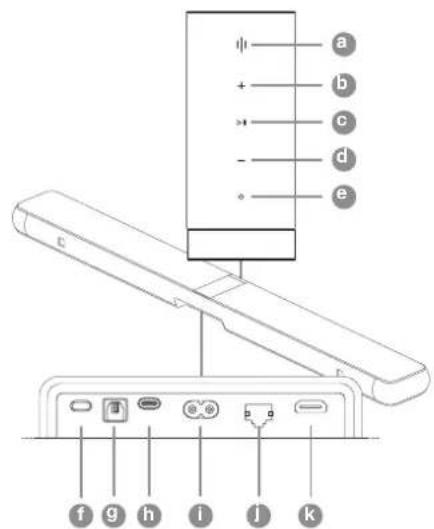
Abbildung 1
Panorama 3 Bedienfeld und Anschlüsse
4. Auf Werkseinstellungen zurücksetzen
Wonn Sie den Panorama 3 auf die Werkseinstellungen zurücksetzen möchten, halten Sie die Reset-Taste fünf Sekunden lang gestrückt. Die Position der Reset-Taste ist in Abdildung 1 zu sehen. Der Reset-Vorgang wird durch eine rot leuchtende Multifunktionstaste sowie ein akustisches Signal angezeigt und schaltet den Panorama 3 ab. Beim Neustart wochsolt Panorama 3 dann in den Setup-Modus. Beim Neustart des Panorama 3 werden alle Einstellungen gelöscht. Sie konnen den Panorama 3 auch über die Konfigurationsseite in der Bowers & Wilkins Music App zurücksetzen.
5. Einrichten in einem Netzwerk
Wenn sich Ihr Panorama 3 im Setup-Modus befindet und die Multifunktionstaste langsam gelb pulsiert, starten Sie die Bowers & Wilkins Music App auf Ihr iOS- oder Android-Gerät. Die App führt Sie durch den Einrichtungsvorgang.
Hinweis: Der Panorama 3 verwendet während des Setup-Vorgangs eine Bluetooth-Verbindung zu dem Gerät, auf dem die Bowers & Wilkins Music App iäuft. Bluetooth-Signale haben eine relativ geringe Reichwerte und können durch Wände/Hindemisse unterbrochen werden. Wir empfalen davon, dass der Panorama 3 und das Gerät mit der Bowers & Wilkins Music App während des Einrichtungsvorgangs nahe beieinander bleiben.
Für die Bowers & Wilkins Music App müssen Sie ein Benutzerkonto erstellen. Wenn Sie die Apo zum ersten Mal herunterlagen, werden Sie aufgeferted, sich bei ihrem Konto anzumeloten, falls Sie bereits eines haben, oder ein Konto zu erstellen. Sie mussen einen Benutzornamen und das Password eingeben. Sie können zudem die Benachrichtigungen für Ihr Kontoalandern, bevor Sie es einrichten. Sobald Sie ein Konto erstellt haben, mussen Sie ihre E-Mail-Adresse bestätigten, indem Sie auf den Link klichen, der an ihre E-Mail-Adres gesendet wurde.
Die Bowers & Wilkins Music Appucht zunachst im Setup Modus nach Produktun und fordert Sie dann automatisch zum Start des Setup-Vorgangs auf. Alternativ konnen Sie ein neue Produkt über das Konfigurationsmenu einrichten, indem Sie im Bereich „Inhere Geräte" auf „Produkt hinzufugen" klichen.
Tasten / Anschlusse
a Multifunction
Lautstärke erhöhen
Wiedergabe/Pause
d Lautstärke senken
e Sprachassistent
Zurücksetzen
Digitaler Eingang
n Service
Power
Ehmetet
HDMI (ARC/eARC)
Bei der Einrichtung in der Bowers & Wilkins Music App werden Sie aufgeforderd, den Raum zu benennen, in dem Ihr Panorama 3 verwendet werden soll. Sie schon eine Listemit vorgeschlagenen Nameur für Räume, konnen aber auch eigene Nameen erstellen. Nachdem Sie einen Raumnamen ausgewähl oder erstellt haben, fordert Sie die App auf, die Multifunktionstaste oben auf ihrer Panorama 3 zu drücken, um die Auswahl zu bestätigen.
Wenn eine drahtlose Netzwerkverbindung fur den Panorama 3 verwondet worden soll, erfolgt im nachsten Einrichtungsschrift die Verbindung des Panorama 3 mit Ihr hemirischen WAN-Netz. Die App fordert Sie auf das richtige WAN-Netz zu bestätigen und das Password einzugeben. Falls Ihr Panorama 3 mit einem Ethernet-Kabel an ihren Netzwerk-Router angeschlossen ist, wird dieser Einrichtungsschrift Übersprüngen.
Hinweis: Wenn Sie bereits andere Bowers & Wilkinskompatible Produkte mit ihrem WLAN-Netz verbunden haben, erfordert der Panorama 3 keine Eingabe Ihres WLAN-Passwords, da diese sicher über die Quick Connect-Funktion weltgereicht wird.
Wenn das WLAN-Netzwerk konfiguriert und der Raum ausgewähl ist, müssen den für den Anschluss am Femsheher gewährten Eingang konfigurierten. Die App leitet Sie durch die Einstellung Ihres Femshebers. Falls Sie den Femsheher über HDMI ARC/eARC angeschlossen haben, zeitihn die Bowers & Wilkins Music App, wie der Panorama 3 am Femsheher angeschlossen und CEC aktiviert wird. So konnen Sie die Audioliedergabe über den Panorama 3 mit der Fembiedierung Ihres Femshebers oder ihrer Set-Top-Box steuern. Falls Sie den Femsheher über die optische Verbindung angeschlossen haben, zeitihn die Bowers & Wilkins Music App, wie der Panorama 3 am Femsheher angeschlossen und der eingebaute Lautsprecher des Femshebers deaktiviert wird. Als nachstests werden Sie gefragt, ob der Panorama 3 die IR-Befehle der Fembiedienung Ihres Femshebers erlennen soll, damit Sie den Panorama 3 mit dicer Fembodienung steuem können.
Hinweis: Falls der Panorama 3 während der Einrichtung keine IR-Befehle empfängt, konnte es sein, dass Sie die IR-Unterstützung externer Geräte an Ihr Femsaher frogenden müssen. Für weitere Informationen beachten Sieitte die Anleitung zum ihrer Femsaher.
6. Einrichten des reinen Bluetooth-Modus
Sie konnen den Panorama 3 auch Über Bluetooth verwenden, ohne dass er mit einem Netzwerk verbunden werden muss. Wenn sich Ihr Panorama 3 im Setup-Modus befindet - angezeigt durch die langsam gelb pulsicondere Multifunktionstaste - halten Sie die Multifunktionstaste 5 Sekunden lang gedrück. Der Panorama 3 gibt ein akustisches Signal aus, die Multifunktionstaste blinkblau. Dies zeigt an, dass sich der Panorama 3 im Bluetooth-Kopplungsmodus befindet und über das Bluetooth-MENU Hiros Quellgorats mit ihm verbunden werden kann. Der Panorama 3 erscheint im Bluetooth-MENU unter dem Namen „Panorama 3".
Hinweis: In dieser Konfiguration kann das Produkt nicht auf einem Netzwerk eingengnet werden. Um den Panorama 3 im roinen Bluetooth-Modus mit einem Netzwerk zu verbinden, müssen Sie das Produkt über die Reset-Taste auf der Geräterücksichte auf die Werkseinstellungen zurecksetzen (siehe Abschnitt 4).
Der Panorama 3 kann mit mehreren Geräten gekoppelt werden, indem Sie die Multifunktionstaste 5 Sekunden lang gestrück halten, um den Kopplungsmodus zu aktivieren. Der Panorama 3 kann mit bis zu acht Geräten gekoppelt werden.
Hinweis: Der Panorama 3 deaktiviert den Kopplungsmodus, wenn innerhalb von 2 Minuten kein Gerät gekoppelt wird. Um wieder in den Kopplungsmodus zu gelangen, halten Sie die Multifunktionstaste gedrückt.
7. So verwenden Sie ihren Panorama 3
7.1 Räume
Räume sind ein wichtiges Konzept in der Bowers & Wilkins Music App und bei den kompatiblen Produktken. Ein Raum ist ein bestimmter Bereich in ihrer Zuhause, in dem Sie Musik horen. Es ist nicht möglich, den Panorama 3 im selbst Raum mit anderen Geräten zu benutzten.
7.2 Dolby-Unterstützung
Der Panorama 3 Unterstützung Dolby Digital Audio in den folgenden Formaten:
Dolby Digital
- Dolby Digital PlusTM
Dolby Atmos
Dolby TrueHD
Für alle diese Audioformate optimiert der Panorama 3 automatisch die Wiedergabe, um die bestmögliche Qualität zu erreichen.
7.3 Musik-Streaming
Mit Ihrem Panorama 3 können Sie Audio von Streaming-Diensten wie Spotify, Apple Music, Qobuz und Tidal abspieten. Das Streaming kann direkt über die Bowers & Wilkins Music App, Spotify Connect®, Airplay® 2 oder Bluetooth erfolgen.
7.4 Audiowiedergabe über die Bowers & Wilkins Music App
Sobald Sie Ihr Gerät verbunden und einen Music-Streaming-Dienst in der Bowers & Wilkins Music Appaktiviert haben, konnen Sie Music von ihrer Streaming-Dienst abrufen. Nachdem Sie den gewöinschten Titelausgewählt haben, tippen sie einfach auf die Schaltfläche"Wiedergabe". Wenn Sie nur einen einzigen Raumzugeordnet haben, wird die Music automatisch in dieserRaum abgespieit. Wenn Sie mehrere Räume zugeordnet haben, wird durch Antippen von Wiedergabe" eine Listeder verfügbarbaren Räume in ihren Zunause angezeigt. Wenn Sie nun auf den gewöinschten Raum tippen, erfolgtdie Audiwiedergabe in dieser Raum.
7.5 Audiowiedergabe über Spotify Connect
Verwenden Sie Ihr Handy, Tablet oder ihren Computer als Fernbededierung für Spotify. Eine entsprechende Anleitungfinden sie unter https://www.splottify.com/connect.
7.6 Audiowiedergabe über AirPlay
Mit Hilfe von Airplay konnen Apps auf Apple-Mobilgeräten, Notebooks oder Desktops, Audio über ein Netzwerk an Airplay-kompatible Lautsprecher wie den Panorama 3 Übertragen. Airplay-fähige Apps zeigen das Airplay-Symbol an.
Um Airplay zuvorwenden,offnen Sie die gewüncstche App und wahlen Sie die Musik aus,die Sie abspielen mächtten. Tippen Sie auf das Airplay-Symbol,um eine Seite der
verfügbaren Geräte anzuzeigen, gefolgt von dem Raum, in dem Sie Musik hören möchten.
7.7 Audiowiedergabe über Bluetooth
Mit Hilfe von Bluetooth können Audio-Apps Inhalte auf Mobilgeräten, Notebooks oder Desktops über eine drahtlose Verbindung an den Panorama 3 Übertragen.
Um Bluetooth zu verwonden, mussen Sie Ihr Gerät zunachst mit dem Panorama 3 koppeln. Wähln Sie in der Bowers & Wilkins Music App die Option Einstellungen und dann den Raum mit dem Gerät, dass Sie koppeln möchten. Wenn Sie „Neues Gerät koppeln" auswahlen, wird der Panorama 3 in den Bluetooth-Kopplungsmodus vorsetzt. Rufen Sie das Bluetooth-Menu Ihr’s Geräts auf und koppeln Sie es mit dem Panorama 3. Der Panorama 3 verwendenten den Raumnamen im Bluetooth-Kopplungsmenu. Nach der Kopplung können Sie Audio über eine beliebige App auf Ihr Quellgerät wededergeben. In der Bowers & Wilkins Music App können Sie eine List der mit ihrer Panorama 3 gekoppelten Geräte sehen.
Hinweis: Der Panorama 3 deaktiviert den Kopplungsmodus, wenn innerhalb von 2 Minuten kein Gerät gekoppelt wird. Wiederholen Sie die obigen Schritte, um wieder in den Kopplungsmodus zu gelangen.
8. Die Bowers & Wilkins Music App
Die Bowers & Wilkins Music App öffnet sich auf der Startseite. Unten auf der Seite befinden sich vier Navigationssymbole für die Hauptbereiche der App: Übersicht, Bibliothek, Sache und Einstellungen. Das gelb leuchtende Symbool zeitigt an, auf welcher Seite sie sich befinden.
8.1 Übersicht
Auf der Übersichtsseite der Bowers & Wilkins Music App sind Inhalte in mehreren Zellen in einer Ribbon-Ansicht angeordnet, die Sie durch Wischen nach rechts und links durchgeben konnen. Die Übersichtsseite zeit empfohlene Playlists, die basierend auf ihrer Musikgeschmack, der kürzlich abgespielten Inhalte und einigen von Bowers & Wilkins kuratierten Playlists erstellt wurden. Sie konnen auch nach unter scrollen und Musik von jedem spezifischen Streaming-Dienst durchsuchen, den Sie mit ihrer App verknüpft haben.
Hinweis: Unsere Empfehlungen basieren auf den Genres, Kunstfremm, Alben und Titeln, die ihren gefallen haben. Mit dem Herzsymbol geben Sie an, was ihren gefällt. Je mehr sie das Herzsymbol nutzen,esto better werden die Empfehlungen. Die Empfehlungen verbleiben bei ihren und ihrem Bowers & Wilkins Konto und sind nicht mit ihrem Streaming-Dienst verknüpf.
8.2 Bibliothek
Die Bibliothekssortefasst alle Inhaltezusammen, die Ihnen in der Bowers & Wilkins Music App oder in einem ihrer Streaming-Dienste gefallen haben. Sie konnen hier Inhaltene nach Music, Podcasts und Radio durchsuchen. Wenn Ihnen Inhaltene in der nativen App eines Streaming-Dienstes gefallen haben, erschienen diese möglicherweise nicht sofort in der Bowers & Wilkins Music App Bibliothek.
8.3 Suche
Über die Suchfungtion in der Bowers & Wilkins Music App können Sie nach bollebigor Musikuchen. Die Appucht nach Ergebnisses in allen von denen verknüften Streaming-Diensten.
8.4 Einstellungen
Auf der Einstellungsseite konnen Sie mehrere Produkte in.
Himrem Zunause konfigurieren. Die Einstellungsseite ist in
verschiedene Bereiche unterteil:
- Ihre Räume
Hier werden alle Räume in Ihrem Zunause aufgelistet, damit Sie einzelnige Geräte konfigurierenden konnen. - Ihr Konto
In thisem Bereich kann Sie ihre Kontodaten,andem und auch Musikdienste mit ihrer App verknüpfen. - Ihre Produktke
Hier konnen Sie alle Updates abrufen, die für eines Inher Produktke in Ihrem Zunause verfügbar sind.
8.5 Verknüpfen von Streaming-Diensten
Mit der Bowers & Wilkins Music App konnen Sie Musik aus einer Reihe von Streaming-Diensten wie Qobuz, Tidal, Deezer und vielen anderen auswahlen und abspielen. Dazu muss die Bowers & Wilkins Music App mit ihrer Streaming-Dienst verknüpf werden. Dies kann in den Einstellungen über die Schafflache „Dienste verknüpfen" in „Ihr Konto" erfolgen. Einfach antipiken und dann den Anweisungen auf dem Bildschirm folgen.
8.6 Wiedergabefenster
Während der Audioliedergabe über den Panorama 3 konnen Sie die Laufstände regeln, den Titel abspieten/ anhalten sowie vor- und zusückenungen. Das Wiedergabefonster kann durch Drucken des Abwartspfells offen links auf dem Bildschirm minimiert werden. Dadurch wird das Wiedergabefonster auf den unteren Teil des Hauptbildschrimms minimiert. Es kann durch Tippen auf die Miniplayer-Ansicht jederzeit wieder maximiert werden.
9. Software-Update
Da der Panorama 3 ein vemetzer Lautsprecher ist, können Stabilitätsverbesserungen vorgenommen und neue Funktionen und Merkmalre über Software-Updates bereitgestoit werden. Wenn ein Software-Update für ein Produkt in Ihr Netzwerk verfügbar ist, erscheint eine Kennzeichnung auf dem Einstellungssymbol. Auf der Einstellungsseite führen Sie, welche Update verfügbar ist. Wenn Sie darauf tuppen, werden alle Produkte im Netzwerkactualisiert, die ein Update besteht.
10. Audioeinstellungen
Die Aufstellung eines Lautspechers kann sich auf den Klang auswirken. Wenn Sie einen Lautspecher in Wandnähe aufstellen, können die Basse überbetont werden. Wenn der Lautspecher hingegen nicht direkt in Hörrichtung abstraht, kann es zu einer Abschwachung der hohen Freqenzen kommt. Daher ist es möglich, die Bass- und Höheneinstellungen Ihres Panorama 3 anzupassen, um eine größere Flexibilität bei der Aufstellung in Ihr Raum zu erhögenlichen. Wahlen Sie dazu in den Einstellungen den jeweiligen Raum, in dem sich das Gerät befindet, und dann das anzupassende Gerät aus. Sie konnen nun die Basse und Höhen von -6 dB bis +6 dB einstellen. Die Einstellungen werden vom Panorama 3 beim Trennen der Stromversorgung gespeichert, aber nach einem Werksreset zurückgesetzt.
11. Amazon Alexa
Der Panorama 3 ist ein smarter Lautsprecher mit integriertem Amazon Alexa Sprachassistent. Um diese
Funktion zu aktivieren, gehen Sie zur Seite mit den Gerateeinstellungen in der Bowers & Wilkins Music App. Wahlen Sie Einstellungen und dann den Raum mit dem Panorama 3, fur den Sie den Sprachassistenten aktivieren möchten. Wahlen Sie anschließend das Gerat aus. Die Seite mit den Gerateeinstellungen wird angezeigt. Sie konnen Amazon Alexa hier aktivieren, indem Sie Ihr Amazon-Konto verknipfen: Klienke Sie einfach auf den Link und folgen Sie den Anweisungen. Sie konnen ihren Panorama 3 jederzeit von Ihrem Alexa-Konto trennen.
Um mit Alexa zu sprechen, sagen Sie einfach das Aktivierungswort „Alexa" oder drücken Sie die Taste Sprachassistent am Panorama 3. Wenn Sie die Taste Sprachassistent gedrück halten, werden die Alexa-Mikrofone stummgeschellt.
12. Bedienelemente am Panorama 3
Oben auf der Rückseite des Panorama 3 befinden sich Tasten zur Steuerung von Wiedergabe/Pause, Lautstärke und Sprachassistanten - siehe Abbildung 1.
Durch Drücken von Wiedergabe/Pause wird die Audiowiedergabe gestopt bzw. neu gestartet.
Durch Drucken der Tasten Lauter (+) oder Leiser (-) wird die Lautstärke der abgespieiten Inhalte entsprachend angapassst. Durch Drucken und Halten dcr + und -Tasten wird die Lautstärke kontinuierlich erhmdt oder vemingert.
Durch Drücken der Multifunktionstaste konnen die aktiven Streams und Quellen, die für den Panorama 3 zur Verflügung stehen, der Reihe nach abgerufen werden. Die Belauchtung der Multifunktionstaste des Panorama 3ändert sich, um verschiedene Betriebszustände anzuzeigen. Diese Louchtzustände sind in Abbildung 2 dargostellt.
Durch Drucken der Taste Sprachassistent konnon Sie mit dem Sprachassistenen sprechen, ohne das Aktivierungswort sagen zu müssen. Für diese Funktion muss ein Sprachdienst auf ihrem Panorama 3 aktiviert sein.
13. Reinigung
Zum Reinlagen des Panorama 3 wischen Sie die Oberseite mit einem saubenen, fusselfreien Tuch ab. Das Gitter kann mit einer weiten Bürste gereinigt werden. Wenn Sie Reinigungsfüssigkeit verwenden möhen, tragen Sie diese auf das Reinigungstuch und nicht direkt auf den Panorama 3 auf. Testen Sie zunachst an einer Kleinen, unauffälligen Stolle, da eineige Reinigungsprodukte bestimmte Oberflächen beschädigten konnen. Vermeiden Sie Produkte, die Scheuermittel, Säuren, Laugen oder antibakterielle Wirkstoffe enthalten.
14. Support
Wenn Sie weitere Hilfe oder Beratung zu ihrem Produkt benotigen, besuchen Sieitte die folgende Support-Sea www.bowerswilkins.com/support.
15. Umweltinformationen
Dieses Produkt verfügt über automatische Stromsparfunktionen, die kein manuellé Eingreilen erfordem. Im Ruhezustand und bei angeschlossen Network wird der Stromverbrauch automatisch auf unter 2 W reduziert.
Dieses Produkt entspricht den internationalen Richtlinien über die Beschänkung der Verwendung bestimmter gefährlicher Stoffe in Elektro- und Elektronikgeräten (Restriction of Hazardous Substances (kurz RoHS genannte), der Verordnung zur Regelierung, Bewertung, Zulassung und Beschänkung chemischer Stoffe (Registration, Evaluation, Authorisation and Restriction of Chemical substances (kurz REACH)) und den Richtlinien über Elektro- und Elektronik-Altgeräte (Waste Electrical and Electronic Equipment (WEEE)). Erkundigen Sie sich bezüglich des Recyclings bzw. der Entsorgung dieser Produkte bei der ortlichen Abfallentsorgung.
Anzeige Betriebszustand
| Blinkt weiß Startvorgäng lauf |
| Pulsiert geb Wartet auf die Einrichtung |
| Blinkt geb Firmware-Update wird durchgeführt |
| Pulsiert weiß Audio wird abgerufen |
| Pulsiert rot Fehler - Support kontaktieren |
| Konstant rot Fehler - Support kontaktieren |
| Blinkt rot Reset wird durchgeführt |
| Blinkt blau Bluetooth-Kopplungsmodus |
| Konstant blau Bluetooth-Verbindung hergestellt |
Abbildung 2
Multifunktionsanzeigen
Technische Daten
Technische Merkmale Kompatibel zur Bowers & Wilkins Music App
Apple AirPlay 2
Spotify Connect
Bluetooth
Alexa
Dolby TrueHD
Discrete Dolby Atmos 3.1.2
HDMI eARC
Unterstutzte Audioformate Dolby Atmos
Dolby Digital True HD
Dolby Digital Plus
LPCM
AirPlay 2 Kompatilität iPhone, iPad und iPod touch mit iOS 11.4 oder higher, Apple TV 4K oder
Apple TV (4. Generation) mit tvOS 11.4 oder hoher, Mac oder PC mit
iTunes 12.8 oder hohen
Verstärkerausgangsleistung 400 W
Treiber 3 × 19 ~mm (0,75") Titan-Kalottenhochtöner
6 x 50 mm (2") Tief/Mitteltöner mit Membran aus Glasfasergewebe
2× 50mm (2") Atmos-Treiber mit Membran aus Glasfasergewebe
2 x 100 mm (4") Tieftöner in flacher Bauform
Frequenzbereich 43 Hz - 48 kHz
Abmessungen 65 mm (H) x 1210 mm (B) x 140 mm (T)
Gewicht 6,5 kg
Anschluse
1xHDMIARC/eARC
1 x digitaler Audioeingang (Toslink)
1 x RJ45 Ethernet
1 x USB-C (nur zur Wartung)
Eingangsspannung
100V-240V,50/60Hz
Leistungsaufnahme im Ruhemodus
Unter 2 Watt
Die Bezchnungen HDMI und HDMI High-Definition Multimedia Interface sowie das HDMI Logo sind Warenzeichen odor eingetragene Warenzeichen der HDMI Licensing Administrator, Inc. in den Vereinigten Staaten und anderen Ländern. Dolby, Dolby Atmos and Dolby Digital Plus sind eingetragene Warenzeichen der Dolby Laboratories. Apple, AirPlay, Apple Music, iOS, iPhone, iPad, iPod touch, iTunes, Apple TV, Mac, macOS, OS X und tvOS sind eingetragene Warenzeichen der Apple Inc., eingetragen in den USA und anderen Ländern. Das Warenzeichen „iPhone" wird in Japan mit einer Licensz von Aphone KK verwendet. Spotify und Spotify Connect sind Warenzeichen der Spotify AB. Die Verfugbarkeit von Spotify Connect hängt von ihrer Region ab. Weitere Einzelheiten hierzu finden Sie unter www+Aphone.com. Amazon, Alexa und alle zugehörigen Logos sind Warenzeichen der Amazon.com, Inc. oder ihrer Tochtergesellschaft. Android ist ein Warenzeichen der Google LLC, aptX ist ein Produkt der Qualcomm Technologies, Inc. bzw. ihrer Tochtergesellschaften. aptX ist ein Warenzeichen der Qualcomm Technologies International, Ltd., eingetragen in den Vereinigten Staaten und anderen Ländern. Die Wortmarke Bluetooth und die Logos sind eingetragene Warenzeichen der Bluetooth SIG, Inc. und jeder Verwendung dieser Warenzeichen durch Bowers & Wilkins erfolgt unter Licensz. Andere Warenzeichen und Handelsnamen sind Eigentum ihrer jeweiligen Inhaber.
本部的S如与之相,Panorama3 三 者云云云云云云云云云云云云云云云云云云云云云云云云云云云云云云云云云云云云云云云云云云云云云云云云云云云云云云云云云云云云云云云云云云云云云云云云云云云云云云云云云云云云云云云云云云云云云云云云云云云云
2.1 用法
Panorama 3 S.100000000000000 HDMIARC/eARC 200000000000000HMIUSB-C C.100000000000000HMIUSB-C C.100000000000000HMIUSB-C C.100000000000000HMIUSB-C C.100000000000000HMIUSB-C C.100000000000
TVV 3 TVARC aEARC HDMI 0 Panorama 3 TV
:Panorama3是阿默月云2是韵,
杂忘哉海 义贝凿云云云云云云云云云云云云云云云云云云云云云云云云云云云云云云云云云云云云云云云云云云云云云云云云云云云云云云云云云云云云云云云云云云云云云云云云云云云云云云云云云云云云云
7. Panorama 3 河
7.1 三印儿


- Willkommen bei Bowers & Wilkins und Panorama 3
- Lieferumfang
- So installmenten Sie ihren Panorama 3
- Anschlusse
- Erste Einrichtung
- Neustart
- Auf Werkseinstellungen zurücksetzen
- Einrichten in einem Netzwerk
- Tasten / Anschlusse
- Einrichten des reinen Bluetooth-Modus
- So verwenden Sie ihren Panorama 3
- Räume
- Dolby-Unterstützung
- Musik-Streaming
- Audiowiedergabe über die Bowers & Wilkins Music App
- Audiowiedergabe über Spotify Connect
- Audiowiedergabe über AirPlay
- Audiowiedergabe über Bluetooth
- Die Bowers & Wilkins Music App
- Übersicht
- Bibliothek
- Suche
- Einstellungen
- Verknüpfen von Streaming-Diensten
- Wiedergabefenster
- Software-Update
- Audioeinstellungen
- Amazon Alexa
- Bedienelemente am Panorama 3
- Reinigung
- Support
- Umweltinformationen
- Technische Daten
- 用法
- Panorama 3 河
- 三印儿
Marke : BOWERS & WILKINS
Modell : Panorama 3
Kategorie : Soundbar