
Panorama 3 - Barra de som BOWERS & WILKINS - Manual de utilização gratuito
Encontre gratuitamente o manual do aparelho Panorama 3 BOWERS & WILKINS em formato PDF.



| Tipo de produto | Barra de som conectada |
| Marca | Bowers & Wilkins |
| Modelo | Panorama 3 |
| Dimensões (A x L x P) | 65 mm x 1210 mm x 140 mm |
| Peso | 6,5 kg |
| Alimentação | 100-240 V, 50/60 Hz |
| Potência do amplificador | 400 W |
| Alto-falantes | 3 tweeters de cúpula de titânio de 19 mm, 6 médios/graves de 50 mm (fibra de vidro), 2 alto-falantes Atmos de 50 mm, 2 graves de 100 mm |
| Resposta em frequência | 43 Hz – 48 kHz |
| Conectividade de rede | Wi-Fi, Ethernet RJ45 |
| Conectividade HDMI | 1 x HDMI ARC/eARC |
| Conectividade de áudio digital | 1 x entrada de áudio óptico (Toslink) |
| Bluetooth | Bluetooth 5.0, classe 2, codecs aptX Adaptive, AAC, SBC |
| Formatos de áudio suportados | Dolby Atmos, Dolby Digital Plus, Dolby TrueHD, LPCM |
| Funções principais | Streaming via aplicativo Bowers & Wilkins Music, Spotify Connect, AirPlay 2, Bluetooth, assistente de voz Amazon Alexa integrado, controle IR, atualização de firmware OTA |
| Consumo em espera | Menos de 2 W |
| Manutenção e limpeza | Limpar com um pano que não solte fiapos levemente umedecido; escovar a grade com uma escova macia; evitar produtos abrasivos |
| Segurança | Gerenciamento automático de energia; conformidade RoHS, REACH, DEEE |
| Reinicialização | Botão Reset na parte traseira: pressione brevemente = reinicialização, pressione e segure por 5 segundos = redefinição de fábrica |
| Conteúdo da caixa | Barra de som, cabo de alimentação, cabo HDMI, suporte de parede, documentação |
Perguntas frequentes - Panorama 3 BOWERS & WILKINS
Perguntas dos utilizadores sobre Panorama 3 BOWERS & WILKINS
0 pergunta sobre este aparelho. Responda às que conhece ou faça a sua.
Faça uma nova pergunta sobre este aparelho
Baixe as instruções para o seu Barra de som em formato PDF gratuitamente! Encontre o seu manual Panorama 3 - BOWERS & WILKINS e retome o controlo do seu dispositivo eletrónico. Nesta página estão publicados todos os documentos necessários para a utilização do seu dispositivo. Panorama 3 da marca BOWERS & WILKINS.
MANUAL DE UTILIZADOR Panorama 3 BOWERS & WILKINS
Quando John Bowers fundou a Bowers & Wilkins, ele acreditava que um design criativo, uma engenharia inovadora e uma Tecnologia avançada eram as chaves que poderiamAbrir as portas para se desfrutar do audio em casa. Essa crenca continua a inspirar-nos em cada produto que desenvolvemos.
A Panorama 3 é uma coluna ativa sem fios ligada à rede que proporciona um elevadissimo desempenho. A Panorama 3uí Concebida para ser configurada e controlada principalmente atraves da aplicação Bowers & Wilkins Music. A aplicação está disponible para dispositivos iOS e Android™. Algumas funções de controlo mais comuns são也是非常 disponíveis atraves dos botões ocultos até se iluminarem no poinl superior da Panorama 3. Apenas é POSSível instalar e configurar a Panorama 3 utilizing a aplicação Bowers & Wilkins Music.
- Ouvir audio de TVs através de una liaçao HDMIARC/eARC.
- Ouvir audio de TVs através de una ligação audio digital oltica.
- Ouvir audio de serviços de transmissão tais como Tidal, Qobuz, Deezer, Spotify®, Apple Music e muitos outros.
- Ouvir audio através de Bluetooth® a partir de dispositivos devidamente compatíveis com a TECHNOIA.
- Ouvir录音 em reproducao em qualquer punto da casa em qualquer coluna sem fios Bowers & Wilkins compativel que esteja ligada a sua rede domestica.*
A aplicação Bowers & Wilkins Music é necessária para ligar a Panorama 3 à sua rede domestica e estabelecer ligação com outros produits na sua casa. A aplicação Bowers & Wilkins Music también disponibiliza algumas funções de controlo e configuração durante a utilização. Antes de quando a instalar a sua Panorama 3, transfira e instale a aplicação Bowers & Wilkins Music no seu disposítivo iOS ou Android. A aplicação Bowers & Wilkins Music quer a versão 11.4 ou mais recente do iOS ou a versão 8.1 ou mais recente do Android. Os serviços de Bluetooth e Wi-Fi tí meç de estar ativados no seu disposítivo iOS ou Android. Necessitaré也是非常 daPALAVRA-passa da sua rede Wi-Fi.
Note: Os Serviços de Localização tem de estar ativados nos dispositivos Android durante o processo de configuração. Isto deve-se ao facto de os produits Bowers & Wilkins compatíveis utilizem um Modelo de Bluetooth de boaço consumo de energia (BT-LE) para comunicação de serviços, o que, nos dispositivos Android, apenas se encontrar ativo quando os Serviços de Localização são permitidos. A Bowers & Wilkins não utilizes quaisquer dados de serviços de localização para fins de marketing.
1. Conteudo da caixa
Panorama 3
Cabo de alimentacao
CaboHDMI
Suporte de parede
Documentação
A sua Panorama 3 foi concebida para travailhar com a sua TV e, por isto, tera de estar junto a mesma. quando ligada à TV, a Panorama 3 requer uma liação HDMI e uma liação a uma fonte de alimentacao para funcional, pelo que delve estar localizada ao alcance de uma tornada eletrica e de uma liação HDMI. Se val utilize a sua Panorama 3 atraves de uma liação com fios à sua rede domestica, esta necessitaré de estar colocada ao alcance de um cabo de rode (Ethernet) adequado.
A sua Panorama 3 pode ser colocada numa prateleira, mesa ou móvel ou pode ser montada numa parede com recurso ao suporte de parede proprio que é incluso com a Panorama 3. Caso pretenda colocar a sua Panorama 3 numa prateleira, certificque-se de que a mesma é capaz de suportar fácilmente o respetivo peso. O deserpenho de audio pode ser afetado se os movelis ou prateleiras foram fragens ou rassonantes.
Note: Se pretender colocar a sua Panorama 3 num suporte de parede, certificque-se de que a instala de acordo com as instruções incluidas. Se não tiver a certeza sobre a adequabilitadde da parede, ou se achar que não consgue instalar o suporte de parede, delve procurar assistencia especializada.
Tal como a grande maior das colunas, a sua Panorama 3 irreda energia sonora não so para a fronte, mas quando para as partes superior, lateraletrasoira. Consequentemente, sa sua Panorama 3 esfiver posicionada perto dos limites da divisao, ou especially num canto, os sons graves podem ser demasiado enfatizados. Se achar que os sons graves da sua Panorama 3 está exagerados, move-la para umasposicao alternativa pode ser benefico, sentido que tambem pode diminui oivel dos graves atravesos do menu de definições da aplicacao Bowers & Wilkins Music.
2.1 Ligações
Para alem de uma tomada elétrica, a sua coluna
Panorama 3 quando tem uma ligação HDMI ARC/eARC,
uma ligação audioólica e uma ligação USB-C para
intervenções tecnicas. Épossible liga a Panorama 3 a
uma ligação (Ethernet) com fios'utilizando a porta Ethernet.
A ligação principal recomendada a uma TV é a ligação HDMI e recomendamos que lique a Panorama 3 à tomda ARC da TV. Caso a sua TV não tenha uma ligação HDMI com ARC ou eARC, pode liar a Panorama 3 à TV com a ligação de audio digital otica.
Note: Para obter a melhor funcionalidade e desemprenho da sua Panorama 3 com a sua TV, recomendamos que ative as funcaionalidades ARC (e eARC, se disponivel na sua TV) e CEC. Cada marca de TV para uma formaDIFFrente de ativar estas funcaionalidades e, por isso, recomendamos que consulte o manual da sua TV para obter mais informacoes. Temem recomendamos que configure a TV para o modo de pass-through ou de bypass para desfrutar do melhor desemprenho de audio de conteudo Dolby® Atmos® de outros dispositivos ligados à sua TV.
2.2 Líguação inicial
Depois de realizadas todas as ligações, de a aplicação Bowers & Wilkins Music estar instalada no seu dispositivo muito e da sua TV está configurada para travaíhar com o@moto de ligaçao selecionado, a sua Panorama 3 está pronta a ser configurada.
A sua Panorama 3 não tem botão de alimentação e, assim que estiver ligada à fonte de alimentação, executar a boa breve rotina de inicialização antes de estar prenta para ser utilizesda. A rotina de inicialização inclui o amanque da cola, a ligaçao à rede e o estabelecimento de uma ligationao a quaisquer serviços de transmissao, pouco que pode demorar algo tempo. Nesse perdo, o botão multifunções está a pescar a branco durante o arranque e a ambar durante o estabelecimento de uma ligationao de rede. Assim que a rotina de inicialização estivero conclusu, sera emido um sinai sonoro.
Quando uma Panorama 3 que não tenho sido realizada anteriormente é ligada pela primarya vez, entra r automaticamente no modo de configuracao para permitir a ligationa sua rede domestica. O mode de configuracao é indentado atraves de uma luz ambar que pulsa de forma lenta no botao multifunções (consultar Imagem 1). A Panorama 3 tambem aparecerá na aplicacao Bowers & Wilkins Music como disponivel para configurar, quer como pop-up ou àsoptionar "Add product" (Adcionar produits) na pagina de definições da aplicacao.
A sua Panorama 3 gere o respostivo estado defunacionamento e consumo de energia de formacompletamente automatica e entra na moldo depoupanca de energia apso vinte minutos de inatividade. nao exista a necessidade de desiglar a Panorama 3.No entanto, caso o pretenda fazer, basta desigla-la da fontede alimentacao.A Panorama 3 guardara as respostivasdefinições mesmo sem estar ligada a rede eletrica.
3. Reiniciar
Pode reiniciar uma coluna Panorama 3 premindo breveamento e soltando o botao de reposicao situado no painel traseiro (consultar Imagem 1). Premir o botao reiniciar novamente a Panorama 3. Todas as definições seront mantidas quando a Panorama 3 reiniciar. Não podo reiniciar a Panorama 3 atraves das páginadefinitões da aplicação Bowers & Wilkins Music.
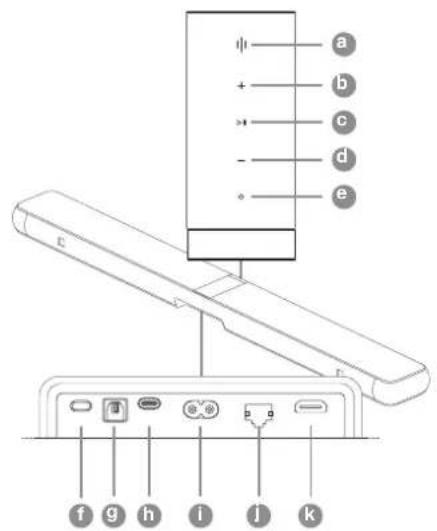
Imagem 1
Painel de controlo e conetores da Panorama 3
4. Reposicao para os价值观es de fabrica
Casoprodela repor as definições de origem de fabrica da Panorama 3, mantenha o botão de reinicio premido durante cinco segundos. A localização do botão de reinicio pode ser vista na Imagem 1. O processo de reinicio sera indicado por um botão multifições vermelho e um sinal de audio; esteprocesso desigilara a Panorama 3. Ao reiniciar, a Panorama 3entrara no modo de configuração. Todais as definições são eliminadas quando a Panorama 3for reposta. Temembode repor as definições da Panorama 3atraves do menu de definições da aplicação Bowers & Wilkins Music.
5. Configuração numa rede
Com a sua Panorama 3 no modo de configuracao e com o bolgo multifunções a pulsar lentamente a &, abra, a aplicação Bowers & Wilkins Music no seu dispositivo iOS ou Android. A aplicação ia orientá- lo ao longo doprocesso de configuracao.
Note: A Panorama 3 estabela uma ligation Bluetooth ao disposito que executa a aplicacao Bowers & Wilkins Music durante o processo de configuracao. Os sinais Bluetooth tem um alcance relativamente curto e podem ser interrompidos pelos limites das divisoes. Por istso, recomendamos que mantenha o seu disposito com a aplicacao Bowers & Wilkins Music e a Panorama 3 perto do produits durante o processo de configuracao.
A aplicação Bowers & Wilkins Music precisa que crie uma conta de utilizesador. quando transfere a aplicação pela primarya vez, é- HCI pedico que inicia sessao na sua conta, se já tiver uma, ou que crie uma conta nova. Teré de introduzir um nome de utilizesador e umaPALavra-passe. Tâmbom pode Mudificar as notificacoes para a sua conta antes da configuracao. Deposis de tercriado uma conta, tera de validar o endereço de e-mailolicando na ligacao que Ihe for enviada para o seu endereço de e-mail.
A aplicação Bowers & Wilkins Music comoça por procurar Produtos no modo de configuração e, em seguida, pedir-lhe-a automaticamente para inciar o processo de configuração. Em alternativa, pode configurar um novo produto no menu de definições selecionando "Add product" (Adiconlar产品的) na secção "Your devices" (Os seuis dispositivos).
Bottess/Coantaeors
a Multifunctions
b Augmentar volume
Reproduzir/Pausa
Reduzir volume
Assistente de voz
f Repor
9 Entrada digital
Manutencão
Alimentação
Etheremet
HDMI (ARC/eARC)
Oprocesso de configuraçao na aplicação Bowers & Wilkins Music solicitar-Ihe-à que adicione um nome ao "espaco"onde a Panorama 3 vale sorutilzada.Sera aparecda uma lista de nomes sugendos,mas tambem poderacriar o seu propre nome.Apos ter selecionado oucriado um nome para o espaco,a aplicacao solicitara que prima o botao multifunções na parte superior da Panorama 3 para confirmar a selecao.
Se pretender utiliser una ligation de rede sem fios con a Panorama 3, aproxima etapa de configuracao ira ligar a sua Panorama 3 a sua rede Wi-Fi domestica. A aplicacion solicitara que confirme a rede Wi-Fi correta e que insira a sua palavra-passe. Em alternativa, caso a Panorama 3 esta ligada ao seu router de rede atraves de um cabo Ethernet, esta etapa do processo de configuracao sera ignorada.
Note: Se ja tiver outros produits Bowers & Wilkins compatíveis ligados à sua rede Wi-Fi, a Panorama 3 não éle solicitar que introduza a palavra-passé do Wi-Fi quando está paravirada de forma segura atraves da função Quick Connect.
Assim que a configuracao de rede Wi-Fi e a selecao de esquare estiverem conclusidas, tera de configurar a entrada que selecionou para a ligationao a TV. A aplicacao val orienta lo durante a configuracao da sua TV. Caso tenha ligado a TV com HDMI ARC/eARC, a aplicacao Bowers & Wilkins Music Indica do que forma pode ligar a Panorama 3 a TV e ativar CEC. Isto permite-lhe controlar o audio na Panorama 3 com o commando da sua TV ou box. Caso tenha ligado a TV com o conetor otico, a aplicacao Bowers & Wilkins Music indica de que forma pode ligar a Panorama 3 a TV e desativar as colunas internas da TV. Em seguidia, tera de indentar se pretende que a Panorama 3 memorize os commandos IR do commando da TV, o que Ihe permittirare contralora a Panorama 3 com este commando.
Note: Caso a Panorama 3 não receba comandos IR durante o processo de configuração, pode ter de ativar o SUPPOTE para IR em dispositivos externos na sua TV. Consulte o manual da sua TV para obter mais informações.
6. Configuração separada de Bluetooth
É possevel utiliser a Panorama 3 através de Bluetooth sem ter de cigar o produit a uma rede. Cem a Panorama 3 no modo de configuração, indicação botão multifunções a pulsar lentamente à ambar, mantenha o botão multifunções premio durante 5 segundos. A Panorama 3 reproducirá um sinai sonoro e botão multifunções piscará a azul. Isto indica que a Panorama 3 está no modo de emparelhamento Bluetooth e pode ser ligada atraves do menu de Bluetooth do seu disposítivo. A Panorama 3 está disponível no menu de Bluetooth com o nome "Panorama 3".
Note: Nesta configuraçao, o produits ja não pode ser configurado para uma rede. Para ligar a Panorama 3 a uma rede quando está no modo Bluetooth separado, tera de realizar uma reposicao para os价值观es de fabrica do produits atraves do botão de Reinicio na parte traseira do produits (consulitar secção 4).
A Panorama 3 pode ser emparethada com various dispositivos premindo o botao multifunções e mantendo-o premido durante 5 segundos para entrada no modo de emparelhamento. A Panorama 3 pode supporar o emparelhamento com ate ito dispositivos.
Note: A Panorama 3 permanece no modo de emparelhamento durante 2关键时刻 e除外o atempo limite ne nenhum dispositivo for emparelhado
durante cette période. Paraentar novamente no mode de empareamento, prima e mantinha premido o botão multifunções.
7. Utilizar a sua Panorama 3
7.1 Espaços
Os espacoes são um conceito nuclear da aplicacao Bowers & Wilkins Music e produits compatíveis. Um "Espaco" é uma divisao ou uma area especifica da sua casa onde costuma ouvir musica. Não é possivel utilizear a Panorama 3 com qualquer及其他 dispositivo no mesmo espaco.
7.2 Dolby Support
A Panorama 3 suporta audio Dolby Digital nos seguentes formatos:
Dolby Digital
- Dalby Digital Plus™
Dolby Atmos
Dolby TrueHD
Para todos these formatos de audio, a Panorama 3 ina optimar automaticamente a reproducao e fornecer o melhor desempenho de audio possivel.
7.3 Transmitir música
Pode Utilizar a Panorama 3 para reproducir audio de
servicos de transmissao tais como Spotify, Apple Music, Qobuz e Tidal. Podem ser Transmitidos directamente da aplicacao Bowers & Wilkins Music, do Spotify Connect, AirPlay 2@ ou Bluetooth.
7.4 Reproduzir audio atraves da aplicação Bowers & Wilkins Music
Depois de ter ligado o seu produits e atvado um service de transmissao de musica na aplicacao Bowers & Wilkins Music, pode procurar musica no seu service de transmissao. Depois de ter selecionado a faixa que quer reproducir, basta clarar no botao de reproducao. Se so tiver um espo, a musica e reproduzida automaticamente nesse espo. Se tiver varios espacos, clarar no botao de reproducao aparesta uma lista dos espacios disponveis em sua casa e selecionar um espo reproduco o audio no espo selecionado.
7.5 Reproduzir audio atraves do Spotify Connect
Utilize o seu telemóvel, tablet ou computador como controlo remot para o Spotify. Aceda a https://www-spotify.com/connect para saber como.
7.6 Reproduzir audio atraves do AirPlay
O AirPlay permite que aplicacoes em dispositivos molestos, portafeis ou computadores Apple transmitam audio atraves de uma rede para colunas compatíveis com AirPlay, como a Panorama 3. As aplicacoes compatíveis com AirPlay aparecerao o icone do AirPlay.
Para utiliser o AirPlay, abra a aplicação que pretende usar e seleciono os conteudos quepretende reproduzir. Toque noicone do AirPlay para aparecer una lista de dispositivos disponveis seguida do nome do espoço que pretende usar.
7.7 Reproduzir audio atraves de Bluetooth
Bluetooth permite que aplicacoes de audio em dispositivos movaes, portafeis ou computadores transmitam material atraves de uma ligation sem fios para a sua Panorama 3.
Para usar o Bluetooth, primary tem do emparelhar o seu disposito com a Panorama 3. Na aplicacao Bowers & Wilkins Music, selecao as definições eypressao seleciono o espoque contento disposito com que quer emparehar. Ao selecionar "Pair new device" (Emparehar um novo disposito), colocar a Panorama 3 no modo de emparelhamento Bluetooth. Aceda ao menu de Bluetooth do seu disposito e emparelhre-o com a Panorama 3. A Panorama 3utilizar o nome do espoqno no menu de emparelhamento Bluetooth. DepoS de emparelhar, pode reproducir audio atraves de qualquer aplicacao no seu disposito de origem. Pode ver uma lista dos dispositos emparehados na sua Panorama 3 na aplicacao Bowers & Wilkins Music.
Note: A Panorama 3 permanecer no modo de emparelhamento durante 2 horas e exceedo o tempo limite se nenhum dispositivo for emparehado durante esse期内o. Para entrada novamente no modo de emparelhamento, repita os passos acima.
8. Aplicacao Bowers & Wilkins Music
A aplicação Bowers & Wilkins Music abre na páginaprincipal.Noedo da págnahaatro ficonedes navegao para as principais secoces da aplicacao:procurar, biblioteca, pesquisar e definições. O icone aceso a amaro lo Indica a párgina en que está.
8.1 Procurar
A pagina Procurar da aplicação Bowers & Wilkins Music tem os conteudos organizados por varías filas numa vista de faixa que pode pesquisar deslizando para a direita e para a esquerda. A pagina Procurar aparece listas de reprodução recommendadas que são geradas com base nos seu gostos musicais, na música que reproduziu recentemente e em algumas listas de reprodução recomendadas supervisionadas pela Bowers & Wilkins. Não tempeado percorrer para baixo e procurar música de qualquer service de transmissao spécifique que tena ligado à sua aplicação.
Nota: As recomendacoes são baseadas nos generos, artistas, albums e faixas de que gostou. Para gostar de qualquer material, basta clicar no simbolo de coração. Quanto mais gostar, melhoras são as recomendacoes. As suas recomendacoes ficarao consigo o com a sua conta da Bowers & Wilkins e não está ligadas ao seu service de transmissao de musica.
8.2 Biblioteca
A páginá da biblioteca reune todo o material de que gostou na aplicação Bowers & Wilkins Music ou em qualquer um dos seuis serviços de transmissão. Aqui pode pesquisar conteudos por musica, podcasts e rádio. So tiver gosto do material na aplicação nativa do um service de transmissão, poderá não aparecer logo na biblioteca da aplicação Bowers & Wilkins Music.
8.3 Pesquisar
Pode pesquisar qualquer musica atraves da funcao de pesquisa na aplicacao Bowers & Williams Music. A aplicacao pesquisarou resultados de todos os seu services de transmissao ligados.
8.4 Definções
A páginadefiniçõespermite-lheconfigurarvarios produtos em sua casa.A páginadefiniçõesestá dividida emdifferentes secções:
- Os seu espaços
- Esta sociedade inclua todos os espacções em sua casa e, a partir daqui, pode configurar dispositivos individuals.
- A sua conta
- Essa部分地区 permithe modified os seuis dados de conta e tambem ligar quaisquer serviços de musica à sua aplicação.
- Os seuis produits
Aquo pode ativar quaisquer atualizacoes que estejam disponíveis para qualquer um dos produits em sua casa.
8.5 Ligar serviços de transmissao
A aplicação Bowers & Wilkins Music permite-lhe的选择ar e reproduzir musica de various serviços detransmissao, tais como Qobuz, Tidal, Deezor e muitos mais. Para o fazer, a aplicação Bowers & Wilkins Music tem de estar ligada ao seu service de transmissao demusica.Isto pode ser feito nas definicaoes atravesdo botao "Link Services" (Ligar serviços) em "Your Account" (A sua conta).Basta tocar e seguir as instruções no esra.
8.6 Vista de leitor
Quando estiver a ser reproduzido audio na Panorama 3, pode controlar o volume, reproduzir/colocar o audio em pausa, avançar e retroceder. A vista de leitor pode ser minimizada com a seta descendente na parte superior esquerda do ecran. Isto minimiza a vista de leitor para o botão do ecran principal. Pode ser maximizada tocando na vista de leitor minimizada em qualquer allaura.
9. Atualização de software
A Panorama 3 é uma coluna ligada à rede e, por isso, é possevel ativar melhorias de fiabilitadue, novas funções e funcionales atraves de atualizacoes de software. Quando houver uma atualização de software disponível para qualquer produto na sua rede, é assinhalado um marcador noicone de definições. Ao aceder a pageda de definições, é possivel ver a atualização disponível. Aotocar Nepal, ativará uma atualização para todos os produits na rede que precisam de ser atualizados.
10. Ajustes de录音
A colocação de qualquer coluna pode ter impacto sobre o audió. Colocar uma coluna perto de uma parede pode contribir para uma enfase excessiva dossons graves e, se a coluna não estiver virada para si, os conteudos de frequência elevada podem ser reduzidos. Por isto, é possivel ajustar as definições dos graves e dos agudos da sua Panorama 3 para permitir uma maior flexibilitadeno posiconamento na sua divisão. Para aceder a estas definições, selecione o icono de definições e depós o nome do espoço que contente o produits que pretende ajustar; em seguida, selecione o disposito. Pode entao ajustar os graves e os agudos de -6 dB a +6 dB. As definições seront guardadas pela Panorama 3 quando a fonte de alimentação estiver desigada, mas sera repostas后再os de uma reposção para os价值观es de fábrica.
11. Amazon Alexa
A Panorama 3 é uma coluna intolgue com a assistente de voz Amazon Alexa integra. Para ativar esta funcionalidade, acabá a頁pina de definições ao nival do dispositivo na aplicação Bowers & Wilkins Music. Selecione o icone de definições eidepresso escolha o espaco que contentem a Panorama 3 em que pretende ativar a assistente de voz. A seguir, seleciono o dispositivo. A pagina de definições do dispositivo sera aparecada. Pode ativar a Amazon Alexa aquei associando a sua conta Amazon: basta fazer na liação e seguir as instruções. Pode desigrar a Panorama 3 da sua conta Alexa em qualquer alterations.
Para fazer com a Alexa, basta fazer a palavras de ativação "Alexa" ou premir o botao de assistente de voz na Panorama 3. Manter premido o botao de assistente de voz desativa os microfones da Alexa.
12. Controles da Panorama 3
A sua Panorama 3 tem botões na parte superior do panei traseiro que permitem o controle de funções como reproduzir/colocar em pausa, fazer o volume e assistente de voz - consulir Imagem 1.
Premir o botao Reproduzir/Pausa permite parar e reiniciar a reproducao de audio alternadamente.
Premir a opção paraLER m volume (+) ou reduzir o volume (-) ajustoa volume de qualer audio que esta a ser reproducido. Manter premidos os botões + e - aurente ou diminui o volume de forma continua.
Tocar no botao multifunções percorrer e reproduzirá as transmissões e fontes ativas disponveis para a Panorama 3. A luz do botão multifunções da Panorama 3 muda para inclácer various Estados deARENamento. As luzes indicatoras encontrar-se ilustradas na Imagem 2.
Premir o botao de assistente de voz permite-lhe falar com a assistente de voz sem ter de fazer aPALAVRA de ativação.
Estamericanidade implica que esteja atvado um service de voz na sua Panorama 3.
13. Limpeza
Casao sua Panorama 3 precise de ser limpa, pode passar pela sua superficie superior um pano limpo o que nao largue polos e escovar a golhna com uma escova macia. Caso pretenda utilizel liquidos de limpeza, apolique-os nump odo de limpeza e nao diretamente na Panorama 3.Comece por testar numa area很小una vez que algo nuns produits de limpeza podem danificar algumas superficies. Evite utilizerz produtos abrasivos ou que contentham agentes acidos, alcalinos ou antibacterianos.
14. Assistência
Casono necessite de ajuda ou aconsehamento adicional em
relacao ao seu produto, visite o site de assistencia: www. bowerswalkins.com/support.
15. Informação Ambiental
Este produit gere automaticamente o seu estado de consumo de energia sem a necessidade de qualquer interacao. quando estiver ligado a uma rede e nao esvelher a serutilzado, oconsumo de energia e reduzicao automaticamente para menos de 2 wattis.
Este produto cumpre as direitivas internacionais, incluindo nas não se limitando as seguintes nomas: Direita relativa à restrico do uso de determinadas substancias perigosas (RoHS: Restriction of Hazardous Substances) em equipamento eletrico e eletronico; Regulamento relativo ao registo, avaliacao, autorização e restricao de substancias químicas (REACH: Registration, Evaluation, Autorisation and restriction of Chemicals) e Diretiva relativa ao Resíduos de Equipamentos Eletricos e Eletronicos (REEE). Consulta uma entida local de recolha de lixo para obter informação sobre como reciclar ou eliminar this产品经理 de forma correta.
| A pescar a branco | Inicialização em的方式来 Pronto para configuração | |
| A pescar a àsbar | Pronto para configuração | |
| A pescar a àsbar | Atualização de firmware em的方式来 Transferência de audio em的方式来 Erro - contactar a assistência | |
| A pescar a branco | Erro - contactar a assistência | |
| A pescar a vermelho | Reposicao para os valores de fábrica em的方式来 Azul a pescar Mode de comparelhamento Bluetooth | |
| Vermelho fixo Erro - contactar a assistência | ||
| A pescar a vermelho | Reposicao para os valore de fábrica em的方式来 Azul a pescar Mode de comparelhamento Bluetooth estabelecida | |
Imagem 2
Luzes indicadoras de multifunções
Especificações
Characteristicas Tecnicas Compativel com a aplicacao Bowers & Wilkins Music
Apple AirPlay 2
Spotify Connect
Bluetooth
Alexa ativada
Dolby TrueHD
Discrete Dolby Atmos 3.1.2
HDMI eARC
Compatible AirPlay 2 iPhone, iPad e iPod touch com iOS 11.4 ou posterior, Apple TV 4K ou Apple TV (4.9 geração) com tvOS 11.4 ou posterior, Mac ou PC com iTunes 12.8 ou posterior
Potencia de saida do amplificador 400 W
Diafragmas: 3 de 19 mm (0,75") Tweeter de cupula em titanio
6 de 50 mm (2") Cone de graves/medios em tecido de fibra de vidro
2 de 50 mm (2") Diafragma ATMOS de cone em tecido de fibra de vido
2 de 100 mm (4") Unidade de graves de baixo perfil
Resposta de frequência 43 Hz - 48 kHz
Dimensoes 65 mm (a) x 1210 mm (l) x 140 mm (p)
Peso 6,5 kg
Ligaoches
1 Entrada de audio digital (Toslink)
1 Ethernet RJ45
1 USB-C (apenas para manutenção)
Voltagem de entrada
1HDMIARC/eARC
Consumo de energia em standby
Inferior a 2 watts
Os temos HDMI e HDMI High-Definition Multimedia Interface, bem como o logotipo HDMI sãoscaras comerciais oumarcas comerias registadas da HDMI Licensing Administrator, Inc. nos Estados Unidos da AmERICA e outros paises.Dolby, Doloy Atmos e Doloy Digital Plus sao marcas comerias registadas da Dolby Laboratories. Apple, AirPlay, Apple Music, iOS, iPhone, iPad, iPod touch, iTunes, Apple TV, Mac, macOS, OS X e tvOS sao marcas comerias registadas da Apple Inc., registadas nos Estados Unidos da AmERICA e outros paises.Amarca comercial "iPhone" éutilizada no Japao com uma licencia da Aiphone KK. Spoty e Spoty Connect sao marcas comerias da Spotify AB. A disponibilidade do Spotify Connect pode depender da sua regiao. Aceda a www-spotfly.com para obter mais informacoes. Amazon, Alexa e todos os logotipos relacionados sãoscaras comerias daAmazon.com, Inc. ou respetivas aflladas. Android éuma marca comeralda Google LLC. aptX é um produits da Qualcomm Technologies, Inc. e/ou respetivas subsidiaries. aptX é uma marca comeralda Qualcomm Technologies International, Ltd., registada nos Estados Unidos da América e outros paises.Amarca e os logotipos Bluetooth sãomarcas comerias registadas, propria de da Bluetooth SIG, Inc., e autilização dessas marcas pela Bowers & Wilkins é efetuida sob licença. As outras MARAs e nomes comerias pertencem ao respetivos propriétarios.
9. Aktualização oprogramOWANIA


- Conteudo da caixa
- Ligações
- Líguação inicial
- Reiniciar
- Reposicao para os价值观es de fabrica
- Configuração numa rede
- Bottess/Coantaeors
- Configuração separada de Bluetooth
- Utilizar a sua Panorama 3
- Espaços
- Dolby Support
- Transmitir música
- Reproduzir audio atraves da aplicação Bowers & Wilkins Music
- Reproduzir audio atraves do Spotify Connect
- Reproduzir audio atraves do AirPlay
- Reproduzir audio atraves de Bluetooth
- Aplicacao Bowers & Wilkins Music
- Procurar
- Biblioteca
- Pesquisar
- Definções
- Ligar serviços de transmissao
- Vista de leitor
- Atualização de software
- Ajustes de录音
- Amazon Alexa
- Controles da Panorama 3
- Limpeza
- Assistência
- Informação Ambiental
- Especificações
- Aktualização oprogramOWANIA
Marca : BOWERS & WILKINS
Modelo : Panorama 3
Categoria : Barra de som