
Panorama 3 - Soundbar BOWERS & WILKINS - Gratis gebruiksaanwijzing en handleiding
Vind de handleiding van het apparaat gratis Panorama 3 BOWERS & WILKINS in PDF-formaat.



| Producttype | Draadloze soundbar |
| Merk | Bowers & Wilkins |
| Model | Panorama 3 |
| Afmetingen (H x B x D) | 65 mm x 1210 mm x 140 mm |
| Gewicht | 6,5 kg |
| Voeding | 100-240 V, 50/60 Hz |
| Versterkervermogen | 400 W |
| Luidsprekers | 3 titanium dome tweeters van 19 mm, 6 mid/woofers van 50 mm (glasvezel), 2 Atmos-luidsprekers van 50 mm, 2 woofers van 100 mm |
| Frequentierespons | 43 Hz – 48 kHz |
| Netwerkconnectiviteit | Wi-Fi, Ethernet RJ45 |
| HDMI-connectiviteit | 1 x HDMI ARC/eARC |
| Digitale audio-connectiviteit | 1 x optische audio-ingang (Toslink) |
| Bluetooth | Bluetooth 5.0, klasse 2, codecs aptX Adaptive, AAC, SBC |
| Ondersteunde audioformaten | Dolby Atmos, Dolby Digital Plus, Dolby TrueHD, LPCM |
| Belangrijkste functies | Streamen via Bowers & Wilkins Music-app, Spotify Connect, AirPlay 2, Bluetooth, ingebouwde Amazon Alexa-stemassistent, IR-bediening, OTA-firmware-update |
| Stand-by verbruik | Minder dan 2 W |
| Onderhoud en reiniging | Reinig met een licht vochtige, pluisvrije doek; borstel het rooster met een zachte borstel; vermijd schurende producten |
| Veiligheid | Automatisch energiebeheer; conform RoHS, REACH, WEEE |
| Reset | Resetknop aan de achterkant: kort indrukken = herstart, 5 seconden ingedrukt houden = fabrieksreset |
| Inhoud verpakking | Soundbar, stroomkabel, HDMI-kabel, muurbeugel, documentatie |
Veelgestelde vragen - Panorama 3 BOWERS & WILKINS
Gebruikersvragen over Panorama 3 BOWERS & WILKINS
0 vraag over dit apparaat. Beantwoord die u kent of stel uw eigen vraag.
Stel een nieuwe vraag over dit apparaat
Download de handleiding voor uw Soundbar in PDF-formaat gratis! Vind uw handleiding Panorama 3 - BOWERS & WILKINS en neem uw elektronisch apparaat weer in handen. Op deze pagina staan alle documenten die nodig zijn voor het gebruik van uw apparaat. Panorama 3 van het merk BOWERS & WILKINS.
GEBRUIKSAANWIJZING Panorama 3 BOWERS & WILKINS
Welkom bij Bowers & Wilkins en de Panorama 3
Toen John Bowers het bedrijf Bowers & Wilkins oprichtte, deed hij dat in de overtuiging dat een vindingrijk ontwerp, innovatieve techniek en geavanceerde technologie de sleutels waren tot het ontsluten van audioplezier in扣除. Die overtuiging blift een inspiratiebron voor elk product dat we ontwerpen.
De Panorama 3 is een op een network aangesloten, draadloze actieve luidspreker met extreem hoge prestaties. De Panorama 3 is bedoeld om hoofdzakelijk te worden ingesteld en bediend met de Bowers & Wilkins Music-app. De app is beschikbaar voor zowel iOS- als Android™-apparaten. Sommige veelgebruekte bedieningsfuncties zijn ook beschikbaar via toetsen op het paneel aan de bovenkant van de Panorama 3 die verborgen zich tot deze oplichten. De Panorama 3 kan alleen worden geinstalleerd en ingesteld met de Bowers & Wilkins Music-app.
Met de Panorama 3=kunt u het volgende:
- Luisteren的那一行 audio van tv's via een HDMI® ARC/eARC-aansluiting.
- Luisteren maar audio van tv's via een optische digitale audio-aansluiting.
- Luisterenaar audio van streamingdiensten zoals Tidal, Qobuz, Deezer, Spotify®, Apple Music en vele andere.
- Via Bluetooth® luisteren maar audio van Bluetooth-bronapparaten die hiervoor geschikt়.
- Luisteren maar audio die overal in huis worden afgespeeld, op elke compatibile draadloze luidspreker van Bowers & Wilkins die met uw thisisnetwork is verbonden.
De Bowers & Wilkins Music-app is vereist om de Panorama 3 met uw thuisnetwork te verbinden en ook om verbinding te makeen met andere producten in huis. De Bowers & Wilkins Music-app biedt ook enkele bedienings- en configuratiefuncties tijdens gebruik. Download en installeer de Bowers & Wilkins Music-app op uw iOS- of Android-apparaat voordat u de Panorama 3 installeert. Voor de Bowers & Wilkins Music-app is iOS 11.4 of hoger, of Android V8.1 of hoger vereist. Bluetooth- en Wi-Fi-diensten要去en+zijn ingeschakeld op uw iOSof Android-apparaat. Ook moet u het wachtwoord van uw Wi-Fi-networkk kennen.
N.B.: Op Android-apparaten要去ijdens het installmentproces de functie Locatieservices zijn ingeschakeld. Dit komt doordat compatibile Bowers & Wilkins-producten voor servicecommunicatie gebruikmaken van een energiezuinige vorm van Bluetooth (BT-LE), die op Android-apparaten alleen worden ingeschakeld wanner Locatieservices is ingeschakeld. Bowers & Wilkins gebruikt geen geevens van locatieservices voor marketingdoeleinden.
1. Inhoud van de verpakking
Panorama 3
Voeidingskabel
HDMI-kabel
Muurbeugel
Documentatiepakket
2. De Panorama 3 installeren
De Panorama 3 is ontworpen om samen te werken met uw tv en moot zich daarom in de buurt van uw tv bevinden. Wanner de Panorama 3 met de tv is verbonden, es er zowel een HDMI-aansluiting als netvoedig nodig om te kunnen werken, dus moot de Panorama 3 zich in de buurt van een stopcontact en een HDMI-aansluiting bevinden. Als de Panorama 3 gebruk moet maken van een bekabelde aansluiting met uw thuisnetwerk, moot de Panorama 3 in de buurt van een geschikt network (Ethemet-kabel) worden geplaatst en gebrukmaken van een USB-C-naar-Ethemet-adapter.
De Panorama 3 kan op een plank, tafel of meubel worden geolaatst maar kan ook met de speciale muurbeugel aan de wand worden bevestigd. Deze beugel is bij de Panorama 3 meegeleverd. Als u besluit om de Panorama 3 op een plank te plaatsen, zorg er dan voor dat de plank het gewicht gemakkelijk kan dragen. De geluidsprestatives kurenaffen als het meubilair de plank nicht stewig genoog is of resoneert.
N.B.: Als de Panorama 3 op een muurbeugel moet worden gemonteerd, zorg er dan voor dat u de beugel volgens de bijgeleverde instructies monteert. Als u nicht zeker bent of een wand geschikt is of Niet zeker weet of u de muurbeugel good kunt monteren, schakel dan specialisische help in.
Zoals de meeste luidsprekers straalt de Panorama 3 golidsonorgio niet alcoen maar voren, maar maar boven, maar opzij enaar achteren uit. Als de Panorama 3 dus dicht bij dieonde van de kamer staat, met name in een hoek, kunnen de lage lonen te sterk worden benadrukt. Als u vindt dat de lage tonen van de Panorama 3 te prominent aanwezig zijn, kan het nuttg zich in de Panorama ergens anders neer te zieten, maar u kunt het niveau van de lage tonen ook verlagen via het instelingenmenu van de Bowers & Wilkins Music-app.
2.1 Aansluitingen
Naast een stopcontact beschikt de Panorama 3-luidspeker ook over een HDMI ARC/eARC-aansluting, een optische audio-aansluting en een USB-C-aansluting voor servicedoeleinden. Het is möglich de Panorama 3 met een Ethernet-naar-USB-C-adapter (niet meegeleverd) aan te sluiten op een Ethernet-poort.
De eerste aanbevolen aansluiting op een tv is de HDMI-aansluiting. Wij raden aan de Panorama 3 aan te sluiten op de ARC-aansluiting van uw tv. Als uw tv geen ARC-of eARC-compatible HDMi-aansluiting heeft, kutn u de Panorama 3 met de optische digitale audio-aansluiting op de tv aansluten.
N.B.: Voor de beste functionaliteit en prestaties van de Panorama 3 met uw tv raden we aan ARC (en eARC indien beschikbaar op uw tv) en CEC in te schaken. Op elk tv-merk is er een andere manier om deze functies in te schaken en we raden u aan de handleiding van uw tv te raadplegen voor meer informatie. Oek raden we u aan de tv in te stellen op do pass-through- of bypass-modus om te genieten van de beste audioprestaties vanaf andere apparaten die Dolby® Atmos® ondersteunen die op uw tv zin aangesloten.
2.2 Eerste keer aansluiten
Nu alle aansluitingen tot stand zich gebracht, de Bowers & Wilkins Music-app op uw mobiele toestel is geinstalleer en uw tv is ingesteld om met de gcselsoctorde aansluitingsmethode te worken, kan de Panorama 3 worden ingesteld.
De Panorama 3 heeft geen netschakelaar. Zodra de Panorama 3 op het lichtnet worden aangesloten, voert deze een korte opstartroutine uit voordat dezeklear is voor gelourik. De opstartroutine bestaat uit het opstarten van de luidspreker, verbind making met het netwerk en verbinding maken met eventuèle streamingesclionsten. Dit kan的那一om enigeijd in beslag nemen. Gedurende dezeijd knippert de multifunctionele knop wit tijden het opstarten en oranje wanner er een netwerkverbinding tot stand wordt gebracht. Er worden een geluid afgespeeld wanner de opstartroutine is voltoid.
Wanneer een nog Niet eerder gebruikte Panorama 3 voor het eerst worden ingeschaken, za dieze automatisch in de instelmodus gaan om verbinding met uw thuisnetwerk möglichelijk te makeen. De instelmodus worden aangevegen door een langzaam pulserende amberkleurige verlichting van de multifunctionele knop (zie afbeelding 1). De Panorama 3 worden ook in de Bowers & Wilkins Music-app weergegeven als apparaat dat beschikkaar is om te worden geldastalleerd. Het bericht verschijt als pop-up of na het selecteren van Add product (Product towegoegen) op de pagina met instelleningen van de app.
De Panorama 3 beheert zich status en strocmverbruik geheel automatisch en schakelt na twintig minutes inactiviteit over op een energiebesparende modus. Het is nicht nodig de Panorama 3 ookuit te schaken, maar mayocht u dat toch wilten doen, dan kunt u hem gewoon loskoppenolen van de netvoeding. De Panorama 3 behoudt zich instelleningen, ook zonder netvoeding.
3. Opniew starten
U kunt een Panorama 3 -luidisprekor opnieuw starten door de reset-knp op het achterpaneelkort in te drukken en weer los te latent (zie afbeelding 1). Door op de knop te drukken worden de Panorama 3uit-en weer aangezet. Alle instillingen blijven behouden wonneur u de Panorama 3 opnieuw opstart. U kunt de Panorama 3 ook opnieuw starten op de pagina met instillingen in de Bowers & Wilkins Music-app.
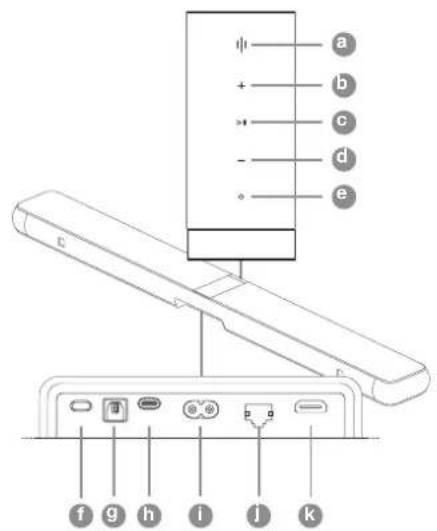
Diagram 1
Panorama 3 - bedieningspaneel en aansluitingen
4. Fabrieksinstellungen terugzetten
Als u de fabriksiinstellenen van de Panorama 3 wit terugzetten, moet u de reset-knop vijf seconden ingedrukt houden. De plaats van de reset-knop is te zien in afbeelding 1. Het reset-process wordt aangegeven doore een rode multifunctioniele knop en een geluidassignaal. Tijdens dit process wordt de Panorama 3 uitgeschakeld. Na het opnlouw starten, gaat de Panorama 3 over op do instelmodus. Alle instelleningen worden gewist wanner de Panorama 3 worst geset. U kunt de Panorama 3 ook resettten via het instelleningenmenu in de Bowers & Wilkins Music-app.
5. Instellen in een network
Start de Bowers & Wilkins Music-app op uw iOS- of Android-apparaat terwij di Panorama 3 in de instelmodus staat en de multifunctionele knop langzaam amberkleurig pulseert. De app begeleidt u met aanwijzingen door het installationproces.
N.B.: De Panorama 3 maaktijdens het installatieproces gebruik van een Bluetooth-verbinding met het apparaat waarop de Bowers & Wilkins Music-app word uitgevoerd. Bluetooth-signalen hebben een relatief Klein bereik en+konnen worden onderbroken door wanden en muren, dus wij raden aan om de Panorama 3 en het apparaat met de Bowers & Wilkins Music-app dicht bij elkaar te houdenijdens het installatieproces.
Voor de Bowers & Wilkins Music-app moet u een gebruikersaccount maken. Wanneer u de app de eerste keer downloadt, worden u gevraagd u aan te meiden bij uw account als u er al een hebot of een account te maken. U要去 een gebruikersnaam en wachtwoord invoeren. U kunt de meldingen voor uw account wijzigen voordat u deleinst. Zodra u een account hebt gemaakt,要去 u het e-mailadres valideren door op de koppeling te klikken diearyl uw e-mailadres is verzonden.
De Bowers & Wilkins Music-app Zoekt eerst maar producten in de instelmodus en vraagt u verwolgens automatisch om de instelprocedure te starten. U kurz ook een新产品 product instellen in het instillingenmenu door Add product (Product toevoegen) te selecteren in het gedeelte Your Devices (Uw apparaten).
Botopny/Consheitogen
a Multifunctionaleel
Volume omhoog
Afsplen/pauzeren
Volume omlaag
Spraakassistant
f Reset
9 Digitale ingang
n Servicedoeleinden
Aan/uit
Etheremet
HDMI (ARC/eARC)
Tijdens het instelproces in de Bowers & Wilkins Musicapp worden u gewraagd de ruimte een naam te gebenwaarin de Panorama 3 worden gobruikt. Er is een lijmet voorgestede ruimtenamen, maar u kurz ook uw eigen naam bedeken. Wanneer u een ruimtenaam heb geselecteerd of ingevoerd, vraagt de app u om op de multifunctionele knop bovenop de Panorama 3 te drukkenom de selectie te bevestigen.
Als u een draadloze netwerkverbinding voor de Panorama 3 wilt gobruiken, is de volgende stap het verbinden van de Panorama 3 met uw Wi-Fi thuisnetwork. De apo vraagt u het juiste Wi-Fi-network op te geven en vraagt u om het wachtwoord in te voeren. Als de Panorama 3 met een Ethernet-kabel op uw netwerkkouter is aangesloten, worden dieze fase van het instelprocesse overgoslagen.
N.B.: Als u al andere producten die compatabel zich met Bowers & Wilkins met uw Wi-Fi-network hebt verbonden, hoeft u voor de Panorama 3 uw Wi-Fi-wachtwoord不足以 te voeren, maar dit verlig via die Quick Connect-function worden geedeeld.
Nu het instellen van het WiFi-network en de ruimte is gekozen, moet u de ingang configureren die u voor de verbinding met de tv hebt gekozen. Met de app kunt u uw tv instellen. Als u de tv via HDMI ARC/eARC hebt aangesloten, ziet u in de Bowers & Wilkins Music-app hoe u de Panorama 3 op de tv aansluit en CEC inschakelt. U kunt dan met de afstandsbediening van uw tv of decoder de audio op de Panorama 3 regelen. Als u de tv via de optische connector hebt aangesloten, ziet u in de Bowers & Wilkins Music-app hoe u de Panorama 3 op de tv aansluit en hoe u de interne luidsprekers van de tv uitschakelt. Vervolgens worden u gobvaagd of u de Panorama 3 de infraroodopdrachten van de afstandsbediening van uw tv wil latenteren, zodiau de Panorama 3 met deze afstandsbediening kunt bedieren.
N.B.: Als die Panorama 3ijdens het installationeprocessen infraroodopadrachten ontvangt, moet u wellicht de infraroodondersteuning voor exte me apparaten op uw tv inschaken. Raadpleeg de handeelding van uw tv voor meer informatie.
6.Zelfstandige Bluetooth-verbinding
Hot is möglichk om de Panorama 3 via Bluetooth te gebruiken zonder dat u het product met een netwerk verbindt. Wanner de Panorama 3 in de instelmodus staat - wet worden aangegeven doen de multifunctionele knop die langzaam amberkleurig pulseert - houdt u de multifunctionele knop gedurende 5 seconden ingedrukt. De Panorama 3 speelt een geluidssignaal en de multifunctionele knop knippert blauw. Dit geeft aan dat de Panorama 3 in de Bluetooth-koppelingsmodus staat en dat er verbinding mee kan worden gemaatv via het Bluetooth-menu van uw bronnappaarat. De Panorama 3 staat onder de naam 'Panorama 3' in het Bluetooth-menu.
N.B.: In deze configuratie kan het product Nietmeer met een netwerk worden verbonden. Om de Panorama 3 via een zichstandige Bluetooth-verbinding met een netwerk te verbinden, moet u de fabrieksinstellungen terugzieten van het product via de reset-knop aan dechterzijde van het product (zie paragraaf 4).
De Panorama 3 kan aan meertere apparaten worden gekoppeld door de multifunctionele knop 5 seconden ingedrukt to houden om die koppelingsmodus to activoren. De Panorama 3 kan aan maximaal acht apparaten worden gekoppeld.
N.B.: De Panorama 3 blij 2 minutes in de koppelstand en wordt uitgeschakenk als er binnen dieijd geen apparata is gekoppeld. Houd de multifunctionele knap ingedrukt om de koppelingsmodus te openen.
7. De Panorama 3 gebruiken
7.1 Ruimtes
Ruiintos zich een bolangrijk aspect in de Bowers & Wilkins Music-app en compatibile producten. Een ruimte is een kamer of een specifieke ruimte in uwuis waar uaar muziek luisiert. Het is Niet mogetij om de Panorama 3 met een ander apparaat in deze rumin te gebruiken.
7.2 Dolby-ondersteuning
De Panorama 3 ondersteunt Dolby Digital-audio in de volgende indelingen:
- Dolby Digital
- Dalby Digital Plus™
Dolby Atmos
Dolby TrueHD
Voor al deze audio-indelingen optimalseert de Panorama 3 het afspelen automatisch om de best mogelijkere audioprestaties te leveren.
7.3 Muziek streamen
U kurz met de Panorama 3 audio afspelen van streamingdiensten zaals Spotify, Apple Music, Qobuz en Tidal. Deze können rechtstreek worden gastreamd via de Bowers & Wilkins Music-app, Spotify Connect®, AirPlay® 2 of Bluetooth.
7.4 Audio afspelen via de Bowers & Wilkins Music-app
Zodra u uw product hebt aangesloten en een
muziekstreamingdienst hebt ingeschakeld in de
Bowers & Wilkins Music-app, kunt u bladeren door de
muziek van uw streamingdienst. Zodra u het nummer
hebt gekozen dat u wilt aftspelen, kikt u op de knop Play
(Afspelen). Als u slechts een enkele ruimte hebt, worden
de muziek automatisch in die ruimte afgespeel. Als u
meerdere ruimten hebt, worden met kikkken op 'Afspelen'
een lijst met de beschikbare ruimten in huis weergegeven,
en door een ruimte te selecteren worden de audio in de
geselecteerde ruimte afgespeel.
7.5 Audio afspelen via Spotify Connect
Gebrulik uwtelefon, tablet of computer als
afstandsbediening voor Spotify. Ga Near https://www.
spotify.com/connect om teeren hoe dit in+zijn werk gaat.
7.6 Audio afspelen via AirPlay
Met AirPlay konnen apps op mobiele apparaten, laptops of pc's van Apple via een network audio streamen maar AirPlay-compatible luidsprekters zoals de Panorama 3. In AirPlay-toepassingen worden het AirPlay-pictogram weergegeven.
Om AirPlay te gebruiken, opent u de app die u wilt gebruiken en selectert u de content die u wilt aftspelen. Tik op het AirPlay-pictogram om een lijst met beschikkbare apparatusoor te goven, gezolgd door de naam van de ruimte die u wilt gebruiken.
7.7 Audio afsplen via Bluetooth
Met Bluetooth küssen audio-apps op mobiele apparaten, laptops en pc's via een draclloze verbinding content streamen naar de Panorama 3.
Orm Bluetooth te gelebruken, moet u eerst uw apparaat met de Panorama 3 koppelen. Selectoor in de Bowers & Wilkins Music-app de optie Settings (Instellingen) en vervolgens de ruimte met het apparaat dat u wilt koppelen. Door Pair New Device (Nieuw apparaat koppelen) te selecteren, worden de Panorama 3 in de Bluetooth-koppelingsmodus gezet. Gaaar het Bluetooth-menue van uw apparaat on koppel het met de Panorama 3. De Panorama 3 za de naam van de ruimte in het Bluetooth-koppelingsmenu gelebruken. Nadat de koppeling tot stand is gebracht, kutu via elke app op uw bronnaparaat audio aifspelen. In de Bowers & Wilkins Music-app kutu een lijst bekijken met de aan de Panorama 3 gekoppelde apparaten.
N.B.: De Panorama 3 blij 2 Minutes in de koppelstand en wordt uitgeschakel als er binnen dieijd geen apparaat is gekoppeld. Herhaal de bovenstaande stappen om de koppelingsmodus opnieuw in te schakenen.
8. Bowers & Wilkins Music-app
Als u de Bowers & Wilkins Music-app opent, ziet u als
eerste de hoofdpagina. Onderaan de pagina staan vier
navigatepictogrammen voor de belangnijkste onderden
van de app: bladeren, bibliothek, zoeken en instellingen.
Het geel oplichtende pictogram geeft aan op welke pagina
u zich bovindt.
8.1 Bladeren
Op de bladerpagina van de Bowors & Wilkins Musicapp vindt u content die in meerdere rijen is gerangschikt op een lint dat u kurz doorzoeken door kaar rechts en links te vegen. De bladerpagina toont aanbevolen atspeelijsten die zijn gegeneerd op basis van uw muziekmaak, uw onlangs afgespeerde muziek en enkele door Bowers & Wilkins samongestede aanbevolen atspeelijsten. U kurz cok naar beneden scrollen en door muziek bladeren van specifieke streamingdiensten die u aan uw app hebt gekoppeld.
N.B.: De aanbevelingen zich gebaseerd op de genres, artieston, albums on nummors waarvan u heb eangegeven dat u die leuk vindt. Klik op het harte naast content die u leuk vindt. Hoemeer u leuk vindt, hoe better de aanbevelingen zullen zich. Uw aanbevelingen blijven bij u en uw Bowers & Wilkins-account, en+zijn nicht gekoppeld aan uw muziekstreamingdienst
8.2 Bibliothecek
Op de bibliothekpage staat alle content gegroepeerd die u in de Bowers & Wilkins Music-app of in een van uw streamingdiensten hebgetgewonden. U kunt hier content zoeken op muziek, podcasts en radio. Als u content in de app van een streamingdienst leuk vindit, verschijnt hot möglichn nicht meteon in do muzickbliotheck van de Bowers & Wilkins Music-app.
8.3 Zoeken
U kuntaryllemuziokzoekenvde zoekfunctione in de Bowers & Wilkins Music-app.De appzoek hier resultatijbenaiuwgekopeldestreamingdiensten.
8.4 Instelleningen
Op de instellenpenagina'skestu meeendere producten in huis configurereren. De instellenpenagina is opgespltitst in verschillende onderdelen:
Uw nijnten
Hier vindit u een lijst met alle ruimten in huis en van hieruit kunt u afzonderlijke apparaten configueren.
Uw Account
In dit onderdeel(Int) u uw accountgegevens wijzigen en muziekdiensten aan uw app koppelen.
Uw producten
Hier kunt u alle updates activeren die voor al uw producten in huis beschikkaar zijn.
8.5 Streamingdiensten koppeler
Met de Bowers & Wilkins Music-app kurz u muziek selectoren en afspelen van een aantal streamingdiensten, zoals Qobuz, Tidal, Deezer en nog veel meer. Om dit te doen要去 de Bowers & Wilkins Music-app gekoppeld bij aan uw muziek-streamingdienst. U doet dit in deinstallingen via de knop Link services (Dionsten Koppelen) in Your Account (Uw account). U hoeft alleen maar te tikken en de instructes op het scherm te volgen.
8.6 De spelereweergave
Wanneer er audio wordt afgespeeld op de Panorama 3, kunt u het volume regelen, audio alspeilen/pauzeren, en vooruit en terugspoelen. De weergave van de spelere kan worden geminaliseerd door op die pij omlaag linksboven in hot schem to drukken. De spelere wordt dan geminaliseerd aan de onderkant van het hoofdschem. U kunt de spelere weer maximisieren door op elk moment op die miniweergave van de spelere te tilken.
9. Software bijwerken
De Panorama 3 is een netwerkkluidspreker en als zodiacen können verzotieren worden aangebrachte in de betrouwbaarheid en konnen er via software-updates岘le wue functions en voorzijeningen worden aangebrachte. Wanneer er een software-update beschikbær is voor een product in uw netwerk, worden dat aangegeven op het instellingenpictogram. Als uaar de pagina Instellenen gaat, ziet u de beschikbare update. Als u hierop tikt, worden alle producten in het netwerk bijgewerkt die een update nodig hebben.
10. Audio-aanpassingen
Deplaatsing van een luidspeker kan van invoed zich op het geluid. Als een luidspeker zich bij een muur worden geplaatst, kan de nadruk te veel op de lage tonen komen te liggen on als de luidspeker nirot aan u toe is gericht, kunnen de hoge freirenties worden afgezwakt. Het is möglich de lage en hoge tonen van de Panorama 3 aan te passen, zatat u meer möglichkheden hebt om de Panorama 3 in uw kamer te plaatsen. Om toegang teKRijgen tot dele deste instellen, selecteurt u de instellenen en vervoigens do naam van de ruimte mot het product dat u wilt aanpassen. Selecteer verwolgens het apparaat. U kutn de lage en hoge tonen aanpassen van -6dB tot +6dB. De instelleningen worden door de Panorama 3 opgeslagen en blijven behouden wanner de stroom worden uitgeschakeldaar nb het terugzetten van de fabrieksinstellenen gaan zo verloren.
11. Amazon Alexa
De Panorama 3 is een zogcheten smart speaker, oftewel een slimme luidspreker, waarin de Amazon Alexa-spraakassistant is ingebouwd. Om deze functie in te schakenen, gaat u maar de instelleningenpagina van het apparaat in de Bowers & Wilkins Music-app. Selecteer Instelingen en kies verrolgens de ruimte met de Panorama 3 waarup o de spreakassistant wit inschakenen. Selecteer verrolgens het apparaat. De pagina met apparaatinstelingen worden weergegeven. U kurz Amazon Alexa hier inschakenen door uw Amazon-account te koppelen: kilk gewoon op de koppeling en volg de instructucts. U kurz de koppelping tussen de Panorama 3 en uw Alexa-account op elk moment opheffen.
Om met Alexa te praten, zegt u gewoon het activeringswoord "Alexa" of drukt u op de spreakserviceknop op de Panorama 3. Als u de spreakservice knop ingedrukt houdt, worden de microfoons van Alexa gedempt.
12. Bedieningselementen van de Panorama 3
De Panorama 3 heeft knoppen op de bovenkant van het achterpaneel waarmee u afspelen/pauzeren kunt regelen, het volume kunt regelen en spreakservice kunt inschaken - zie afboedding 1.
Als op afspelen/pauzeren drukt, worden de audioweergave awfisselend gestopt en opnieuw gestart.
Door op volume omhoog (+) of omlaag (-) te drukken worstit het volume van de audio aangepast die worstit afgespeold. Als u do knoppen + of - ingedrukt houdit, worstit het volume doorlopend verhoogd of verlaagd.
Door de multifunctionele knop aan te raken worden de actieve streams en bronnen die voor de Panorama 3 beschikkaar zich, doorlopen en afgespeeld. De verlichting van de multifunctionele knopen van de Panorama 3 verandert om diverse operationelle statussen aan te geven. De verlichting vindt u in afbeolding 2.
Als u op de spreakserviceknop drukt, kurz u met de spreaksassistent praten zonder dat u het activeringswoord hooft te zoggon. Voor doze functionaileit moot een spreakservice op de Panorama 3 zijn ingeschakeld.
13. Reiniging
Als de Panorama 3 moot worden schoongemaaakt, kurz u de bovenkant afernen met een schone, pluisvrijde doek en het rooster borstelen met een zachtte borstell. Als u een reinigingsvloeestof wilt gebruilen, brengdez dan aan op het reinigingsdoekte en Niet rechtsstreks op de Panorama 3. Test eerst een Klein oppervlak, want sommige schoonmaakmiddelen konnen bepaalde oppervlakken beschadigen. Vermijd producten die schuren en vermijd producten die zuren, basen of antibacterielle stoffen bevatten.
14. Ondersteuning
Mocht u nog hulp of advies nodig hebben met betrekking tot uw product, ga dan unsere ondersteuningssite: www. bowerswilkins.com/support.
15. Milieu-informatie
Dit product beheert automatisch zijn voedingsstatus zonder dat waarvoort enige actie nodig is. Als het apparaat op een netwerk is aangesloten en nicht worden gebruikt, wordt het stroomverbruik automatisch verlaagd tot minder dan 2 Watt.
Dit product voldoet aan internationale richtlijnen, met inebgrep van maar nicht beperkit tot de beperking van gevaartijke stoffen (RoHS) in elektrische en elektronische apparatusuur, de registatie, evalatie, autorisatie en beperking van chemische stoffen (REACH) en de verwijdering van afgedankte elektrische en elektronische apparatusuur (WEEE). Raadploeg uw plaatseilijke gemeentelijk afdeling die zich bezighoudt met afvalwerwijdering voor advies over de jeiste manier om dit product te recyclen of in te leveren.
Verlichting Bedrijfsstatus
| Knipperend wit Bezig met opstarten | |
| Pulserend amber | Klaar voor installmentie |
| Knipperend amber | Bezig met bijwerken van firmware |
| Pulserend wit Audio worden opgehaald | |
| Pulserend rood Fout - neem contact op met ondersteuning | |
| Continu rood Fout - neem contact op met ondersteuning | |
| Knipperend rood | Fabrieksinstellungen worden terug gezet (rosot) |
| Knipperend blauw | Bluetooth-koppelmodus |
| Continu blauw Bluetooth-verbinding tot stand gebracht | |
Afbeeling 2
Statusverlichting van multifunctionele functie
Specificities
Technische kenmerken, Comatibel met Bowers & Wilkins Music-app
Apple AirPlay 2
Spotify Connect
Bluetooth
Geschikt voor Alexa
Dolby TrueHD
Discrete Dolby Atmos 3.1.2
HDMI eARC
Ondersteuning voor audio-indelingen Dolby Atmos
Dolby Digital True HD
Dolby Digital Plus
LPCM
Bluetooth 5.0, kasse 2
Bluetooth-codecs, antiXTM Adaptive
AAC SBC
AirPlay 2-compatible iPhone, iPad en iPod touch met iOS 11.4 of hoger, Apple TV 4K of Apple TV (vierde generatie) met tvOS 11.4 of hoger, Mac of pc met iTunes 12.8 of hoger
Ultgangsvermögen van versterker. 400W
De termen HDMI en HDMI High-Definition Multimedia Interface, en het HDMI-logo zijn handelsmerken of gedeponeerde handelsmerken van HDMI Licensing Administrator, Inc. in de Verenigde Staten en andere landen. Dolby, Dolby Atmos en Dolby Digital Plus zijn gedeponeerde handelsmerken van Dolby Laboratories. Apple, AirPlay, Apple Music, iOS, iPhone, iPad, iPod touch, iTunes, Apple TV, Mac, macOS, OS X en tvOS zijn gedeponeerde handelsmerken van Apple Inc. en zich geregistreed in de VS en andere landen. Het handelsmerk "iPhone" worden in Japan gebrukt met een licente van Aiphone KK. Spotify en Spotify Connect zijn handelsmerken van Spotify AB. De beschikbaarheid van Spotify Connect is möglich afhankelijk van uw regio. Kijk op www-spotify.com voor meer informatie. Amazon, Alexa en alle gelatereide logo's zijn handelsmerken van Amazon.com, Inc. of aanhaar verwante bedrijven. Android is een handelsmerk van Google LLC. aptX is een product van Qualcomm Technologies, Inc. en/of+zijn dochterondermingen. aptX is een handelsmerk van Qualcomm Technologies International, Ltd., gereistiend in de Verenigde Staten en andere landen. Het Bluetooth-woord, het Bluetooth-sytemool en de Bluetooth-logo's zijn gedeponeerde handelsmerken van Bluetooth SIG, Inc. en deze worden door Bowers & Wilkins onder licente gebruikt. Andere handelsmerken en handelsnamen zijn het eigendom van hun respectieve eigenaren.
Kaawopioate oiv Bowers & Wilkins ka to Panorama 3
O John Bowers 日 Tnv Bowers & Wilkins Tnv TnTol on oTI n EupavtaoTn i a o n , n Kaivotouia Otnv avantuEgN kai n EeIyEvN TExvoLyia 0a nTav ta KLeiDi
Tou 0a avoiay voeuc Koouc anloauoc Tou nXou OTO OTiT. Autn n TneoiOn
ouxciEi va eunvei kaTe npoiov nou oxediacoue.
