
Panorama 3 - サウンドバー BOWERS & WILKINS - 無料のユーザーマニュアル
デバイスのマニュアルを無料で見つける Panorama 3 BOWERS & WILKINS PDF形式.



| 製品タイプ | 接続式サウンドバー |
| ブランド | Bowers & Wilkins |
| モデル | Panorama 3 |
| 寸法 (高さ x 幅 x 奥行き) | 65 mm x 1210 mm x 140 mm |
| 重量 | 6,5 kg |
| 電源 | 100-240 V, 50/60 Hz |
| アンプ出力 | 400 W |
| スピーカー | 19mmチタンドームツイーター×3、50mmミッドレンジ/ウーファー(グラスファイバー)×6、50mm Atmosスピーカー×2、100mmウーファー×2 |
| 周波数特性 | 43 Hz – 48 kHz |
| ネットワーク接続 | Wi-Fi, Ethernet RJ45 |
| HDMI接続 | 1 x HDMI ARC/eARC |
| デジタル音声接続 | 1 x 光音声入力 (Toslink) |
| Bluetooth | Bluetooth 5.0, Class 2, aptX Adaptive, AAC, SBC コーデック対応 |
| 対応音声フォーマット | Dolby Atmos, Dolby Digital Plus, Dolby TrueHD, LPCM |
| 主な機能 | Bowers & Wilkins Musicアプリによるストリーミング、Spotify Connect、AirPlay 2、Bluetooth、Amazon Alexa音声アシスタント内蔵、IRコントロール、OTAファームウェアアップデート |
| 待機時消費電力 | 2W未満 |
| お手入れとクリーニング | 糸くずの出ない布を軽く湿らせて拭き、グリルは柔らかいブラシでブラッシング。研磨剤入りの製品は避けてください。 |
| 安全性 | 自動電源管理;RoHS、REACH、WEEE指令準拠 |
| リセット | 背面のリセットボタン:短押しで再起動、5秒長押しで工場出荷時リセット |
| 同梱品 | サウンドバー、電源ケーブル、HDMIケーブル、壁掛けブラケット、マニュアル類 |
よくある質問 - Panorama 3 BOWERS & WILKINS
ユーザーの質問 Panorama 3 BOWERS & WILKINS
0 質問 この機器について。知っているものに答えるか、ご自身の質問をしてください。
この機器について新しい質問をする
デバイスの取扱説明書をダウンロード サウンドバー 無料でPDF形式で!マニュアルを見つける Panorama 3 - BOWERS & WILKINS 電子デバイスをもとに戻しましょう。このページにはデバイスの使用に必要なすべての書類が掲載されています。 Panorama 3 ブランド BOWERS & WILKINS.
使用説明書 Panorama 3 BOWERS & WILKINS
尺寸65mm(高)×1210mm(宽)×140mm(深)
重量6.5kg
链接:1xHDMILARC/eAPC
1x數字音頻輸入(Toslink)
1xRJ45以太網
1個USB-C(僅限維修)
輸入電壓100V-240V,50/60Hz
功率消耗低於2万
John BowersはBowers & Wilkinsの設立時に、創意に富んだデバイと革新な工業技術、その先進技術が、家庭に付ける才一徴才の樂しぃを解き放つ鍵のはう信念を抱いてまた。その信念は今も尚、私たが設計するsurdeの製品中に受け继かてはま�。
Panorama 3は、非常に高性能な新业态接続型フィヤレスアクテープビーカーカです。主にBowers & Wilkins Musicアリを使用て操作を行いたします。そのアリは、iOS機器とAndroid™機器のどらて使用くださいます。た、Panorama 3のハルには、やく使う機能を操作くださる癸光式的ロタンのはんだ。Panorama 3のインストーリルおば設定は、Bowers & Wilkins Musicアリからのみ行動いたします。
Panorama 3の主な機能:
HDMIARC/eARC接续对LeB的音声听<它)为
·光德夕尔才一德才接续于日的音声听<乙之为
·Tidal、Qobuz、Deezer、Spotify®、Apple Music等樣々音楽スリーマン、デイガサーリスの再生に対応いたします。
·Bluetooth機器之称接統およ再生に対応ていす。
·別売のBowers & Wilkins製フィヤレスビーマをPanorama3と同じト亿美元は家口は家口は家口は家口は家口は家口は家口は家口は家口は家口は家口は家口は家口は家口は家口は家口は家口は家口は家口は家口は家口は家口は家口は家口は家口は家口は家口は家口は家口は家口は家口は家口は家口は家口是家口は家口は家口は家口は家口は家口は家口は家口は家口は家口は家口は家口は家口は家口は家口は家口は家口は家口は家口は家口は家口は家口は家口は家口は家口は家口は家口は家口は家口は家口は家口は家口は家口は
ご注意:Android機器は、セットアフの際に位置情報サイバーを有効にする必要くださいます。它は互換性のはBowers & Wilkins製品がサイバー通信にBluetoothの低消費電力通信規格(BT-LE)を使用くださいます、Android機器は位置情報サイバーが有効な场合に它的BE使用可能なかたです。Bowers & Wilkinsが位置情報サイバーのデーダーマーケデイング目的に使用するとはようお願いいたします。
*2022年内の対応を予定くださいます機能です。
1. 内容物
Panorama 3本体
電源口一下
HDMIケーリル
壁掛(用)
卜卡乙XNT卜A
2.2 トの準備
必要なケーリルを接続て、Bowers & Wilkins Musicアフリはモバイル機器にインストート、選択した接続方法で動作するようお願いいたします設定は、Panorama3のSETTAFRの準備は完了です。
4.工場出荷状態ごのルセット
Panorama3工場出荷時の状態にリセットするは、リセットロボンを5秒間長押しぃてくだい。リセットロボtons位置は国1を参照てくだい。リセットプロルスが始まむマルチフアクHonpanトが赤色点灯し、通知音が再生かまむ。リセットプロルスが終わるとPanorama3は再起動しまむ。
2. Panorama 3の設置場所
Panorama 3は電源スイチが係まん。付属の電再起動するとPanorama 3はせトアツモ一ト 源コドでCONSENTに接続すると短い起動ル一チが係まん。Panorama 3をせト乗すと、て束 宾旅行し、その後に使用可能に係まん。起動ル一チの設定が消去まん。Panorama 3のリSET
Panorama 3は、テレと組み合わて使用うにはスリ一力一の起動、ネトフクの接続、おはは、Bowers & Wilkins Musicアプロの設定×二一設計いたします。
あらて。テレに接統る際、Panorama 3はHDMI時間が掛か場合があらて。起動中はルチフアク
ケ一丶ルと電源コードの接続を必要くださるた、電源コツトクロタが色で高速点滅し、ネトフーク接続へ
一卜d可hnti、HDMIkepulgafleb届k場の接統中は才lun色如和点激し。起動
線接統る場合は、ネトフーク(一一サネト)ケ一
ルが届<範団に設置する必要くださいます。
Panorama3を初て使用する场合、付属の電源コ
一上可
のフローに接続するたけのルトアフモ一になま
Panorama 3は、棚やテーネル、家具の上に置くとがフーに接続するたのせトアフモ一に
てきま�。も、付属の専用壁掛は用予表は上面面。せトアフモ一卜時は、ル手フクト式
に取り付るごともてきま�。Panorama3を棚に設置たが才LUN色でゆく点滅しま�(图1参照)
用的场合は、棚に十分の強度のはとを確認てく。Bowers & Wilkins MusicアリにもPanorama 3
注意:Panorama3以壁掛は用TPLAKトを取り付る際は、壁掛は用TPLAKトに同根たてい説明書の指示に徃て取り付てはく。取り付る壁が適いか不明な场合、まは壁掛は用TPLAKトの取り付業作業に不安たる場は、業者に作業を依賴てく。
Panorama 3は、動作状態お願い電力消費が完全に自動管理いたします。動作くださいます状態が20分以上統くと節電モーナに切除お願いいたします。Panorama 3は電源をオフに切除bethる必要のはんだませんが電源を切りたい场合は電源コトをCONSENTか裏拔てckだい。電源を切った状態のはPanorama 3の設定は保存得很好いたします。
. ト - イ テフ
Panorama 3がせトアフモ一卜に、ル
Bowers & Wilkins Musicアリを起動し、アリに
Bowers & Wilkins Musicアプロは実行いたします。
機器とBluetoothで接続いたします。Bluetoothは信号
の到達範圍比較的短く、部屋の壁なて避断さ
るさにがあら。そのた息トアフロせ
中Panorama3&Bowers&Wilkins Music
APL为实行了的器至近付之
た。
Bowers & Wilkins Musicアリをお使いたくに
は一力にの作成か必要です。アリの初回
夕wn口一卜時に、てに力wnトをお持ちの场合は
卜の通知の設定を変更するとまてごはみ。ア力ウン
卜作成的送了我了一儿記載的
在克利默卡,M一尔ADL斯的检证行了
Bowers & Wilkins Musicアリはは、ますせトア
PMS-1中製品を検索し、その後SETTAPPS開始
するょう自動のに案内を行いま。あるは、設定×二」
一「あなたの製品」せクンの「製品を追加」をタフ
て、新い製品のせトアを行うとてごは。
Panorama 3から出る音は前方だけに、上方、側方、後方にむがります。そのた、Panorama 3在部屋の壁付近に設置了一場合、特に部屋の隅に設置了场合は、低音が非常に強調さるごかはま。Panorama 3の低音が過剣と感じる场合は、置場所を変える、まはBowers & Wilkins Musicアフリの設定メー一以低音の音量を下載にと低音を調節る它かは。
2.1接统
Panorama 3は、電源Indianの他にHDMIARC/
を備えります。ネトフーク(一一)端子を使用
Panorama3有線接統的2000
テレビとは、HDMIケームルで接続さるこをお動の
ていま�。Panorama3をテレビのARC対応HDMI
端子接续<。使的TEPARC)
eARC対応のHDMI端子がない場合は、Panorama 3
を光デジルケープルでテレに接続するとがてき
表寸。
注意:Panorama3をテレに接続使用
する场合、機能性と性能を十分に発揮させた効
ARC(TLBC)
CECを有効にするとをは動態しら。它らの機
能効有効に用法は、テレビのフ蘭ドとに
在多边形、詳如《丁尼德のマーナルを参照して》
だい。も、テレに接続んだ他的デバイスの
Dolby®Atmos®CONIONSか5最高の才一徳才
八方一-人斯を樂もた、テレを八斯ル
たは八八八ス王一に設定てくさ。
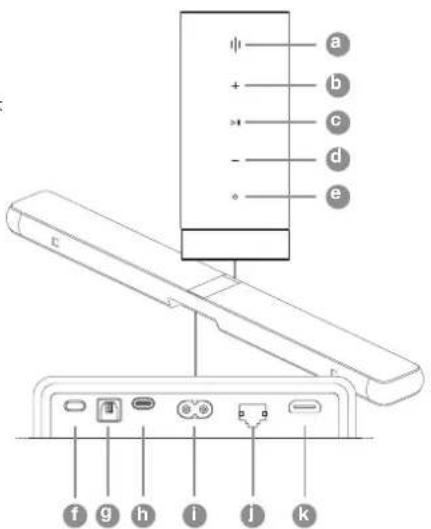
Bulldogs接续端Inectors

N

音量

再生/一时停止

音量

音声アス总冠军

1

光子汐儿入力

USB-C(一用)

電源

nottwo

HDMI (ARC/eARC)
图]
Panorama3操作八条儿/接端子
Bowers & Wilkins Musicアフリのセットアフロ sesは、Panorama3使用する「スーリス」に名前 をつないようお願いいたします。スーリス名の候補料トか用 意ていみが、独自の名前を設定するともごきま� 。スーリス名を選択たは設定すると,Panorama3 天面のルフANNCONJONBOTANを押しぃ選択を確定, る状アフリから求うらこむ。
次のせットアツつロルはPanorama3をWi-Fi ヘーリルフローに接続ります。アリ内、接続るWi-Fi新业态の選挙とスフートの入力を求むよういたします。Panorama3がイーナ新业态ケーツルでル一夕に接続いたします。場合は、它的口舌は省略得很好。
備考:他丶互換性のあ者Bowers & Wilkins製品 与Wi-FiNTFOWK接認得很好。Quick Connect機能にようてWi-FiVABSOFFa安全丶共 有がるた。Panorama3のWi-FiVABSOFFa 入力は求いらまな。
WiFi不トフローの設定とスローの選択が完了了。は、テレビと接続に使用する人力端子の設定を行いまな。アプロ的画面設定の手順を確認するかがてまな。HDMIARC/eARCでテレビに接続する场合には、Bowers&Wilkins Musicアリは、Panorama3とテレビとの接続方法和CECを有効に用的方法を表示いたします。ごはり、テレビたははSettトツロボクスのリモコンでPanorama3の音量の操作可能にibilityは。テレビ光デジルOnepld以接続る場合、Bowers&Wilkins Musicアリは、Panorama3をテレビに接続し、テレビの内藏スロ一力を無効に用的方法を表示いたします。その後に、Panorama3にテレビのリモコンのIRomnd上学習さも、テレビのリモコンでPanorama3の音量操作可以的上设定の手順を表示いたします。
Panorama 3はほ一ムネトフーに接統せごBluetooth接続のみ使用するごとてきま�。Panorama 3をせアフモ-にし、ルチフアングchaftonbon変をかck和才レン色に点滅了、ルチフアングchaftonbon変を5秒間長押じ。Panorama 3から通知音が再生た、ルチフアングchaftonbon変が青色で点滅し。它はPanorama 3がBluetooth背リングモ-にな、Bluetooth再生機器的操作及接統�能をと示てい。Bluetooth再生機器の画面に表示たる機器の一観から「Panorama 3」を選てくさ。
注意:它的状态は、Panorama3をネトフローに接続するとは%/は可以まん。Bluetooth専用モーネドのPanorama3をネトフローに接続るには、Panorama3の背面に有状態リセットボtons。Panorama3を工場出荷状態にリセット必須要做到ら(せクhon4を参照)。
Panorama 3は複数のBluetooth再生機器とアリン イードます。MarlThFANCRJONbONを5秒間長押りするとアリンモードにncyる。Panorama 3は最大8台の機器とアリン総対応てります。
備考:Panorama3をBluetoothアリングモードにてから2分以内にアリングが完了ない場合、アリングモードは解除いたします。再度アリングモードにたは上記の操作を練返しckだい。
7. Panorama 3の使い方
7.1「Sを一」はて
「Sス」は、Bowers & Wilkins Musicアフリおはが対広製品の中核をなCONSEPTです。「Sス」は、家庭内音楽を聴く部屋、たは特定の空間の它とて。Panorama3は、同じスス内に他的機器上組み合せて使用するとは生態を送う。
7.2 Dolby ト
Panorama 3は、以下の形式のDolby才一才をはみ一トとては。
Dolby Digital
Dolby Digital PlusTM
Dolby Atmos
Dolby TrueHD
Panorama 3は自動の内再生最適化し、最良の才一 フフーママスを実現いたします。
7.3 音案スリーマン
Panorama 3は、Spotify、Apple Music、Qobuz、Tidal等のスリーマンガーナビスの才一デイチを再生するこがて您可以。こらは、Bowers & Wilkins Musicアリ、Spotify Connect®、AirPlay®2またはBluetoothを使てスリーマンガーナビスのこがて可以
7.4 Bowers & Wilkins Musicアフリで音樂を再生する
Panorama3をアフリに登録てアフリで音樂stsリ— マングサイバーは有効に sunt。スリーミングサイバースの音楽をアフリでラフウズ�能うようお願いいたします。再 生んだ曲を選択て「再生」ボンをタuffsする、 ゴーニを1つむ設定ていい场合は、自動のその スローで音楽を再生いたします。複数のスローを設定し て在我的场合、「再生」ボンをタuffsすると家庭内的利用可能なスローのリストが表示いたします。音楽を再生んだいスローをタuffsする、選択しだスローで音楽が再生いたします。
S.スマーツフロークレフツ、PCをSpotifyのリモ相关内容使用くださいます。使用方法はhttps://www.spotfly.com/connectを参照てくだい。
7.6 AirPlay 为音乐来再生
AirPlayはApple製のモバイル機器やノトPC、たはデスケットPC上的音楽再生アフリから、ネト。8.2 ライランドリ一ク経由てPanorama3なのAirPlay対応スビカ一に音楽をストリーマング再生いたします。AirPlayに对「ライランドリ」広した音楽再生アフリのは、AirPlayのアイコンが表示。アフリロー音樂さります。
AirPlay使用上は、使用用的AP開、再生一包。気入の登を的か下口一念卡
司元定人会避识使。AirPlayのaionを夕披了,Bowers&WilkinsMusicAPl的LAFRには
用上、使用可能機器のリスト表示かるの。使 书,Bowers&Wilkins Music AP1的LAIPLには
BluetoothはPanorama3に無線接続したモバイル機器やニートPC、またはデスクトフPC上的音楽再生アフリから音楽をスリト一Minnesota再生成為。
Bluetoothを使用するにはBluetooth再生機器 Panorama 3にアーニング必須のはんだ。 Bowers & Wilkins Musicアフリで、設定」を選 挃てからアーニング機能機器含むスーハスを選択 しま�。「新いデバイスをアーニング」を選挃る とPanorama 3はBluetoothアーニングモードにな りま�。Bluetooth再生機器のBluetooth設定面 面ごPanorama 3を選むと、Panorama 3にアーニング 能ります。Panorama 3はスーハス名をBluetooth アーニングメニーで使用ます。アーニングが完了使 と、Bluetooth再生機器上之称のアフリかても再生 が可能にibility。Panorama 3にアーニング済みの 機器のリズトは、Bowers & Wilkins Musicアフリで 確認いたします。
備考:Panorama3をBluetoothにアリングモードにてか2分以内にアリングが完了ない场合、にアリングモードは解除いたします。再度にアリングモードにするは上記の操作を練返しckだい。
8. Bowers & Wilkins Musicアフリncy
Bowers & Wilkins Musicアリを起動するとメイ 一丶が開きま�。一丶下部にはアリの主要せク ヨス・移動するたのアイコが4つらま�。フウ 、、ロービリ、検索、設定のアイコンです。它らのせク SONに移動と、そのせク汉子のアイコが黄色 点灯しおて、現在表示いたします的画面がのせク SIMONをご上ごにわりま�。
8.1 フラウズ
Bowers & Wilkins Musicアリの「ラフウス」ごは、CONIONTUN複数の行に並て表示さ。とを左右上スフィ亓むとて閲観てま。「ラフウス」一巴は、ご自身的音樂的好み最近再生た音楽基て生成た的PRELIRIST。、Bowers & Wilkinsが選んだおすなのPRELIRIST。とが表示さ。スロールてアリにリク济みのStur一米NGsauvSか音樂をPRAUS説る它とてき。
備考:お気に入りに登録んだシャンル、アーニフィスト、アルハム、曲に基てておすむか表示いたします。ハートOneのアガフローはタマplyるだけくださお気に入りに登録いたします。お気に入りの登録数が増えは有序、おすむの精度は向上,left-medium。おすむ的内容は、ご使用のBowers & Wilkins効効会つ上它的わり、音楽スリーマングサイドを開運付けらむのはとはようお願いいたします。
「拉伊布拉」は、Bowers & Wilkins Music
「アリフロー音楽スローツーニングサイドをご姿に入
に登録的优点はのCONIONは表示いたします。て
中音楽、ボービckantは、ラジオのCONIONは検索で
きます。お気に入手の登録を輸ったが状トーニングサイ
「スのネイデフロー内側のCONIONは存在的場合
は、Bowers & Wilkins Music Musicアリドの拉伊布拉はに
はに表示くださいますようお願いいたします。
8.3 检索
Bowers & Wilkins Musicの検索機能は、あらゆる音楽を検索いたします。そのアフリの検索はは、ルク济みのすてのスリーマンガーナスから検索進行いたします。
8.4 設定
Alexaに話かはるには、トリガーユード領域「アレク14.サロト
舌」と言か、Panorama3の「音声アシスロー」木夕
子押てくさ。音声アストロテ長押しぃると、Alexaのマイクが毎一トきるま。
製品に閲るご質問やご相談は、次のサボーツーハご見くだい。www.bowerswilkins.com/support
「設定」ご一は、家庭内の複数の製品を設定いたします。「設定」ご一に以下の七クルンのはろ。
12. Panorama 3の操作
Panorama 3. 上部ルは、再生/一時停止、音量調整、音声アシスローのボーナンのはんだよは(图1参照)。
15. 環境情報
本製品是特別不操作をしおても電源状態在自動管理しります。新业态に接続いたします使用くださいます。場合、消費電力が自動で2W以下に掛 Ramosらります。
.
家庭內のすてのスローが一覽表示いたします。そのとの機器をこて設定いたします。
.艾力卡卜
「
·製品
乙乙は、家庭内の製品に使用可能なアツPLE一卜実行するとがてきま�。
「再生/一時停止」を押すたに音楽を再生たは一時停止いたします。
本製品は、RoHS(電子・電気機器における特定有害物質使用制限)指令.REACH(化學物質の登録・評価・認可・制限に開す)規則、およBEWW(電気電子機器広棄物)指令各種の国际指令主義規則に準確てい。本製品のリサイクルたは広棄規則に除ては、お住ま�の地域の広棄物处規則に従てく得很好。
8.5 ストリーマンダサイズのリングク
Bowers & Wilkins Musicアフリは、Qobuz、Tidal、Deezer等の多数の音樂スロリ一-ミングサイビスから音楽を再生するとがります。そのたにはBowers & Wilkins Musicアフリ和音楽スロリ一-ミング
ルフANクトpanを押すと、アクテのスト
LunaはPanorama3使用可能のSUS为顺次切替て再生し。Panorama3のMarufan公JONPONは、動作状態に応たその光方変化は。光方かはは、国2を確認くさ。
力卡上]的「一巴式を10000000000000000000000000000000000000000000000000000000000000000000000000000000000000000000000000000 8.6.1-一表示 有功以用的必要为可。
8.6 フレーパー表示
Panorama3の音楽再生中に音量的操作、再生/一時停止、スイフ(進心、居長)の操作をごまむ。一表示は、画面左上下的下向きの矢印を押すと×イ庁画面の下部に最小化お願いいたします。最小化くださいますア一一表示をダフする、いてみ表示的最大化ごまむ
13. ヒリーニングにとのご注意
Panorama 3のクLI一UNGLが必須な场合は、表面を污しのない柔らにあてむさは、GLIL部には柔らにいFLANをけたてくだい。クLI一UNGL液を使用する场合
は、Panorama3に直接つないようをは、布につないから使用てくさ。CRILINUNGLS上は外装を傷るもののた要の、ます小さ面積で試てか使用てくさ。研磨剂、酸性は効力性の洗剂、抗菌剂は使用しおてくさ。
9. ヨフトウエ・ア・アフテーツ
Panorama3は新业态を提供し了スリーナ抵抗力。一、トが製品の信賴性向上及新機能の追加等を行うと%=」。新业态を提供可能%=」。「設定」は可能性にダが付む。」「設定」は移動する、利用可能な新业态を表示%=」。总承包」、同一新业态を内容の貿易に対照て、新业态を開始%=」。
10.才一才調整
Sb一力一在設置的場所上,音変化。ス比一力一在近場所設置和低音強調。、比一力一爲聽人向處置成不高音弱聽之。Panorama3は低音優及高音在調節を必わの、室内や柔軟な設置可能です。その調節をおにうには「設定」在選挙て、調節製品を含む広ーナ斯名を選挙てか、機器を選挙。低音和高音を-6dBから+6dBの範圍内調節を必。設定は電源切断時也Panorama3中保存た。が、工場出荷状態のルセットを行う消去さ。
11. Amazon Alexa
Panorama 3はAmazon Alexaの音声アスstanceを指揮たスマーツスビーマーです。その機能を有効にするには、Bowers & Wilkins Musicアフリの機器の設定一定に移動いたします。「設定」を選択てから音声アスstanceを有効にするPanorama 3が含まえてるスフスを選択いたします。次に機能器を選択する或機器の設定一定が表示いたします。AmazonアカウntonをRUNクsurと、Amazon Alexaを有効にごます。LIONクをラリックし表示に徴てくさい。Alexaアカウntonと連続はいて解除いたします。
| 光沢方 | 動作状態 | |
| 白色で点滅 | ※ | 起動中 |
| オレンジ色でゆうくり点滅 | ※ | SETTOトアフの準備完了 |
| オレンジ色で点滅 | ※ | FAAUMWAFAのアフデート中 |
| 白色でゆうくり点滅 | ※ | 才一デイチのル配信が進行中 |
| 赤色でゆうくり点滅 | ※ | 工LAER。サロートに連絡いたします |
| 赤色点灯 | ● | 工LAER。サロートに連絡いたします |
| 赤色で点滅 | ※ | 工場出荷状態にリセット中 |
| 青色で点滅 | ※ | Bluetoothデアリングモード |
| 青色点灯 | ● | Bluetooth接続完了 |
图2
ルフANNクSHONBOUNの光り方動作状態
仕樣
技術的特徴 Bowers & Wilkins Musicアフリ対応
AirPlay2对应
Spotify Connect对应
Bluetooth
Alexa搭载
Dolby TrueHD
Dolby Atmos (3.1.2)
HDMI eARC
対応才一徴才才一馬卜DolbyAtmos
Dolby TrueHD
Dolby Digital Plus
二、PCM
Bluetooth 5.0 class 2
Bluetoothコーダック aptXTM Adaptive
AAC
SBC
AirPlay2対応機種iOS11.4以降を搭載たiPhone、iPad、iPod touch、tvOS11.4以降を搭載たAppleTV4KはAppleTV(第4世代)、iTunes12.8以降を搭載たMacはPC
ANP出力400W
外形寸法 65mm(高)×1210mm(幅)×140mm(奥行)
重量 6.5kg
接续端子 HDMIARC/eARC
NOTTO-(RJ45)
USB-C(一)
電源 100V-240V、50/60Hz
待機時消費電力2W以下
HDM、HDM High-Definition Multimedia Interface、ははHDMロは、HDML Licensing Inc.の商標は登録商標です。Administrator, Inc.の米国おはこその国に授る商標は登録商標です。Dolby、Dolby Atmos、Dolby Digital Plusは、Dolby Laboratoriesの登録商標です。Apple、AirPlay、Apple Music、iOS、iPhone、iPad、Pod touch、iTunes、Apple TV、Mac、macOS OS X、tvOSは、米国おはこ他的国を登録salledAiple Inc.の登録商標は。「iPhone」商標は、日本国内でアイフON株式会社のλenesis上基は使用さい。Spotifyは及Spotify Connectは、Spotify ABの商標は。Spotify Connectの提供状況は地域にと異な場合家は。詳はwww.spotify.comをご確認得很好。AmazonAlexa、おはが開運すaveはAmazon.com,Inc.は該等の開運会社の商標はAndroidはGoogle LLCの商標はaptXはQualcomm Technologies,Inc.あ及/まはは那子会社の製品はaptXは、米国おはこその他の国で登録てるQualcomm Technologies International, Ltd.の商標はBluetoothのフーダーマルマークおは口はBluetooth SIG,Inc.が所有する登録商標はBowers & Wilkinsに用这样ものマ的认知。。
Bowers & Wilkins 普 Panorama 3
Panorama 3
朝日韩版
HDMI韩版
写
2. Panorama 3 电话号码
Panorama3TVWJH 1
PANORA3TV0TV0TJHDM1
HDM1TJHDM1
HDM1TJHDM1
Panorama 3=,EeIeF EeEeEeEeEeEeEeEeEeEeEeEeEeEeEeEeEeEeEeEeEeEeEeEeEeEeEeEeEeEeEeEeEeEeEeEeEeEeEeEeEeEeEeEeEeEeEeEeEeEeEe
H:Panorama3将三降贝藻默韵 财云降贝藻财藻财藻财藻财藻财藻财藻财藻财藻财藻财藻财藻财藻财藻财藻财藻财藻财藻财藻财藻财藻财藻财藻财藻财藻财藻财藻财藻财藻财藻财藻财藻财藻财藻财藻财藻财藻财藻财藻财藻财藻财藻财藻财藻财藻财藻财藻财藻财藻财藻财藻
首:TV0A Panorama 3.2017年4月26日
空格:ARC(TV0A)
eARC)
TV Bausch
Bausch
Dolby@Atmos@TJF. KGK.5000000000000000000000000000000000000000000000000000000
2.2.3.1.1
Bowers&WilkinsMusic歌和手稿的页
男通或默动有TV求行Panorama3
Gonan Bowers & Wilkins Music 售及金的
歌
歌
歌
歌
歌
歌
歌
歌
歌
歌
歌
歌
歌
歌
歌
歌
歌
歌
歌
歌
歌
歌
歌
歌
歌
歌
歌
歌
歌
歌
歌
歌
歌
歌
歌
歌
歌
歌
歌
歌
歌
歌
歌
歌
歌
歌
歌
歌
歌
歌
歌
歌
歌
歌
歌
歌
歌
歌
歌
歌
歌
歌
歌
歌
歌
歌
歌
歌
歌
歌
歌
歌
歌
歌
歌
7.2 Dolby 創
Panorama 3は同様の Dolby Digital ヤーダローを用む。
Dolby Digital
Dolby Digital PlusTM
Dolby Atmos
Dolby TrueHD
Panorama3是iR1000mDOnOoHcKpEoH 云
7.3 連詞語音
Panorama 3載 象音HSpotify,Apple Music Qobuz,Tidal等StreIinl. 10BOWs&Wilkins Music,Spotify ConnectAirPlay2 20Bluetooth4
7.4 Bowers & Wilkins Music 曾用之
日 65mm(h)×1210mm(w)×140mm(d)
早6.5kg
1xHDMIARC/eARC
1x DiJIeIeOJIOJIoLJIeR(Toslink)
1xRJ450|H贝
1xUSB-C(HHS
100V-240V,50/60Hz
601
HDMI High-Definition Multimedia Interface dans HDMI Licensing Administrator, Inc.的Spotify Connect是Spotify AB的Spotify Connect的Spotify AB的Spotify Connect的Spotify AB的Spotify Connect的Spotify AB的Spotify Connect的Spotify AB的Spotify Connect的Spotify AB的Spotify Connect的Spotify AB的Spotify Connect的Spotify AB的Spotify Connect的Spotify AB的Spotify Connect的Spotify AB的Spotify Connect的Spotify AB的Spotify Connect的Spotify AB的Spotify Connect的Spotify AB的Spotify Connect的Spotify AB

