
XV322UX - Moniteur ACER - Notice d'utilisation et mode d'emploi gratuit
Retrouvez gratuitement la notice de l'appareil XV322UX ACER au format PDF.
 FR
FR
 BG
BG
 CS
CS
 DA
DA
 DE
DE
 EL
EL
 EN
EN
 ES
ES
 ET
ET
 FI
FI
 HU
HU
 IT
IT
 JA
JA
 LT
LT
 LV
LV
 NL
NL
 NO
NO
 PL
PL
 PT
PT
 RO
RO
 RU
RU
 SK
SK
 SL
SL
 SV
SV
 TH
TH
 TR
TR
 UK
UK
 ZH
ZH
| Type de produit | Moniteur LCD 32" |
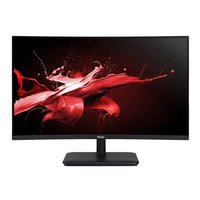
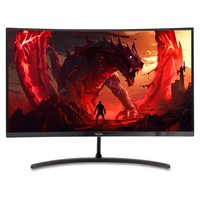
| Marque et modèle | Acer XV322UX |
| Taille d'écran | 32 pouces (81 cm) |
| Type de dalle | IPS TFT-LCD |
| Résolution maximale | 2560 x 1440 (WQHD) |
| Taux de rafraîchissement | Jusqu'à 270 Hz (DP avec Over Clock) |
| Temps de réponse | 1 ms (gris à gris) / 0,5 ms (min.) |
| Luminosité | 400 cd/m² (natif), 600 cd/m² (HDR) |
| Contraste | 100 000 000:1 (ACM) |
| Angle de vision | 178° horizontal / 178° vertical |
| Connectique | HDMI, DisplayPort |
| Haut-parleurs intégrés | 2 x 2 W (en option) |
| USB | 4 x USB 3.0 (en option) |
| Alimentation | 100-240 V, 50/60 Hz |
| Consommation électrique (typique) | 45 W (marche), 0,45 W (veille) |
| Dimensions (L x H x P) | 727,48 x 479,18-609,18 x 269 mm |
| Poids (net) | 9,5 kg |
| Réglages du pied | Inclinaison -5°/+35°, pivotement 360°, hauteur 130 mm |
| Fonctions principales | FreeSync Premium, HDR600, ACM, Over Drive, Ultra Low Latency |
| Entretien | Nettoyer avec un chiffon doux et une solution sans solvant ; ne pas vaporiser de liquide |
| Sécurité | Ne pas exposer à l'humidité, ne pas ouvrir le boîtier, stockage entre -20 et 60°C |
| Réparabilité | Par un technicien agréé uniquement |
FOIRE AUX QUESTIONS - XV322UX ACER
Questions des utilisateurs sur XV322UX ACER
0 question sur cet appareil. Repondez a celles que vous connaissez ou posez la votre.
Poser une nouvelle question sur cet appareil
Téléchargez la notice de votre Moniteur au format PDF gratuitement ! Retrouvez votre notice XV322UX - ACER et reprennez votre appareil électronique en main. Sur cette page sont publiés tous les documents nécessaires à l'utilisation de votre appareil XV322UX de la marque ACER.
MODE D'EMPLOI XV322UX ACER
Remarque à l'intention des utilisateurs canadiens
Cet appareil numérique de la classe B est conforme à la norme NMB-003 du Canada.
Remarque à l'intention des utilisateurs canadiens
Cet appareil numérique de la classe B est conforme à la norme NMB-003 du Canada.
Remarque à l'intention des utilisateurs canadiens
Cet appareil numérique de la classe B est conforme à la norme NMB-003 du Canada.
Remarque à l'intention des utilisateurs canadiens
Cet appareil numérique de la classe B est conforme à la norme NMB-003 du Canada.
Guide de démarrage rapide (GDR) - Moniteur LCD Acer
Instructions importantes de sécurité
Veuillez lire attentivement les instructions ci-dessous.
- Pour nettoyer l'écran du moniteur LCD : Assurez-vous que l'alimentation requise pour votre moniteur correspond à l'alimentation secteur dans la zone géographique où vous vous trouvez.
- Éteignez le moniteur LCD et débranchez le cordon d'alimentation.
- Pulvérisez une solution de nettoyage sans solvant sur un chiffon et nettoyez l'écran doucement.
- NE VAPORISEZ OU NE VERSEZ JAMAIS DE LIQUIDE SUR L'ÉCRAN OU LE BOÎTIER. VEUILLEZ NE PAS UTILISER DE PRODUITS DE NETTOYAGE À BASE D'AMMONIAC OU D'ALCOOL SUR L'ÉCRAN LCD OU LE BOÎTIER.
- Acer ne sera pas responsable des dommages résultant de l'utilisation de produits de nettoyage à base d'ammoniaque ou d'alcool.
- Ne placez pas le moniteur LCD à proximité d'une fenêtre. L'exposition du moniteur à la pluie, à l'humidité ou à la lumière du soleil peut gravement l'endommager.
- N'appuyez pas sur l'écran LCD. Une pression excessive peut endommager l'écran de manière définitive.
- Ne retirez pas le boîtier et ne tentez pas de réparer l'appareil vous-même. Tout entretien ou réparation doit être effectué par un technicien autorisé.
- Entreposez le moniteur LCD dans une pièce avec une température comprise entre -20 et 60 °C (-4 à 140 °F). Le stockage du moniteur LCD à des températures inférieures ou supérieures peut l'endommager de manière définitive.
- Si l'une des situations suivantes se présente, débranchez immédiatement votre moniteur et appelez un technicien autorisé :
Le câble de signal entre le moniteur et le PC est effiloché ou endommagé. - Le moniteur reçoit des projections d'eau ou est exposé à la pluie. - Le moniteur LCD ou son boîtier est endommagé.
Fixation du moniteur sur son socle
- Retirez le moniteur de l'emballage.
- Fixez le pied sur le socle. (Pour certains modèles)
- Faites pivoter le pied dans le sens horaire pour le fixer. Vérifiez que le socle est bien fixé au pied. (Pour certains modèles)
- Assurez la fixation du socle sur le pied en faisant tourner la vis à l'aide de la languette intégrée ou d'une pièce. (Pour certains modèles)
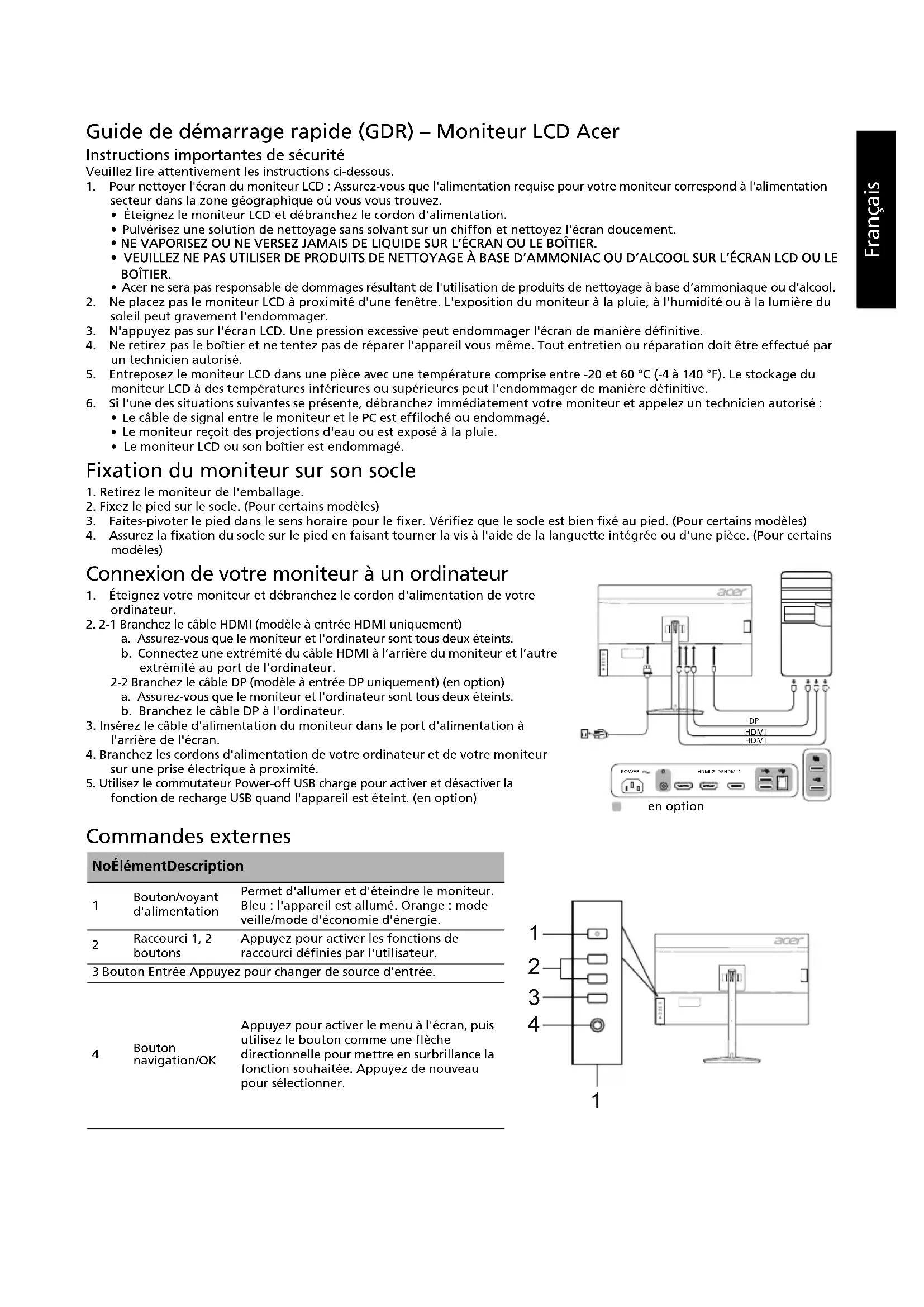
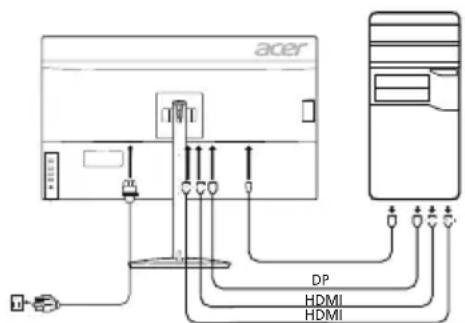
Connexion de votre moniteur à un ordinateur
- Éteignez votre moniteur et débranchez le cordon d'alimentation de votre ordinateur.
- 2-1 Branchez le câble HDMI (modèle à entrée HDMI uniquement)
a. Assurez-vous que le moniteur et l'ordinateur sont tous deux éteints. b. Connectez une extrémité du câble HDMI à l'arrière du moniteur et l'autre extrémité au port de l'ordinateur.
2-2 Branchez le câble DP (modèle à entrée DP uniquement) (en option)
a. Assurez-vous que le moniteur et l'ordinateur sont tous deux éteints. b. Branchez le câble DP à l'ordinateur.
- Insérez le câble d'alimentation du moniteur dans le port d'alimentation à l'arrière de l'écran.
- Branchez les cordons d'alimentation de votre ordinateur et de votre moniteur sur une prise électrique à proximité.
- Utilisez le commutateur Power-off USB charge pour activer et désactiver la fonction de recharge USB quand l'appareil est éteint. (en option)
en option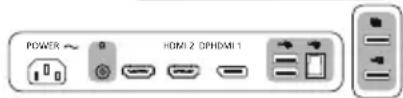
Commandes externes
NoElementDescription
| 1 | Bouton/voyant d'alimentation | Permet d'allumer et d'eteindre le moniteur. Bleu : l'appareil est allumé. Orange : mode veille/mode d'économie d'énergie. |
| 2 | Raccourci 1, 2 boutons | Appuyez pour activer les fonctions de raccourci définies par l'utilisateur. |
| 3 | Bouton Entrée Appuyez pour changer de source d'entrée. | |
Appuyez pour activer le menu à l'écran, puis utilisez le bouton comme une flèche directionnelle pour mettre en surbrillance la fonction souhaitée. Appuyez de nouveau pour sélectionner.
Réglementation et consignes de sécurité
Avis FCC
Cet appareil a été testé et les résultats de ces tests ont révélé qu'il respecte les limites d'un appareil numérique de classe B, en conformité avec la réglementation de la section 15 de la FCC. Ces limites sont conçues pour offrir une protection raisonnable contre les interférences nuisibles dans une installation résidentielle. Cet appareil produit, utilise et peut émettre un rayonnement électromagnétique et, s'il n'est pas installé et utilisé conformément aux instructions, peut provoquer des interférences nuisibles aux communications radio.
Cependant, il est impossible de garantir qu'aucune interférence ne se produit dans certaines installations. Si cet appareil provoque des interférences qui affectent la réception d'un poste de radio ou de télévision, ce que vous pouvez déterminer en éteignant puis en allumant l'appareil, nous vous encourageons à essayer de les corriger en employant au moins l'une des méthodes suivantes :
- Réorientez ou déplacez l'antenne de réception.
Éloignez l'appareil du récepteur. - Branchez l'appareil sur une prise située sur un circuit différent de celui sur lequel le récepteur est branché. - Consultez le revendeur ou un technicien en radio et télévision expérimenté pour obtenir une assistance.
Déclaration de conformité CE
Acer, Inc. déclare par la présente que cet appareil est conforme aux obligations essentielles et autres clauses pertinentes de la directive CEM 2014/30/UE, de la directive sur les faibles voltages 2014/35/UE, de la directive RoHS 2011/65/UE et de la directive 2009/125/CE concernant l'établissement d'un cadre fixant des exigences d'écoconception pour les produits liés à l'énergie.
Avis :
Afin d'éviter d'endommager le moniteur, ne soulevez pas le moniteur par sa base.
Avis : Câbles blindés
Toutes les connexions vers d'autres appareils informatiques doivent être établies à l'aide de câbles blindés afin d'assurer la conformité aux réglementations EMC.
Avis : Périphériques
Seuls des périphériques (appareils d'entrée/sortie, terminaux, imprimantes, etc.) certifiés conformes aux limites de la classe B doivent être connectés à cet appareil. Toute utilisation avec des périphériques non certifiés est susceptible d'entraîner des perturbations de la réception radio ou télévision.
Attention
Les changements ou modifications qui ne seraient pas expressément approuvés par le fabricant peuvent rendre nul le droit de l'utilisateur à faire fonctionner ce produit, droit qui lui est accordé par la Federal Communications Commission.
Conditions de fonctionnement
Cet appareil est conforme à la partie 15 de la réglementation de la FCC. Il peut être utilisé sous les deux conditions suivantes : (1) cet appareil ne doit pas causer d'interférences nuisibles, et (2) cet appareil doit accepter toute interférence reçue, notamment celles susceptibles de causer un fonctionnement indésirable.
Avis : Utilisateurs canadiens
Cet appareil numérique de classe B est conforme à la norme canadienne ICES-003.
Remarque à l'intention des utilisateurs canadiens
Cet appareil numérique de la classe B est conforme à la norme NMB-003 du Canada.
Mise au rebut des équipements usagés par les utilisateurs faisant partie de ménages privés dans l'Union Européenne
Ce symbole sur le produit ou sur son emballage indique que le produit ne doit pas être jeté avec les autres ordures ménagères. Il relève donc de votre responsabilité de recycler ce déchet d'équipement électronique en le remettant à un point de collecte prévu pour les déchets électriques et électroniques. Le tri, l'élimination et le recyclage séparés de vos équipements usagés permettent de préserver les ressources naturelles et de s'assurer que ces équipements sont recyclés dans le respect de la santé humaine et de l'environnement. Pour plus d'informations quant aux lieux d'élimination des déchets d'équipements électriques, vous pouvez contacter votre mairie, le service local de traitement des ordures ménagères ou le commerçant auprès duquel vous avez acheté le produit.
CARACTÉRISTIQUES
| Panneau LCD | Technologie TFT-LCD couleur | |
| Taille 32"W (81 cm) | ||
| Espacement des pixels 0,276 mm (H) x 0,276 mm (V) | ||
| Luminosité | Natif : 400 cd/m2; mode HDR600 : 600 cd/m2 | |
| Contraste 100000000:1 m | ax. (ACM) | |
| Angle de vision 178° (H),178° (V) (CR = 10) | ||
| Temps de réponse 1 ms (gris à gris) / 0,5 ms (gris à gris, min.) | ||
| Type de panneau IPS | ||
| Fréquence horizontalé HDMI : 31 - 222 kHz / DP : 31 - 395 kHz | ||
| Fréquence verticale HDMI : 56 - 144 Hz / DP : 56 - 270 Hz | ||
| Couleurs affichées 16,7 millions | ||
| Fréquence HDMI : 595,5 MHz / DP : 1056,97 MHz | ||
| Résolution maximale | HDMI : 2560 x 1440 @ 144 Hz / DP : 2560 x 1440 @ 240 HzDP : 2560 x 1440 @ 270 Hz (avec Over Clock Allumé) | |
| Plug-and-Play VESA DDCCI/DDC2B | ||
| Classe d'efficacité énergétique C | ||
| *Consommation annuelle d'énergie | 86 (kWh) (pour le modele à entrée HDMI) | |
| Consommation électrique(à 200 nits) | Mode Marche | 45 W (typique) |
| Mode Veille | 0,45 W (typique) | |
| Mode Arrêt | 0,3 W (typique) | |
| Connecteur d'entrée | HDMI (modèle à entrée HDMI uniquement) / DP (modèle à entrée DP uniquement) | |
| Signal contrôle d'entrée | HDMI (modèle à entrée HDMI uniquement) (en option) / DP (modèle à entrée DP uniquement) (en option) | |
| Haut-parleurs 2 W x 2 (modèle à entrée audio unquément) (en option) | ||
| USB | USB 3.0 x 4 (en option) | |
| Taille maximale de l'écran | Horizontalamente : 708,4 mmVerticalamente : 398,5 mm | |
| Source d'alimentation | 100-240 V, 50/60 Hz | |
| Conditions environnementales | Temp. de fonctionnement : 0 à 40 °CTemp. de stockage : -20 à 60 °CHumidité de fonctionnement : 20 à 80 % | |
| Dimensions | 727,48 (L) x 479,18 - 609,18 (H) x 269 (P) mm | |
| Poids (net) | 9,5 kg (net) | |
| Caracteristiques mécaniques | Inclinaison : -5 à +35° (l'inclinaison de 35 degrès est possible uniquement au plus haut point pour l'angled'élevation)Rotation : 360°Réglage de la hauteur : 0 à 130 mmPivot : NonPied amovible : Oui | |
| Commandes externes | Commutateur/boutons | Bouton d'alimentationRaccourci 1Raccourci 2EntréeRaccourci 1Raccourci 2 |
| Fonctions | LuminositéContrasteLumière bleueBoost du noirACMHDR***Super nettoyéGammaTemp. CouleurModesEspace couleursMode niv grisTeinte 6 axesSaturation 6 axesVolumeMuetOver DriveFreeSync Premium**N tx rafraîctLatence ultra-faible | |
| Les specifications varient selon le modele et/ou la région. | ||
Vous pouvez trouver les manuels et autres documents pour votre produit Acer sur le site Web d'assistance Acer officiel. La consommation d'énergie annuelle est calculée à partir d'une consommation d'énergie typique de 4 heures par jour, 365 jours par an. *FreeSync Premium offre des performances sans artefact. C'est compatible avec les technologies Nvidia G-Sync et AMD FreeSync Premium lorsque utilisé en combinaison avec certaines cartes graphiques Nvidia/AMD. ***Lorsque HDR est activé, l'affichage à matrice complète avec contrôle local de la luminosité peut subir un effet de floraison ou de halo en raison des zones plus lumineuses qui affectent les images des zones sombres adjacentes.
L'Overclocking peut causer des scintillements ou d'autres effets négatifs qui peuvent provenir de la configuration totale du système connecté sur l'affichage et éventuellement, de plus, les spécifications du panneau d'affichage. Il est possible de résoudre ces effets ou de les atténuer en paramétrant une fréquence de rafraîchissement inférieure.
Remarque à l'intention des utilisateurs canadiens
Cet appareil numérique de la classe B est conforme à la norme NMB-003 du Canada.
Remarque à l'intention des utilisateurs canadiens
Cet appareil numérique de la classe B est conforme à la norme NMB-003 du Canada.
Remarque à l'intention des utilisateurs canadiens
Cet appareil numérique de la classe B est conforme à la norme NMB-003 du Canada.
Remarque à l'intention des utilisateurs canadiens
Cet appareil numérique de la classe B est conforme à la norme NMB-003 du Canada.
Remarque à l'intention des utilisateurs canadiens
Cet appareil numérique de la classe B est conforme à la norme NMB-003 du Canada.
Avertissement aux utilisateurs domestiques dans les pays de l'Union européenne
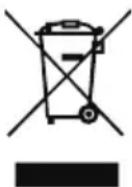
Ce symbole sur l'appareil ou sur l'emballage indique que cet appareil ne peut pas être jeté avec les déchets ménagers. Il est obligatoire de le déposer dans un point de collecte prévu pour le recyclage des appareils électriques et électroniques. La collecte et le recyclage séparés de votre appareil usagé au moment de sa mise au rebut contribuent à préserver les ressources naturelles et à assurer le recyclage de manière à protéger la santé humaine et l'environnement. Pour plus d'informations sur le lieu de dépôt de votre appareil usagé pour le recyclage, veuillez contacter votre mairie, votre service de collecte des déchets ménagers ou le magasin où vous avez acheté l'appareil.
Spécifications
Remarque à l'intention des utilisateurs canadiens
Cet appareil numérique de la classe B est conforme à la norme NMB-003 du Canada.
Remarque à l'intention des utilisateurs canadiens
Cet appareil numérique de la classe B est conforme à la norme NMB-003 du Canada.
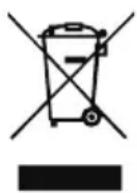
Élimination des équipements usagés par les utilisateurs des ménages privés dans l'Union européenne
Remarque à l'intention des utilisateurs canadiens
Cet appareil numérique de la classe B est conforme à la norme NMB-003 du Canada.
Remarque à l'intention des utilisateurs canadiens
Cet appareil numérique de la classe B est conforme à la norme NMB-003 du Canada.
Remarque à l'intention des utilisateurs canadiens
Cet appareil numérique de la classe B est conforme à la norme NMB-003 du Canada.
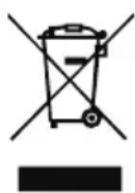
Élimination des équipements usagés par les utilisateurs des ménages privés dans l'Union européenne
Remarque à l'intention des utilisateurs canadiens
Cet appareil numérique de la classe B est conforme à la norme NMB-003 du Canada.
Remarque à l'intention des utilisateurs canadiens
Cet appareil numérique de la classe B est conforme à la norme NMB-003 du Canada.
Élimination des équipements usagés par les utilisateurs des ménages privés dans l'Union européenne
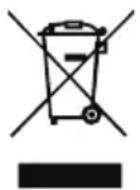
Ce symbole sur le produit ou son emballage indique que ce produit ne doit pas être traité comme un déchet ménager. Il doit plutôt être remis au point de collecte applicable pour le recyclage des équipements électriques et électroniques. En vous assurant que ce produit est éliminé correctement, vous contribuez à prévenir les conséquences négatives potentielles pour l'environnement et la santé humaine, qui pourraient autrement être causées par une manipulation inappropriée de ce produit. Le recyclage des matériaux contribuera à préserver les ressources naturelles. Pour de plus amples informations sur le recyclage de ce produit, veuillez contacter votre bureau municipal local, votre service d'élimination des déchets ménagers ou le magasin où vous avez acheté le produit.
SPÉCIFICATIONS
Remarque à l'intention des utilisateurs canadiens
Cet appareil numérique de la classe B est conforme à la norme NMB-003 du Canada.
Remarque à l'intention des utilisateurs canadiens
Cet appareil numérique de la classe B est conforme à la norme NMB-003 du Canada.
Remarque à l'intention des utilisateurs canadiens
Cet appareil numérique de la classe B est conforme à la norme NMB-003 du Canada.
Remarque à l'intention des utilisateurs canadiens
Cet appareil numérique de la classe B est conforme à la norme NMB-003 du Canada.
Remarque à l'intention des utilisateurs canadiens
Cet appareil numérique de la classe B est conforme à la norme NMB-003 du Canada.
Conditions de fonctionnement
Remarque à l'intention des utilisateurs canadiens
Cet appareil numérique de la classe B est conforme à la norme NMB-003 du Canada.
Remarque à l'intention des utilisateurs canadiens
Cet appareil numérique de la classe B est conforme à la norme NMB-003 du Canada.
Ne jetez pas cet appareil avec les ordures ménagères dans l'Union européenne.
13/14
Le symbole ci-dessus sur le produit ou sur son emballage indique que ce produit ne doit pas être jeté avec les ordures ménagères. Au lieu de cela, vous devez déposer vos déchets d'équipements électriques et électroniques à un point de collecte désigné pour le recyclage des déchets d'équipements électriques et électroniques. La collecte séparée et le recyclage de vos déchets d'équipements à la fin de leur vie contribueront à préserver les ressources naturelles et garantiront que le recyclage est effectué de manière à protéger la santé humaine et l'environnement. Pour plus d'informations sur le recyclage de vos déchets d'équipements, veuillez contacter votre service municipal, votre service de collecte des déchets ménagers ou le magasin où vous avez acheté le produit.
Spécifications
| LCD panen | Урразлavingа сисема TFTцетен LCD диспени | |
| Размер 32"W (81 cm) | ||
| Сълпka на пькселente 0,276 MM (X) x 0,276 MM (B) | ||
| Ярков | Освова: 400 cd/m²; HDR600 peshim: 600 cd/m² | |
| Контравлары: 1 Mяks. (ACM) | ||
| Бъл на видахе 178° (Y) 178° (B) (CR=10) | ||
| В��е за реклесь 1 ms (G do G) / 0,5 ms (G do G, мин.) | ||
| Тил на палуа | In-Plane Switching (Завлтыне на криstалите веда равлиа) | |
| Хорозотална чебота HDM: 31 - 222 kHz / DP: 31 - 395 kHz | ||
| Веримална чебота HDM: 56 - 144 Hz / DP: 56 - 270 Hz | ||
| Lьевоны на диспега 16,7 мелноа | ||
| Dot Clock (Чеб耗费 на сканирaine) HDM: 595,5 MHz / DP: 1056,97 MHz | ||
| Мakсимална рezолюця | HDM: 2560 x 1440 @ 144 Hz / DP: 2560 x 1440 @ 240 HzDP: 2560 x 1440 @ 270 Hz (c OBERKLOK в поожения ВкЛ) | |
| Plug & Play VESA DDCCI/DDC2B | ||
| Клас на[evelуйся[evel'tьност C | ||
| *Тошина консураця на[evelуяяя 86 (kWh) (за мodyдя) | над вухда HDMI) | |
| Консураця на[evelуяяя 86 (kWh) (за мodyдя) | ||
| Поворiteлens | 2 W x 2 (само за мodyдя с вухда HDMI) / DP (само за мodyдя с вухда DP) | |
| USB | USB 3.0 x 4 (ошл�я) | |
| Мakсимален размер на ekрана | Хорозотален: 708,4 ММВеримален: 398,5 ММ | |
| Източник на зхарвае | 100-240 V, 50/60 Hz | |
| Екогогунуни сьобрахенья | РавOTа Tempeperatura: 0°do 40°CTemperatURA на сьхаренья: -20°do 60°CРавOT纳 влжност: 20%do 80% | |
| Размер | 727,48 (Л) x 479,18 ~ 609,18 (В) x 269 (Д) ММ | |
| Терло (N.W.) | 9,5 к (нето) | |
| Спесифрацяи на менизma | Нakлаянe: -5°do +35° (само в hyдь-bисоката точka моче за се поучи нахлон ot 35 гадуca заыына на Иддагаи)Вьртени: 360°Коригогане на височ納ата: 0 MM do 130 MMOc: HeСтода c по[biggio Крач: Дa | |
| Въшни buytons na mенизma | ||
| Бутун на зхарвае: Бърз калвши 1 Бърз калвши 2 | ||
| Ярков Контрав; Сиña с Bretлina Поссалвае на черпITE oblaст ACM HDR***Cypher octrota Гама Температура на цета Рeshimi Цевого постсан'tь Рeshimi Нова на синOTO 6 цета Hасгейност в 6 цета Сиña на звука Излоуьага на звуka Усимвае FreeSync Premium**Сбоста на об�вае Улларпа Na latentност | ||
| Спесифрацяи ce разлочават в зависимост ot мodyда ини рени. Спесифрацяи ce разлочават в зависимост ot мodyда ини рени. | ||
Ouvrez les guides ou autres documents pour votre produit sur le site Web officiel d'Acer.
*La consommation d'énergie est mesurée à l'aide de la consommation d'énergie typique de 4 heures par jour, 365 jours par an.
*FreeSync Premium offre un gameplay sans artefacts. Il est compatible avec la technologie Nvidia G-Sync ainsi qu'avec la technologie AMD FreeSync Premium, lorsqu'il est utilisé en combinaison avec des cartes graphiques Nvidia/AMD sélectionnées.
**Avec la résolution HDR, sur les écrans avec rétroéclairage full-array et gradation locale, des reflets peuvent apparaître, car les zones claires peuvent affecter les zones sombres adjacentes.
L'overclocking peut entraîner des effets de troisième ou de deuxième ordre, qui peuvent être dus à la configuration générale du système, au câble connecté à l'écran, ou éventuellement aux caractéristiques techniques de l'écran. Il est possible que vous puissiez résoudre ou minimiser ces effets en définissant une fréquence de rafraîchissement plus basse.
Remarque à l'intention des utilisateurs canadiens
Cet appareil numérique de la classe B est conforme à la norme NMB-003 du Canada.
Remarque à l'intention des utilisateurs canadiens
Cet appareil numérique de la classe B est conforme à la norme NMB-003 du Canada.
Élimination des déchets d'équipements des ménages privés dans l'Union européenne
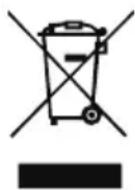
Déclaration de conformité CE
Par la présente, Acer Inc. déclare que ce moniteur LCD est conforme à toutes les exigences essentielles et aux autres dispositions pertinentes de la directive CEM 2014/30/UE, de la directive basse tension 2014/35/UE, de la directive RoHS 2011/65/UE et de la directive 2009/125/CE concernant les exigences d'écoconception pour les produits consommateurs d'énergie.
Avertissement
Pour éviter d'endommager le moniteur, ne le soulevez pas par son socle.
Avertissement Protection des câbles
Toutes les connexions à d'autres équipements informatiques doivent être effectuées à l'aide de câbles blindés afin de garantir la conformité aux exigences CEM.
Remarque à l'intention des utilisateurs canadiens
Cet appareil numérique de la classe B est conforme à la norme NMB-003 du Canada.
Élimination des équipements usagés applicables aux ménages privés dans l'Union européenne
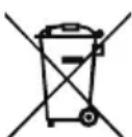
Ce symbole sur le produit ou son emballage indique que ce produit ne doit pas être éliminé avec les déchets ménagers. Il est de votre responsabilité d'éliminer votre équipement usagé en le remettant à un point de collecte désigné pour le recyclage des équipements électriques et électroniques. La collecte et le recyclage séparés de votre équipement usagé contribuent à préserver les ressources naturelles et à garantir un recyclage qui protège la santé humaine et l'environnement. Pour plus d'informations sur les points de collecte pour le recyclage de votre équipement usagé, veuillez contacter votre municipalité, votre service d'élimination des déchets ménagers ou le magasin où vous avez acheté le produit.
SPÉCIFICATIONS
Remarque à l'intention des utilisateurs canadiens
Cet appareil numérique de la classe B est conforme à la norme NMB-003 du Canada.
Remarque à l'intention des utilisateurs canadiens
Cet appareil numérique de la classe B est conforme à la norme NMB-003 du Canada.
Remarque à l'intention des utilisateurs canadiens
Cet appareil numérique de la classe B est conforme à la norme NMB-003 du Canada.
| e LCD | ### TFTLCD | |
| ### 32"W (81 m.u.) | ||
| ### ### | 0.276 m.u. (### m.u.) x 0.276 m.u. (### m.u.) | |
| ### ### | ###: 400 cd/m2; ### HDR600: 600 cd/m2 | |
| ### ### | ### 100000000:1 (ACM) | |
| ### ### | 178° (### m.u.) 178° (### m.u.) (CR=10) | |
| ### ### | 1 ms (G ### G) / 0.5 ms (G ### G, ###) | |
| ### ### In-Plane Switching | ||
| H-Frequency | HDMI: 31 - 222 kHz / DP: 31 - 395 kHz | |
| V-Frequency HDMI: 56 - 144 Hz / DP: 56 - 270 Hz | ||
| ### | 16.7 a" | |
| Dot Clock | HDMI: 595.5 MHz / DP: 1056.97 MHz | |
| ### | HDMI: 2560 x 1440 @ 144 Hz / DP: 2560 x 1440 @ 240 HzDP: 2560 x 1440 @ 270 Hz (### n###) | |
| Plug & Play | VESA DDCCI/DDC2B | |
| ### | C | |
| *### | 86 (kWh) (### n###) HDMI | |
| ### | 45W (### l) | |
| 0.45W (### l) | ||
| 0.3W (### l) | ||
| ### | ### HDMI (### n###) / DP (### n###) DP | |
| ### | ### HDMI (### n###) / HDMI (### n###) / DP (### n###) DP (### n###) | |
| USB | USB 3.0 x 4 (### n###) | |
| ### | ### 708.4 m.u.### 398.5 m.u. | |
| ### | 100-240 V, 50/60 Hz | |
| ### | ### 0° to 40°C### -20° to 60°C### 20% to 80% | |
| ### | 727.48 (###) x 479.18 ~ 609.18 (###) x 269 (###) m.u. | |
| ### | 9.5 mm. (###) | |
| ### | ### -5° to +35° (### n###) ### 35 o### n### n### n### n### n### n### n### n### n### n### n### n### n### n### n### n### n### n### n### n### n### n### n### n### n### n### n### n### n### n### n### n### n### n### n### n### n### n### n### n### n### n### n### n### n### n### n### n### n### n###n### n### n### n### n### n### n### n### n### n### n### n### n### n### n### n### n### n### n### n### n### n### n### n### n### n### n### n### n### n### n### n### n### n### n### n### n### n### n### n### n### n### n### n### n### n### n### n### n### n### | |
| ### | ### 1 1 1 1 1 1 1 1 1 1 1 1 1 1 1 1 1 1 1 1 1 1 1 1 1 1 1 1 1 1 1 1 1 1 1 1 1 1 1 1 1 1 1 1 1 1 1 1 1 1 2 | |
| ### 1 1 1 1 1 1 1 1 1 1 1 1 1 1 1 1 1 1 1 1 1 1 1 1 1 1 1 1 1 1 1 1 1 1 1 1 1 1 1 1 1 1 1 1 1 1 1 1 2 | ||
**FreeSync Premium**
***HDR***
Remarque à l'intention des utilisateurs canadiens
Cet appareil numérique de la classe B est conforme à la norme NMB-003 du Canada.
Élimination des appareils usagés par les utilisateurs domestiques dans l'Union européenne
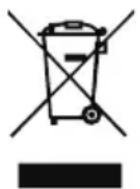
Ce symbole sur le produit ou son emballage indique que ce produit ne doit pas être jeté avec les autres déchets ménagers. Au lieu de cela, vous êtes tenu de déposer vos appareils usagés dans un point de collecte désigné pour le recyclage des équipements électriques et électroniques. La collecte séparée et le recyclage de vos appareils usagés lors de leur élimination aident à préserver les ressources naturelles et garantissent que l'appareil est recyclé d'une manière qui protège la santé humaine et l'environnement. Pour plus d'informations sur les points de collecte des appareils usagés pour le recyclage, veuillez contacter votre bureau municipal local, votre service de gestion des déchets ou le magasin où vous avez acheté le produit.
Spécifications
| LCD ekran | Pogonski system TFI LCD ekran u boji | |
| Veličina 32"W (81 cm) | ||
| Veličina piksela 0,276 mm (H) x 0,276 mm (V) | ||
| Osvetljenost | Osnovna: 400 cd/m2; HDR600 režim: 600 cd/m2 | |
| Kontrast Maks. 10000000:1 (ACM) | ||
| Ugao vidljvosti 178° (H) 178° (V) (CR=10) | ||
| Vreme odziva 1 ms | siva do sive) / 0,5 ms (siva do sive, min.) | |
| Tip ekrana IPS (In-Plane Switching) | ||
| H-frekvencija HDM: 31 - 222 kHz / DP: 31 - 395 kHz | ||
| V-frekvencija HDM: 56 - 144 Hz / DP: 56 - 270 Hz | ||
| Boje na ekranu 16,7 milliona | ||
| Takt generisanja piksela HDM: 595,5 MHz / DP: 1056,97 MHz | ||
| Maksimalna rezolucija | HDMI: 2560 x 1440 @ 144 Hz / DP: 2560 x 1440 @ 240 HzDP: 2560 x 1440 @ 270 Hz (sa opcjom Ubrzanje postavljenom na Uklučeno) | |
| Plug & Play VESA DDCCI/DDC2B | ||
| Energetski razred C | ||
| *Godišnja potrošnja energije 86 (kWh) (kod modela sa HDMI ulazom) | ||
| Potrošnja energije(pri 200 nita) | Uključen 45 W (tipčno) | |
| Režim mirovanja | 0,45 W (tipčno) | |
| Iskjučen | 0,3 W (tipčno) | |
| Ulazni prikrjlučak | HDMI (samo kod modela sa HDMI ulazom) / DP (samo kod modela sa DP ulazom) | |
| Ulazni video signal | HDMI (samo kod modela sa HDMI ulazom) (optionalno) / DP (samo kod modela sa DP ulazom) (optionalno) | |
| Zvučnici | 2 W x 2 (samo kod modela sa audio ulazom) (optionalno) | |
| USB | USB 3.0 x 4 (optionalno) | |
| Maksimalna večilina ekrana | Horizontalno: 708,4 mmVertikalno: 398,5 mm | |
| Izvor napajanja | 100-240 V, 50/60 Hz | |
| Ambientalni faktori | Radna temperatura: 0° do 40°CTemperatura za skladistjenje: -20° do 60°CVlažnost pri radu: 20% do 80% | |
| Dimenzije | 727,48 (S) x 479,18 ~ 609,18 (V) x 269 (D) mm | |
| Težina (neto) | 9,5 kg (neto) | |
| Specifikacije mehanizma | Naginjanje -5° do +35° (naginjanje pod uglok od 35 stepeni dostupno je samo u najvišoj tači)Rotiranje: 360°Podešavanje visine: 0 mm do 130 mmMenjanje orijentacije: NeOdvojivo postolje: Da | |
| Spojjne komande | Prekidać/dugmad | Dugme za ukljucivanje/iskljucivanjeTaster prečice 1Taster prečice 2UlazMeni/Navigaciju/U redu |
| Funkcije | OsvetljenostKrontratPlava svetlostPojačanje crne bojeACMHDR***Super ostrinaGamaTemperatura bojeRežimiProstor bojeRežim svih tonovaNijansu u 6 osaZasićenost u 6 osaJačina zvukaBez tonaOver DriveFreeSync Premium**Bržina osvežavanjaUltra niska latentnost | |
| Specifikacije se razlikuju u zavisnosti od modela ilii regiona. | ||
Remarque à l'intention des utilisateurs canadiens
Cet appareil numérique de la classe B est conforme à la norme NMB-003 du Canada.
Remarque à l'intention des utilisateurs canadiens
Cet appareil numérique de la classe B est conforme à la norme NMB-003 du Canada.
Remarque à l'intention des utilisateurs canadiens
Cet appareil numérique de la classe B est conforme à la norme NMB-003 du Canada.
Avertissement aux utilisateurs concernant l'élimination des déchets dans les pays de l'UE
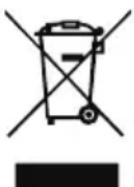
Ce symbole sur le produit ou son emballage indique que ce produit ne doit pas être traité avec les déchets ménagers. En tant que responsable de l'élimination de l'appareil usagé, vous devez le déposer dans un point de collecte désigné pour le recyclage des déchets d'équipements électriques et électroniques. La collecte séparée et le recyclage de votre appareil usagé au moment de l'élimination contribuent à préserver les ressources naturelles et garantissent un recyclage qui protège la santé humaine et l'environnement. Pour plus d'informations sur les points de collecte pour le recyclage de votre appareil, contactez votre administration locale, votre service de traitement des déchets ménagers ou le magasin où vous avez acheté le produit.
Caractéristiques techniques
| PK-nahenb | Kerjučuca sncstema KoJ | boporov TFT PK-ekpan |
| Poz3mip 32"W (81 cm) | ||
| Kpok plicceeta 0,276 MM | (no ropizocanali) x 0,276 MM (no berptikani) | |
| ЯckpačićtBJ | Bnacn: 400 kJ/m2; Peckim HDR600: 600 kJ/m2 | |
| KoHTpacTnicBJ 100 000 | 000:1 Maks. (ACM) | |
| Kyt orlaу 178" (no rpo | pmsontani) 178" (no berptikani) (CR=10) | |
| Cac bIDnojdi 1 mcek. | (G to G) / 0,5 mcek. (G to G, Min.) | |
| Tin nahei In-Plane Switing ("pepekmaaHb B odni nlooshi") | ||
| Cactota pradkiv HDMI: | 31 - 222 kHz / DP: 31 - 395 kHz | |
| Cactota kadpiB HDMI: | 56 - 144 Hz / DP: 56 - 270 Hz | |
| Bvdobpaexybani konlbori 16,7 mlbOHa | ||
| CsinxpoCinHann dinia bVidTboperenHra 3o6paXeHb ha paCTroboMuy dncnnei | HDMI: 595,5 MHz / DP: 1056,97 MHz | |
| MaKcIMaJIbHa poZdIlbHa 3daTHeCtBJ | HMI: 2560 x 1440 npri 144 Hz / DP: 2560 x 1440 npri 240 HzDP: 2560 x 1440 npri 270 Hz (i3 YbIMc. Po3rIn) | |
| Plug & Play VESA DDCCI/DDC2B | ||
| Knac ehepro36bepeXeHnA C | ||
| *Uorijne cnoXbuaHnE heneri 86 (kWh) (dlya moedeni i3 | BXODOM HDMI) | |
| CnoXbuaHnE neEkeTPOeHeprii (3a 200 HIt) | Pexkim yBIMcHennHRA 45 | W (TINOBO) |
| Pexkim cHy 0,45 W (TINOBO) | W (TINOBO) | |
| Pexkim BIMKHeHnO 0,3 | W (TINOBO) | |
| BxDHHoRozEM | HDMI (LIIe moedel bI 3 BVODom HDMI) / DP (LIIe moedel bI 3 BVODom DP) | |
| BxDHHoRbHnA nIeDeOscHnA | HDMI (LIIe moedel bI 3 BVODom HDMI) (doTakkoB) / DP (LIIe moedel bI 3 BVODom DP) (doTakkoB) | |
| DINAMIKI | 2 W x 2 (LIIe moedel 3 aydioBxodom) (doTakkoB) | |
| USB | USB 3.0 x 4 (doTakkoB) | |
| MaKcIMaJIbHa poZdIlbHa cepeDobuHa | Pto ropinOHanl: 708,4 MMPto beptikani: 398,5 MM | |
| Джерело xinbenaHn | 100-240 B, 50/60 Hz | |
| YMuBn NauKoPiuHb oRo cepedobuHa | Po6oHa Tempepatya: bId 0 °C do 40 °CTempepatya 36eigrAnHn: bId -20 °C do 60 °C Po6oHa bOtoligtB: 20-80% | |
| PozMIPri | 727,48 (LII) x 479,18 - 609,18 (B) x 269 (Γ) MM | |
| Bara (Bara netto) | 9,5 kt (HeTTO) | |
| TexhuiHni xapaXtepeRcNk MEXAH3Mn | HaxHNI: bId -5 do +35° (LIIe B NauBnii ToCzi Moke 6bTy 3aapponohobAo 35 rpaDycB haxHnI y IraKta haxHnIy | |
| TIOBOPOT: 360°PeruglouBaHnBn BvCoTn: bId 0 do 130 MM3abica: Hi3HmHa nIcdTbA: haryBHa | ||
| 3OBeHni eIeMeHnTEKepyBaHnA | IpeemKau/KhoNk | KhoNka JxWBnEnHnIgarpaKu1IgarpaKu1IgarpaKu1IgarpaKu1IgarpaKu1IgarpaKu1IgarpaKu1IgarpaKu1IgarpaKu1IgarpaKu1IgarpaKu1IgarpaKu1IgarpaKu1IgarpaKu1IgarpaKu1IgarpaKu1IgarpaKu1IgarpaL |
| ФункцiI | IqKpaBicltbKoTpaTncHcIbIbIbIbIbIbIbIbIbIbIbIbIbIbIbIbIbIbIbIbIbIbIbIbIbIbIbIbIbIbIbIbIbIbIbIbIbIbIbIbIbIbIbIbIbIbIbIbIbIbI | |
| ToCua havEdenHnMoBaIcunHbHa eKpaHnOro MeHOpIbOpaIcHbTeBbOuBaHnOyOcHbOcHbOcHbOcHbOcHbOcHbOcHbOcHbOcHbOcHbOcHbOcHbOcHbOcHbOcHbOcHbOcHbOcHbOcHbOcHbOcHbOcHbOcHbOcHbOcHbOcHc | ||
| ToucHa havEdenHnMoBaIcunHbHa eKpaHnOro MeHOpIbOcHbOcHbOcHbOcHbOcHbOcHbOcHbOcHbOcHbOcHbOcHbOcHbOcHbOcHbOcHbOcHbOcHbOcHbOcHbOcHbOcHbOcHbOcHbOcHbOc Hc | ||
| ToucHa havEdenHnCpOlyuHnMeHOpIbOcHbOcHbOcHbOcHbOcHbOcHbOcHbOcHbOcHbOcHbOcHbOcHbOcHbOcHbOcHbOcHbOcHbOcHbOcHbOcHbOcHbOcHbOcHbOcHc | ||
Les documents de référence et les spécifications du produit Acer sont disponibles sur le site Web officiel de support Acer. *La consommation d'énergie est calculée en tenant compte de la consommation typique sur 4 heures par jour, 365 jours par an. **FreeSync Premium assure un affichage sans déchirure. Elle est compatible avec les technologies Nvidia G-Sync et AMD FreeSync Premium lorsqu'elle est utilisée avec des cartes graphiques Nvidia/AMD compatibles. ***Lorsque le HDR est activé, sur un écran à rétroéclairage et à gradation locale, on peut observer un léger flou de l'image autour des zones claires en raison des zones de gradation, ce qui affecte l'affichage des zones sombres.
Risque de déclenchement de l'écran : peut provoquer des effets indésirables ou des effets indésirables sur la configuration générale.
Systèmes connectés à l'écran et, probablement, également les caractéristiques techniques de la dalle de l'écran. Pour éliminer ou réduire ces effets, il est possible de définir une fréquence de rafraîchissement plus basse.
Déclaration de conformité
Nous,
Acer Incorporated
Nous, Acer Incorporated, déclarons sous notre seule responsabilité que le produit décrit ci-dessus est en conformité avec les législations d'harmonisation pertinentes de l'Union et la directive ci-dessous, les normes harmonisées suivantes et/ou autres normes pertinentes ont été appliquées :
Directive CEM:2014/30/UE
EN55032:2012/AC:2013 Classe B
EN55024:2010
EN55032:2015/AC:2016 Classe B
EN61000-3-3:2013
EN61000-3-2:2014 Classe D
Directive LVD:2014/35/UE
EN60950-1:2006/A11:2009/A1:2010/A12:2011/A2:2013
Directive RoHS:2011/65/UE
EN50581:2012
Directive ErP:2009/125/CE
Réglementation (CE) n° 1275/2008; EN 50564:2011
Année pour commencer l'apposition du marquage CE : 2020.
- REMARQUE À L'INTENTION DES UTILISATEURS CANADIENS
- GUIDE DE DÉMARRAGE RAPIDE (GDR) - MONITEUR LCD ACER
- FIXATION DU MONITEUR SUR SON SOCLE
- CONNEXION DE VOTRE MONITEUR À UN ORDINATEUR
- COMMANDES EXTERNES
- RÉGLEMENTATION ET CONSIGNES DE SÉCURITÉ
- AVIS FCC
- DÉCLARATION DE CONFORMITÉ CE
- AVIS
- AVIS : CÂBLES BLINDÉS
- AVIS : PÉRIPHÉRIQUES
- ATTENTION
- CONDITIONS DE FONCTIONNEMENT
- AVIS : UTILISATEURS CANADIENS
- MISE AU REBUT DES ÉQUIPEMENTS USAGÉS PAR LES UTILISATEURS FAISANT PARTIE DE MÉNAGES PRIVÉS DANS L'UNION EUROPÉENNE
- L'OVERCLOCKING PEUT CAUSER DES SCINTILLEMENTS OU D'AUTRES EFFETS NÉGATIFS QUI PEUVENT PROVENIR DE LA CONFIGURATION TOTALE DU SYSTÈME CONNECTÉ SUR L'AFFICHAGE ET ÉVENTUELLEMENT, DE PLUS, LES SPÉCIFICATIONS DU PANNEAU D'AFFICHAGE. IL EST POSSIBLE DE RÉSOUDRE CES EFFETS OU DE LES ATTÉNUER EN PARAMÉTRANT UNE FRÉQUENCE DE RAFRAÎCHISSEMENT INFÉRIEURE
- AVERTISSEMENT AUX UTILISATEURS DOMESTIQUES DANS LES PAYS DE L'UNION EUROPÉENNE
- ÉLIMINATION DES ÉQUIPEMENTS USAGÉS PAR LES UTILISATEURS DES MÉNAGES PRIVÉS DANS L'UNION EUROPÉENNE
- NE JETEZ PAS CET APPAREIL AVEC LES ORDURES MÉNAGÈRES DANS L'UNION EUROPÉENNE
- ÉLIMINATION DES DÉCHETS D'ÉQUIPEMENTS DES MÉNAGES PRIVÉS DANS L'UNION EUROPÉENNE
- AVERTISSEMENT
- AVERTISSEMENT PROTECTION DES CÂBLES
- ÉLIMINATION DES ÉQUIPEMENTS USAGÉS APPLICABLES AUX MÉNAGES PRIVÉS DANS L'UNION EUROPÉENNE
- ÉLIMINATION DES APPAREILS USAGÉS PAR LES UTILISATEURS DOMESTIQUES DANS L'UNION EUROPÉENNE
- AVERTISSEMENT AUX UTILISATEURS CONCERNANT L'ÉLIMINATION DES DÉCHETS DANS LES PAYS DE L'UE
- RISQUE DE DÉCLENCHEMENT DE L'ÉCRAN : PEUT PROVOQUER DES EFFETS INDÉSIRABLES OU DES EFFETS INDÉSIRABLES SUR LA CONFIGURATION GÉNÉRALE
- DÉCLARATION DE CONFORMITÉ
Marque : ACER
Modèle : XV322UX
Catégorie : Moniteur