
SmartHome Gateway HG100 - Maison intelligente ASUS - Notice d'utilisation et mode d'emploi gratuit
Retrouvez gratuitement la notice de l'appareil SmartHome Gateway HG100 ASUS au format PDF.


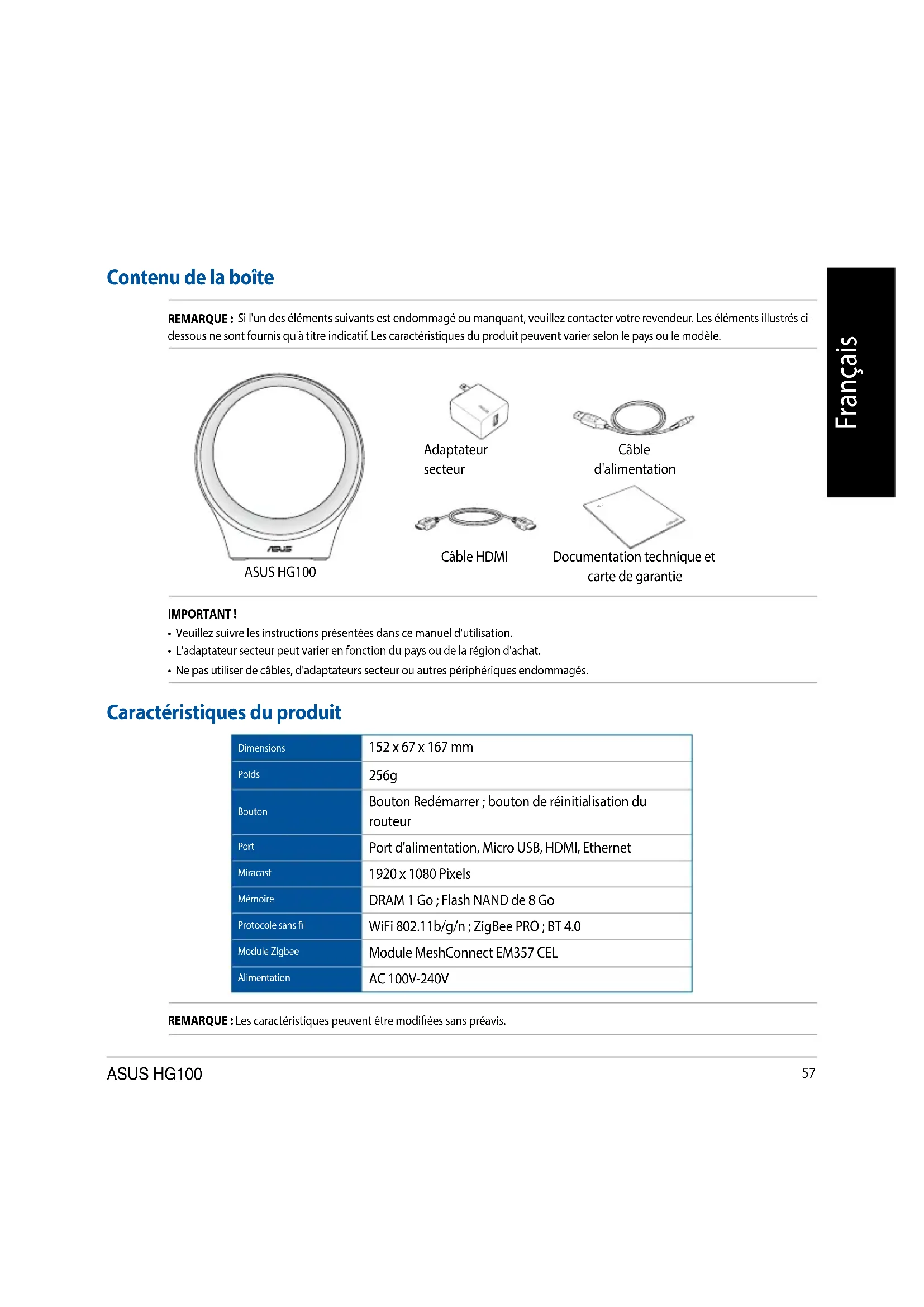


| Type de produit | Passerelle pour maison intelligente (Smart Home Gateway) |
| Modèle | ASUS SmartHome Gateway HG100 |
| Dimensions | 152 x 67 x 167 mm |
| Poids | 256 g |
| Alimentation | Adaptateur secteur AC 100-240V, 60 Hz, sortie 5V / 2A (10W) |
| Protocoles sans fil | WiFi 802.11b/g/n (2,4 GHz), ZigBee PRO, Bluetooth 4.0 |
| Mémoire | DRAM 1 Go, Flash NAND 8 Go |
| Ports | Alimentation, Micro USB (réservé), HDMI, Ethernet |
| Fonctions principales | Passerelle domotique, contrôle via application ASUS SmartHome, connexion de capteurs et dispositifs Zigbee, Miracast (1920x1080), service cloud ASUS Cloud |
| Indicateur LED | Bleu fixe (allumé/connexion réussie), bleu clignotant (connexion en cours/ajout de dispositif), rouge (échec connexion/avertissement) |
| Sécurité | Protection par mot de passe (par défaut 0000), bouton de réinitialisation du routeur, redémarrage |
| Entretien et nettoyage | Nettoyer avec un chiffon sec et doux. Éviter l'humidité et les produits abrasifs. |
| Pièces détachées et réparabilité | Non spécifié par le fabricant. Contacter le support ASUS pour toute assistance. |
| Informations générales | Conforme aux normes CE et IC. Utilisation en intérieur uniquement. Tension d'entrée : 100-240Vca. |
FOIRE AUX QUESTIONS - SmartHome Gateway HG100 ASUS
Questions des utilisateurs sur SmartHome Gateway HG100 ASUS
0 question sur cet appareil. Repondez a celles que vous connaissez ou posez la votre.
Poser une nouvelle question sur cet appareil
Téléchargez la notice de votre Maison intelligente au format PDF gratuitement ! Retrouvez votre notice SmartHome Gateway HG100 - ASUS et reprennez votre appareil électronique en main. Sur cette page sont publiés tous les documents nécessaires à l'utilisation de votre appareil SmartHome Gateway HG100 de la marque ASUS.
MODE D'EMPLOI SmartHome Gateway HG100 ASUS
REMARQUE : Si l'un des éléments suivants est endommagé ou manquant, veuillez contacter votre revendeur. Les éléments illustrés ci-dessous ne sont fournis qu'à titre indicatif. Les caractéristiques du produit peuvent varier selon le pays ou le modèle.
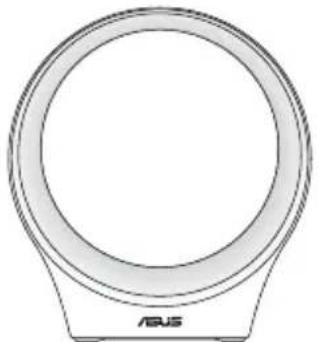
Câble HDMI
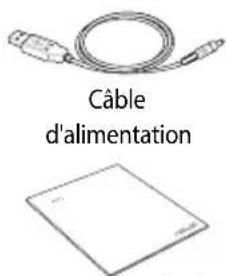
Documentation technique et carte de garantie
IMPORTANT !
- Veuillez suivre les instructions présentées dans ce manuel d'utilisation. • L'adaptateur secteur peut varier en fonction du pays ou de la région d'achat.
- Ne pas utiliser de câbles, d'adaptateurs secteur ou autres périphériques endommagés.
Caractéristiques du produit
| Dimensions | 152 x 67 x 167 mm |
| Poids | 256g |
| Bouton | Bouton Redémarrer ; bouton de réinitialisation du routeur |
| Port | Port d'alimentation, Micro USB, HDMI, Ethernet |
| Miracast | 1920 x 1080 Pixels |
| Mémoire | DRAM 1 Go ; Flash NAND de 8 Go |
| Protocole sans fil | WiFi 802.11b/g/n ; ZigBee PRO ; BT 4.0 |
| Module Zigbee | Module MeshConnect EM357 CEL |
| Alimentation | AC 100V-240V |
REMARQUE : Les caractéristiques peuvent être modifiées sans préavis.
Présentation du produit
Vue avant Vue arrière Vue de dessous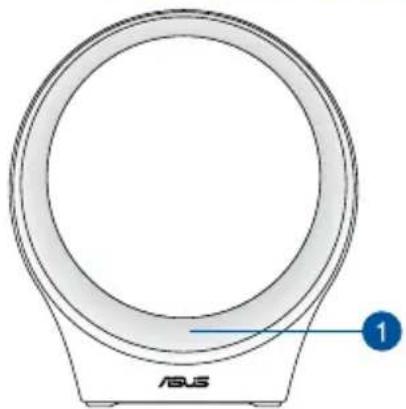
1 Indicateur d'état LED L'indicateur d'état LED
L'indicateur d'état LED vous aide à identifier l'état actuel de votre ASUS HG100. Référez-vous au tableau suivant pour plus de détails :
| Couleur État Description | ||
| Bleu | Mise sous tension du HG100 | Branchez l'appareil ou maintenez votre doigt sur le bouton Redémarrer |
| Connexion au routeur réussie Connexion par l'application compagnon réussie | ||
| Dispositif ajouté avec succès/Échec de l'ajout du dispositif | L'application compagnon affiche le statut de l'ajout | |
| Bleu clignotant | Connexion au routeur en cours | HG100 se connecte automatiquement au routeur lors de la première mise sous tensionUne connexion peut être établie manuellement en utilisant le bouton de réinitialisation du routeur |
| Permet au dispositif d'être ajouté | Connexion par l'application compagnon après avoir appuyé sur Ajouter un dispositif | |
| Rouge | Échec de la connexion au routeur | HG100 détecte automatiquement si la connexion internet a été établie |
| Avertissement du dispositif Déclenché par des dispositifs de détection | ||
REMARQUE : Vous pouvez désactiver l'indicateur d'état LED grâce à l'application compagnon.
Prise d'alimentation
Insérez l'adaptateur secteur sur cette prise pour alimenter et allumer votre HG100.
Port d'extension micro USB
Ce port est réservé aux techniciens ASUS et aux futures extensions uniquement.
Port HDMI
Ce port est destiné à un connecteur High-Definition Multimedia Interface (HDMI). Branchez le câble HDMI à votre téléviseur pour activer la fonction Miracast.
REMARQUE : La fonction Miracast n'est disponible que sur les appareils Android compatibles avec Miracast.
Port Ethernet
Vous pouvez utiliser ce port pour connecter votre HG100 au routeur lors de la configuration.
Bouton de réinitialisation du routeur
Appuyez et maintenez enfoncé pendant au moins cinq (5) secondes pour réinitialiser la connexion avec le routeur.
7 Bouton Redémarrer
Appuyez et maintenez enfoncé pendant environ deux (2) secondes pour redémarrer le HG100.
Service ASUS Cloud
Le service ASUS Cloud mémorise automatiquement les paramètres des utilisateurs, stocke et analyse les données mesurées par les capteurs et dispositifs intelligents.
Pour utiliser ce service, vous aurez besoin d'autoriser la connexion de vos données au cloud de votre compte.
REMARQUE : Les utilisateurs n'ont pas accès aux données de cet espace de stockage.
Utiliser le HG100
Configuration du matériel
- Connectez une extrémité du câble d'alimentation à l'adaptateur secteur.
- Branchez l'adaptateur secteur sur une prise électrique.
- Reliez l'autre extrémité du câble d'alimentation à la prise d'alimentation de votre ASUS HG100.
- L'ASUS HG100 s'allume automatiquement.
REMARQUE : L'adaptateur secteur peut varier en fonction du pays ou de la région d'achat.
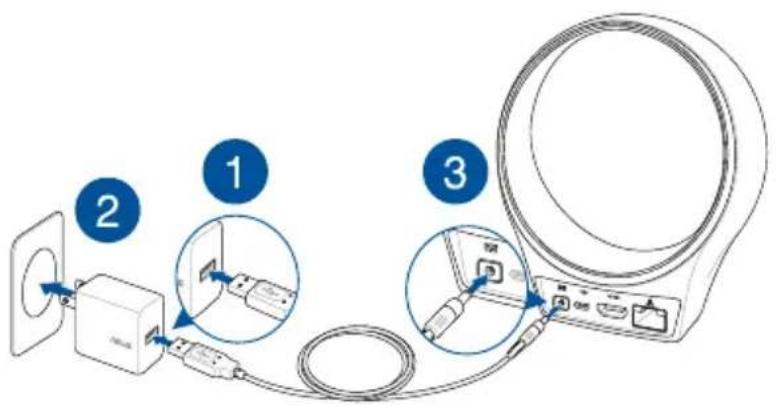
IMPORTANT ! Informations relatives à l'adaptateur secteur :
• Tension d'entrée : 100-240 V CA - Fréquence d'entrée : 60 Hz • Courant de sortie nominal : 2 A (10 W) • Tension de sortie nominale : 5 V
Installer l'application compagnon
- Connectez votre téléphone à Internet, puis connectez-vous ou créez un compte sur Google ou Apple.
- Ouvrez Play Store ou Apple Store.
- Recherchez ASUS SmartHome, puis installez l'application compagnon.
Configuration de l'application compagnon
Étape 1 Étape 2 Étape 3
Ouvrez l'application compagnon, saisissez votre email et votre mot de passe, puis appuyez sur Connexion. Si vous ne possédez pas encore de compte, appuyez sur Créer un compte. Appuyez sur puis choisissez l'identifiant de la passerelle qui correspond à celui inscrit sur la boîte d'emballage et suivez les instructions qui s'affichent à l'écran.
Choisissez le réseau Wi-Fi (Wi-Fi 2,4 G uniquement) que vous souhaitez configurer comme réseau domestique et suivez les instructions qui s'affichent à l'écran.
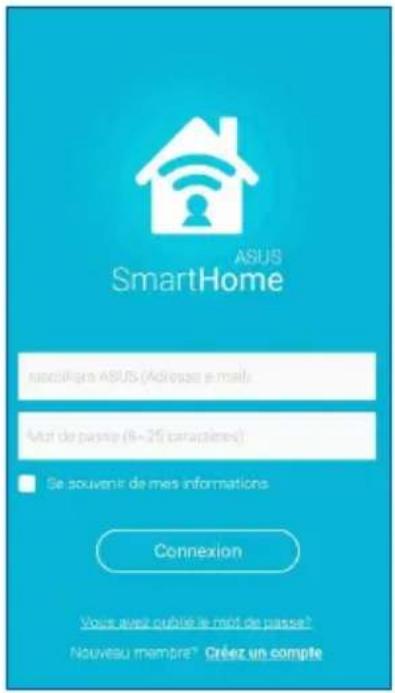
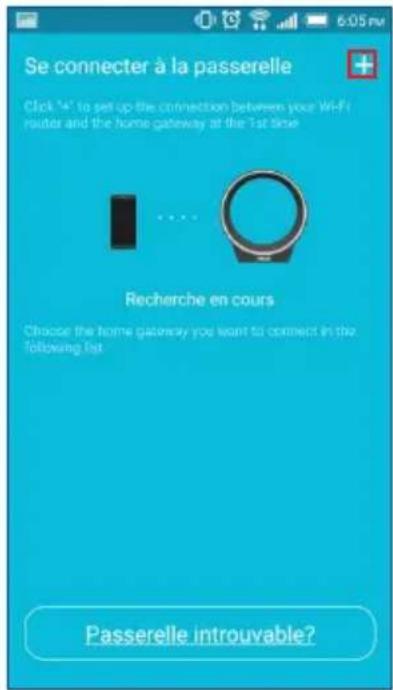
IMPORTANT ! Assurez-vous d'utiliser le même réseau Wi-Fi si vous souhaitez connecter votre appareil mobile à votre HG100 via le Wi-Fi.
Ajouter des dispositifs
- Appuyez sur sur la page d'accueil Home Control pour ajouter des dispositifs à la passerelle.
- Appuyez sur Ajouter un dispositif dans l'application compagnon.
REMARQUE : L'indicateur d'état LED de votre HG100 clignote en bleu pendant soixante (60) secondes pour indiquer que les dispositifs peuvent être ajoutés.
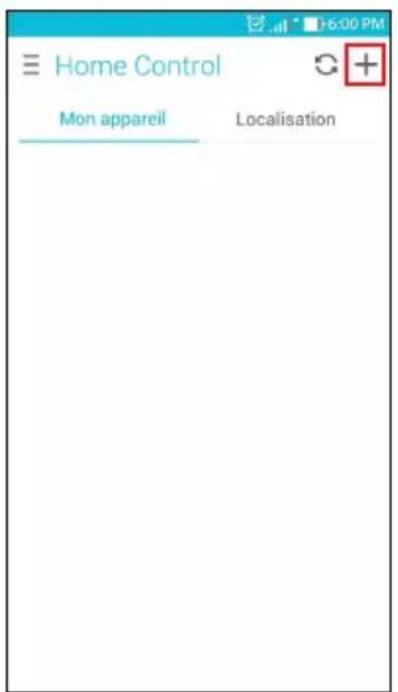
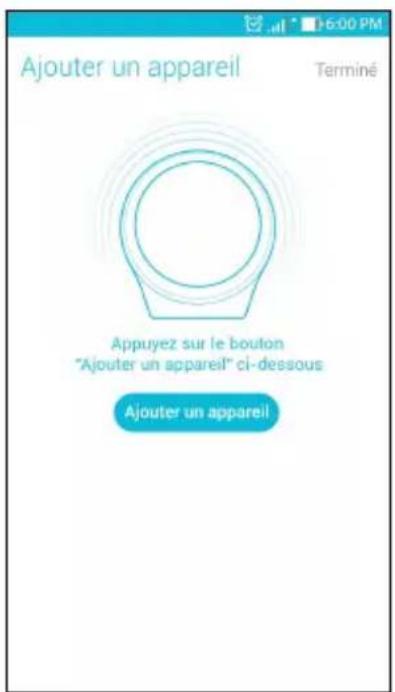
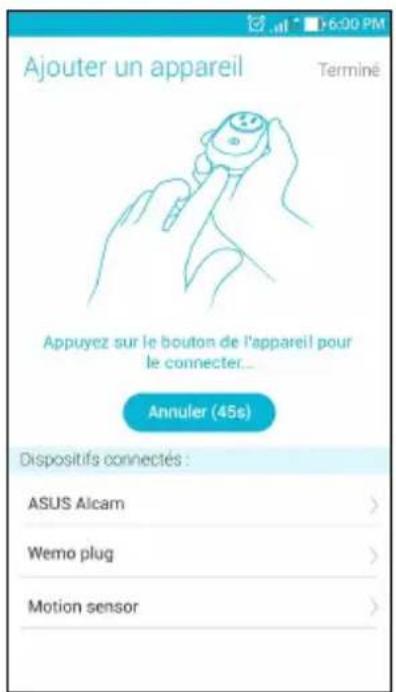
- Appuyez sur bouton d'ajout Zigbee (Z) sur votre dispositif ASUS Smart Home pour l'ajouter.
Support technique
Ce manuel est un guide de configuration du dispositif lors de la première utilisation. Le contenu actuel du produit et les écrans de l'application peuvent varier selon les firmware et les mises à jour. Visitez le site Web de support d'ASUS pour plus d'informations :
L'écran Home Control vous permet de visualiser les dispositifs et les emplacements de la maison que vous avez connectés. Vous pouvez activer ou désactiver les dispositifs connectés en appuyant sur ON ou OFF, modifier leurs détails, ainsi que trier les dispositifs. Vous pouvez également grouper les dispositifs connectés sur l'écran Home Control dans les emplacements et les scènes. Appuyez sur l'icône à côté de l'élément que vous souhaitez personnaliser pour plus d'options.
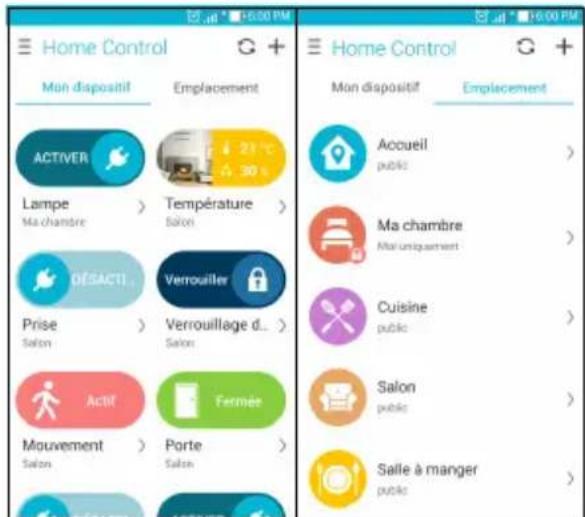
REMARQUE : Assurez-vous de réinitialiser votre dispositif ASUS Smart Home et de le supprimer à partir de l'application compagnon pour pouvoir le retirer.
Home Action
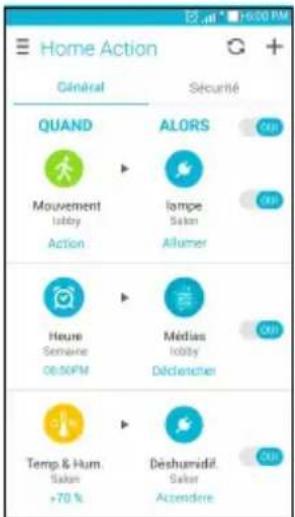
L'écran Home Action vous permet de visualiser les actions que vous avez définies pour être exécutées lorsqu'une condition est déclenchée. Vous pouvez également activer ou désactiver les actions en appuyant sur ON ou OFF sur l'écran Home Action.
REMARQUE :
- Un Notificateur est défini comme une action par défaut pour ALORS concernant les dispositifs liés à la sécurité, vous pouvez changer les paramètres pour exécuter d'autres actions.
- Vous pouvez définir le moment de déclenchement du QUAND.
Paramètres
Dans cet écran, vous pouvez modifier divers paramètres pour mieux répondre à vos besoins quotidiens.
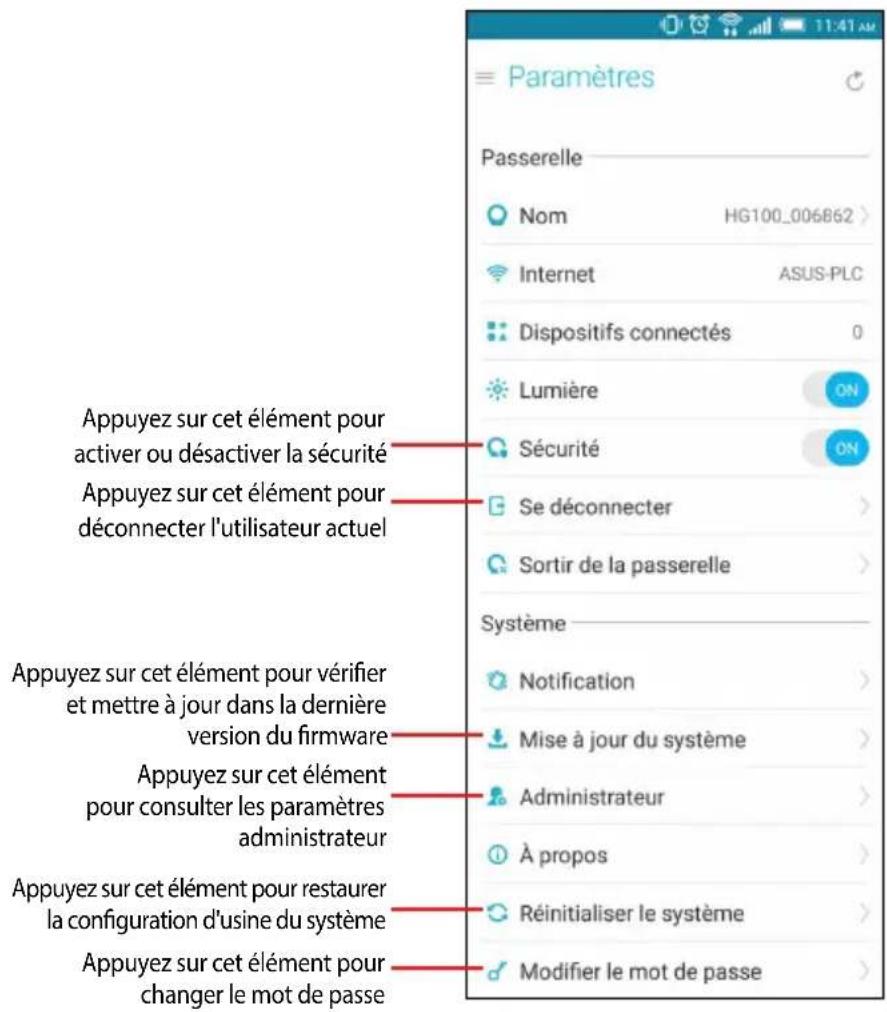
REMARQUE : Le mot de passe est utilisé dans Sécurité, Administrateur et Restauration des valeurs d'usine.
Sécurité
HG100 intègre une fonction de sécurité qui exige un mot de passe (par défaut 0000) lors de la connexion au HG100. Pour activer ou désactiver cette fonction, naviguez vers l'écran des paramètres, puis appuyez sur Sécurité.
REMARQUE : Pour changer le mot de passe, naviguez vers l'écran des paramètres et appuyez sur Changer le mot de passe.
Administrateur
Le menu administrateur vous permet de modifier diverses options concernant les membres et les emplacements.
Pour accéder au menu administrateur :
- Accédez à l'écran des paramètres, puis appuyez sur Administrateur.
- Entrez votre mot de passe (par défaut 0000).
- Appuyez sur Emplacement ou Membre pour visualiser les emplacements ou les membres connectés à votre HG100.
- Appuyez sur l'élément que vous souhaitez personnaliser pour plus d'options.
REMARQUE : Pour changer le mot de passe, naviguez vers l'écran des paramètres et appuyez sur Changer le mot de passe.
Cet appareil est conforme avec Industrie Canada exemptes de licence RSS standard(s).
Son fonctionnement est soumis aux deux conditions suivantes : (1) cet appareil ne doit pas causer d'interférence et (2) cet appareil doit accepter toute interférence, notamment les interférences qui peuvent affecter son fonctionnement.
Informations concernant l'exposition aux fréquences radio (RF)
La puissance de sortie émise par l'appareil de sans fil est inférieure à la limite d'exposition aux fréquences radio d'Industry Canada (IC). Utilisez l'appareil de sans fil de façon à minimiser les contacts humains lors du fonctionnement normal.
Ce périphérique a également été évalué et démontré conforme aux limites d'exposition aux RF d'IC dans des conditions d'exposition à des appareils mobiles (antennes sont supérieures à 20 cm à partir du corps d'une personne).
Français AsusTek Inc. déclare par la présente que cet appareil est conforme aux critères essentiels et autres clauses pertinentes des directives européennes. Veuillez consulter la déclaration de conformité CE pour plus d'informations.



- IMPORTANT
- CARACTÉRISTIQUES DU PRODUIT
- PRÉSENTATION DU PRODUIT
- INDICATEUR D'ÉTAT LED L'INDICATEUR D'ÉTAT LED
- PRISE D'ALIMENTATION
- PORT D'EXTENSION MICRO USB
- PORT HDMI
- PORT ETHERNET
- BOUTON DE RÉINITIALISATION DU ROUTEUR
- BOUTON REDÉMARRER
- SERVICE ASUS CLOUD
- UTILISER LE HG
- CONFIGURATION DU MATÉRIEL
- INSTALLER L'APPLICATION COMPAGNON
- CONFIGURATION DE L'APPLICATION COMPAGNON
- ÉTAPE 1 ÉTAPE 2 ÉTAPE
- AJOUTER DES DISPOSITIFS
- SUPPORT TECHNIQUE
- HOME ACTION
- REMARQUE
- PARAMÈTRES
- SÉCURITÉ
- ADMINISTRATEUR
- INFORMATIONS CONCERNANT L'EXPOSITION AUX FRÉQUENCES RADIO (RF)
Marque : ASUS
Modèle : SmartHome Gateway HG100
Catégorie : Maison intelligente