
SmartHome Gateway HG100 - Hogar inteligente ASUS - Manual de uso y guía de instrucciones gratis
Encuentra gratis el manual del aparato SmartHome Gateway HG100 ASUS en formato PDF.


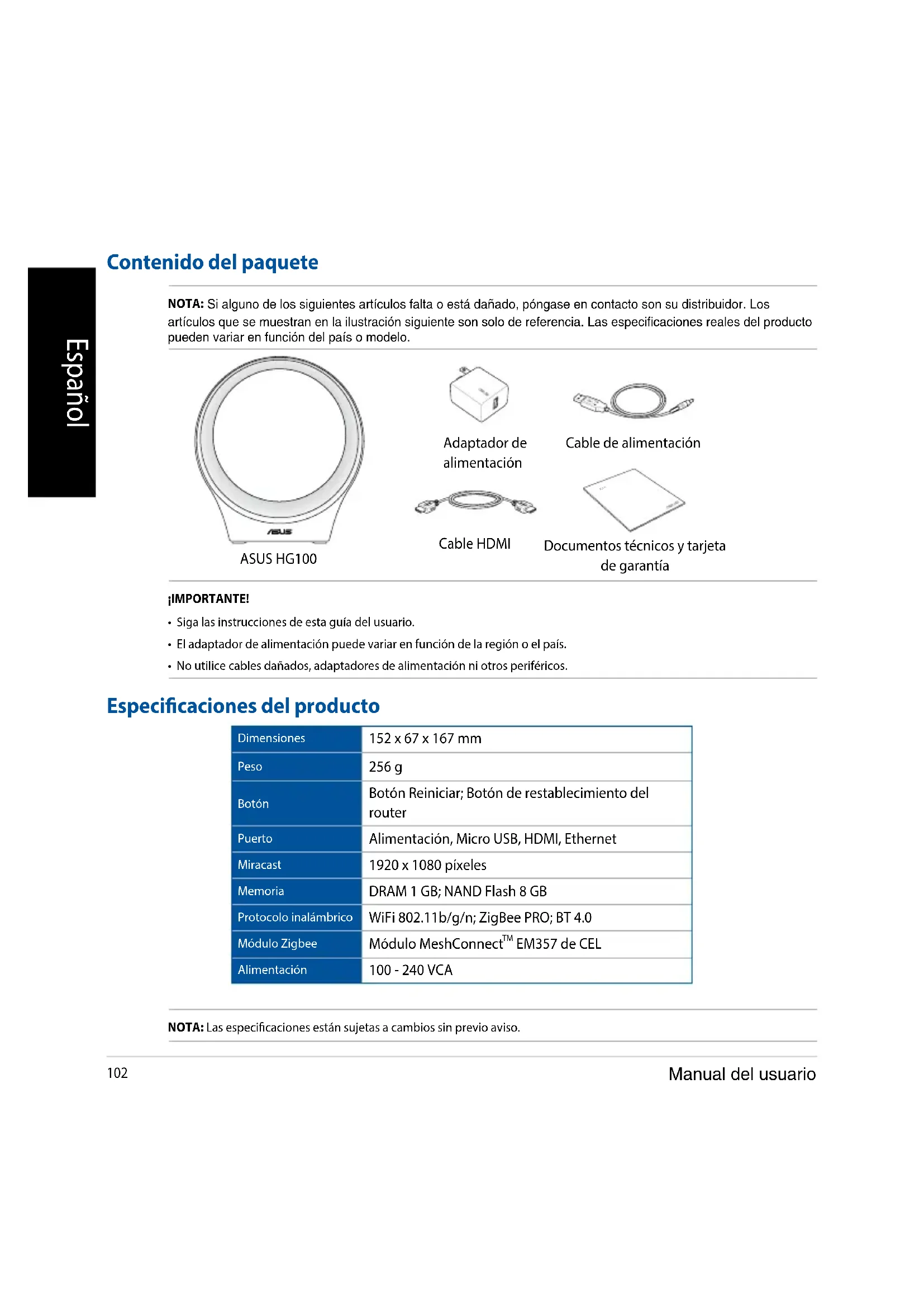


| Tipo de producto | Puerta de enlace para hogar inteligente (Smart Home Gateway) |
| Modelo | ASUS SmartHome Gateway HG100 |
| Dimensiones | 152 x 67 x 167 mm |
| Peso | 256 g |
| Alimentación | Adaptador de corriente CA 100-240V, 60 Hz, salida 5V / 2A (10W) |
| Protocolos inalámbricos | WiFi 802.11b/g/n (2,4 GHz), ZigBee PRO, Bluetooth 4.0 |
| Memoria | DRAM 1 GB, Flash NAND 8 GB |
| Puertos | Alimentación, Micro USB (reservado), HDMI, Ethernet |
| Funciones principales | Puerta de enlace domótica, control mediante la aplicación ASUS SmartHome, conexión de sensores y dispositivos Zigbee, Miracast (1920x1080), servicio en la nube ASUS Cloud |
| Indicador LED | Azul fijo (encendido/conexión exitosa), azul intermitente (conexión en curso/agregando dispositivo), rojo (fallo de conexión/advertencia) |
| Seguridad | Protección por contraseña (por defecto 0000), botón de reinicio del enrutador, reinicio |
| Mantenimiento y limpieza | Limpiar con un paño seco y suave. Evitar la humedad y productos abrasivos. |
| Piezas de repuesto y reparabilidad | No especificado por el fabricante. Contactar al soporte de ASUS para cualquier asistencia. |
| Información general | Conforme a las normas CE e IC. Uso solo en interiores. Tensión de entrada: 100-240Vca. |
Preguntas frecuentes - SmartHome Gateway HG100 ASUS
Preguntas de los usuarios sobre SmartHome Gateway HG100 ASUS
0 pregunta sobre este aparato. Responde a las que conoces o haz la tuya.
Hacer una nueva pregunta sobre este aparato
Descarga las instrucciones para tu Hogar inteligente en formato PDF gratis! Encuentra tus instrucciones SmartHome Gateway HG100 - ASUS y toma tu dispositivo electrónico nuevamente en la mano. En esta página están publicados todos los documentos necesarios para el uso de su dispositivo. SmartHome Gateway HG100 de la marca ASUS.
MANUAL DE USUARIO SmartHome Gateway HG100 ASUS
Contenido del paquete
NOTA: Si alguno de los siguientes artículos falta o está dañado, póngase en contacto con su distribuidor. Los artículos que se muestran en la ilustración siguiente son solo de referencia. Las especificaciones reales del producto pueden variar en función del país o modelo.
Adaptador de alimentación
Cable de alimentación
Cable HDMI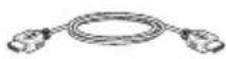
Documentos técnicos y tarjeta de garantía
¡IMPORTANTE!
- Siga las instrucciones de esta guía del usuario.
- El adaptador de alimentación puede variar en función de la región o el país.
- No utilice cables dañados, adaptadores de alimentación ni otros periféricos.
Especificaciones del producto
| Dimensiones | 152 x 67 x 167 mm |
| Peso | 256 g |
| Botón | Botón Reiniciar; Botón de restablecimiento del router |
| Puerto | Alimentación, Micro USB, HDMI, Ethernet |
| Miracast | 1920 x 1080 píxeles |
| Memoria | DRAM 1 GB; NAND Flash 8 GB |
| Protocolo inalámbrico | WiFi 802.11b/g/n; ZigBee PRO; BT 4.0 |
| Módulo Zigbee | Módulo MeshConnectTM EM357 de CEL |
| Alimentación | 100 - 240 VCA |
NOTA: Las especificaciones están sujetas a cambios sin previo aviso.
Información general del producto
Vista frontal Vista posterior Vista inferior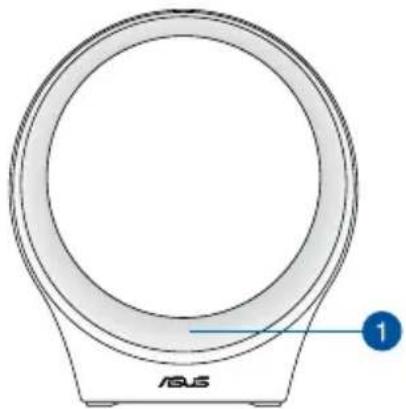
1 Indicador LED de estado
El indicador LED de estado ayuda a identificar el estado actual de su ASUS HG100. Consulte la tabla siguiente para obtener más detalles:
| Color Estado Descripción | ||
| Azul permanente | HG100 encendiéndose Enchufe o presione sin soltar el botón reiniciar | |
| Conexión correcta con el router | Conexión correcta a través de la aplicación complementaria | |
| Dispositivo agregado correcta o incorrectamente | La aplicación complementaria muestra el estado de la incorporación | |
| Azul intermitente | Conectarse al router | HG100 se conecta automáticamente al router cuando la alimentación se conecta por primera vez.La conexión manual se realiza mediante el botón de restablecimiento del router. |
| Permitir al dispositivo agregarse | Conexión a través de la aplicación complementaria después de pulsar Add Device (Agregar dispositivo) | |
| Rojo permanente | Conexión incorrecta con el router | HG100 se detecta automáticamente si hay conexión a Internet |
| Advertencia del dispositivo Desencadenada por los dispositivos de sensor | ||
NOTA: Puede desactivar el indicador de estado del LED a través de la aplicación complementaria.
2 Puerto de entrada de alimentación
Inserte el adaptador de alimentación integrado en este puerto para proporcionar energía a su HG100 y encenderlo.
Puerto de expansión micro-USB
Este puerto está reservado solamente para los técnicos autorizados de ASUS y expansiones futuras.
4 Puerto HDMI
Este puerto está diseñado para un conector de interfaz multimedia de alta definición (HDMI, High-definition Multimedia Interface). Conecte el cable HDMI incluido al televisor para activar la función Miracast.
NOTA: La función Miracast solamente está disponible en dispositivos Android compatibles con Miracast.
5 Puerto Ethernet
Puede utilizar este puerto para conectar su HG100 al router cuando realice la primera configuración.
Botón de restablecimiento del router
Presione sin soltar este botón durante al menos cinco (5) segundos para restablecer la conexión con el router.
7 Botón Reiniciar
ASUS Cloud Service memorizará la configuración del usuario, almacenará y calculará los datos medidos a partir de los sensores inteligentes y dispositivos automáticamente.
Para utilizar este servicio, tendrá que conectar los datos a la nube de su propia cuenta.
NOTA: Este espacio de almacenamiento en la nube físico no está disponible para que los usuarios accedan a los datos.
Utilizar su HG100
Configurar el hardware
- Conecte el cable de alimentación integrado al adaptador de alimentación.
- Enchufe el adaptador de alimentación a una toma de corriente.
- Conecte el cable de alimentación al puerto de entrada de alimentación de su ASUS HG100.
- Su ASUS HG100 se encenderá automáticamente.
NOTA: El adaptador de alimentación puede variar en función de la región o el país.

¡IMPORTANTE! Información del adaptador de alimentación:
• Voltaje de entrada: 100-240 Vca - Frecuencia de entrada: 60 Hz - Corriente de salida nominal: 2 A (10 W) • Voltaje de salida nominal: 5 V
Instalar la aplicación complementaria
- Conecte el teléfono a Internet y, a continuación, inicie sesión o suscríbase a una cuenta de Google o Apple ID.
- Inicie Play Store o Apple Store.
- Busque ASUS SmartHome y, a continuación, instale la aplicación complementaria.
Configurar la aplicación complementaria.
Paso 1 Paso 2 Paso 3
Inicie la aplicación complementaria, escriba su dirección de correo electrónico y contraseña y, a continuación, pulse Log in (Iniciar sesión). Si todavía no tiene una cuenta, pulse Create an account (Crear una cuenta).
Pulse y elija el identificador de la puerta de enlace que coincida con el identificador de la puerta de enlace del paquete y siga las instrucciones que aparezcan en la pantalla.
Elija la red Wi-Fi (solo WiFi 2,4G) a la que desearía conectarse como la red de inicio y siga las instrucciones que aparezcan en la pantalla.
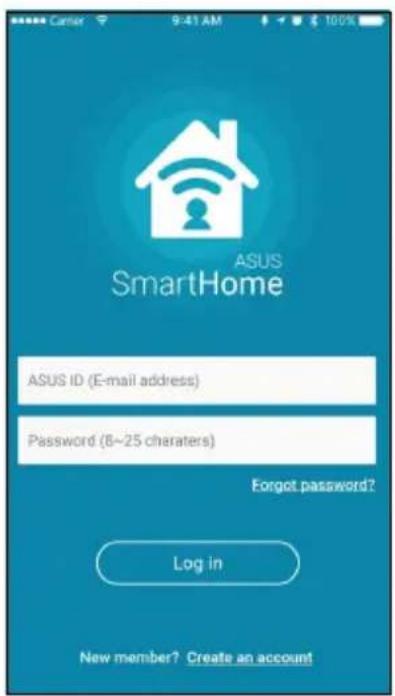
¡IMPORTANTE! Asegúrese de utilizar la misma red Wi-Fi si desea conectar el dispositivo móvil a su HG100 de forma inalámbrica.
Agregar dispositivos
- Pulse + en la página principal del control de inicio para agregar dispositivos para la puerta de enlace principal.
- Pulse Add Device (Agregar dispositivo) en la aplicación complementaria.
NOTA: El indicador LED de estado de su HG100 parpadeará en azul durante sesenta (60) segundos para indicar que los dispositivos se han agregado.

- Presione (Z) Zigbee join button (el botón de unión a Zigbee) del dispositivo ASUS Smart Home para agregar al dispositivo.
Soporte técnico
Este manual es una guía para configurar el dispositivo solamente durante el primer uso. El contenido real del producto y la pantalla de la aplicación pueden variar en función del firmware y de las actualizaciones. Consulte el sitio de soporte de ASUS para obtener más información: http://www.asus.com/microsite/asus-smart-home/

Trabajar con la aplicación complementaria
Control de Inicio
La pantalla Home Control (Control de inicio) permite ver los dispositivos conectados y los lugares de inicio. Puede seleccionar ON (Activado) o OFF (Desactivado) para activar o desactivar, respectivamente, los dispositivos conectados, editar los detalles del dispositivo y ordenar estos. También puede agrupar los dispositivos conectados en la pantalla Home Control (Control de inicio) en lugares y escenas. Pulse el icono situado junto al elemento que desee personalizar para obtener más opciones.
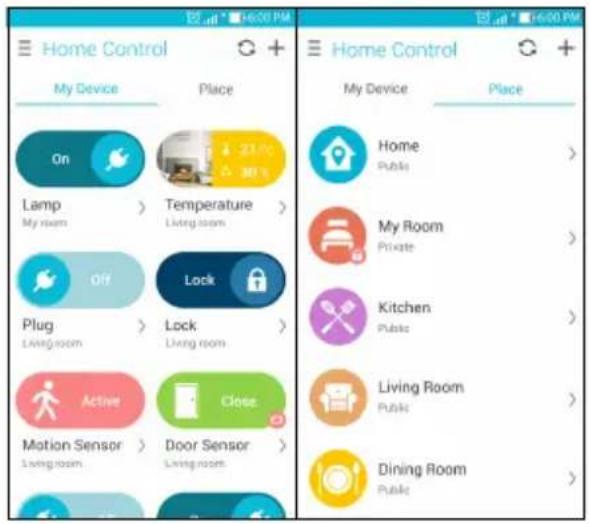
NOTA: Asegúrese de restablecer el dispositivo ASUS Smart Home y elimínelo de la aplicación complementaria para quitarlo.
Acción de Inicio
La pantalla Home Action (Acción de inicio) permite ver las acciones establecidas para realizar cuando se desencadena una condición. También puede seleccionar ON (ACTIVADO) u OFF (Desactivado) en la pantalla Home Action (Acción de inicio).
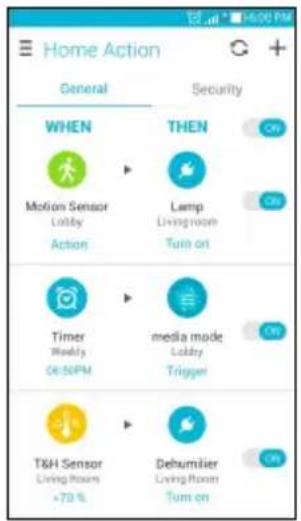
- Se establece un notificador como opción predeterminada para THEN (ENTONCES) para dispositivos relacionados con la seguridad. Puede cambiar la configuración para realizar otras acciones.
- Puede establecer un tiempo para activar la cláusula WHEN (CUANDO).
Configuración
Puede cambiar las distintas configuraciones en esta pantalla para satisfacer mejor sus necesidades diarias.
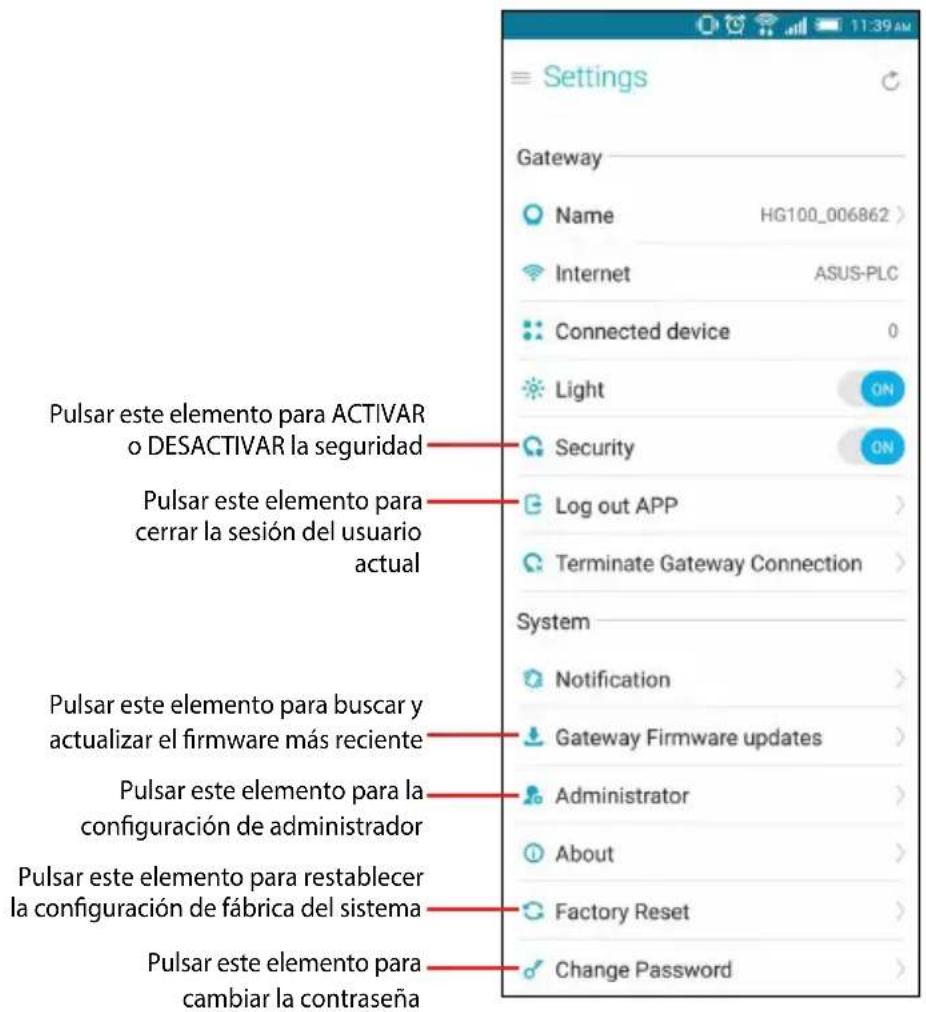
NOTA: La contraseña se utiliza para las opciones Security (Seguridad), Administrator (Administrador) y Factory Reset (Restablecer valores de fábrica).
Seguridad
HG100 cuenta con una función de seguridad que necesita contraseña (la contraseña predeterminada es 0000) cuando se conecta a él. Para activar o desactivar esta función, navegue a la pantalla Configuración y, a continuación, pulse Security (Seguridad).
NOTA: Para cambiar la contraseña, navegue a la pantalla Configuración y, a continuación, pulse Change Password (Cambiar contraseña).
Administrador
El menú Administrator (Administrador) permite cambiar diferentes opciones para los miembros y lugares.
Para acceder al menú del administrador:
- Desplácese a la pantalla Settings (Configuración) y, a continuación, pulse Administrator (Administrador).
- Escriba el código de acceso (predeterminado: 0000).
- Pulse Place (Lugar) o Member (Miembros) para ver los lugares o miembros conectados a su HG100.
- Pulse el elemento que desee personalizar para obtener más opciones.
NOTA: Para cambiar la contraseña, navegue a la pantalla Configuración y, a continuación, pulse Change Password (Cambiar contraseña).
1 LED indicador de estado
Adicionar dispositivos
Español Por la presente, AsusTek Inc. declara que este dispositivo cumple los requisitos básicos y otras disposiciones relevantes de las directivas de la CE. Consulte la Declaración de conformidad de la CE para obtener más detalles.



- CONTENIDO DEL PAQUETE
- ¡IMPORTANTE
- ESPECIFICACIONES DEL PRODUCTO
- INFORMACIÓN GENERAL DEL PRODUCTO
- INDICADOR LED DE ESTADO
- PUERTO DE ENTRADA DE ALIMENTACIÓN
- PUERTO DE EXPANSIÓN MICRO-USB
- PUERTO HDMI
- PUERTO ETHERNET
- BOTÓN DE RESTABLECIMIENTO DEL ROUTER
- BOTÓN REINICIAR
- UTILIZAR SU HG
- CONFIGURAR EL HARDWARE
- INSTALAR LA APLICACIÓN COMPLEMENTARIA
- CONFIGURAR LA APLICACIÓN COMPLEMENTARIA
- PASO 1 PASO 2 PASO
- AGREGAR DISPOSITIVOS
- SOPORTE TÉCNICO
- TRABAJAR CON LA APLICACIÓN COMPLEMENTARIA
- CONTROL DE INICIO
- ACCIÓN DE INICIO
- CONFIGURACIÓN
- SEGURIDAD
- ADMINISTRADOR
- LED INDICADOR DE ESTADO
- ADICIONAR DISPOSITIVOS
Marca : ASUS
Modelo : SmartHome Gateway HG100
Categoría : Hogar inteligente