
SmartHome Gateway HG100 - Smart hjem ASUS - Gratis brugsanvisning og manual
Find enhedens vejledning gratis SmartHome Gateway HG100 ASUS i PDF-format.


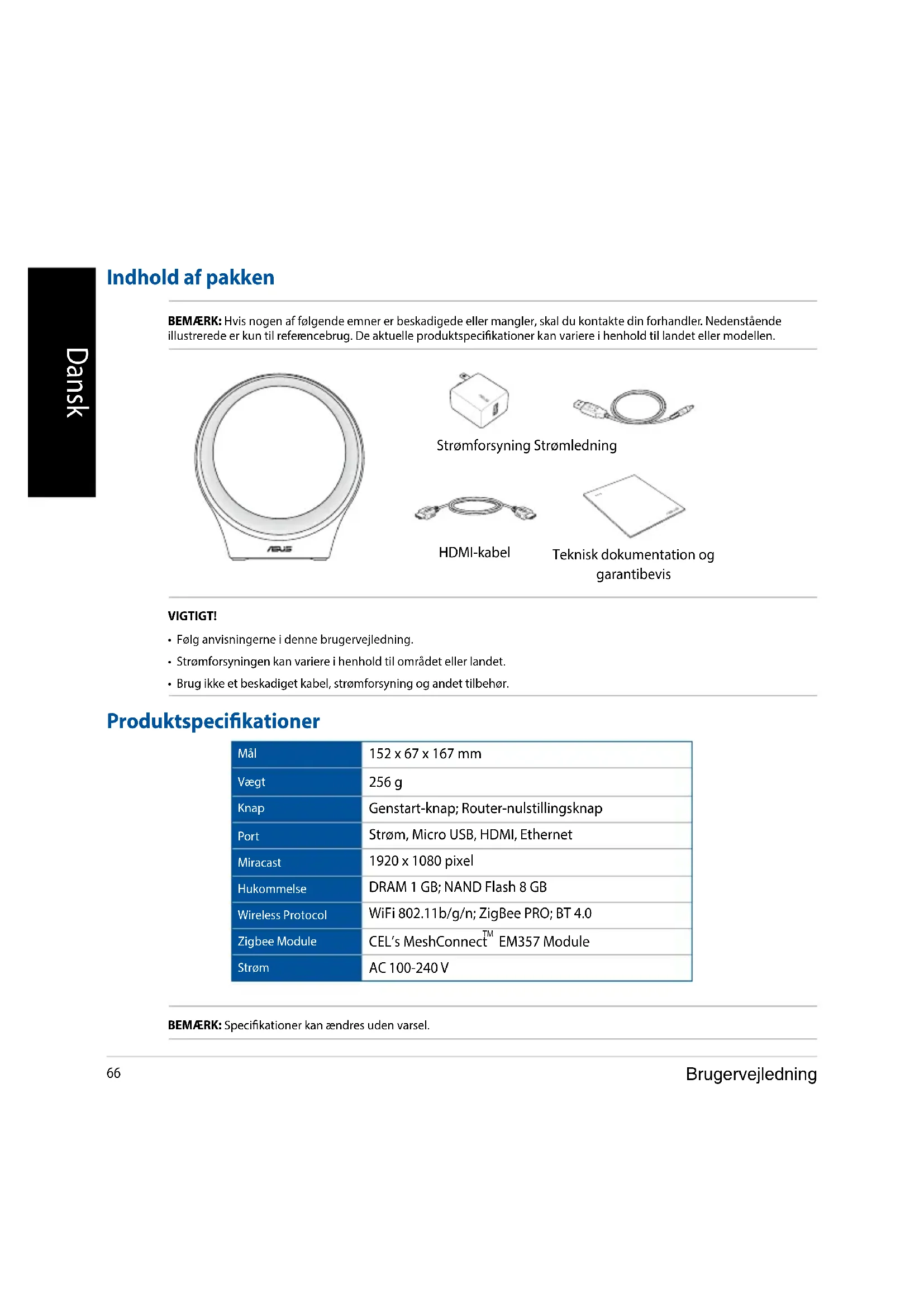


| Produkttype | Smart Home Gateway (intelligent hjemmegateway) |
| Model | ASUS SmartHome Gateway HG100 |
| Dimensioner | 152 x 67 x 167 mm |
| Vægt | 256 g |
| Strømforsyning | AC 100-240V, 60 Hz, udgang 5V / 2A (10W) netadapter |
| Trådløse protokoller | WiFi 802.11b/g/n (2,4 GHz), ZigBee PRO, Bluetooth 4.0 |
| Hukommelse | DRAM 1 GB, Flash NAND 8 GB |
| Porte | Strøm, Micro USB (reserveret), HDMI, Ethernet |
| Hovedfunktioner | Hjemmeautomatiseringsgateway, kontrol via ASUS SmartHome-app, tilslutning af Zigbee-sensorer og enheder, Miracast (1920x1080), ASUS Cloud-skytjeneste |
| LED-indikator | Fast blå (tændt/forbindelse oprettet), blinkende blå (forbindelse i gang/device tilføjelse), rød (forbindelsesfejl/advarsel) |
| Sikkerhed | Adgangskodebeskyttelse (standard 0000), router reset-knap, genstart |
| Vedligeholdelse og rengøring | Rengør med en tør, blød klud. Undgå fugt og slibende produkter. |
| Reservedele og reparationsmuligheder | Ikke specificeret af producenten. Kontakt ASUS support for assistance. |
| Generelle oplysninger | Overholder CE- og IC-standarder. Kun til indendørs brug. Indgangsspænding: 100-240V AC. |
Ofte stillede spørgsmål - SmartHome Gateway HG100 ASUS
Brugerspørgsmål om SmartHome Gateway HG100 ASUS
0 spørgsmål om dette apparat. Besvar dem du kender, eller stil dit eget.
Stil et nyt spørgsmål om dette apparat
Download vejledningen til din Smart hjem i PDF-format gratis! Find din vejledning SmartHome Gateway HG100 - ASUS og tag din elektroniske enhed tilbage i hånden. På denne side er alle dokumenter nødvendige for brugen af din enhed offentliggjort. SmartHome Gateway HG100 af mærket ASUS.
BRUGSANVISNING SmartHome Gateway HG100 ASUS
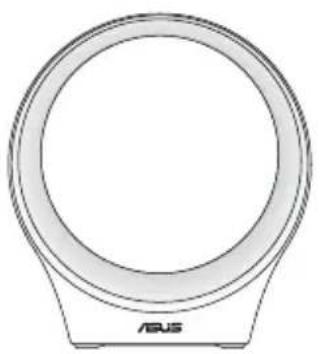
BEMÆRK: Hvis nogen af følgende emner er beskadigede eller mangler, skal du kontakte din forhandler. Nedenstående illustrationer er kun til reference. De faktiske produktspecifikationer kan variere afhængigt af land eller model.
- Følg anvisningerne i denne brugervejledning.
- Strømforsyningen kan variere afhængigt af område eller land.
- Brug ikke et beskadiget kabel, strømforsyning eller andet tilbehør.
Produktspecifikationer
| Mål | 152 x 67 x 167 mm |
| Vægt | 256 g |
| Knap | Genstart-knap; Router-nulstillingsknap |
| Port | Strøm, Micro USB, HDMI, Ethernet |
| Miracast | 1920 x 1080 pixel |
| Hukommelse | DRAM 1 GB; NAND Flash 8 GB |
| Wireless Protocol | WiFi 802.11b/g/n; ZigBee PRO; BT 4.0 |
| Zigbee Module | CEL’s MeshConnectTM EM357 Module |
| Strøm | AC 100-240 V |
BEMÆRK: Specifikationer kan ændres uden varsel.
Produktoversigt
LED-statusindikatoren hjælper med at identificere den aktuelle status for din ASUS HG100. Se følgende tabel:
| Farve Status Beskrivelse | ||
| Konstant blå | HG100 tændes | Forbind enheden eller tryk og hold på genstartknappen |
| Forbindelse til router oprettet Forbindelse via partner-app'en oprettet | ||
| Enhed tilføjet/ikke tilføjet Partner-app'en viser status for tilføjede enheder | ||
| Blinkende blå | Tilslutning af routeren | • Din HG100 tilsluttes automatisk til routeren, når strømmen tændes for første gang• Enheden kan tilsluttes manuelt med routerens nulstillingsknappen |
| Tillad tilføjelse af enhed | Forbindelse via partner-app'en efter at du har trykket på Add Device (Tilføj enhed) | |
| Konstant rød | Forbindelse til router mislykkedes | HG100 detekterer automatisk om der er en internetforbindelse |
| Enhedsadvarsel Udløst af sensorenheder | ||
BEMÆRK: Du kan slukke for LED-statusindikatoren via partner-appen.
2 Strømindgangsstik
Indsæt den medfølgende strømforsyning i dette stik, og tænd for din HG100.
3 Micro USB-udvidelsesstik
Denne port er reserveret til ASUS-autoriserede teknikere og fremtidig udvidelse.
4 HDMI-port
Denne port er til et HDMI-stik (High-Definition Multimedia Interface). Tilslut det medfølgende HDMI-kabel til dit fjernsyn for at aktivere Miracast-funktionen.
BEMÆRK: Miracast-funktionen er kun tilgængelig på Miracast-kompatible Android-enheder.
5 Ethernet-port
Tryk og hold i mindst fem (5) sekunder for at nulstille forbindelsen til routeren.
7 Genstartknap
Tryk og hold i mindst to (2) sekunder for at genstarte HG100.
ASUS Cloud Service
ASUS Cloud Service husker automatisk brugerens indstillinger, og gemmer og behandler de målte data fra smartsensorer og enheder.
BEMÆRK: Brugere kan ikke få adgang til data på dette fysiske netskylager.
Sådan bruger du din HG100
Opsætning af hardware
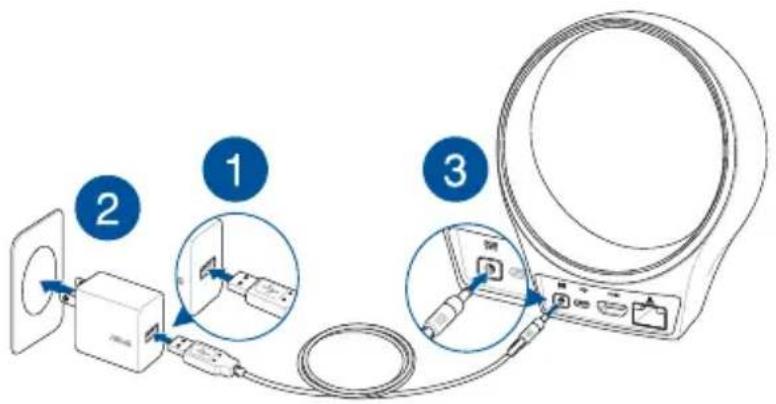
- Forbind den medfølgende strømledning til strømforsyningen.
- Stik strømforsyning i en stikkontakt.
- Forbind strømledningen til din ASUS HG100's strømindgangsstik.
- Din ASUS HG100 tænder automatisk.
BEMÆRK: Strømforsyningen kan variere i henhold til området eller landet.
- Indgangsspænding: 100-240 V AC
- Indgangsfrekvens: 60 Hz • Nominel udgangsstrøm: 2 A (10 W) • Nominel udgangsspænding: 5 V
Sådan installerer du partner-app'en
- Forbind din telefon til internettet, og log derefter ind eller opret en Google-konto eller et Apple-id.
- Start Play Store eller Apple Store.
- Søg efter ASUS SmartHome, og installer derefter partner-app'en.
Konfiguration af partner-app'en
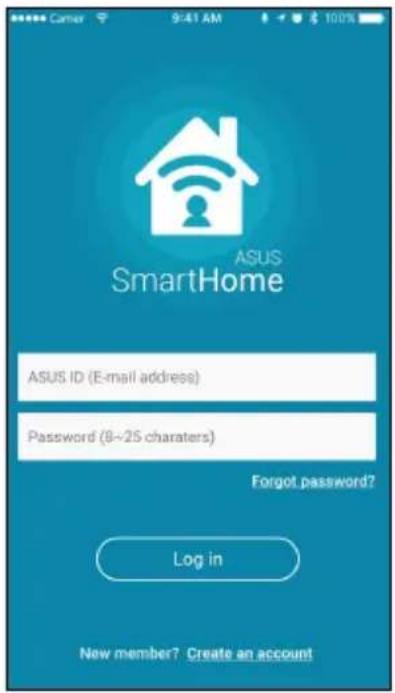
Start partner-app'en, indtast din e-mailadresse og adgangskode, og tryk derefter på Log in. Hvis du endnu ikke har en konto, skal du trykke på Create an account (Opret en konto).
Tryk på og vælg gateway-id'en, som stemmer overens med gateway-id'en på pakken, og følg anvisningerne på skærmen.
Vælg Wi-Fi-netværket (kun 2,4 G Wi-Fi), som du ønsker at forbinde som hjemmenetværk og følg anvisningerne på skærmen.
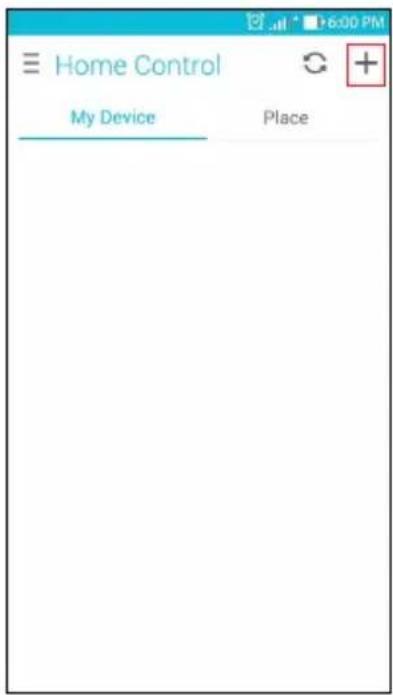
- Tryk på på hovedsiden af Home Control for at tilføje enheder til din hjemme-gateway.
- Tryk på Add Device (Tilføj enhed) i din partner-app.
BEMÆRK: LED-statusindikatoren på din HG100 blinker blåt i tres (60) sekunder for at indikere, at du kan tilføje enheder.
- Tryk på (Z) Zigbee-forbindelsesknappen på din ASUS Smart Home-enhed for at tilføje enheden.
Teknisk support
Denne brugsvejledning er kun en vejledning til opsætning af enheden for første gang. Det faktiske produktindhold og app-skærmbilledet varierer i henhold til firmwaren og opdateringerne. Se venligst ASUS' supportside for mere information:
http://www.asus.com/microsite/asus-smart-home/
Arbejde med partner-app'en
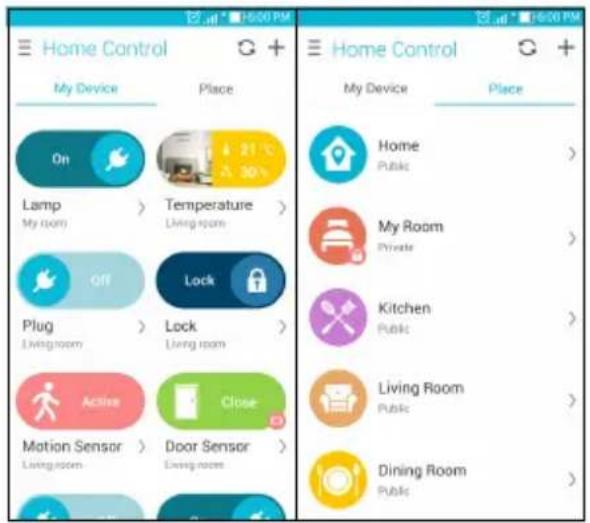
Home Control
På skærmen Home Control kan du vise dine forbundne enheder og hjemmesteder. Du kan slå de forbundne enheder TIL eller FRA, redigere enhedsoplysninger og sortere enheder. Du kan også gruppere dine forbundne enheder på skærmen Home Control i steder og scener. Tryk på ikonet > ud for det emne, som du ønsker at tilpasse for at se mulighederne.
På skærmen Home Action kan du vise de handlinger, som du har indstillet til at blive udført, når en bestemt betingelse udløses. Du kan også slå handlinger TIL eller FRA på skærmen Home Action.
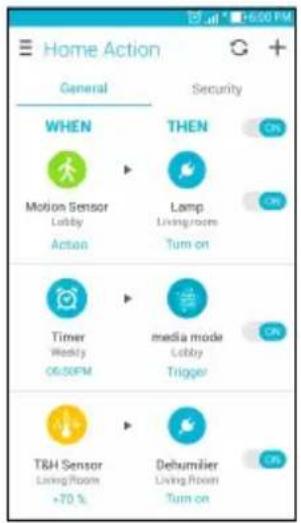
- En besked er indstillet som standardhandling for THEN (NÅR) for sikkerhedsrelaterede enheder, og du kan ændre indstillingerne til at udføre andre handlinger.
- Du kan indstille et tidspunkt for at udløse WHEN (HVORNÅR).
Indstillinger
Du kan ændre forskellige indstillinger på denne skærm for at holde bedre styr over dine daglige opgaver.
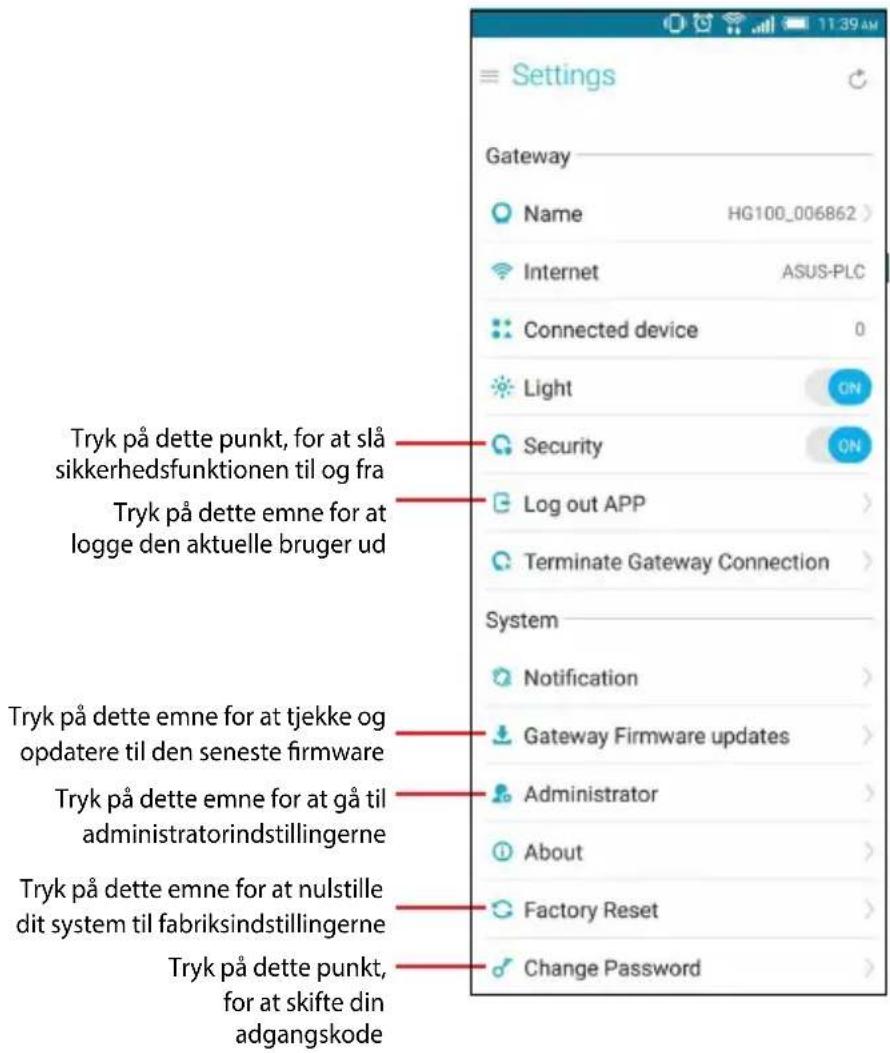
BEMÆRK: Adgangskoden bruges til Security (Sikkerhed), Administrator og Factory Reset (Gendan fabriksindstillinger).
Sikkerhed
Din HG100 har en sikkerhedsfunktion, hvor du skal indtaste en adgangskode (standardkoden er 0000), når du opretter forbindelse til den. For at slå denne funktion til (ON) og fra (OFF), skal du gå til skærmen Indstillinger og trykke på Security (Sikkerhed).
BEMÆRK: For at ændre din adgangskode, skal du gå til skærmen Indstillinger og trykke på Change Password (Skift adgangskode).
Administrator
På administrator-menuen kan du ændre forskellige muligheder for medlemmer og steder.
Sådan går du til administrator-menuen:
- Naviger til skærmen Indstillinger, og tryk derefter på Administrator.
- Indtast din adgangskode (standard 0000).
- Tryk på Place (Sted) eller Member (Medlem) for at vise steder eller medlemmer, som er forbundet til din HG100.
- Tryk på det emne, som du ønsker at tilpasse, for at se mulighederne.
BEMÆRK: For at ændre din adgangskode, skal du gå til skærmen Indstillinger og trykke på Change Password (Skift adgangskode).
Indhold i pakken
Dansk AsusTek Inc. erklærer hermed, at denne enhed er i overensstemmelse med hovedkravene og andre relevante bestemmelser i CE-direktiverne. Du kan læse mere i CE-overensstemmelseserklæringen.




- PRODUKTSPECIFIKATIONER
- PRODUKTOVERSIGT
- STRØMINDGANGSSTIK
- MICRO USB-UDVIDELSESSTIK
- HDMI-PORT
- ETHERNET-PORT
- GENSTARTKNAP
- ASUS CLOUD SERVICE
- SÅDAN BRUGER DU DIN HG
- OPSÆTNING AF HARDWARE
- SÅDAN INSTALLERER DU PARTNER-APP'EN
- KONFIGURATION AF PARTNER-APP'EN
- TEKNISK SUPPORT
- ARBEJDE MED PARTNER-APP'EN
- HOME CONTROL
- INDSTILLINGER
- SIKKERHED
- ADMINISTRATOR
- INDHOLD I PAKKEN
Mærke : ASUS
Model : SmartHome Gateway HG100
Kategori : Smart hjem