
SmartHome TemperatureHumidity Sensor TS101 - Smart hjem ASUS - Gratis brugsanvisning og manual
Find enhedens vejledning gratis SmartHome TemperatureHumidity Sensor TS101 ASUS i PDF-format.




| Produkttype | Temperatur- og fugtighedssensor |
| Mærke | ASUS |
| Model | TS101 |
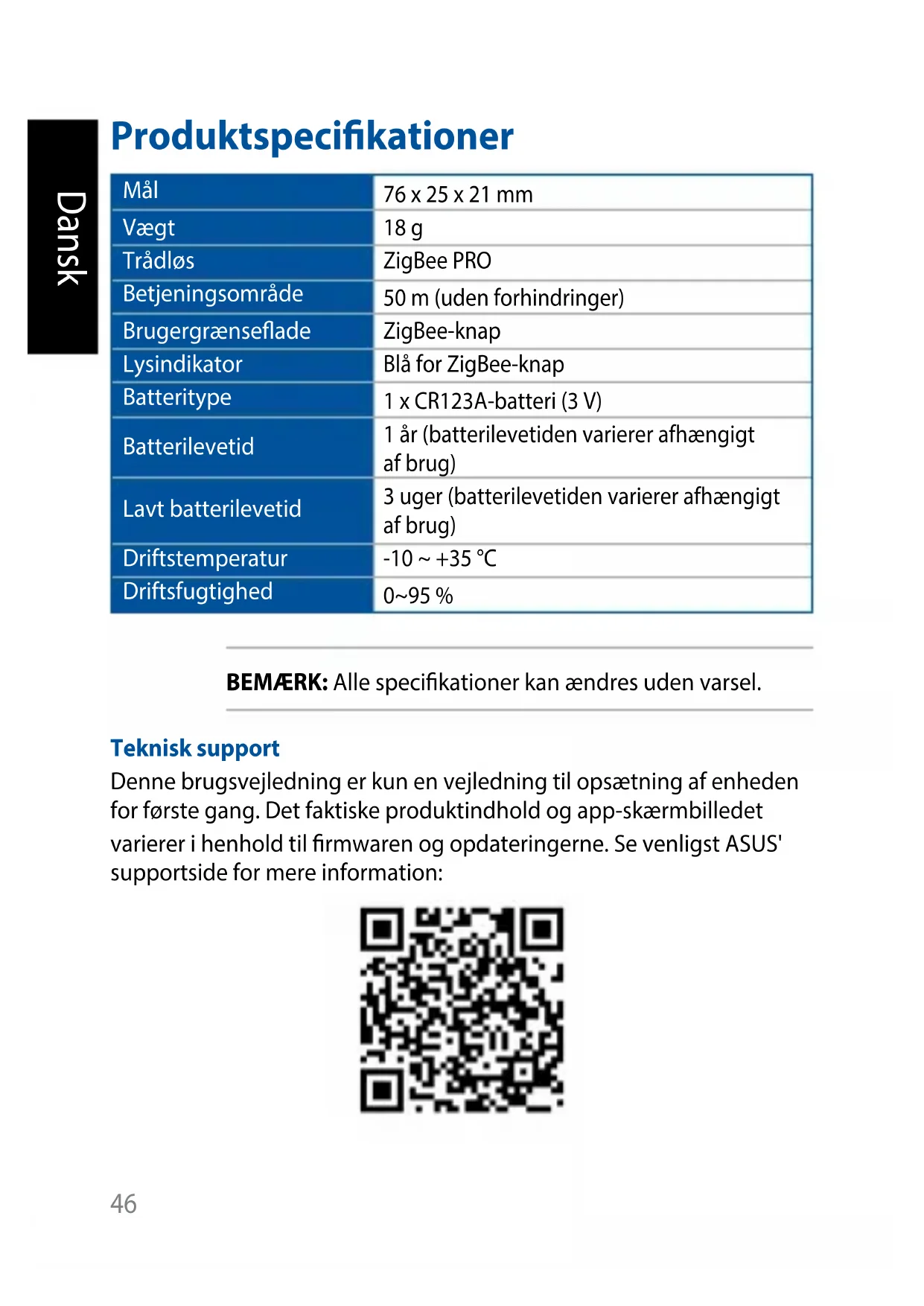
| Mål | 76 x 25 x 21 mm |
| Vægt | 18 g |
| Strømforsyning | CR123A batteri (3V) |
| Batterilevetid | Ca. 1 år |
| Trådløs teknologi | ZigBee PRO |
| Rækkevidde | Op til 50 m (uden forhindringer) |
| Temperaturområde | -10 til 55 °C |
| Fugtighedsområde | 0 til 95 % |
| Brugergrænseflade | ZigBee-knap og LED-indikator |
| LED-indikator | Blå (status) |
| Ledsagende app | ASUS SmartHome (iOS/Android) |
| Systemkrav | Smartphone, Wi-Fi-router, ASUS SmartHome-gateway |
| Anvendelse | Kun indendørs |
| Rengøring | Blød, tør klud, uden vand eller kemikalier |
| Sikkerhed | Overhold batteriets polaritet, undlad at reparere selv |
| Montering | Klæbemiddel på en plan overflade |
| Dataopdatering | Hvert minut |
| Certificering | Overholder Industry Canada (RSS) og RF-standarder |
Ofte stillede spørgsmål - SmartHome TemperatureHumidity Sensor TS101 ASUS
Brugerspørgsmål om SmartHome TemperatureHumidity Sensor TS101 ASUS
0 spørgsmål om dette apparat. Besvar dem du kender, eller stil dit eget.
Stil et nyt spørgsmål om dette apparat
Download vejledningen til din Smart hjem i PDF-format gratis! Find din vejledning SmartHome TemperatureHumidity Sensor TS101 - ASUS og tag din elektroniske enhed tilbage i hånden. På denne side er alle dokumenter nødvendige for brugen af din enhed offentliggjort. SmartHome TemperatureHumidity Sensor TS101 af mærket ASUS.
BRUGSANVISNING SmartHome TemperatureHumidity Sensor TS101 ASUS
| Mål | 76 x 25 x 21 mm |
| Vægt | 18 g |
| Trådløs | ZigBee PRO |
| Betjeningsområde | 50 m (uden forbinderger) |
| Brugergrænseflade | ZigBee-knap |
| Lysindikator | Blå for ZigBee-knap |
| Batteritype | 1 x CR123A-batteri (3 V) |
| Batterilevetid | 1 År (batterilevetiden varierer afhængigt af brug) |
| Lavt batterilevetid | 3 uger (batterilevetiden varierer afhængigt af brug) |
| Driftstemperatur | -10 ~ +35 °C |
| Driftsfugtighed | 0~95 % |
BEMÆRK: Alle specifikationer kan ændres uden varsel.
Teknisk support
Denne brugsvejledning er kun en vejledning til opsætning af enheden for første gang. Det faktiske produktindhold og app-skærmbilledet varierer i henhold til firmwaren og opdateringerne. Se venligst ASUS' supportside for mere information:

Produktoversigt
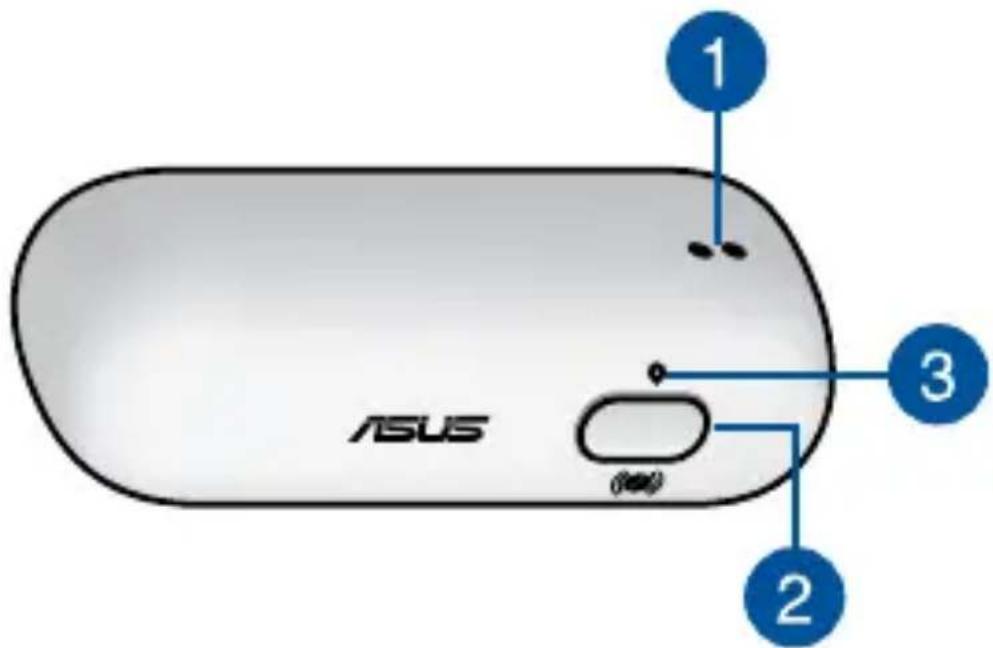

Temperatur- og fugtighedssensor
Måler indendørstemperaturen (-10 55°C) og luftfugtigheden (0 95%) .

ZigBee-knap
Trykkes for at forbinde med hjemme-gatewayen. Holdes nede i 5 sekunder for at nulstille enheden.
Følgende tabel er en oversigt over statussen på indikatorerne.
| Farve Status Beskrivelse | ||
| Lyser blå | Enheden tændes Lyser i 1 sekund | |
| Afbryder forbindelsen med hjemme-gatewayen | Hold ZigBee-knappen nede i 5 sekunder. | |
| Identificerer encheden | Lyser i 5 sekunder | |
| Blinker blå | Oprettter forbindelse med hjemme-gatewayen | Tryk på ZigBee-knappen for at forbinde med hjemme-gatewayen |
Systemkrav
- iOS- eller Android-smartphone.
- Wi-Fi-router med internetadgang.
- ASUS SmartHome-gateway og SmartHome-brugerkonto.
Sikkerhedstips
- Denne enhed er IP44-tæt og kun til indendørs brug.
- Sæt batteriet i i henhold til polerne.
- Forsøg IKKE selv at reparere produktet.
- Minimer udsættelsen for fugt, herunder våde hænder og direkte kontakt med væske.
- Brug en blød, tør klud til at rengøre produktet, og undgå at rengøre med vand, alkohol eller andre kemikalier.
Sådan installerer du app'en ASUS SmartHome
- Denne enhed kan indstilles og betjenes via en tilhørende app. Søg efter ASUS SmartHome og download app'en via Apple App Store eller Google Play.
- Sørg for, at du har en internetforbindelse, før du downloader.
- Sørg for, at din smartphone er tilsluttet routeren, før du indstiller enhederne.


ASUS SmartHome
Minimumskravene kan du få at vide af din forhandler, eller du kan se dem på ASUS' hjemmeside.
Inden du går i gang
BEMÆRK: Når du trykker på Add Device (Tilføj enhed), kan du trykke på Zigbee-knappen på alle dine ASUS Smart Home-enheder for at få dem tilføjet.
- Tryk på Done (Færdig), når alle enhederne er tilføjet, for at fuldføre.
BEMÆRK:
- Sørg for, at batteriet er sat i apparatet, inden det forbindes. Lysindikatorerne viser statussen på din enhed.
- Sørg for, at din enhed er inden for 50 meter af din ASUS SmartHome-gateway, og at der ikke er nogen forhindringer - såsom tykke massive vægge eller andre elektroniske enheder - der kan forårsage interferens.
- Statusindikatoren på din ASUS SmartHome-gateway blinker blåt i tres (60) sekunder for at indikere, at andre enheder kan tilføjes.
- Sørg for at nulstille din ASUS Smart Home-enhed, og slet enheden fra den tilhørende app for at fjerne den.
Andre løsninger
- Denne enhed er kun beregnet til indendørs brug.
- Brug et klæbemiddel til at placere enheden på en flad overflade (såsom en vinduesrude eller væg).
- Denne enhed opdaterer data til hjemme-gatewayen hvert minut. Du kan også se dataene via den tilhørende app.
- Hvis denne enhed mister strøm, viser den tilhørende app et gråt ikon, og den kan ikke konfigureres. Status opdateres hvert minut.
Nulstil SmartHome-enheden, og slet enheden fra den medfølgende app, når du skal fjerne den totalt.

ZigBee-LED-indikator
Se følgende tabel for information om LED-statusindikatoren:
| Farge Status Beskrivelse | ||
| Lyser blätt | Enheten slås på Lyser i 1 sekund | |
| Koble fra Home-gatewayen | Trykk og hold ZigBee-knappen i 5 sekunder | |
| Identifiserer,enhet Lyser i 5 sekunder | ||
| Blinker blätt | Koble med Home-gatewayen | Trykk ZigBee-knappen for Å koble til Home-gatewayen |
Systemkrav
- iOS- eller Android-smarttelefon.
- Wi-Fi-router med internetadgang.
- ASUS SmartHome-gateway og SmartHome-brugerkonto.
Sikkerhetstips




Mærke : ASUS
Model : SmartHome TemperatureHumidity Sensor TS101
Kategori : Smart hjem