
SmartHome TemperatureHumidity Sensor TS101 - Casa intelligente ASUS - Manuale utente e istruzioni gratuiti
Trova gratuitamente il manuale del dispositivo SmartHome TemperatureHumidity Sensor TS101 ASUS in formato PDF.




| Tipo di prodotto | Sensore di temperatura e umidità |
| Marca | ASUS |
| Modello | TS101 |
| Dimensioni | 76 x 25 x 21 mm |
| Peso | 18 g |
| Alimentazione | Pila CR123A (3V) |
| Autonomia | Circa 1 anno |
| Tecnologia wireless | ZigBee PRO |
| Portata | Fino a 50 m (senza ostacoli) |
| Intervallo di temperatura | -10 a 55 °C |
| Intervallo di umidità | 0 a 95 % |
| Interfaccia utente | Pulsante ZigBee e indicatore LED |
| Indicatore LED | Blu (stato) |
| App complementare | ASUS SmartHome (iOS/Android) |
| Requisiti di sistema | Smartphone, router Wi-Fi, gateway ASUS SmartHome |
| Utilizzo | Solo per interni |
| Pulizia | Panno morbido e asciutto, senza acqua né prodotti chimici |
| Sicurezza | Rispettare la polarità della batteria, non riparare da soli |
| Fissaggio | Adesivo su superficie piana |
| Aggiornamento dati | Ogni minuto |
| Certificazione | Conforme a Industry Canada (RSS) e norme RF |
Domande frequenti - SmartHome TemperatureHumidity Sensor TS101 ASUS
Domande degli utenti su SmartHome TemperatureHumidity Sensor TS101 ASUS
0 domanda su questo apparecchio. Rispondi a quelle che conosci o fai la tua.
Fai una nuova domanda su questo apparecchio
Scarica le istruzioni per il tuo Casa intelligente in formato PDF gratuitamente! Trova il tuo manuale SmartHome TemperatureHumidity Sensor TS101 - ASUS e riprendi in mano il tuo dispositivo elettronico. In questa pagina sono pubblicati tutti i documenti necessari per l'utilizzo del tuo dispositivo. SmartHome TemperatureHumidity Sensor TS101 del marchio ASUS.
MANUALE UTENTE SmartHome TemperatureHumidity Sensor TS101 ASUS
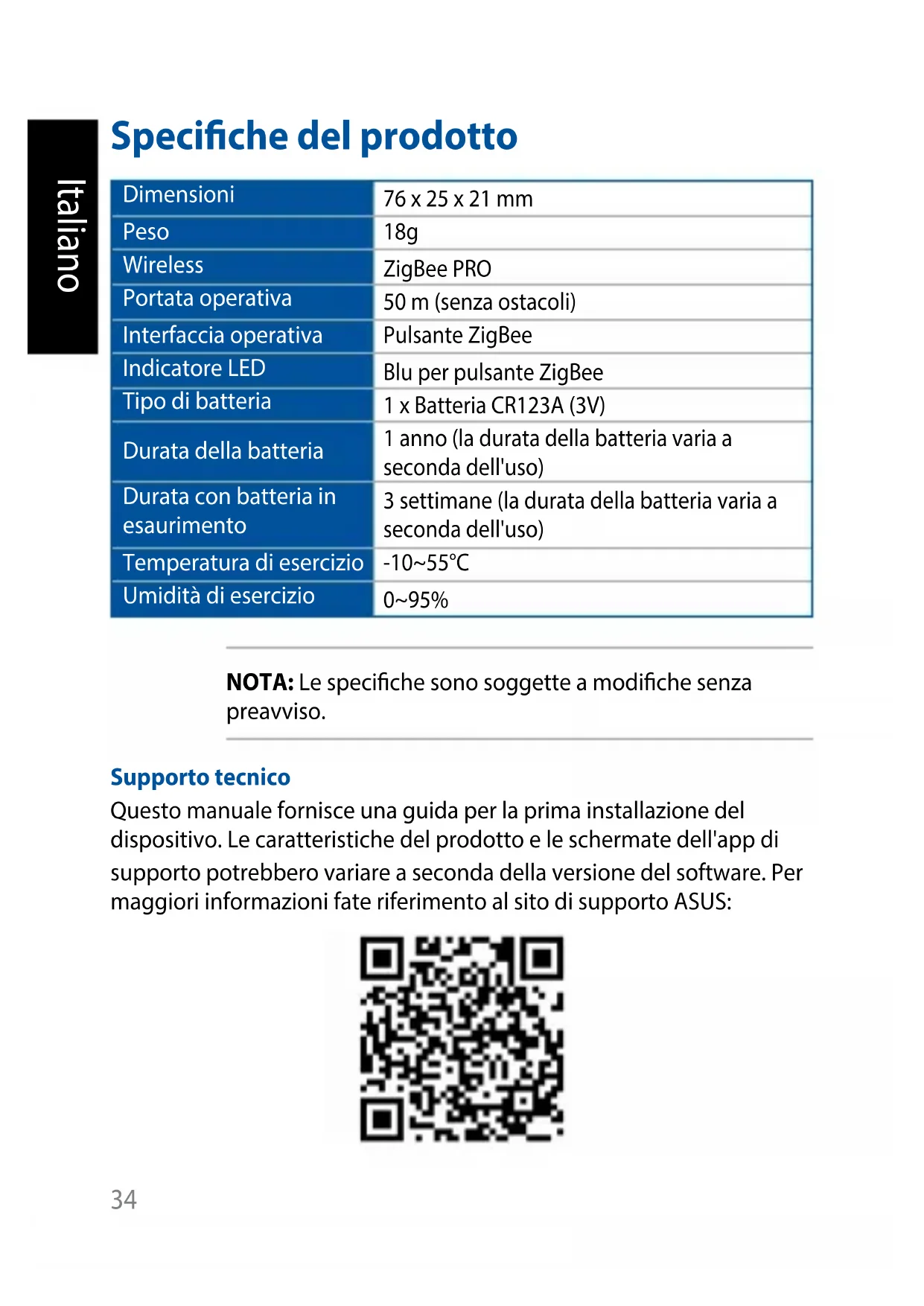
Specifiche del prodotto
| Dimensioni | 76 x 25 x 21 mm |
| Peso | 18g |
| Wireless | ZigBee PRO |
| Portata operativa | 50 m (senza ostacoli) |
| Interfaccia operativa | Pulsante ZigBee |
| Indicatore LED | Blu per pulsante ZigBee |
| Tipo di batteria | 1 x Batteria CR123A (3V) |
| Durata della batteria | 1 anno (la durata della batteria varia a seconda dell'uso) |
| Durata con batteria in esaurimento | 3 settimane (la durata della batteria varia a seconda dell'uso) |
| Temperatura di esercizio | -10~55°C |
| Umidità di esercizio | 0~95% |
NOTA: Le specifiche sono soggette a modifiche senza preavviso.
Supporto tecnico
Questo manuale fornisce una guida per la prima installazione del dispositivo. Le caratteristiche del prodotto e le schermate dell'app di supporto potrebbero variare a seconda della versione del software. Per maggiori informazioni fate riferimento al sito di supporto ASUS:

Panorama del prodotto
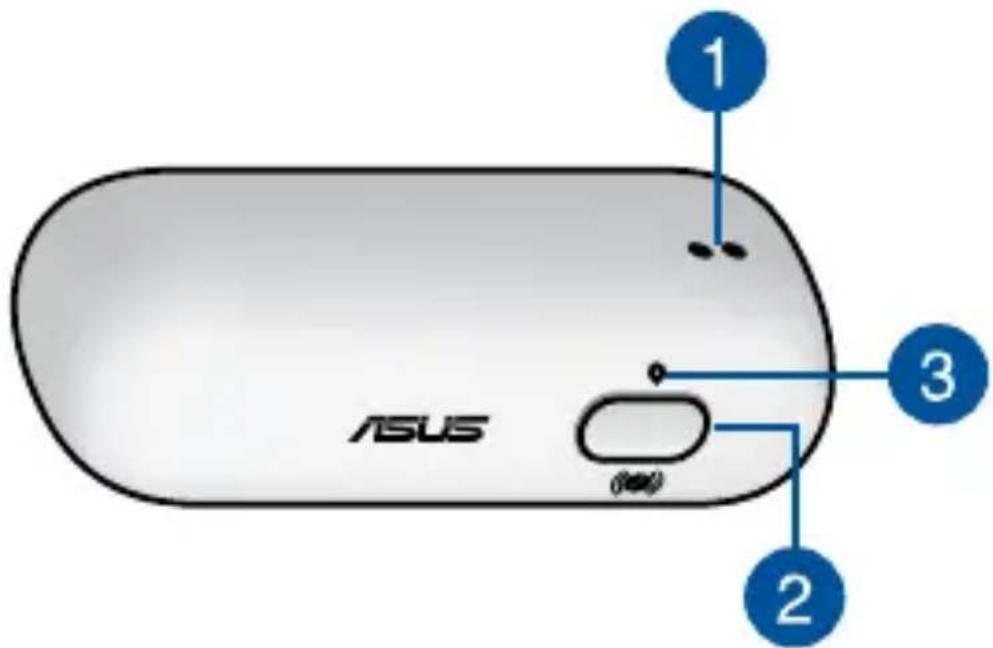

Sensore di temperatura e umidità
Misura la temperatura all'interno dell'edificio (-10 55°C) e l'umidità (0 95%) .

Pulsante ZigBee
Premete questo pulsante per connettervi al gateway. Premete e tenete premuto questo pulsante per 5 secondi per resettare il dispositivo.
NOTA: Assicuratevi di resettare il vostro dispositivo ASUS Smart Home, ed eliminare il dispositivo dall'app di supporto, per rimuoverlo.

Indicatore LED ZigBee
Fate riferimento alla seguente tabella per informazioni sullo stato dell'indicatore LED:
| Colore Stato Descrizione | ||
| Blu costante | Dispositivo in accensione | Il LED si accende per 1 secondo |
| Disconnaissance dal gateway | Premete e tenete premuto il pulsante ZigBee per 5 secondi | |
| Identificazione del dispositivo | Il LED si accende per 5 secondi | |
| Blu lampeggiante | Connessione al gateway | Premete il pulsante ZigBee per connettervi al gateway |
Requisiti di sistema
- Smartphone iOS o Android.
- Router Wi-Fi con accesso ad Internet.
- Gateway ASUS SmartHome e account utente SmartHome.
Consigli sulla sicurezza
- Questo dispositivo non è resistente all'acqua ed è destinato al solo uso interno.
- Inserite la batteria assicurandovi di rispettare la corretta polarità.
- NON provate a riparare il prodotto da soli.
- Minimizzate il più possibile l'esposizione del prodotto ad umidità, come il contatto con mani bagnate, o a liquidi di qualsiasi genere.
- Per la pulizia del prodotto usate un panno pulito ed asciutto, evitate di usare acqua, alcol o altri prodotti chimici.
Installazione dell'app Asus SmartHome
- Questo dispositivo può essere configurato e comandato dall'app di supporto. Tramite Apple App Store o Google Play, a seconda del vostro dispositivo, cercate ASUS SmartHome quando scaricate e installate l'app di supporto.
- Prima di eseguire il download assicuratevi di avere accesso ad Internet.
- Prima della configurazione assicuratevi che il vostro smartphone sia connesso al vostro router.
ASUS SmartHome
Per conoscere i requisiti minimi di sistema fate riferimento ad un rivenditore qualificato o al sito web ASUS.
Per iniziare
Connessione al gateway HG100
- Avviate l'app ASUS SmartHome.
- Toccate + nella schermata principale Home Control per aggiungere dispositivi al gateway.
- Toccate Aggiungi per associare il vostro dispositivo ASUS SmartHome al gateway SmartHome.
- Premete il pulsante Zie sul vostro dispositivo ASUS SmartHome per aggiungere il dispositivo.
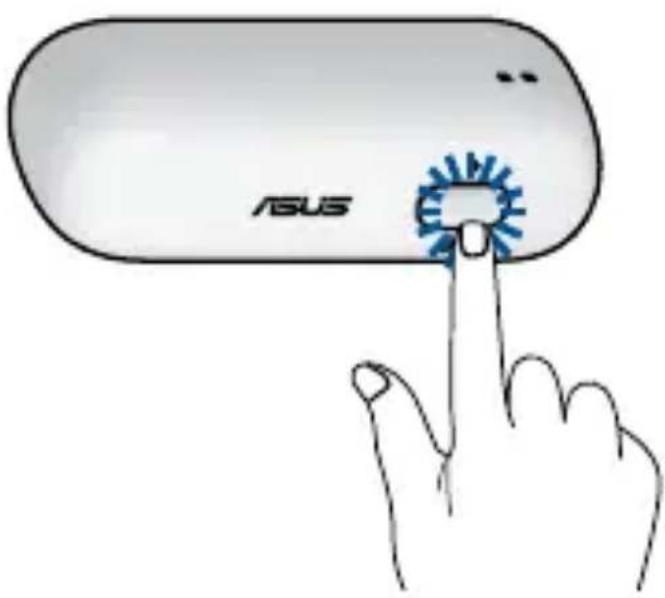
NOTA: Dopo aver toccato Aggiungi potete premere il pulsante 2000ee su tutti i nostri dispositivi ASUS SmartHome per aggiungerli allo stesso momento.
- Quando tutti i dispositivi sono stati aggiunti toccate Fatto.
NOTA:
- Prima di stabilire la connessione assicuratevi che la batteria sia installata. Fate riferimento all'indicatore LED per conoscere lo stato del vostro dispositivo.
- Assicuratevi che il vostro dispositivo sia ad una distanza massima di 50 metri dal vostro gateway ASUS SmartHome.
- L'indicatore LED di stato del vostro gateway ASUS SmartHome lampeggia con una luce blu per sessanta (60) secondi per indicare che è possibile aggiungere nuovi dispositivi.
- Assicuratevi di resettare il vostro dispositivo ASUS SmartHome, ed eliminare il dispositivo dall'app di supporto, per rimuoverlo.
Informazioni aggiuntive
- Questo dispositivo è destinato ad essere usato esclusivamente all'interno degli edifici. Servitevi di un adesivo per posizionare il dispositivo su una superficie piana (come il vetro di una finestra o un muro).
- Questo dispositivo aggiorna i dati con il gateway ogni minuto. Potete visualizzare i dati tramite l'app di supporto.
- Quando il dispositivo non è alimentato l'app di supporto visualizza un'icona di colore grigio, corrispondente al dispositivo. In questo caso la configurazione del dispositivo non è possibile. Lo stato viene aggiornato ogni minuto.
AsusTek Inc. con la presente dichiara che questo dispositivo è conforme ai requisiti essenziali e alle altre disposizioni pertinenti alle direttive CE. Per maggiori informazioni, fare riferimento alla dichiarazione di conformità CE.
La società ASUS dichiara che questo dispositivo è conforme ai requisiti essenziali e alle altre condizioni pertinenti delle direttive europee. Per informazioni dettagliate, consultare la dichiarazione di conformità.
Dichiarazione di conformità di AsusTek Inc. Con la presente, dichiariamo che questo dispositivo è conforme ai requisiti essenziali e alle altre disposizioni pertinenti delle direttive. Vedere la dichiarazione di conformità per ulteriori informazioni.



Marca : ASUS
Modello : SmartHome TemperatureHumidity Sensor TS101
Categoria : Casa intelligente