
SmartHome Gateway HG100 - Casa intelligente ASUS - Manuale utente e istruzioni gratuiti
Trova gratuitamente il manuale del dispositivo SmartHome Gateway HG100 ASUS in formato PDF.


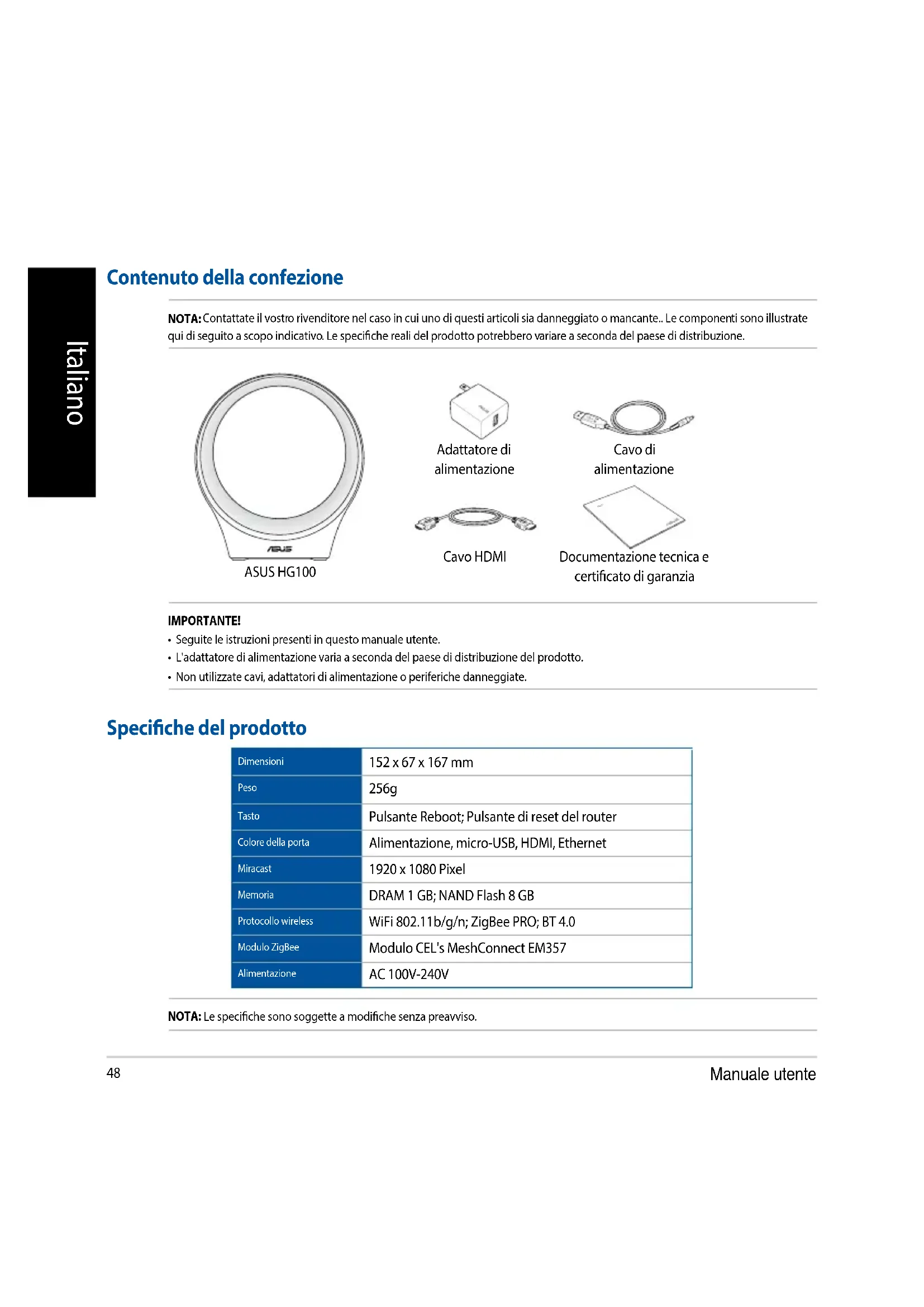


| Tipo di prodotto | Gateway per casa intelligente (Smart Home Gateway) |
| Modello | ASUS SmartHome Gateway HG100 |
| Dimensioni | 152 x 67 x 167 mm |
| Peso | 256 g |
| Alimentazione | Adattatore di rete AC 100-240V, 60 Hz, uscita 5V / 2A (10W) |
| Protocolli wireless | WiFi 802.11b/g/n (2,4 GHz), ZigBee PRO, Bluetooth 4.0 |
| Memoria | DRAM 1 GB, Flash NAND 8 GB |
| Porte | Alimentazione, Micro USB (riservato), HDMI, Ethernet |
| Funzioni principali | Gateway domotico, controllo tramite app ASUS SmartHome, connessione di sensori e dispositivi Zigbee, Miracast (1920x1080), servizio cloud ASUS Cloud |
| Indicatore LED | Blu fisso (acceso/connessione riuscita), blu lampeggiante (connessione in corso/aggiunta dispositivo), rosso (errore connessione/avviso) |
| Sicurezza | Protezione tramite password (predefinita 0000), pulsante di ripristino del router, riavvio |
| Manutenzione e pulizia | Pulire con un panno asciutto e morbido. Evitare umidità e prodotti abrasivi. |
| Pezzi di ricambio e riparabilità | Non specificato dal produttore. Contattare il supporto ASUS per assistenza. |
| Informazioni generali | Conforme agli standard CE e IC. Solo per uso interno. Tensione di ingresso: 100-240Vca. |
Domande frequenti - SmartHome Gateway HG100 ASUS
Domande degli utenti su SmartHome Gateway HG100 ASUS
0 domanda su questo apparecchio. Rispondi a quelle che conosci o fai la tua.
Fai una nuova domanda su questo apparecchio
Scarica le istruzioni per il tuo Casa intelligente in formato PDF gratuitamente! Trova il tuo manuale SmartHome Gateway HG100 - ASUS e riprendi in mano il tuo dispositivo elettronico. In questa pagina sono pubblicati tutti i documenti necessari per l'utilizzo del tuo dispositivo. SmartHome Gateway HG100 del marchio ASUS.
MANUALE UTENTE SmartHome Gateway HG100 ASUS
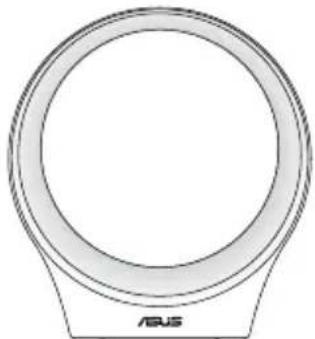
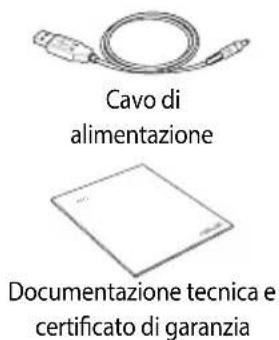
Contenuto della confezione
NOTA: contattate il vostro rivenditore nel caso in cui uno di questi articoli sia danneggiato o mancante. Le componenti sono illustrate qui di seguito a scopo indicativo. Le specifiche reali del prodotto potrebbero variare a seconda del paese di distribuzione.
Cavo HDMI
IMPORTANTE!
- Seguite le istruzioni presenti in questo manuale utente. • L'adattatore di alimentazione varia a seconda del paese di distribuzione del prodotto.
- Non utilizzate cavi, adattatori di alimentazione o periferiche danneggiate.
Specifiche del prodotto
| Dimensioni | 152 x 67 x 167 mm |
| Peso | 256g |
| Tasto | Pulsante Reboot; Pulsante di reset del router |
| Colore della porta | Alimentazione, micro-USB, HDMI, Ethernet |
| Miracast | 1920 x 1080 Pixel |
| Memoria | DRAM 1 GB; NAND Flash 8 GB |
| Protocollo wireless | WiFi 802.11b/g/n; ZigBee PRO; BT 4.0 |
| Modulo ZigBee | Modulo CEL's MeshConnect EM357 |
| Alimentazione | AC 100V-240V |
NOTA: le specifiche sono soggette a modifiche senza preavviso.
Panoramica del prodotto
Vista frontale, vista posteriore, vista dal basso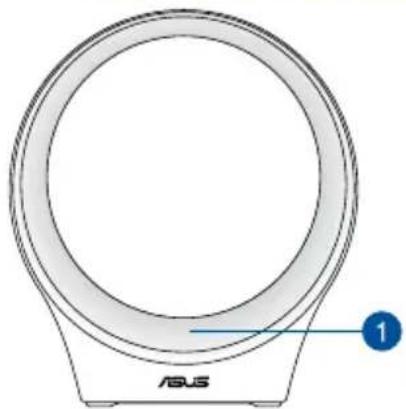
1. Indicatore LED di stato
L'indicatore LED di stato vi aiuta a identificare lo stato corrente del vostro ASUS HG100. Fate riferimento alla seguente tabella per i dettagli.
| Colore Stato Descrizione | ||
| Blu costante | HG100 in accensione | Collegato o premere e tenere premuto il pulsante Reboot |
| Connesso al router con successo Connesso all'app di supporto con successo | ||
| Dispositivo aggiunto con successo/non aggiunto | L'app di supporto visualizza lo stato | |
| Blu lampeggiante | Connessione al router in corso | HG100 si connette automaticamente al router quando l'alimentazione viene collegata per la prima voltaLa connessione manuale può essere effettuata usando il pulsante di reset del router |
| Possibile aggiungere dispositivo | Connessione tramite app di supporto dopo aver toccato Aggiungi | |
| Rosso fisso | Connessione al router non riuscita | HG100 rileva automaticamente la connessione a Internet |
| Avviso dispositivo Innescato dai sensori | ||
NOTA: potete disattivare l'indicatore LED tramite l'app di supporto.
Ingresso alimentazione
Inserite l'alimentatore in dotazione in questo ingresso per fornire alimentazione e accendere il vostro HG100.
Porta di espansione micro-USB
Questa porta è riservata ai tecnici autorizzati ASUS e per future implementazioni.
Porta HDMI
In questa porta è possibile collegare un cavo HDMI (High-Definition Multimedia Interface). Collegate il cavo HDMI in dotazione alla vostra TV per abilitare la funzione Miracast.
NOTA: La funzione Miracast è disponibile per i soli dispositivi Android compatibili Miracast.
5 Porta Ethernet
Potete usare questa porta per collegare il dispositivo HG100 al vostro router durante la configurazione iniziale.
6 Pulsante di reset del router
Premete e tenete premuto questo pulsante per almeno cinque (5) secondi per resettare la connessione con il router.
7 Pulsante Reboot
Premete e tenete premuto questo pulsante per circa due (2) secondi per riavviare il dispositivo HG100.
Servizio ASUS Cloud
ASUS Cloud memorizza automaticamente le impostazioni dell'utente ed elabora i dati misurati dai sensori e dai dispositivi periferici.
Per usare questo servizio dovrete permettere al cloud di accedere ai dati del vostro account.
NOTA: Lo spazio fisico di archiviazione cloud non è accessibile agli utenti.
Utilizzo del dispositivo HG100
Configurazione hardware
- Collegare il cavo di alimentazione in dotazione all'adattatore di alimentazione.
- Collegare l'adattatore di alimentazione a una presa di corrente.
- Collegare il cavo di alimentazione alla porta di alimentazione del dispositivo HG100.
- Il vostro HG100 si accenderà automaticamente.
NOTA: L'adattatore di alimentazione varia a seconda del paese di distribuzione del prodotto.
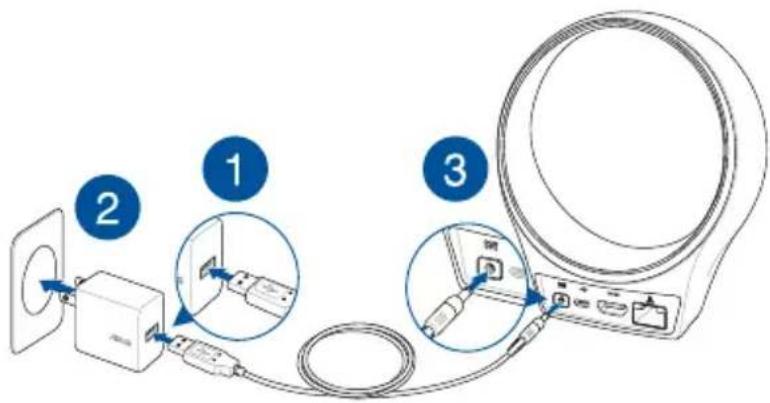
IMPORTANTE! Informazioni sull'adattatore di alimentazione:
• Tensione in ingresso: 100-240Vac - Frequenza in ingresso: 60Hz • Corrente in uscita nominale: 2A (10W) • Tensione in uscita nominale: 5V
Installazione dell'app di supporto
- Connettete il vostro telefono a Internet quindi eseguite l'accesso al vostro account Google o al vostro Apple ID.
- Avviate Play Store o Apple Store.
- Cercate ASUS SmartHome, quindi installate l'app di supporto.
Configurazione dell'app di supporto
Passaggio 1 Passaggio 2 Passaggio 3
Avviate l'app di supporto, inserite Email e Password quindi toccate Accesso. Se ancora non avete un account toccate Crea account.
Toccate e selezionate il gateway ID che corrisponde al gateway ID sulla confezione, quindi seguite le istruzioni sullo schermo.
Selezionate la rete Wi-Fi (solo 2.4 GHz) alla quale volete connettervi come rete domestica e seguite le istruzioni sullo schermo.
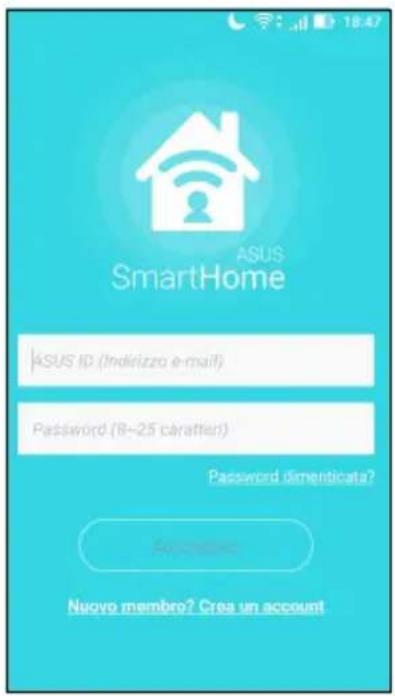
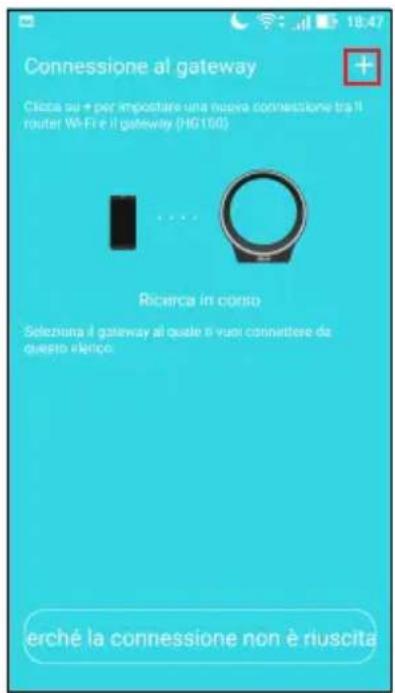
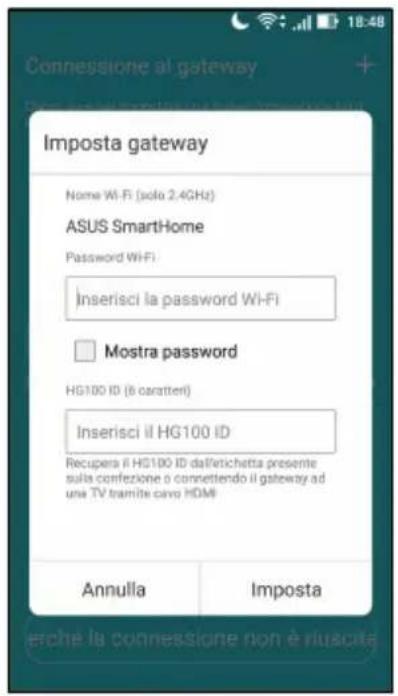
IMPORTANTE! Assicuratevi di usare la stessa rete Wi-Fi se volete connettere il vostro dispositivo mobile all'HG100.
Come aggiungere i dispositivi
- Toccate + nella schermata principale Home Control per aggiungere dispositivi al gateway.
- Toccate Aggiungi sull'app di supporto.
NOTA: L'indicatore LED di stato del vostro HG100 lampeggia con una luce blu per sessanta (60) secondi per indicare che è possibile aggiungere nuovi dispositivi.
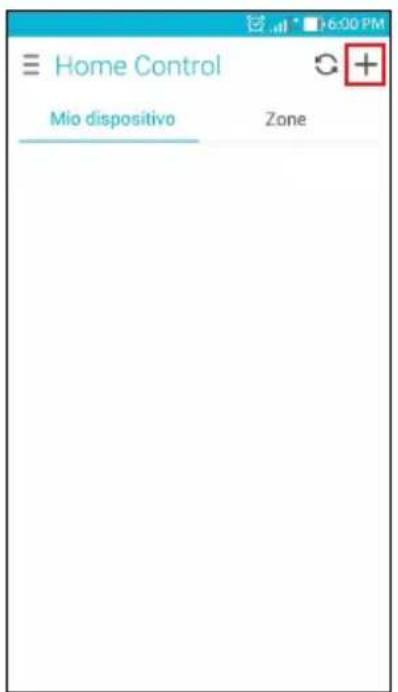
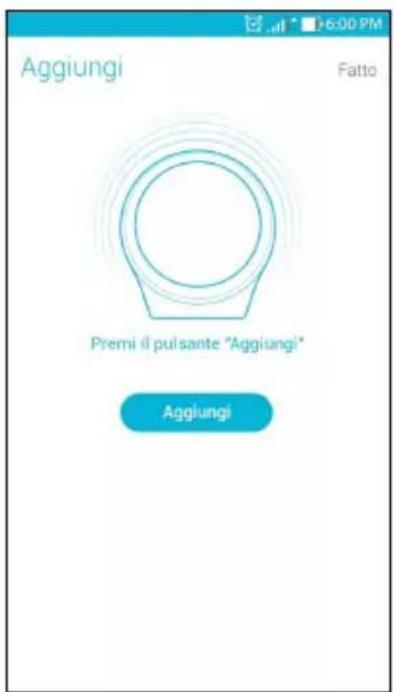
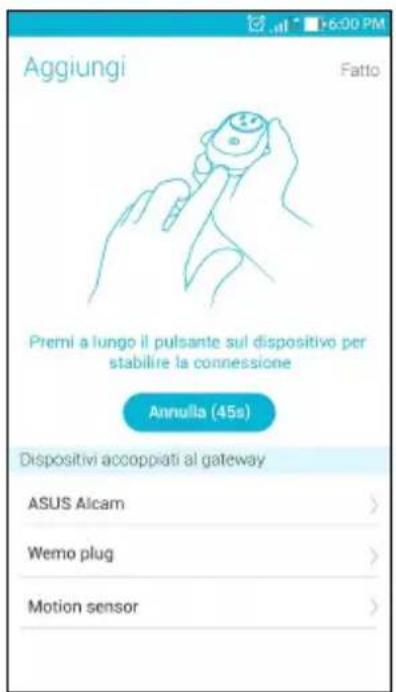
- Premete il tasto (Z) ZigBee sul vostro dispositivo ASUS SmartHome per aggiungere il dispositivo.
Supporto tecnico
Questo manuale fornisce una guida per la prima installazione del dispositivo. Le caratteristiche del prodotto e le schermate dell'app di supporto potrebbero variare a seconda della versione del software. Per maggiori informazioni fate riferimento al sito di supporto ASUS:
http://www.asus.com/microsite/asus-smart-home/

Funzioni dell'app di supporto
Home Control
La schermata Home Control vi permette di visualizzare i dispositivi connessi e le zone domestiche. Potete accendere o spegnere i dispositivi, modificarne i dettagli e ordinarli. Potete anche raggruppare i dispositivi connessi nella schermata Home Control in zone e scene. Toccate l'icona a fianco dell'oggetto che volete personalizzare per accedere alle opzioni disponibili.
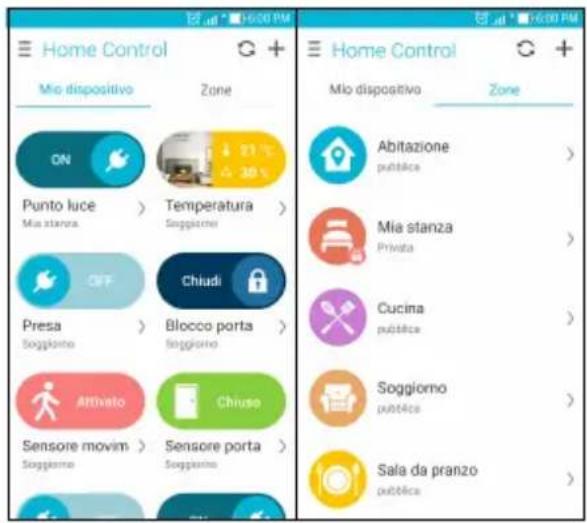
NOTA: Assicuratevi di resettare il vostro dispositivo ASUS Smart Home, ed eliminare il dispositivo dall'app di supporto, per rimuoverlo.
Home Action
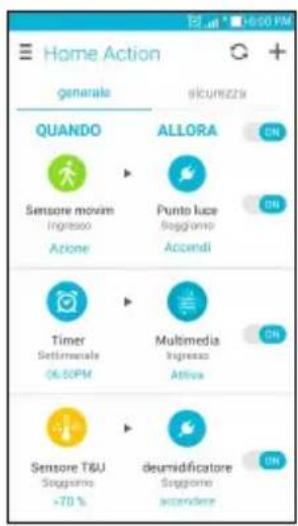
La schermata Home Action vi permette di impostare alcune azioni da eseguire quando si verifica una particolare condizione. Potete attivare/disattivare le azioni nella schermata Home Action.
NOTA:
- Come impostazione standard viene inviata una notifica al verificarsi di una certa condizione (colonna ALLORA). Per i dispositivi di sicurezza è possibile impostare altre azioni.
- Potete anche impostare un timer a piacere (colonna QUANDO).
Impostazioni
In questa schermata potete cambiare varie impostazioni per soddisfare al meglio le vostre esigenze giornaliere.
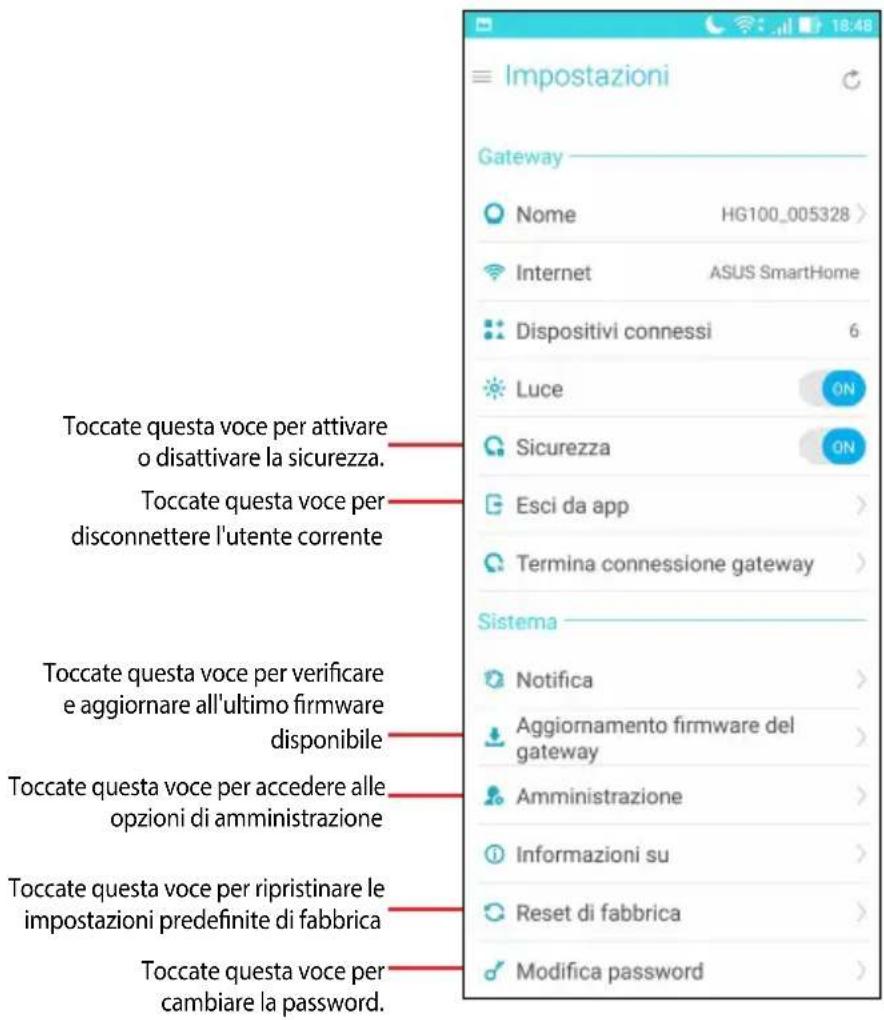
NOTA: Questa password verrà usata per Sicurezza, Amministrazione e Reset di fabbrica.
Sicurezza
Il vostro HG100 è dotato di una funzione di sicurezza che richiede una password (predefinita 0000) quando vi connettete all'HG100. Per attivare o disattivare questa funzione andate nella schermata Impostazioni e toccate Sicurezza.
NOTA: Per modificare la password andate nella schermata Impostazioni e toccate Modifica password.
Amministrazione
Il menu Amministrazione vi permette di cambiare diverse opzioni per i membri e per le zone.
Per accedere al menu Amministrazione:
- Andate nel menu Impostazioni, quindi toccate Amministrazione.
- Inserite la vostra password (password predefinita 0000).
- Toccate Zone o Membri per visualizzare le zone e i membri connessi al vostro HG100.
- Toccate l'oggetto che volete personalizzare per accedere alle opzioni disponibili.
NOTA: Per modificare la password andate nella schermata Impostazioni e toccate Modifica password.
Contenuto della confezione
Passo 1 Passo 2 Passo 3
Italiano AsusTek Inc. con la presente dichiara che questo dispositivo è conforme ai requisiti essenziali e alle altre disposizioni pertinenti alle direttive CE. Per maggiori informazioni fate riferimento alla dichiarazione di conformità CE.



- CONTENUTO DELLA CONFEZIONE
- IMPORTANTE
- PANORAMICA DEL PRODOTTO
- INDICATORE LED DI STATO
- INGRESSO ALIMENTAZIONE
- PORTA DI ESPANSIONE MICRO-USB
- PORTA HDMI
- PORTA ETHERNET
- PULSANTE DI RESET DEL ROUTER
- PULSANTE REBOOT
- SERVIZIO ASUS CLOUD
- UTILIZZO DEL DISPOSITIVO HG
- CONFIGURAZIONE HARDWARE
- INSTALLAZIONE DELL'APP DI SUPPORTO
- CONFIGURAZIONE DELL'APP DI SUPPORTO
- PASSAGGIO 1 PASSAGGIO 2 PASSAGGIO
- COME AGGIUNGERE I DISPOSITIVI
- SUPPORTO TECNICO
- FUNZIONI DELL'APP DI SUPPORTO
- HOME CONTROL
- HOME ACTION
- NOTA
- IMPOSTAZIONI
- SICUREZZA
- AMMINISTRAZIONE
- PASSO 1 PASSO 2 PASSO
Marca : ASUS
Modello : SmartHome Gateway HG100
Categoria : Casa intelligente