
SmartHome Gateway HG100 - Умный дом ASUS - Бесплатное руководство пользователя
Найдите руководство к устройству бесплатно SmartHome Gateway HG100 ASUS в формате PDF.


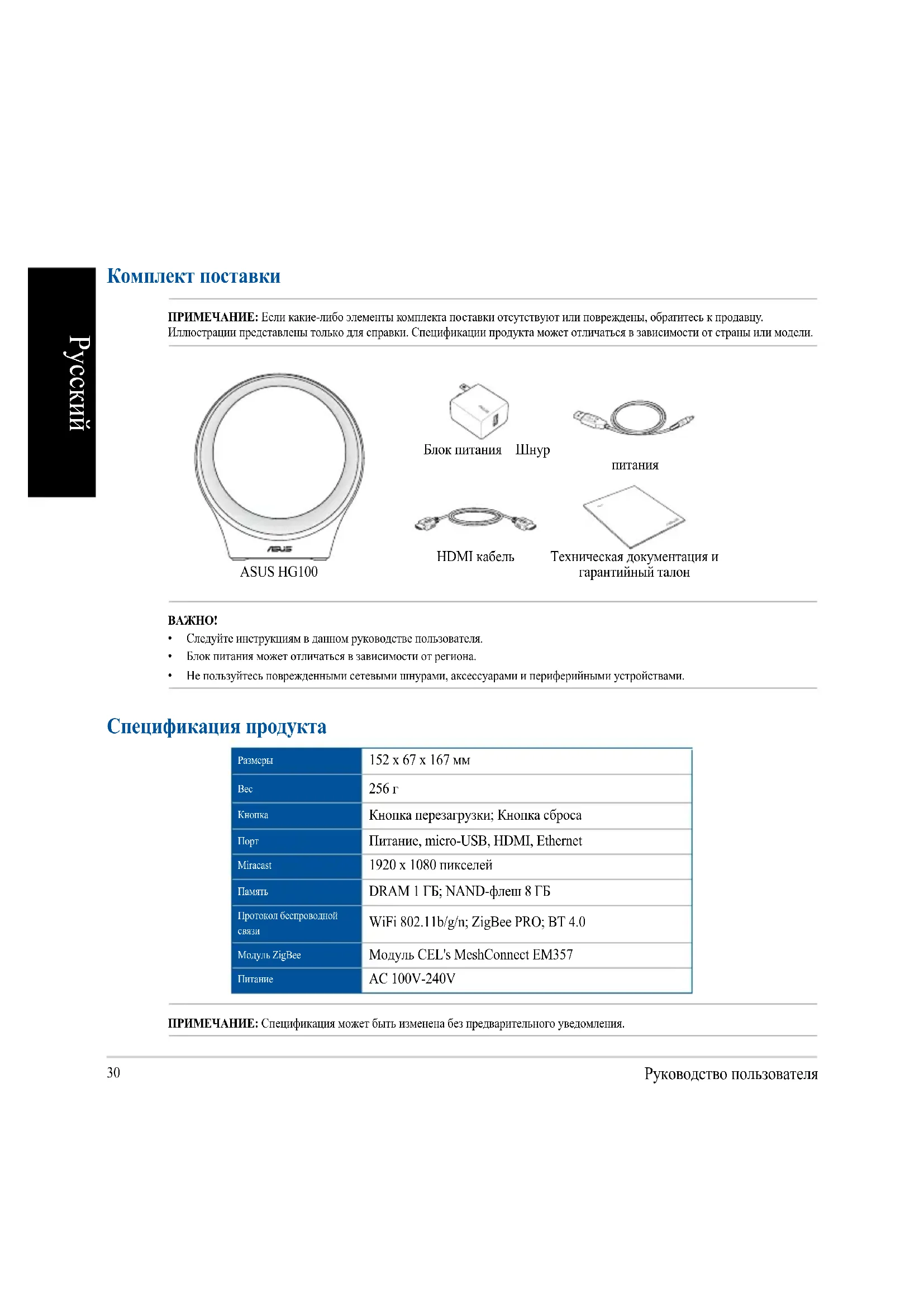


| Тип продукта | Шлюз для умного дома (Smart Home Gateway) |
| Модель | ASUS SmartHome Gateway HG100 |
| Размеры | 152 x 67 x 167 mm |
| Вес | 256 g |
| Питание | Сетевой адаптер AC 100-240V, 60 Гц, выход 5V / 2A (10W) |
| Беспроводные протоколы | WiFi 802.11b/g/n (2,4 GHz), ZigBee PRO, Bluetooth 4.0 |
| Память | DRAM 1 ГБ, Flash NAND 8 ГБ |
| Порты | Питание, Micro USB (зарезервировано), HDMI, Ethernet |
| Основные функции | Домашний шлюз, управление через приложение ASUS SmartHome, подключение датчиков и устройств Zigbee, Miracast (1920x1080), облачный сервис ASUS Cloud |
| Светодиодный индикатор | Постоянный синий (включено/подключение успешно), мигающий синий (подключение/добавление устройства), красный (ошибка подключения/предупреждение) |
| Безопасность | Защита паролем (по умолчанию 0000), кнопка сброса маршрутизатора, перезагрузка |
| Уход и очистка | Протирайте сухой мягкой тканью. Избегайте влаги и абразивных средств. |
| Запчасти и ремонтопригодность | Не указано производителем. Обратитесь в службу поддержки ASUS. |
| Общая информация | Соответствует стандартам CE и IC. Только для использования внутри помещений. Входное напряжение: 100-240V~. |
Часто задаваемые вопросы - SmartHome Gateway HG100 ASUS
Вопросы пользователей о SmartHome Gateway HG100 ASUS
0 вопрос об этом устройстве. Ответьте на те, что знаете, или задайте свой.
Задать новый вопрос об этом устройстве
Скачайте инструкцию для вашего Умный дом в формате PDF бесплатно! Найдите своё руководство SmartHome Gateway HG100 - ASUS и возьмите своё электронное устройство обратно в руки. На этой странице опубликованы все документы, необходимые для использования вашего устройства. SmartHome Gateway HG100 бренда ASUS.
РУКОВОДСТВО ПОЛЬЗОВАТЕЛЯ SmartHome Gateway HG100 ASUS
ПРИМЕЧАНИЕ: Если какие-либо элементы комплекта поставки отсутствуют или повреждены, обратитесь к продавцу. Иллюстрации представлены только для справки. Спецификации продукта могут отличаться в зависимости от страны или модели.
Техническая документация и гарантийный талон
ВАЖНО!
• Следуйте инструкциям в данном руководстве пользователя. - Блок питания может отличаться в зависимости от региона. - Не пользуйтесь поврежденными сетевыми шнурами, аксессуарами и периферийными устройствами.
Спецификация продукта
| Размеры | 152 x 67 x 167 мм |
| Всс | 256 г |
| Кнопка | Кнопка перезагрузки; Кнопка сброса |
| Порт | Питание, micro-USB, HDMI, Ethernet |
| Miracast | 1920 x 1080 пикселей |
| Память | DRAM 1 ГБ; NAND-флеш 8 ГБ |
| Протокол беспроводнойсвязи | WiFi 802.11b/g/n; ZigBee PRO; BT 4.0 |
| Модуль ZigBee | Модуль CEL's MeshConnect EM357 |
| Питание | AC 100V-240V |
ПРИМЕЧАНИЕ: Спецификация может быть изменена без предварительного уведомления.
Обзор продукта
Вид спереди Вид снизу Вид снизу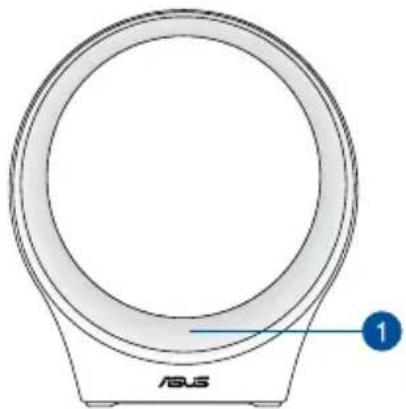
Индикаторы состояния позволяют идентифицировать текущее состояние устройства. Подробную информацию смотрите в таблице ниже:
| Цвст Состояние Описание | ||
| Горит сипим | HG100 включен | Подключите или нажмите и удерживайте кнопку перезагрузки |
| Успешное подключение к роутеру Успешное подключение с помощью приложения | ||
| Устройство добавлено успешно/неуспешно | Приложение отображает состояние добавления | |
| Мигаст сипим | Подключение к роутеру | Устройство автоматически подключается к роутеру при включении питанияПодключение вручную выполняется при использовании кнопки сброса |
| Разрешить добавить устройство | Подключение через приложение после нажатияДобавить устройство | |
| Краспий | Ошибка при подключении к роутеру | Устройство определяет подключение к Интернету автоматически |
| Предупреждение Вызывается датчиком | устройства | |
ПРИМЕЧАНИЕ: Индикатор состояния можно отключить через приложение.
Разъем питания
Предназначен для подключения блока питания.
Разъем micro-USB
Этот порт предназначен для диагностики устройства специалистами ASUS.
Разъем HDMI
Этот порт предназначен для подключения устройств с HDMI-интерфейсом. Для активации функции Miracast подключите поставляемый в комплекте HDMI-кабель к телевизору.
ПРИМЕЧАНИЕ: Функция Miracast доступна только на Miracast-совместимых устройствах.
5 Порт Ethernet
Этот порт можно использовать для подключения HG100 к роутеру для настройки.
Кнопка сброса
Нажмите и удерживайте в течение 5 секунд для сброса подключения с роутером.
7 Кнопка перезагрузки
Нажмите и удерживайте в течение 2 секунд для перезагрузки HG100.
Облачная служба ASUS
ASUS облачная служба автоматически запоминает пользовательские настройки, хранит и обрабатывает данные от интеллектуальных датчиков и устройств.
Для использования этой службы необходимо включить синхронизацию данных с облачной учетной записью.
ПРИМЕЧАНИЕ: Это облачное хранилище недоступно для доступа к данным пользователей.
Использование HG100
Подготовка аппаратуры
- Подключите шнур питания к блоку питания.
- Подключите блок питания к розетке.
- Подключите шнур питания к HG100.
- HG100 включится автоматически.
ПРИМЕЧАНИЕ: Блок питания может отличаться в зависимости от региона.
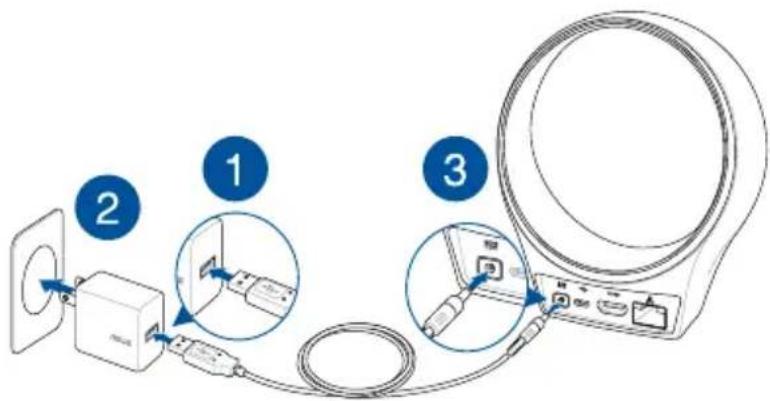
ВАЖНО! Информация о блоке питания:
• Входное напряжение: 100~240 В переменного тока • Частота: 50-60 Гц • Выходной ток: 2А (10 Вт) • Выходное напряжение: 5 В
Установка приложений на телефон
- Подключите телефон к сети Интернет, затем войдите в существующую или создайте новую учетную запись Google или Apple ID.
- Запустите Play Store или Apple Store.
- Найдите ASUS SmartHome, затем установите приложение.
Настройка приложения
Запустите приложение на телефоне, введите ваш адрес электронной почты и пароль и нажмите ВХОД. Если у вас нет учетной записи, нажмите Создать учетную запись.
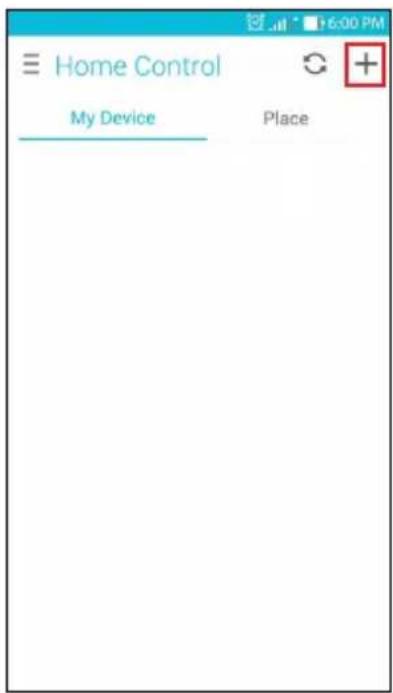
Нажмите + и выберите идентификатор вашего шлюза и следуйте инструкциям на экране.
Выберите Wi-Fi сеть (только 2.4G) и следуйте инструкциям на экране.
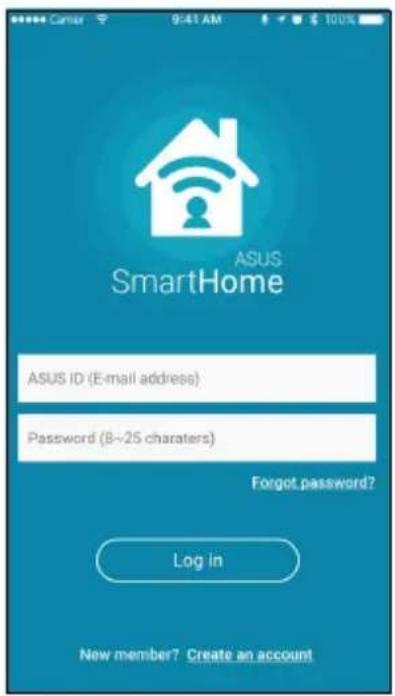
ВАЖНО! Используйте ту же Wi-Fi сеть, к которой подключено мобильное устройство и HG100.
Добавление устройств
- На главной странице управления домом нажмите для добавления устройств к домашнему шлюзу.
- В приложении нажмите «Добавить устройство».
ПРИМЕЧАНИЕ: Индикатор состояния HG100 замигает синим в течение 60 секунд, указывая, что устройства могут быть добавлены.
- Нажмите кнопку (Z) Zigbee join button на устройстве, для его добавления.
Техподдержка
Это руководство предназначено для настройки вашего устройства в первый раз. Иллюстрации приведены в ознакомительных целях и могут отличаться в зависимости от прошивки. Для получения дополнительной информации посетите сайт ASUS:
http://www.asus.com/microsite/asus-smart-home/
Работа с приложением
Управление домом
На экране «Управление домом» можно просматривать подключенные устройства. Можно включить или отключить подключенные устройства, изменить описание и отсортировать устройства. Также можно группировать подключенные устройства. Для настройки дополнительных опций нажмите иконку > рядом с элементом.

ПРИМЕЧАНИЕ: Для удаления устройства удалите его из приложения.
Домашние действия
На экране действий можно просматривать заданные действия при срабатывании условия. На экране действий также можно включить или отключить действия.
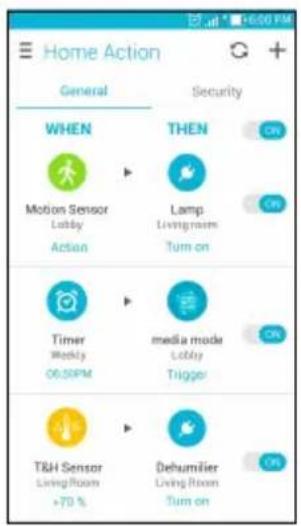
- Уведомление установлено как действие по умолчанию для THEN в целях безопасности. Можно изменить настройки для использования другого действия.
- Можно установить время для запуска WHEN.
Настройки
На этом экране можно изменить различные параметры.
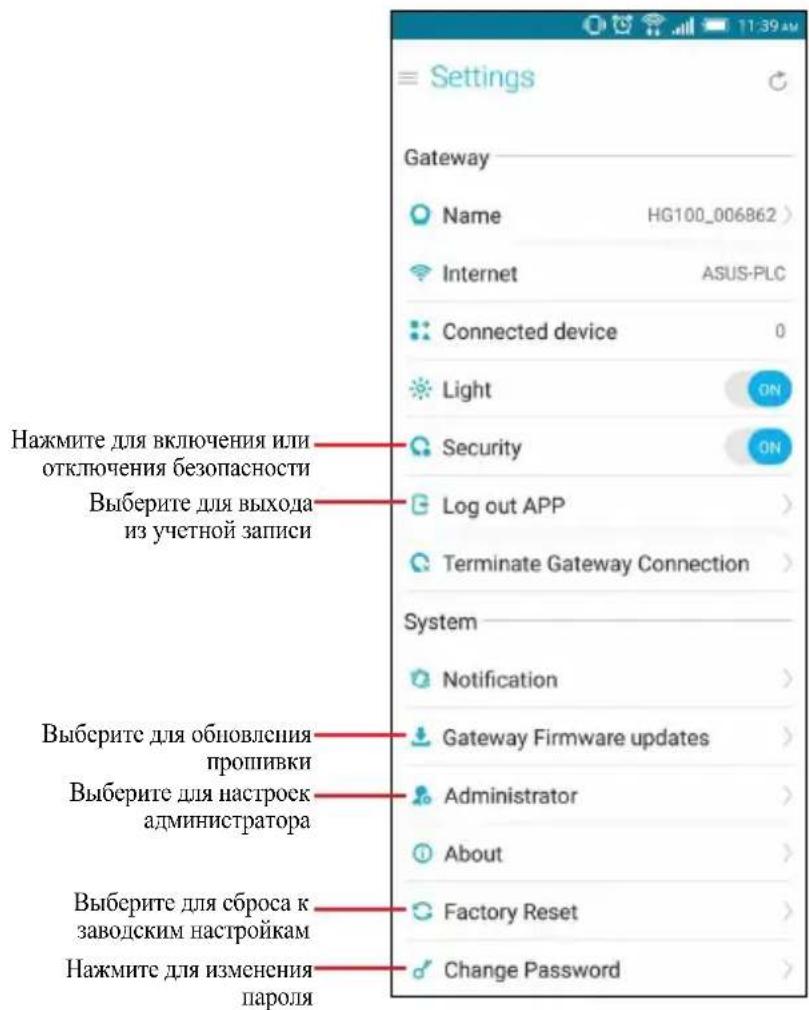
ПРИМЕЧАНИЕ: Пароль используется для безопасности администрирования и сброса.
Безопасность
HG100 оснащен функцией безопасности, которая требует пароль (по умолчанию 0000) для подключения к HG100. Для включения или отключения этой функции перейдите на экран настроек и нажмите «Безопасность».
ПРИМЕЧАНИЕ: Для изменения пароля перейдите на экран настроек и нажмите «Изменение пароля».
Администратор
В меню «Администратор» можно сконфигурировать различные параметры.
Для доступа к меню администратора:
- Перейдите на экран настроек, затем нажмите «Администратор».
- Введите ваш пароль (по умолчанию 0000).
- Нажмите «Place» или «Member» для просмотра мест или устройств, подключенных к HG100.
- Выберите элемент для настройки.
ПРИМЕЧАНИЕ: Для изменения пароля перейдите на экран настроек и нажмите «Изменение пароля».
Содержимое упаковки
Компания ASUS заявляет, что это устройство соответствует основным требованиям и другим соответствующим условиям европейских директив. Подробную информацию см. в декларации соответствия.



- ВАЖНО
- ОБЗОР ПРОДУКТА
- РАЗЪЕМ ПИТАНИЯ
- РАЗЪЕМ MICRO-USB
- РАЗЪЕМ HDMI
- ПОРТ ETHERNET
- КНОПКА СБРОСА
- КНОПКА ПЕРЕЗАГРУЗКИ
- ОБЛАЧНАЯ СЛУЖБА ASUS
- ИСПОЛЬЗОВАНИЕ HG
- ПОДГОТОВКА АППАРАТУРЫ
- УСТАНОВКА ПРИЛОЖЕНИЙ НА ТЕЛЕФОН
- НАСТРОЙКА ПРИЛОЖЕНИЯ
- ДОБАВЛЕНИЕ УСТРОЙСТВ
- ТЕХПОДДЕРЖКА
- РАБОТА С ПРИЛОЖЕНИЕМ
- УПРАВЛЕНИЕ ДОМОМ
- ДОМАШНИЕ ДЕЙСТВИЯ
- НАСТРОЙКИ
- БЕЗОПАСНОСТЬ
- АДМИНИСТРАТОР
- СОДЕРЖИМОЕ УПАКОВКИ
Марка : ASUS
Модель : SmartHome Gateway HG100
Категория : Умный дом