
SmartHome Gateway HG100 - 智能家居 ASUS - 免费用户手册
免费查找设备手册 SmartHome Gateway HG100 ASUS PDF格式.




| 产品类型 | 智能家居网关 |
| 型号 | 华硕智能家居网关HG100 |
| 尺寸 | 152 x 67 x 167 毫米 |
| 重量 | 256 克 |
| 电源 | AC 100-240V, 60Hz 电源适配器,输出 5V/2A (10W) |
| 无线协议 | WiFi 802.11b/g/n (2.4GHz), ZigBee PRO, 蓝牙4.0 |
| 内存 | DRAM 1GB, NAND闪存 8GB |
| 端口 | 电源, Micro USB (预留), HDMI, 以太网 |
| 主要功能 | 智能家居网关,通过华硕SmartHome应用控制,连接Zigbee传感器和设备,Miracast (1920x1080),华硕云服务 |
| LED指示灯 | 蓝色常亮 (开机/连接成功), 蓝色闪烁 (连接中/允许添加设备), 红色 (连接失败/警告) |
| 安全 | 密码保护 (默认0000), 路由器重置按钮, 重启 |
| 维护与清洁 | 用干软布清洁。避免受潮和研磨性产品。 |
| 备件与可维修性 | 制造商未指定。请联系华硕支持获取帮助。 |
| 一般信息 | 符合CE和IC标准。仅限室内使用。输入电压:100-240V AC。 |
常见问题 - SmartHome Gateway HG100 ASUS
用户关于以下问题的提问 SmartHome Gateway HG100 ASUS
0 问题 关于此设备。回答您知道的问题或提出自己的问题。
提出关于此设备的新问题
下载您的设备说明 智能家居 免费PDF格式!查找您的手册 SmartHome Gateway HG100 - ASUS 并重新掌握您的电子设备。本页发布了使用您的设备所需的所有文档。 SmartHome Gateway HG100 品牌 ASUS.
用户手册 SmartHome Gateway HG100 ASUS
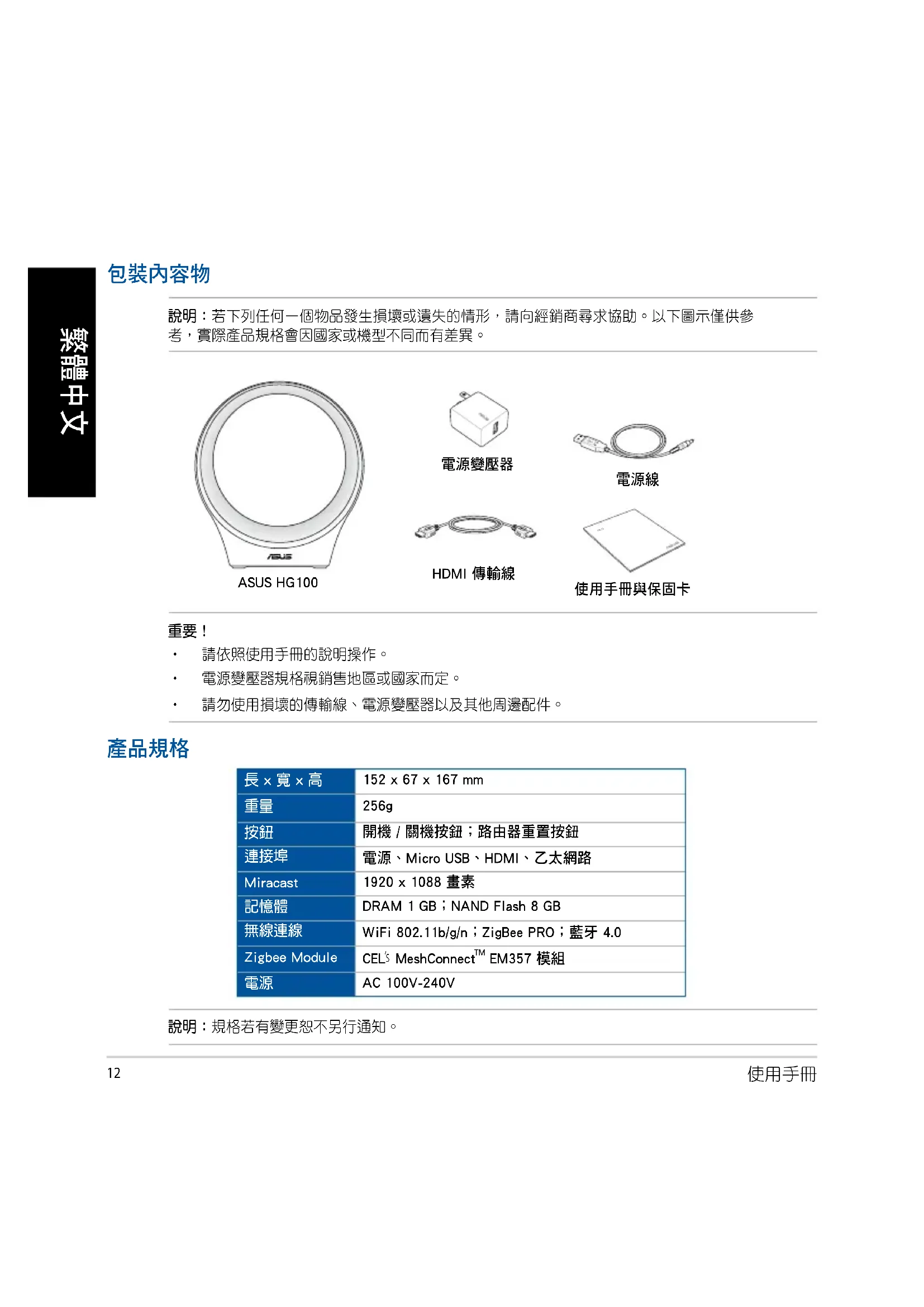
說明:若下列任何一個物品發生損壞或遺失的情形,請向經銷商尋求協助。以下圖示僅供參考,實際產品規格會因國家或機型不同而有差異。
• 請依照使用手冊的說明操作。 • 電源變壓器規格視銷售地區或國家而定。 • 請勿使用損壞的傳輸線、電源變壓器以及其他周邊配件。
產品規格
| 長×寬×高 | 152 × 67 × 167 mm |
| 重量 | 256g |
| 按鈕 | 開機 / 關機按鈕;路由器重置按鈕 |
| 連接埠 | 電源、Micro USB、HDMI、乙太網路 |
| Miracast | 1920 × 1088 畫素 |
| 記憶體 | DRAM 1 GB ; NAND Flash 8 GB |
| 無線連線 | WiFi 802.11b/g/n ; ZigBee PRO ; 藍牙 4.0 |
| Zigbee Module | CEL'S MeshConnectTM EM357 模組 |
| 電源 | AC 100V-240V |
說明:規格若有變更恕不另行通知。
產品介紹
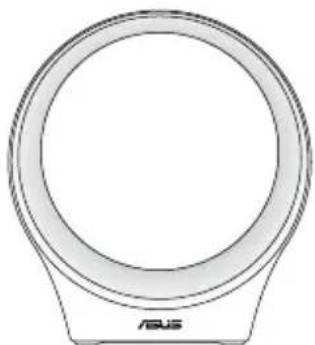
前視圖 後視圖 底視圖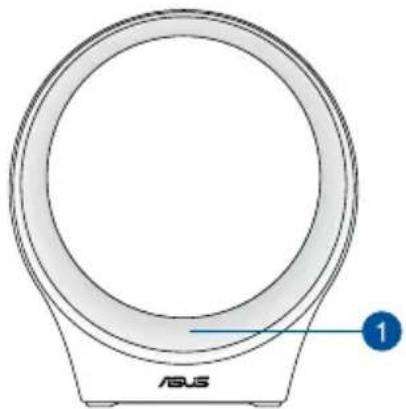
LED 狀態指示燈可讓您辨識華碩 HG100 目前狀態。請參考下表說明:
| 顏色狀態說明 | ||
| 藍色恆亮 | 開機 將 HG100 連接電源,或是按住重新開機按鈕 | |
| 與路由器連線成功 此行為在第一次連線時須透過 APP 操作 | ||
| 新增裝置成功 / 失敗 此行為須透過 APP 操作並顯示新增狀態 | ||
| 藍色閃爍 | 與路由器連線中 | 第一次連接電源後,會自動與路由器連線,或是手動按住路由器重置按鈕與路由器連線 |
| 允許新增裝置 此行為須透過 | APP 操作,點選 APP 上的“新增裝置” | |
| 紅色恆亮 | 與路由器連線失敗 此行為需透過 HG100 自行偵測狀態並反饋 | |
| 紅色閃爍 | 裝置警告 此行為需透過 APP 操作,並藉由感應裝置作動 | |
說明:您可以透過專屬應用程式關閉 LED 狀態指示燈。
2 電源輸入連接埠
將產品隨附的電源變壓器插入此連接埠以供應電力並將 HG 100 開機。
3 Micro USB 擴充連接埠
此預留的連接埠僅供華碩授權工程師與未來擴充使用。
4 HDMI 連接埠
此連接埠為 High-Definition Multimedia Interface (HDMI) 連接埠。將產品隨附的 HDMI 傳輸線與電視連接以啟動 Miracast 鏡射投影功能。
說明:只有相容 Miracast 的 Android 裝置才能使用 Miracast 功能。
5 乙太網路連接埠
初次設定時,您可以使用此連接埠將 HG100 與您的路由器連線。
6 路由器重置按鈕
按住此按鈕至少 5 秒以重置與路由器的連線。
7 重新開機按鈕
按住此按鈕約 2 秒以將 HG100 重新開機。
華碩雲端服務
華碩雲端服務是一個會自我學習的雲端服務,它會自動收集使用者的相關資料,儲存偏好設定並運算所收集的資料以提供客製化的服務。
要使用這項服務,您需要允許您的資料上傳至您的個人雲端。
說明:在提供您專屬的個人化服務之前,華碩雲端服務需要收集您每日的使用資料一段時間。實體雲端儲存空間無法讓使用者追蹤使用者資料。
使用 HG100
硬體設定
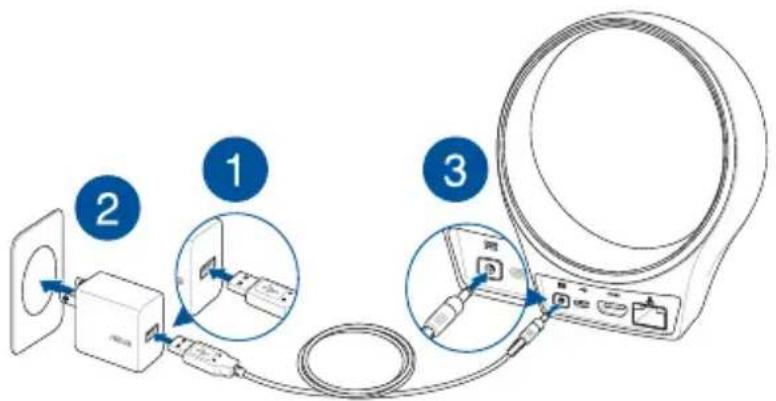
- 將隨附的電源線與電源變壓器連接。
- 將電源變壓器插入插座。
- 將電源線與華碩 HG100 的電源輸入連接埠連接。
- 華碩 HG 100 將會自動開機。
說明:電源變壓器規格視銷售地區或國家而定。
- 手機連線上網後,請使用您的 Google 帳號或 Apple ID 登入。
- 開啟 Play 商店 或 Apple Store。
- 搜尋 華碩智慧家庭(ASUS Smart Home),然後安裝專屬 app。
設定專屬 app
步驟一 步驟二 步驟三
開啟專屬 APP 並輸入 Email 醫選 + 並選擇符合包裝盒上的智碼,然後點選登入。若您沒有帳號,請點選建立新的帳號。
選擇您要作為家庭網路連線的 Wi-Fi 無線網路(限 2.4G Wi-Fi)並依照螢幕指示操作。
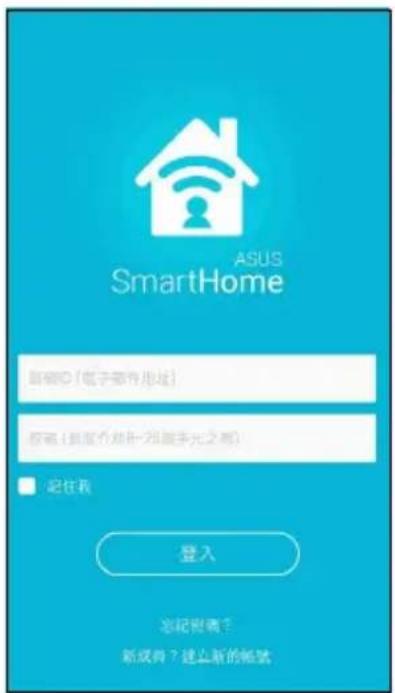
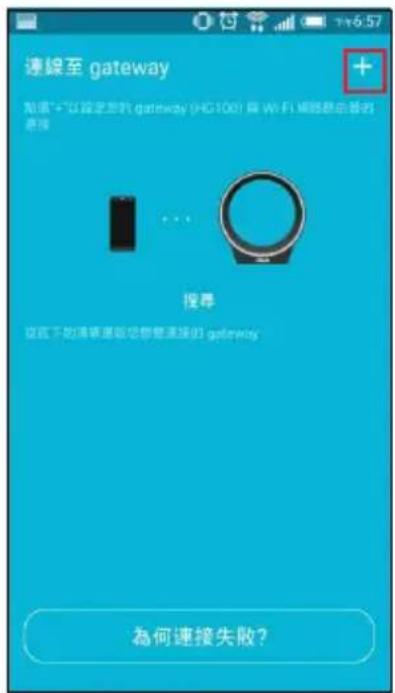
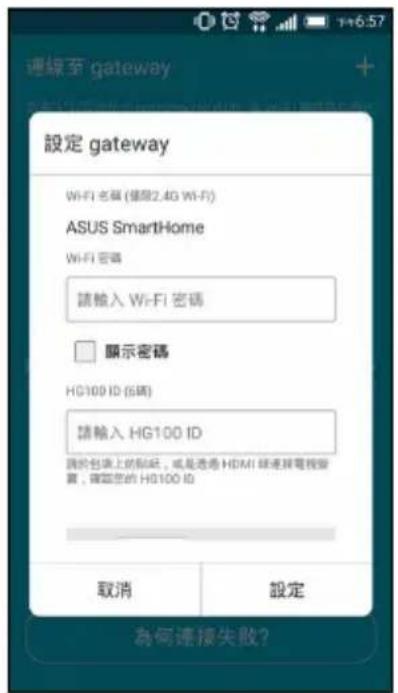
重要!若您想將您的行動裝置與 HG100 無線連線,請使用相同的 Wi-Fi 網路。
新增装置
- 點選智慧控制首頁中的 + 為智慧管家新增裝置。
- 在專屬 APP 中點選 新增裝置。
說明:HG100 上的 LED 狀態指示燈將會閃爍藍燈約 60 秒,表示可以新增裝置。此狀態將會持續到 60 秒結束,或是透過 APP 操作,將此狀態關閉為止。
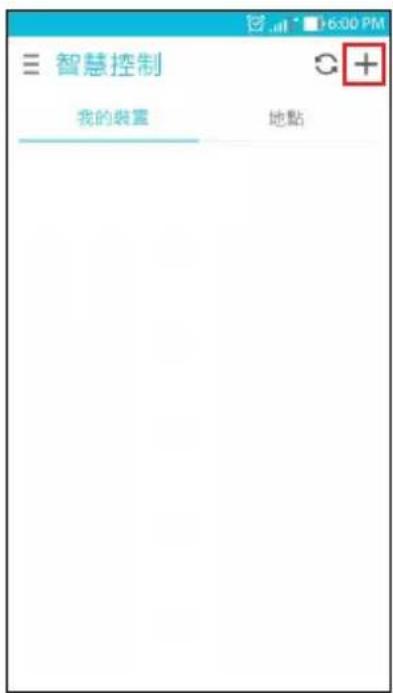
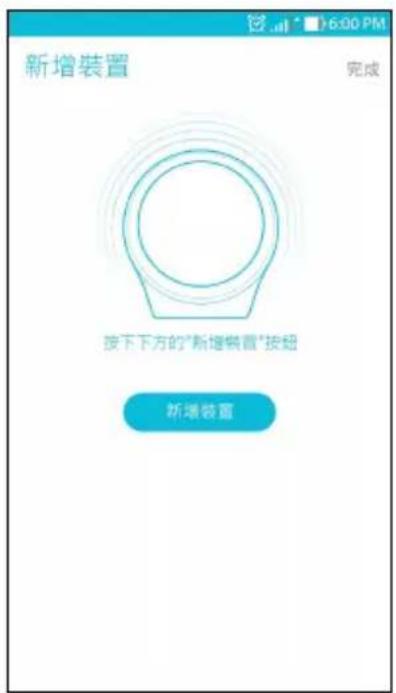
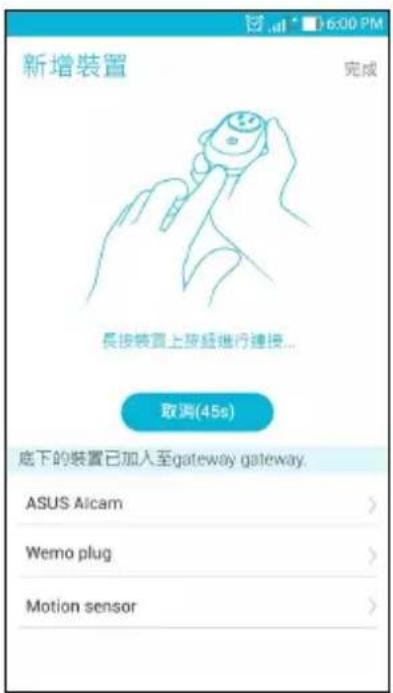
- 點按華碩智慧家庭裝置上的 Zbee 加入按鈕 以新增裝置。
技术支援
本使用手册为初次使用时的设定指南。实际APP画面、功能介绍与使用步骤会因固件更新而有所不同。要获得更多信息,请访问华硕智能家居页面常见问题(FAQ):http://www.asus.com/microsite/asus-smart-home/

智能控制画面可让您查看所连接的设备与家中地点。您可以启动或关闭所连接的设备、编辑设备细节以及搜索设备。您也可以将智能控制画面中的连接设备集合于一处或场景。点击您要自定义更多选项项目旁的“>”图标。
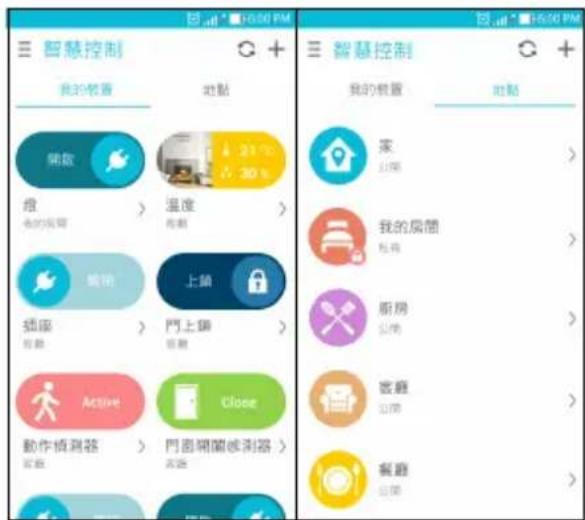
说明:若需删除智能控制列表中的设备,请确认除了将设备从APP内删除以外,亦须通过欲删除设备上的实体按钮长按以进行重新设定,方能完成删除的动作。
智能联动
智能联动画面可让您查看状况发生时所要执行的动作。您可以在智能联动画面中启动或关闭动作。
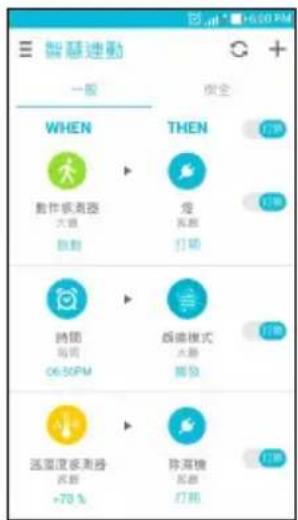
说明:
- 安全相关的设备预设均为发送通知的状态,若欲变更此设定,可通过智能联动列表上的开关按钮关闭,或是直接从智能联动列表中移除该动作。
- WHEN的部分除了设定设备以外,亦可进行时间上的设定,亦即我们提供设备排程的功能。
设定
您可以在此画面中变更不同设定以满足您的需求。

说明:密码供安全、管理者与原厂设定使用。
安全
此防护机制为加强智能管家安全性,当您与智能管家连线时需要输入密码(预设值为0000)。请至设定画面后,点击安全以开启或关闭此功能。
说明:若要变更密码,请至设定画面,然后点击变更密码。
管理者
設定畫面中的管理者項目同樣也可以讓您變更成員與地點設定。
- 瀏覽設定畫面,然後點選管理者。
- 輸入密碼(預設為 0000)。
- 點選「地點」或「成員」以檢視並編輯與 HG100 連線的地點或成員。
- 點選要自訂更多選項的項目。
說明:若要變更密碼,請至設定畫面,然後點選「變更密碼」。
包裝內容物
說明:若下列任何一個物品發生損壞或遺失的情形,請向經銷商尋求協助。以下圖示僅供參考,實際產品規格會因國家或機型不同而有差異。
請依照用戶手冊的說明操作。 - 電源變壓器規格視銷售地區或國家而定。 - 請勿使用損壞的數據線、電源變壓器以及其他周邊設備。
產品規格
| 长×宽×高 | 152×67×167mm |
| 重量 | 256g |
| 按钮 | 开机/关机按钮;路由器重置按钮 |
| 接口 | 电源、Micro USB、HDMI、乙太网络 |
| Miracast | 1920×1088画素 |
| 内存 | DRAM 1 GB;NAND Flash 8 GB |
| 无线连线 | WiFi 802.11b/g/n;ZigBee PRO;蓝牙4.0 |
| Zigbee Module | CEL's MeshConnectTM EM357模组 |
| 电源 | AC 100V-240V |
說明:規格若有變更恕不另行通知。
產品介紹
前視圖 後視圖 底視圖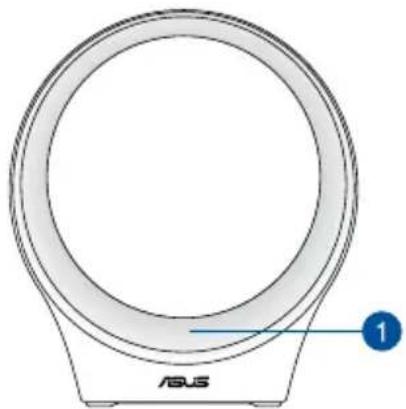
LED 狀態指示燈可讓您辨識華碩 HG100 目前狀態。請參考下表說明:
| 颜色 状态 说明 | ||
| 蓝色恒亮 | 开机 将 HG100 连接电源,或是按住重新开机按钮 | |
| 与路由器连线成功 此行为在第一次连线时须透过 APP 操作 | ||
| 添加设备成功 / 失败 此行为须透过 APP 操作并显示新增状态 | ||
| 蓝色闪烁 | 与路由器连线中 | 第一次连接电源后,会自动与路由器连线,或是手动按住路由器重置按钮与路由器连线 |
| 允许新增设备 此行为须透过 | APP 操作,点选 APP 上的“添加设备” | |
| 红色恒亮 | 与路由器连线失败 此行为需透过 HG100 自行侦测状态并反馈 | |
| 红色闪烁 | 设备警告 此行为需透过 APP 操作,并借由感应设备作动 | |
说明:您可以透过专属应用程式关闭 LED 状态指示灯。
2 电源输入接口
将产品随附的电源变压器插入此接口以供应电力并将 HG 100 开机。
3 Micro USB 扩展接口
此预留的接口仅供华硕授权工程师与未来扩展使用。
4 HDMI 接口
此接口为 High-Definition Multimedia Interface (HDMI) 接口。将产品随附的 HDMI 数据线与电视连接以启动 Miracast 镜射投影功能。
说明:只有兼容 Miracast 的 Android 设备才能使用 Miracast 功能。
5 以太网络接口
初次设置时,您可以使用此接口将HG100与您的路由器连线。
6 路由器重置按钮
按住此按钮至少 5 秒以重置与路由器的连线。
7 重新开机按钮
按住此按钮约 2 秒以将 HG100 重新开机。
华硕云端服务
华硕云端服务是一个会自我学习的云端服务,它会自动收集用户的相关数据,存储偏好设置并运算所收集的数据以提供客制化的服务。
要使用这项服务,您需要允许您的数据上传至您的个人云端。
说明:在提供您专属的个人化服务之前,华硕云端服务需要收集您每日的使用数据一段时间。实体云端存储空间无法让用户追踪用户数据。
使用 HG100
硬件设置
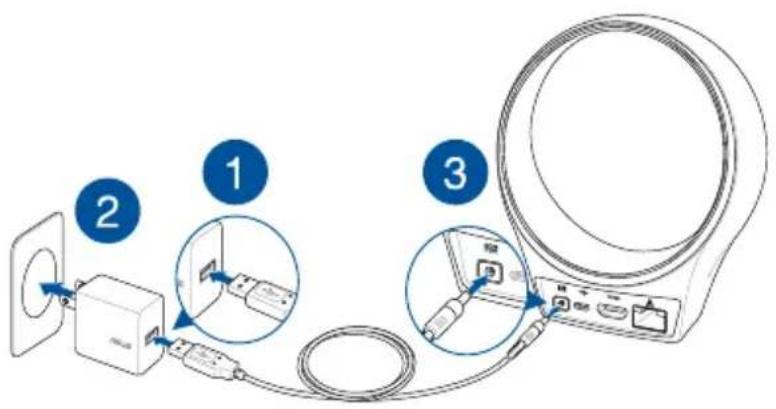
- 将随附的电源线与电源变压器连接。
- 将电源变压器插入插座。
- 将电源线与华硕 HG100 的电源输入接口连接。
- 华硕 HG100 将会自动开机。
说明:电源变压器规格视销售地区或国家而定。
- 输入电压:100-240Vac
- 输入频率:60Hz
- 输出电流:2A (10W)
- 输出电压功率:5V
安装专属 app
- 手机连线上网后,请使用您的 Google 帐号或 Apple ID 登入。
- 开启 Play 商店或 Apple Store。
- 搜寻“华硕智慧家庭”(ASUS Smart Home),然后安装专属 app。
设置专属 app
步骤一 步骤二 步骤三
开启专属 APP 并输入 Email,点击“+”并选择符合包装盒上的智码,然后点选“登入”。若您没有智慧管家 ID,请点选“建立新的帐号”,并依照萤幕指示操作。
选择您要作为家庭网络连线的 Wi-Fi 无线网络(限 2.4G Wi-Fi),并依照萤幕指示操作。
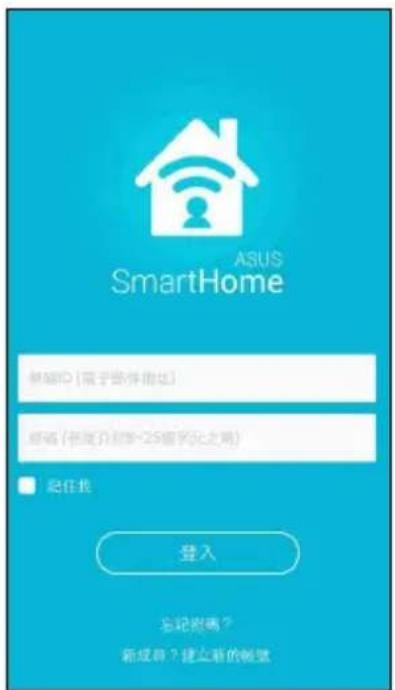
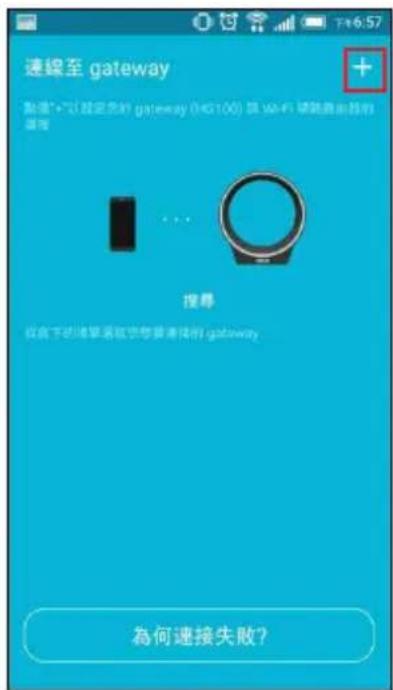

重要!若您想将您的行动设备与 HG100 无线连线,请使用相同的 Wi-Fi 网络。
新增设备
- 点击智慧控制首页中的“+”为智慧管家新增装置。
- 在专属 APP 中点选「添加设备」。
说明:HG100 上的 LED 状态指示灯将会闪烁蓝灯约 60 秒,表示可以添加设备。此状态将会持续到 60 秒结束,或是透过 APP 操作,将此状态关闭为止。
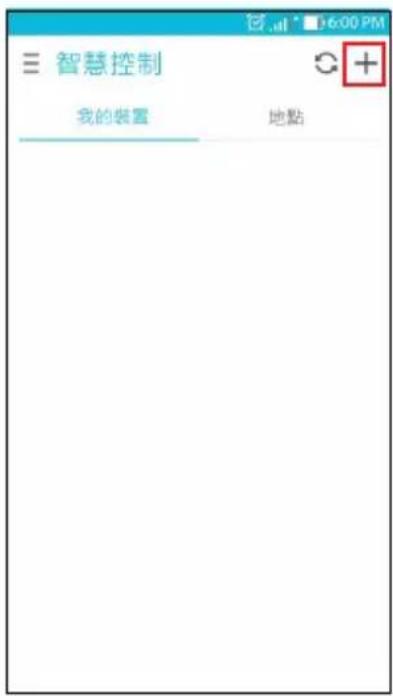
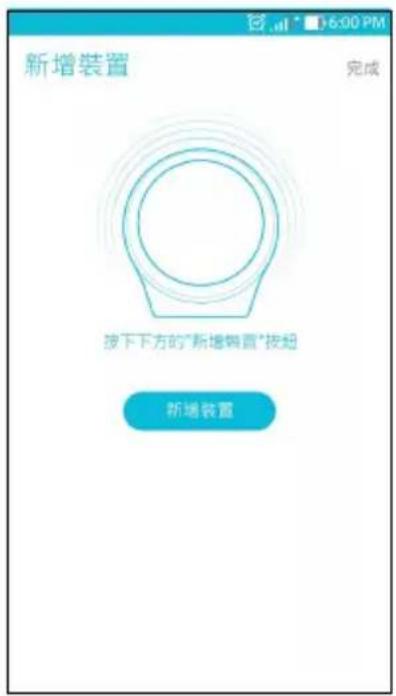
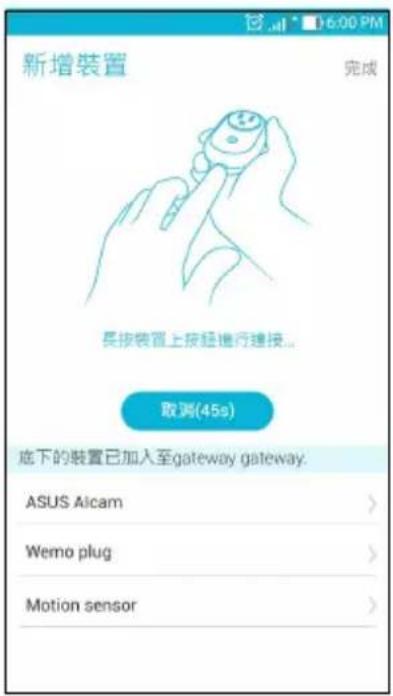
- 点按华硕智慧家庭设备上的“加入”按钮以添加设备。
技术支持
此用户手册为初次使用时的设置指南。实际 APP 画面、功能介绍与使用步骤会因固件更新而不同。要获得更多信息,请造访华硕 Smart Home 页面 FAQ(常见问题):http://www.asus.com/microsite/asus-smart-home/

智慧控制画面可让您检视所连线的设备与家中地点。您可以启动或关闭所连线的设备、编辑设备细节以及搜寻设备。您也可以将智慧控制画面中的连线设备集合于一处或场景。点选您要自订更多选项项目旁的 > 图标。
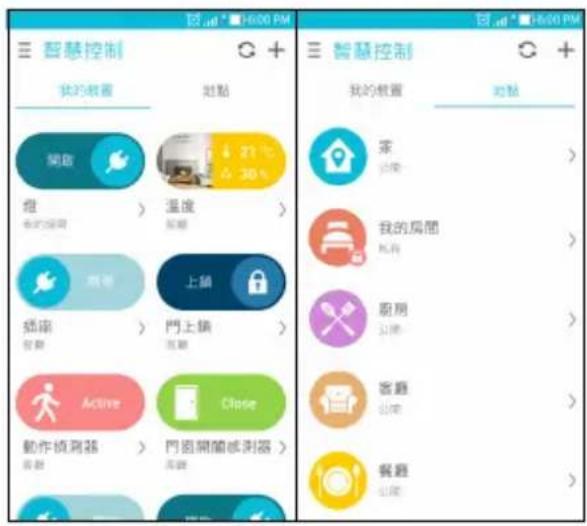
说明:若需删除智慧控制列表中的设备,请确认除了将设备从APP内删除以外,亦须透过欲删除设备上的实体按钮长按以进行重新设置,方能完成删除的动作。
智慧连动
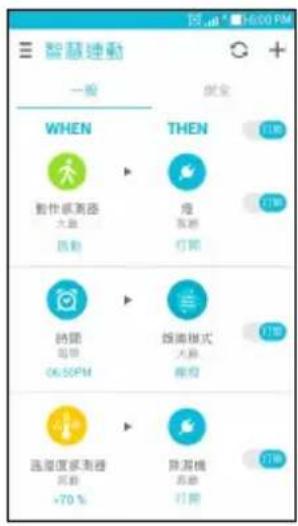
智慧连动画面可让您检视状况发生时所设置要运行的动作。您可以在智慧连动画面中启动或关闭动作。
说明:
- 安全相关的设备默认均为发送通知的状态,若欲变更此设置,可透过智慧连动列表上的开关按钮关闭,或是直接从智慧连动列表中移除该动作。
- WHEN 的部份除了设置设备以外,亦可进行时间上的设置,亦即我们提供设备排程的功能。
设置
您可以在此画面中变更不同设置以满足您的需求。
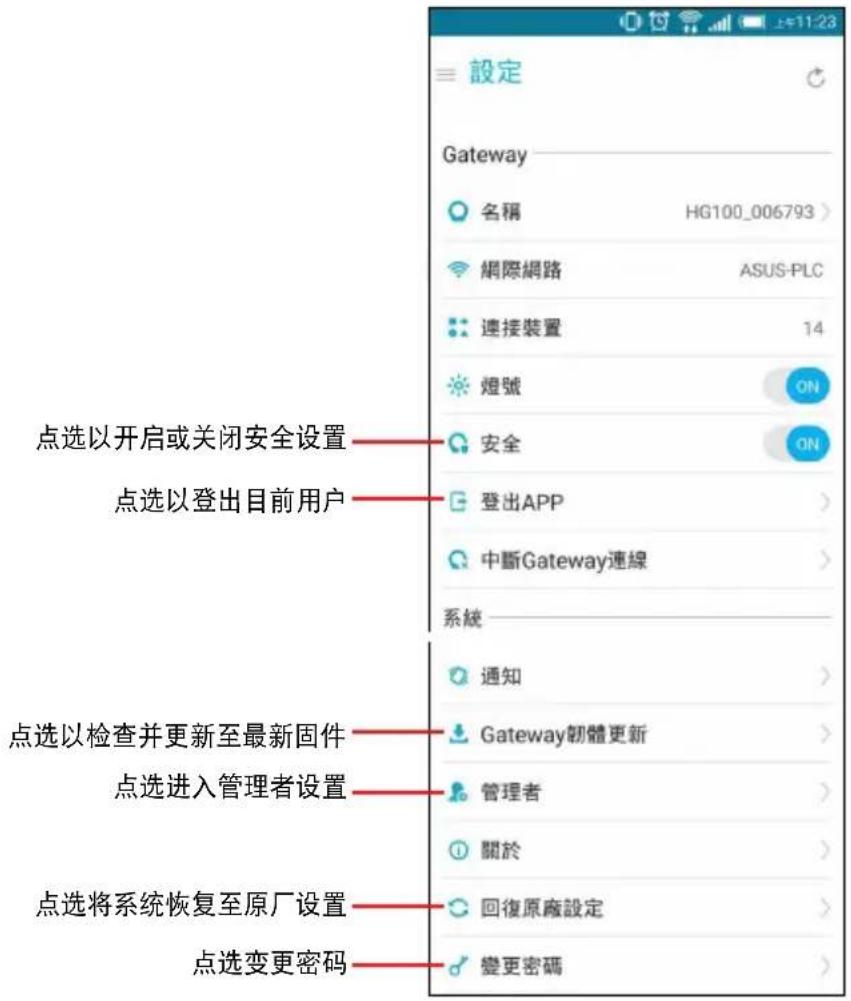
说明:密码供「安全」、「管理者」与「原厂设置」使用。
安全
此防护机制为加强智慧管家安全性,当您与智慧管家连线时需要输入密码(默认值为 0000)。请至「设置」画面后,点选「安全」以开启或关闭此功能。
说明:若要变更密码,请至「设置」画面,然后点选「变更密码」。
管理者
设置画面中的管理者项目同样也可以让您变更成员与地点设置。
- 浏览「设置」画面,然后点选「管理者」。
- 输入密码(默认为 0000)。
- 点选「地点」或「成员」以检视并编辑与 HG100 连线的地点或成员。
- 点选要自订更多选项的项目。
包装内容
经型式认证合格之低功率射频电机,非经许可,公司、商号或使用者均不得擅自变更频率、加大功率或变更原设计之特性及功能。
低功率射频电机之使用不得影响飞航安全及干扰合法通信;经发现有干扰现象时,应立即停用,并改善至无干扰时方得继续使用。
前项合法通信,指依电信法规定作业之无线电通信。低功率射频电机须忍受合法通信或工业、科学及医疗用电波辐射性电机设备之干扰。




品牌 : ASUS
型号 : SmartHome Gateway HG100
类别 : 智能家居