
SmartHome Gateway HG100 - スマートホーム ASUS - 無料のユーザーマニュアル
デバイスのマニュアルを無料で見つける SmartHome Gateway HG100 ASUS PDF形式.




| 製品タイプ | スマートホームゲートウェイ |
| モデル | ASUS SmartHome Gateway HG100 |
| 寸法 | 152 x 67 x 167 mm |
| 重量 | 256 g |
| 電源 | AC 100-240V、60Hz アダプター、出力 5V/2A (10W) |
| 無線プロトコル | WiFi 802.11b/g/n (2.4GHz)、ZigBee PRO、Bluetooth 4.0 |
| メモリ | DRAM 1GB、NANDフラッシュ 8GB |
| ポート | 電源、Micro USB(予約)、HDMI、Ethernet |
| 主な機能 | スマートホームゲートウェイ、ASUS SmartHomeアプリによる制御、ZigBeeセンサー・デバイス接続、Miracast (1920x1080)、ASUS Cloudサービス |
| LEDインジケーター | 青色点灯(電源ON/接続成功)、青色点滅(接続中/デバイス追加許可)、赤色(接続失敗/警告) |
| セキュリティ | パスワード保護(デフォルト0000)、ルーターリセットボタン、再起動 |
| お手入れと掃除 | 柔らかい乾いた布で拭いてください。湿気や研磨剤を避けてください。 |
| 部品と修理可能性 | メーカーによる指定なし。サポートについてはASUSサポートに連絡してください。 |
| 一般情報 | CEおよびIC規格に準拠。屋内使用のみ。入力電圧:100-240V AC。 |
よくある質問 - SmartHome Gateway HG100 ASUS
ユーザーの質問 SmartHome Gateway HG100 ASUS
0 質問 この機器について。知っているものに答えるか、ご自身の質問をしてください。
この機器について新しい質問をする
デバイスの取扱説明書をダウンロード スマートホーム 無料でPDF形式で!マニュアルを見つける SmartHome Gateway HG100 - ASUS 電子デバイスをもとに戻しましょう。このページにはデバイスの使用に必要なすべての書類が掲載されています。 SmartHome Gateway HG100 ブランド ASUS.
使用説明書 SmartHome Gateway HG100 ASUS
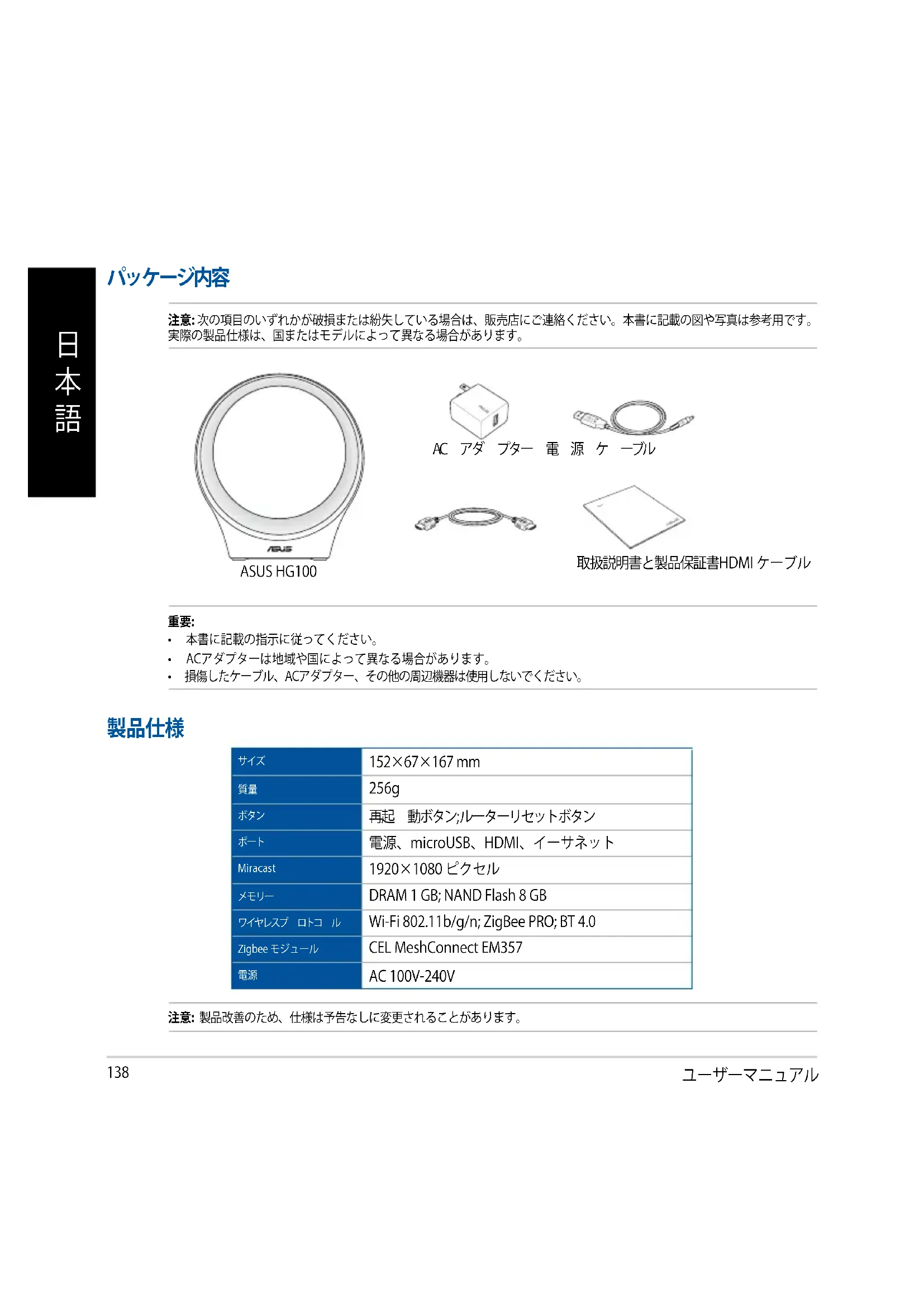
注意: 次の項目のいずれかが破損または紛失している場合は、販売店にご連絡ください。本書に記載の図や写真は参考用です。実際の製品仕様は、国またはモデルによって異なる場合があります。

取扱説明書と製品保証書HDMI ケーブル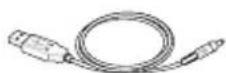
重要:
- 本書に記載の指示に従ってください。
- ACアダプターは地域や国によって異なる場合があります。
- 損傷したケーブル、ACアダプター、その他の周辺機器は使用しないでください。
製品仕様
| サイズ | 152×67×167 mm |
| 質量 | 256g |
| ボタン | 再起 動ボタン;ルーターリセットボタン |
| ポート | 電源、microUSB、HDMI、イーサネット |
| Miracast | 1920×1080 ピクセル |
| メモリー | DRAM 1 GB; NAND Flash 8 GB |
| ワイヤレスプ ロトコ ル | Wi-Fi 802.11b/g/n; ZigBee PRO; BT 4.0 |
| Zigbee モジュール | CEL MeshConnect EM357 |
| 電源 | AC 100V-240V |
注意: 製品改善のため、仕様は予告なしに変更されることがあります。
製品の概要
正面 背面 底面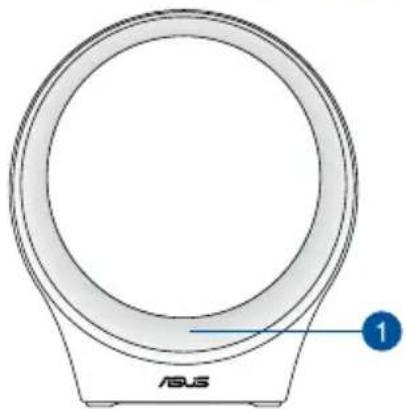
1 LEDインジケーター LEDインジケーター
LEDインジケーターは、本機の現在の状態を確認することができます。詳細については、次の表をご参照ください。
| 色状態 | 説明 | |
| 青 | HG100が電源オンの状態 | 電源を投入後、正常に点灯しない場合は再起動ボタンを長押ししてください。 |
| ルーターへの接続に成功 対応アプリによる接 続に成 功しました。 | ||
| デバイスの追加に成功/失敗 対 応 | アプリに 状 況 が 表 示 さ れ ます。 | |
| 青点滅 | ルーターに接続中 | ・本機を初めて電源に接続すると、本機は自動的にルーターに接 続をし す。・ルーターリセットボタンを5秒間長押しすると赤点灯になり、ルーターとの接続がリセットされます。 |
| デバイスの追加を許可 | 本機が青点滅の間、対応アプリでデバイスの追加ができます。接続 が 完了すると青点 灯に 変 わります。 | |
| 赤 | ルーターへの接続に失敗 本機は自動的にインターネット接続の有無を検出します。 | |
| デバイスの警告 センサーにより作動します。 | ||
注意: 対応アプリでLEDインジケータをオフにすることができます。
2 電源入力ポート
このポートに付属のACアダプターを差し込み、本機に給電します。
microUSB拡張ポート
将来の機能拡張のためのポートです。ASUS認定の技術者以外は使用しないでください。
HDMI ポート
HDMI コネクターです。付属のHDMIケーブルをテレビに接続し、Miracast 機能をお楽しみいただけます。
注意: Miracast 機能は、Miracast互換のAndroid搭載端末でのみ使用することができます。
5 イーサネットポート
初めて使用する際は、このポートにルーターを接続することができます。
ルーターリセットボタン
5秒以上長押しすると、ルーターとの接続がリセットされます。
7 再起動ボタン
約2秒間長押しすると、本機が再起動します。
ASUSクラウドサービス
ASUSクラウドサービスは、自動的にユーザーの設定を記憶し、スマートセンサーやデバイスからの測定データを自動的に保存します。
このサービスを利用するには、自分のアカウントのクラウドにデータを接続することを承認する必要があります。
注意: この物理的なクラウドストレージスペースは、ユーザーがデータにアクセスすることはできません。
本機の使用
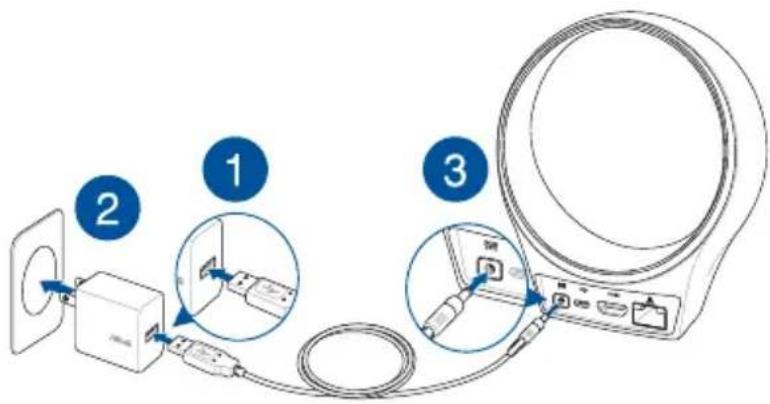
ハードウェアのセットアップ
- 付属のACアダプターに付属の電源ケーブルを接続します。
- ACアダプターを電源コンセントに接続します。
- 本機の電源入力ポートに電源ケーブルを接続します。
- 本機は自動的に電源がオンになります。
注意: ACアダプターは地域や国によって異なる場合があります。
重要: ACアダプターに関する情報:
- 入力電圧: 100-240Vac
- 入力周波数: 60Hz
- 定格出力電流: 2A (10W)
- 定格出力電圧: 5V
対応アプリのインストール
- お使いのスマートフォンをインターネットに接続し、GoogleアカウントまたはApple IDにログイン/サインアップします。
- Play ストア または Apple Store にアクセスします。
- ASUS SmartHome を検索し、対応アプリをインストールします。
対応アプリのセットアップ
手順1 手順2 手順3
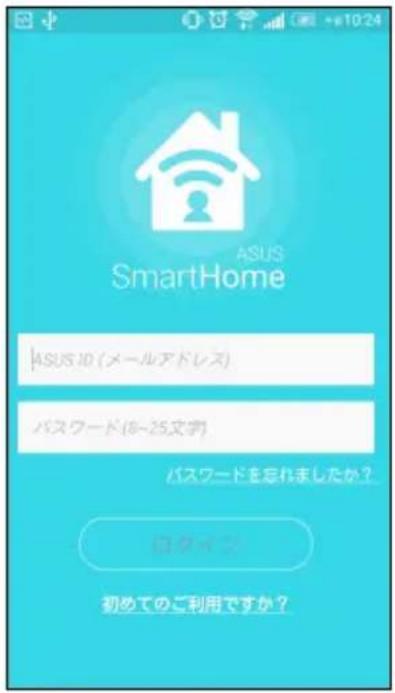
対応アプリを起動し、メニューをタップして、パッケージボックスに記載のゲートウェイIDとパスワードを入力し、「ログイン」をタップします。まだアカウントがない場合は、「初めてのご利用ですか?」をタップしてください。
ホームネットワークとして接続するWi-Fiネットワーク(2.4G無線のみ)を選択し、画面の指示に従います。
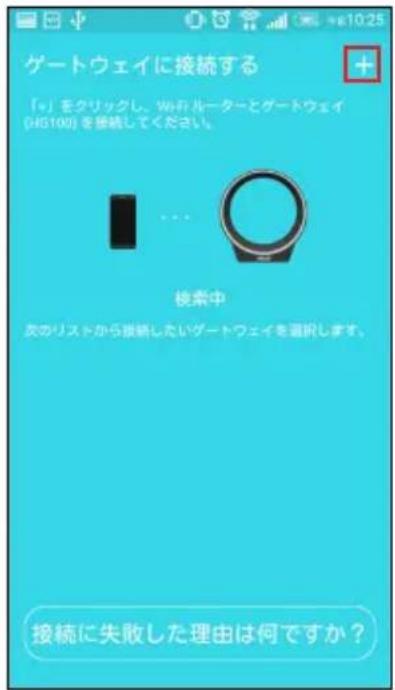
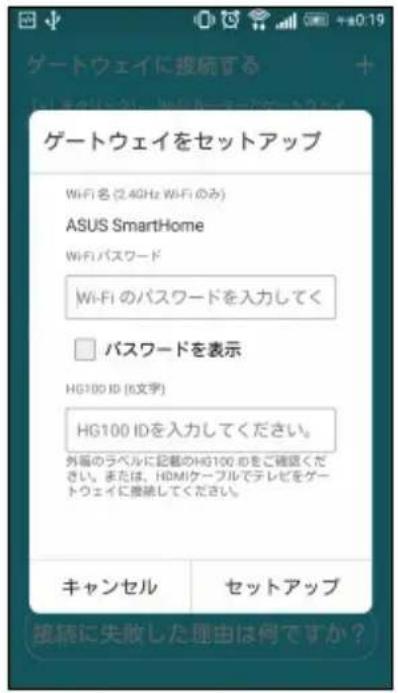
重要: ワイヤレス接続で本機にモバイルデバイスを接続する場合は、同じWi-Fiネットワークを使用する必要があります。
デバイスの追加
- ホームコントロールのメイン画面で + をタップすると、ホームゲートウェイ用のデバイスを追加することができます。
2.対応アプリで「デバイスを追加」をタップします。
注意: デバイスが追加可能になると、本機のLEDインジケーターが60秒間青く点滅します。
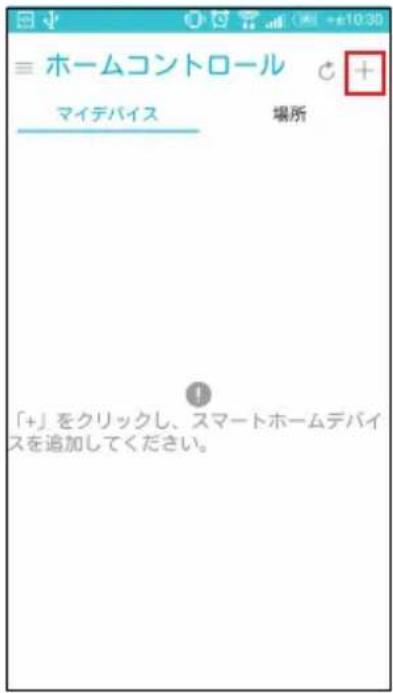
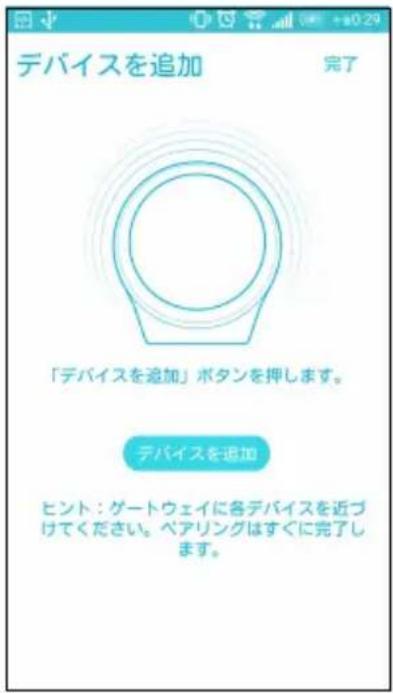
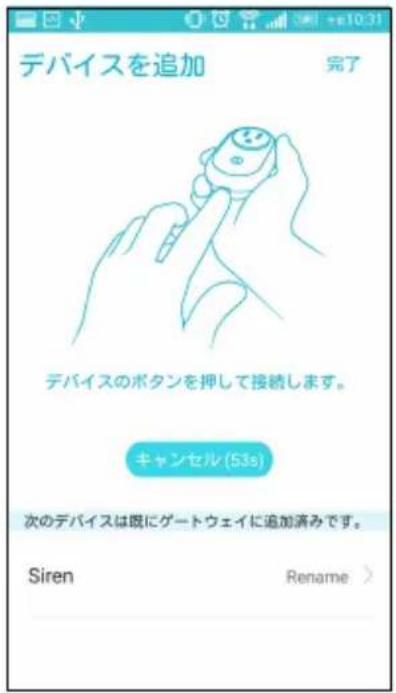
- ASUS Smart Home デバイスの追加ボタンを押し、デバイスを追加します。
技術サポート
このマニュアルは、本機の設定を初めて行う際の説明を記載しています。実際の製品コンテンツとアプリ画面は、以降のファームウェアと更新により異なる場合があります。詳細はASUSオフィシャルサイトをご参照ください。http://www.asus.com/microsite/asus-smart-home/
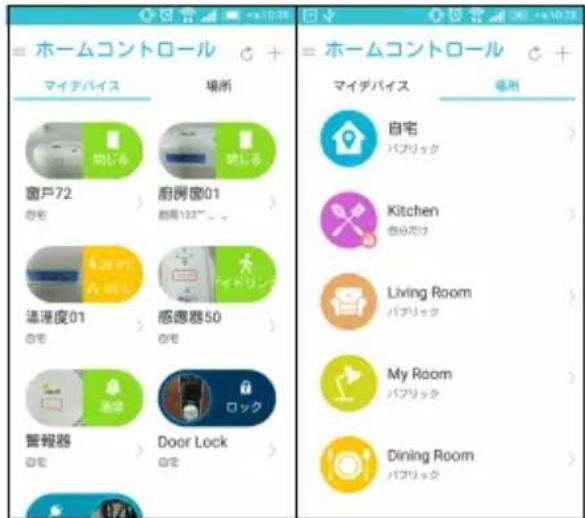
ホームコントロール画面では、接続されているデバイスや自宅の場所を参照することができます。デバイスの電源の切替や、デバイスの詳細の変更、デバイスの並び替えなどが可能です。また、ホームコントロール画面では接続されたデバイスを場所やシーンごとにグループ化することもできます。項目の横にあるアイコンをタップすると、その他のオプションをカスタマイズすることができます。
にグループ化することもできます。項目の横にあるアイコンをタップすると、その他のオプションをカスタマイズすることができます。
ホームアクション
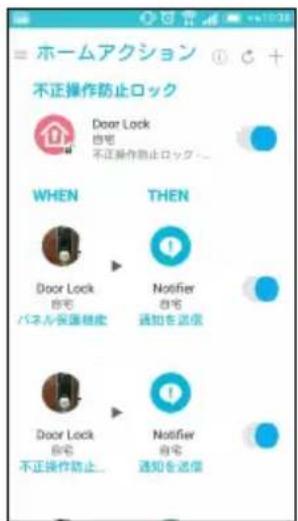
ホームアクション画面では、設定が作動し、参照することができます。また、各操作を設定することもできます。
注意: ASUS Smart Home デバイスを完全に削除するには、そのデバイスをリセットし、削除する必要があります。
注意:
対応アプリ・セキュリティ関連の「THEN」デバイスは、デフォルトで「通知」に設定されています。操作の設定変更をすることもできます。
- 「WHEN」デバイスを作動させる時間を設定することができます。
設定
この画面では、毎日のニーズに応じた様々な設定の変更が可能です。
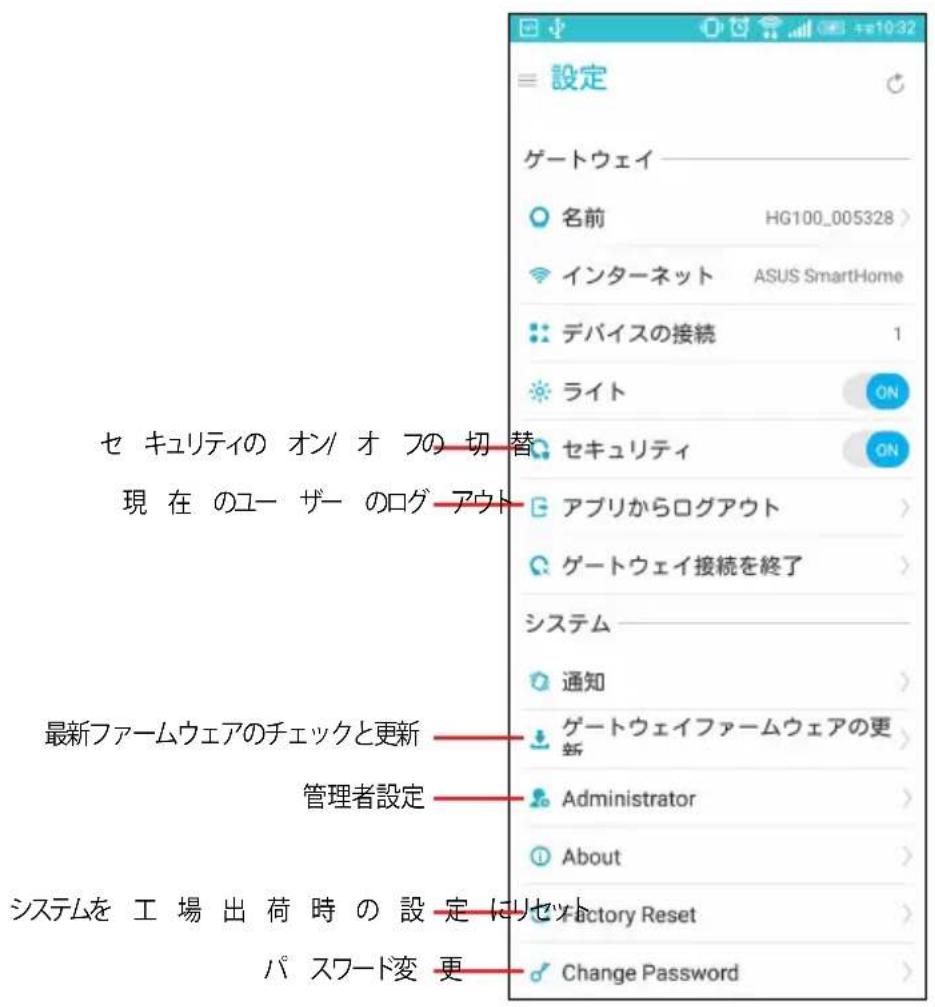
注意:パスワードは、「セキュリティ」、「管理者」、「リセット」で使用されます。
セキュリティ
本機にはセキュリティ機能が搭載されており、本機に接続する際はパスワード入力が必要です (デフォルトパスワード: 0000)。この機能のオン/オフを設定するには、設定画面で「セキュリティ」をタップします。
注意: パスワードを変更するには、設定画面で「パスワード変更」をタップします。
管理者
管理者メニューでは、メンバーや場所に関するオプションの変更が可能です。
手順
1.設定画面→「管理者」をタップします。 2. パスワードを入力します。(デフォルトパスワード:0000) 3. 「場所」または「メンバー」をタップし、本機に関連付けられたメンバーや場所の情報を参照します。 4.カスタマイズしたい項目をタップします。
注意: パスワードを変更するには、設定画面で「パスワード変更」をタップします。
回収とリサイクルについて
使用済みのコンピューター、ノートパソコン等の電子機器には、環境に悪影響を与える有害物質が含まれており、通常のゴミとして廃棄することはできません。リサイクルによって、使用済みの製品に使用されている金属部品、プラスチック部品、各コンポーネントは粉砕され新しい製品に再使用されます。また、その他のコンポーネントや部品、物質も正しく処分・処理されることで、有害物質の拡散の防止となり、環境を保護することに繋がります。
日本語 本製品は、欧州(EU)無線・通信端末機器指令に適合しています。詳細は、CE Declaration of Conformity をご参照ください。



ブランド : ASUS
モデル : SmartHome Gateway HG100
カテゴリ : スマートホーム