SmartHome OpenClose Sensor WS101 - スマートホーム ASUS - 無料のユーザーマニュアル
デバイスのマニュアルを無料で見つける SmartHome OpenClose Sensor WS101 ASUS PDF形式.
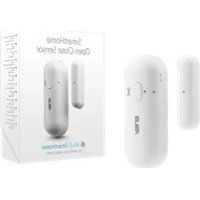



| 製品タイプ | ワイヤレス開閉センサー |
| ブランド | ASUS |
| モデル | SmartHome OpenClose Sensor WS101 |
| カテゴリー | スマートホーム |
| 寸法(メインセンサー) | 26 x 76 x 21 mm |
| 寸法(マグネット) | 13 x 48 x 14 mm |
| 重量 | 25 g |
| 電源 | CR123A電池(3V) |
| 電池寿命 | 最長3年 |
| バッテリー低下警告 | 電池切れの3週間前 |
| 接続方式 | ZigBee PRO |
| 無線通信距離 | 50m(障害物なし) |
| ユーザーインターフェース | ZigBeeボタン |
| LEDインジケーター | 青色(接続、識別) |
| 主機能 | ドア/窓の開閉検出 |
| 磁気検出距離 | 最大20mm |
| 互換性 | ASUS SmartHomeゲートウェイ(HG100) |
| モバイルアプリ | ASUS SmartHome(iOS/Android) |
| 設置方法 | 両面テープ(付属) |
| お手入れ方法 | 柔らかい乾いた布で拭く |
| 使用環境 | 屋内専用 |
| 動作温度 | -10℃~50℃ |
| 動作湿度 | 0%~95% |
| 保証 | ASUSウェブサイトを参照 |
よくある質問 - SmartHome OpenClose Sensor WS101 ASUS
ユーザーの質問 SmartHome OpenClose Sensor WS101 ASUS
0 質問 この機器について。知っているものに答えるか、ご自身の質問をしてください。
この機器について新しい質問をする
デバイスの取扱説明書をダウンロード スマートホーム 無料でPDF形式で!マニュアルを見つける SmartHome OpenClose Sensor WS101 - ASUS 電子デバイスをもとに戻しましょう。このページにはデバイスの使用に必要なすべての書類が掲載されています。 SmartHome OpenClose Sensor WS101 ブランド ASUS.
使用説明書 SmartHome OpenClose Sensor WS101 ASUS
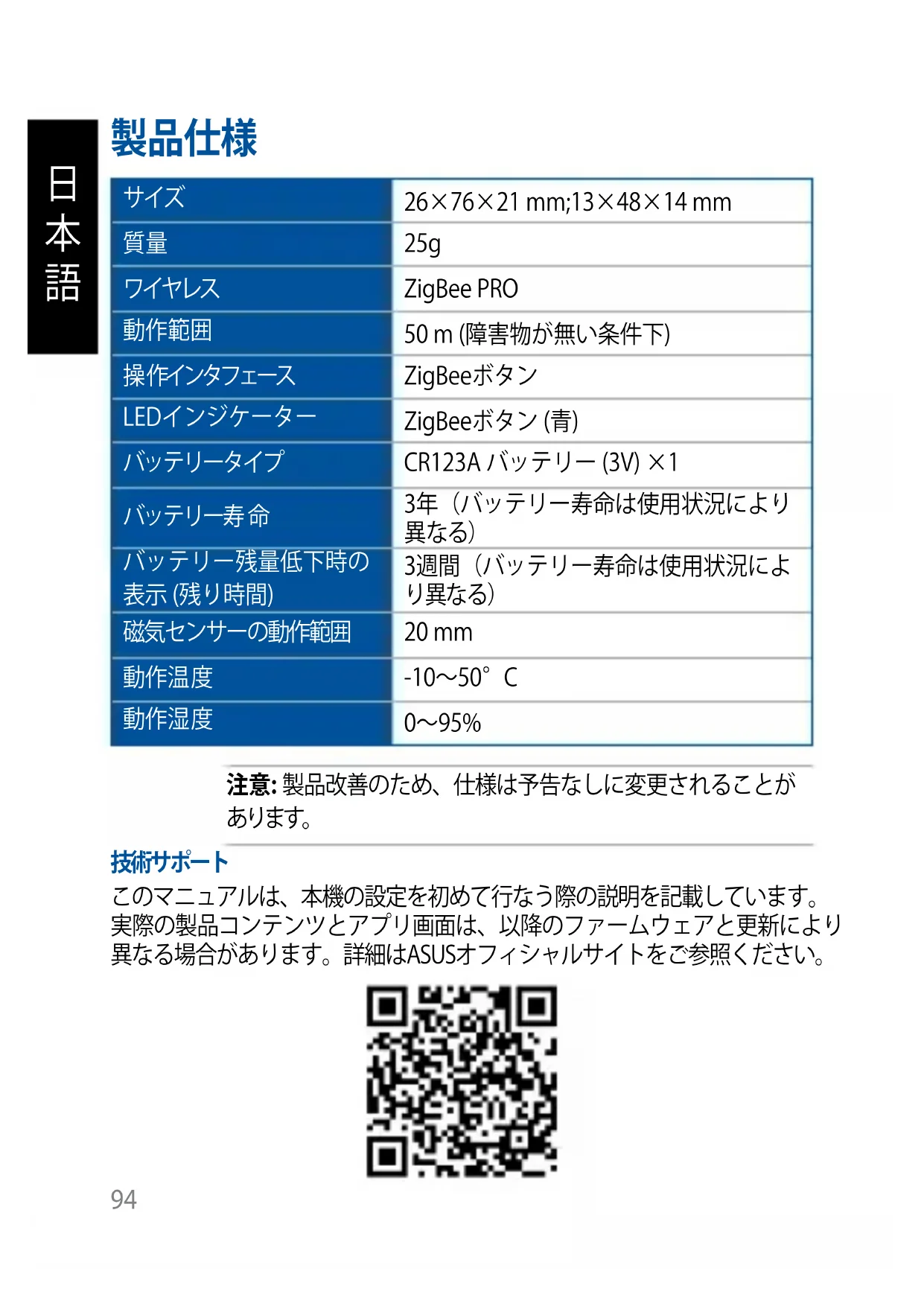
| サイズ | 26×76×21 mm;13×48×14 mm |
| 質量 | 25g |
| フィヤレス | ZigBee PRO |
| 動作範圍 | 50 m (障害物が無い条件下) |
| 操作インタフロー | ZigBeeボーニ |
| LEDインジケーダー | ZigBeeボーニ(青) |
| バッチリーダイド | CR123A バッチリーダー(3V)×1 |
| バッチリーフ性命 | 3年(バッチリーフ性命は使用状況に主義の異なる) |
| バッチリーフ残量低下時代表示(残り時間) | 3週間(バッチリーフ性命は使用状況に主義の異なる) |
| 磁気senサーの動作範圍 | 20 mm |
| 動作温度 | -10~50°C |
| 動作湿度 | 0~95% |
注意:製品改善のため、仕様は予告なく変更されることがあります。
技術ノート
このマニュアルは、本機の設定を初めて行う際の説明を記載しています。実際の製品のコンテンツとアプリ画面は、以降のファームウェアの更新により異なる場合があります。詳細はASUS公式サイトをご参照ください。

製品の概要
日本語
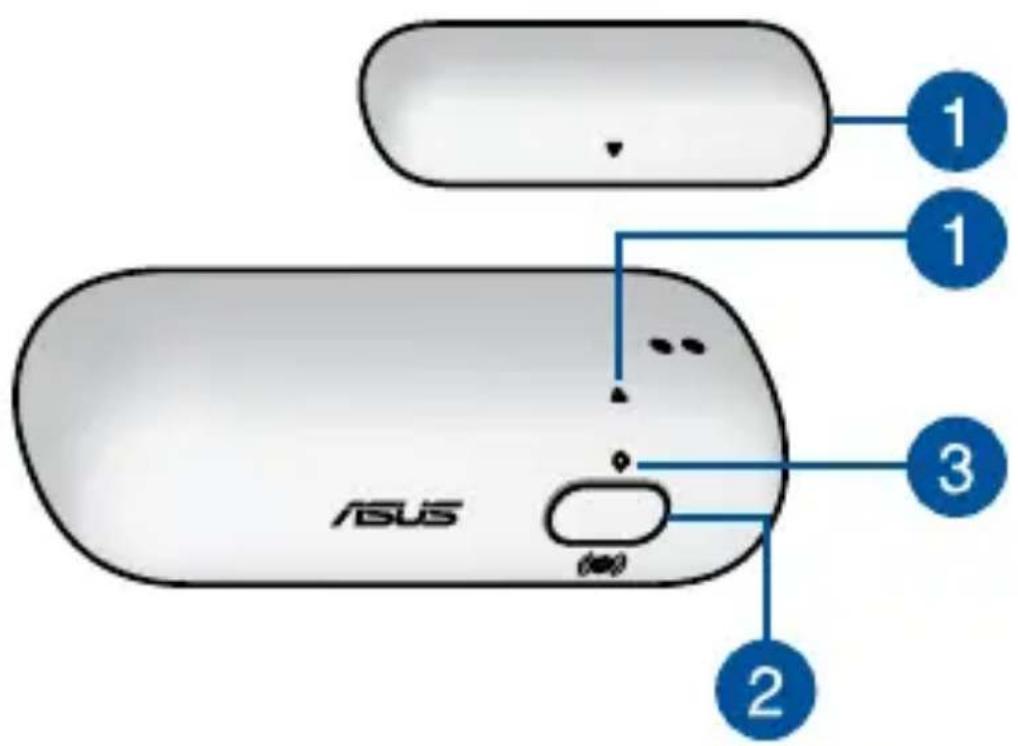
磁気センサー
最適な状態でお使い頂くためには、磁気センサーの矢印の位置を合わせてください。センサー間の距離が20mmを超えると、対応アプリで「開く」と表示いたします。
ZigBeeボタン
このボタンを押してハブに接続します。5秒間長押しすると、本機をリセットします。
注意:ASUS Smart Homeデバイスを完全に削除するには、そのデバイスをリセットし、対応アプリからも削除する必要があります。

ZigBee LEDインジケーター
LEDインジケーターの表示内容については、次の図をご参照ください。
| 色 素態 | 説明 | |
| 青 | 本機が電源所示の状態 | 1秒間点灯 |
| 本機をリットいたします | 5秒間ZigBeeボtonsを長押し後、3秒間点灯 | |
| デバイスを識別中 | 5秒間点灯 | |
| 青点減 | ほ一ムゲーツウエイに接続中 | ZigBeeボtonsを押しぃ一ムゲーツウエイに接続 |
システム要件
- iOS/Androidスマートフォン・Wi-Fiルーターとインターネット接続・ASUS Smart HomeアプリとSmart Homeクラウドアカウント安全上の注意・本機は防水設計ではありません。屋内での使用に限ります。・バッテリー挿入の際は、電極の向きを確認してください。・ご自分で製品を修理しないでください。修理が必要な場合は、ASUSサポートセンターにご相談ください。・濡れた手で製品に触れないでください。湿気や液体に直接触れないようにしてください。・製品のお手入れの際は、柔らかい乾いた布で汚れを拭き取ってください。水や洗剤、アルコール等を使用しないでください。
ASUS SmartHomeのインストール
- 本機は、対応アプリを使用してセットアップ操作を行うことができます。App StoreまたはGoogle Playで「ASUS SmartHome」を検索し、対応アプリをダウンロードしてください。・登録する前にインターネットに接続していることを確認してください。・設定する前に、スマートフォンがルーターに接続していることを確認してください。

システム要件については、正規販売店またはASUSオフィシャルサイトで確認してください。
日本語
製品を使用する
本機の接続
- ASUS SmartHomeを起動します。
- トウエイ用のデバイスを追加することができます。
- 「デバイスを追加」をタップし、ASUS SmartHomeデバイスをSmartHomeインターフェイスに追加します。
- ASUS SmartHomeデバイスのジョグボタンを押し、デバイスを追加します。
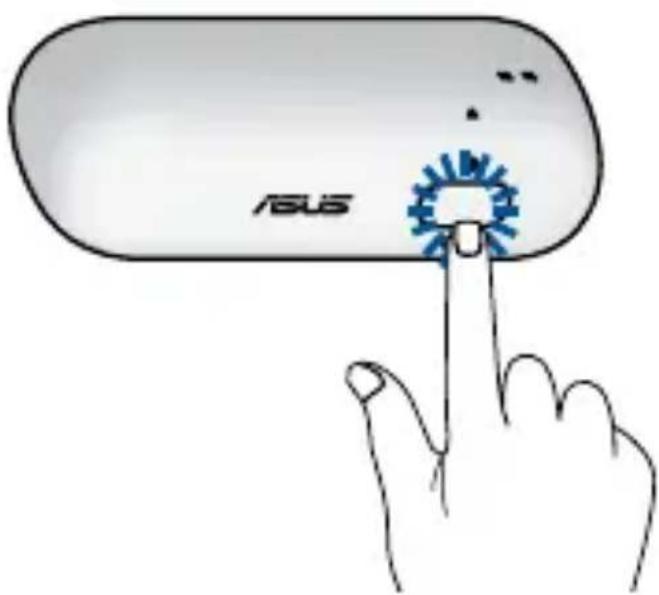
注意:「デバイスを追加」をタップした後、全てのASUS SmartHomeデバイス上のダーニーハスはリフローは押しお、1度に複数のデバイスを追加することができます。
- 全てのデバイスが追加されたら、「完了」をタップします。
注意:
・接続する前に、ハリデーが挿入されていることを確認してください。デバイスの状態は、LEDインジケーターで確認することができます。・本機がASUS SmartHomeインターフェイスの50×100以内に設置されていることを確認し、壁や電子機器など電波を遮るものがないことを確認してください。・追加可能な状態になると、ASUS SmartHomeインターフェイスのLEDインジケーターが60秒間青く点滅します。・ASUS SmartHomeデバイスを完全に削除するには、そのデバイスをリセットし、対応アプリからも削除する必要があります。
その他の情報
・本機は屋内での使用に限ります。・本機を平らな面(窓ガラスや壁など)に設置する際は、接着剤などをご使用ください。・本機ではセンサーが「開く」または「閉じる」を検出するために、ホームゲートウェイのデータを更新します。現在の状態は対応アプリで参照可能です。・本機の電源が切れると、対応アプリにはGLEOneのAIMCONが表示され、設定ができなくなります。状態は5分ごとに更新されます。