
SmartHome OpenClose Sensor WS101 - Hogar inteligente ASUS - Manual de uso y guía de instrucciones gratis
Encuentra gratis el manual del aparato SmartHome OpenClose Sensor WS101 ASUS en formato PDF.




| Tipo de producto | Sensor de apertura/cierre inalámbrico |
| Marca | ASUS |
| Modelo | SmartHome OpenClose Sensor WS101 |
| Categoría | Hogar inteligente |
| Dimensiones (sensor principal) | 26 x 76 x 21 mm |
| Dimensiones (imán) | 13 x 48 x 14 mm |
| Peso | 25 g |
| Alimentación | Pila CR123A (3V) |
| Duración de la batería | Hasta 3 años |
| Alerta de batería baja | 3 semanas antes de agotarse |
| Conectividad | ZigBee PRO |
| Alcance inalámbrico | 50 m (sin obstrucciones) |
| Interfaz de usuario | Botón ZigBee |
| Indicador LED | Azul (conexión, identificación) |
| Función principal | Detección de apertura/cierre de puerta/ventana |
| Distancia de detección magnética | 20 mm máximo |
| Compatibilidad | Puerta de enlace ASUS SmartHome (HG100) |
| Aplicación móvil | ASUS SmartHome (iOS/Android) |
| Instalación | Adhesivo de doble cara (incluido) |
| Mantenimiento | Limpiar con un paño suave y seco |
| Entorno de uso | Interior únicamente |
| Temperatura de funcionamiento | -10°C a 50°C |
| Humedad de funcionamiento | 0% a 95% |
| Garantía | Consulte el sitio web de ASUS |
Preguntas frecuentes - SmartHome OpenClose Sensor WS101 ASUS
Preguntas de los usuarios sobre SmartHome OpenClose Sensor WS101 ASUS
0 pregunta sobre este aparato. Responde a las que conoces o haz la tuya.
Hacer una nueva pregunta sobre este aparato
Descarga las instrucciones para tu Hogar inteligente en formato PDF gratis! Encuentra tus instrucciones SmartHome OpenClose Sensor WS101 - ASUS y toma tu dispositivo electrónico nuevamente en la mano. En esta página están publicados todos los documentos necesarios para el uso de su dispositivo. SmartHome OpenClose Sensor WS101 de la marca ASUS.
MANUAL DE USUARIO SmartHome OpenClose Sensor WS101 ASUS
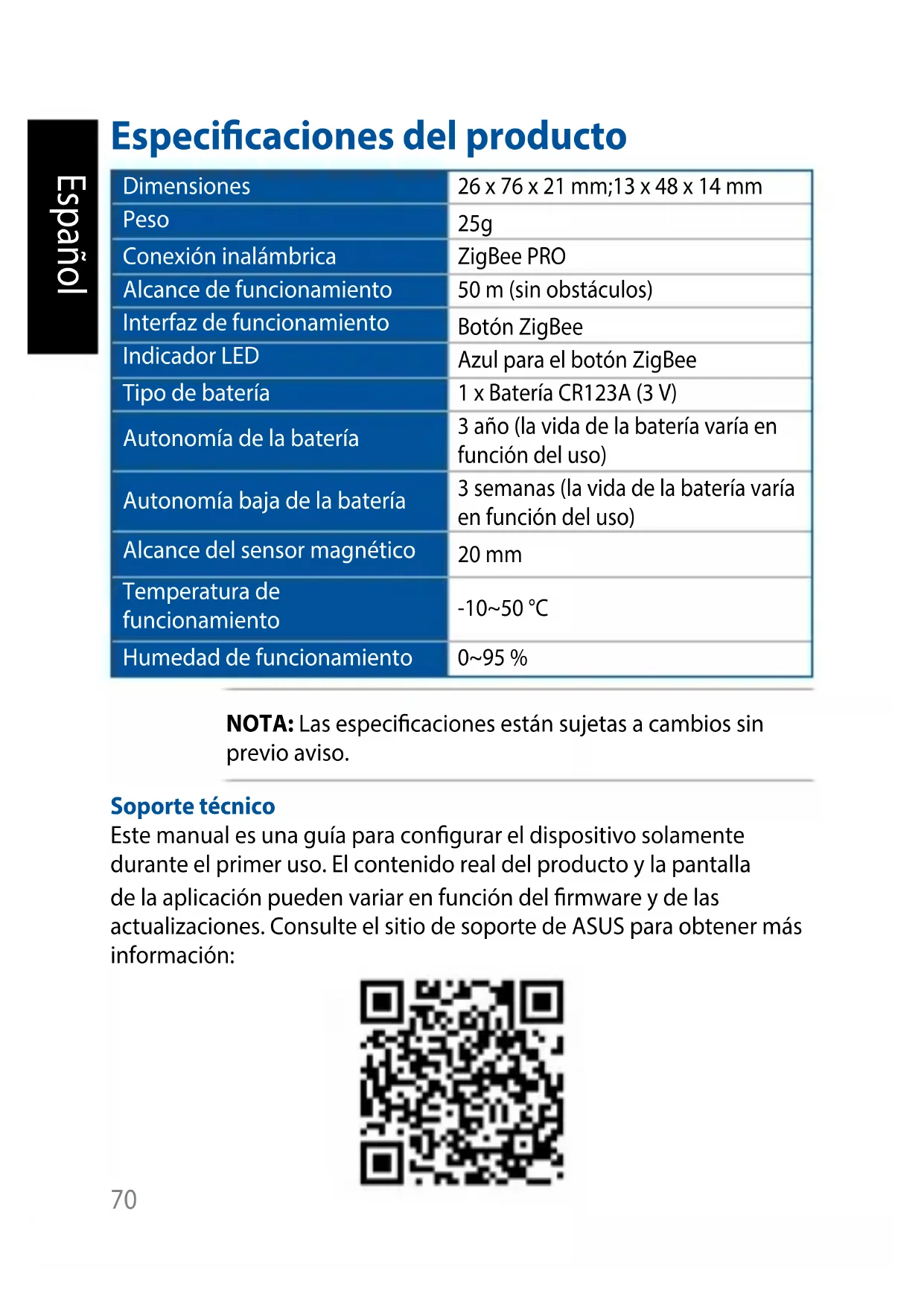
Especificaciones del producto
| Dimensiones | 26 x 76 x 21 mm;13 x 48 x 14 mm |
| Peso | 25g |
| Conexión inalámbrica | ZigBee PRO |
| Alcance de funcionaimiento | 50 m (sin obstáculos) |
| Interfaz de funcionaimiento | Botón ZigBee |
| Indicador LED | Azul para el botón ZigBee |
| Tipo de batería | 1 x Batería CR123A (3 V) |
| Autonomía de la batería | 3 año (la vida de la batería varía en función del uso) |
| Autonomía bajo de la batería | 3 semanas (la vida de la batería varía en funciona del uso) |
| Alcance del sensor magnético | 20 mm |
| Temperatura de funcionaimiento | -10~50 °C |
| Humedad de funcionaimiento | 0~95 % |
NOTA: Las especificaciones están sujetas a cambios sin previo aviso.
Soporte técnico
Este manual es una guía para configurar el dispositivo solamente durante el primer uso. El contenido real del producto y la pantalla de la aplicación puede variar en función del firmware y de las actualizaciones. Consulte el sitio de soporte de ASUS para obtener más información:

Información general del producto
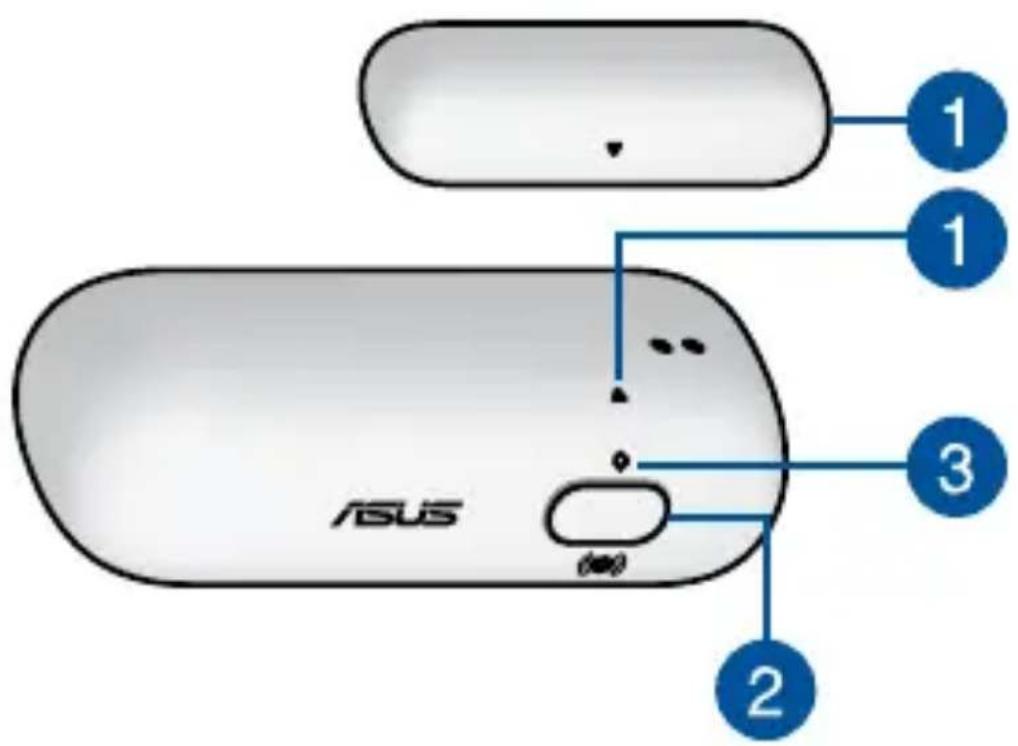

Sensor magnético
Alinee las flechas de los sensores magnéticos para obtener el máximo rendimiento. Cuando los sensores estén alejados una distancia superior a 20 mm, la aplicación complementaria los mostrará como abiertos.

Botón ZigBee
Presione el botón para conectar con Home Gateway. Presione sin soltar el botón durante 5 segundos para restablecer el dispositivo.
NOTA: Asegúrese de restablecer el dispositivo ASUS Smart Home y elimínelo de la aplicación complementaria para quitarlo completamente.

Indicador LED ZigBee
Consulte la tabla a continuación para obtener detalles sobre el indicador LED de estado:
| Color Estado Descripción | ||
| Azul permanente | Dispositivo encendiéndose | Se ilumina durante 1 segundo |
| Desconectándose de Home Gateway | Mantenga presionado el botón ZigBee durante 5 Secondly | |
| Identificando dispositivo | Se ilumina durante 5 Secondly | |
| Azul intermitente | Conectándose con Home Gateway | Presione el botón ZigBee para connectarse con Home Gateway |
Requisitos del sistema
- iOS o teléfono inteligente Android.
- Enrutador Wi-Fi con acceso a Internet.
- Asus SmartHome Gateway y cuenta de usuario SmartHome.
Sugerencias de seguridad
- Este dispositivo no es sumergible y solamente se debe utilizar en interiores.
- Inserte la batería conforme a la polaridad correcta.
- NO intente reparar el producto usted mismo.
- Minimice la exposición a la humedad, lo que incluye manos húmedas y el contacto directo con líquidos.
- Utilice un paño suave y seco para realizar la limpieza y evite limpiar con agua, alcohol u otros productos químicos.
Instalar la aplicación ASUS SmartHome
- Este dispositivo se puede configurar y utilizar a través de la aplicación complementaria. Busque ASUS SmartHome y descargue la aplicación complementaria a través de Apple App Store o Google Play.
- Asegúrese de que tiene conexión a Internet antes de realizar la descarga.
- Asegúrese de que el teléfono inteligente está conectado al router antes de realizar la configuración.
Consulte a un proveedor profesionalmente o el sitio web de ASUS para poder los requisitos mínimos del sistema.
Procedimientos iniciales
Conectarse a su HG 100
- Inicie la aplicación ASUS SmartHome APP

- Pulse + en la página principal del control de inicio para agregar dispositivos para Home Gateway.
- Pulse Add Device (Agregar dispositivo) para unir el dispositivo ASUS SmartHome a SmartHome Gateway.
- Presione el botón ZigBee del dispositivo ASUS Smart Home para agregar el dispositivo.
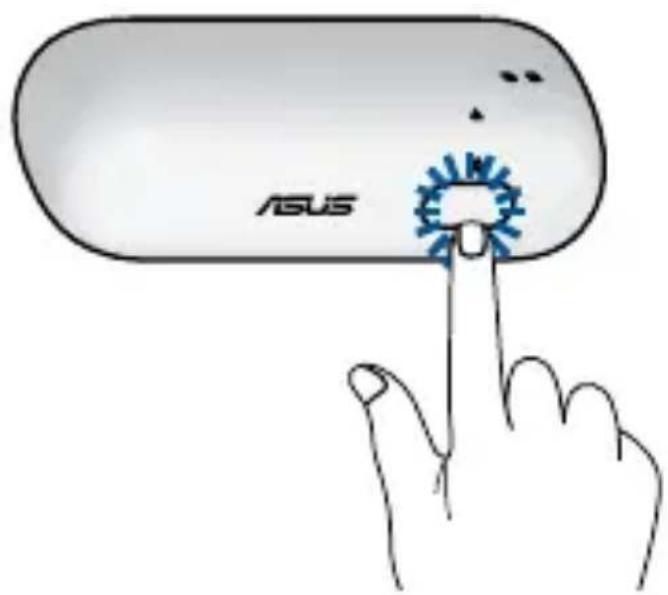
NOTA: Después de pulsar Add Device (Agregar dispositivo), puede presionar el botón ZigBee de los dispositivos ASUS Smart Home para agregarlos todos a la vez.
- Pulse Done (Hecho) cuando todos los dispositivos se hayan agregado para completar la operación.
NOTA:
- Asegúrese de que la batería está instalada antes de realizar la conexión. Consulte el indicador LED para comprobar el estado del dispositivo.
- Asegúrese de que el dispositivo se incluye bajo los 50 metros de su ASUS SmartHome Gateway y que no hay obstáculos como paredes sólidas de ladrillos u otros dispositivos electrónicos que puedan provocar interferencias.
- El indicador LED de estado de su ASUS SmartHome Gateway parpadeará en azul durante sesenta (60) segundos para indicar que los dispositivos se han agregado.
- Asegúrese de restablecer el dispositivo ASUS Smart Home y elimínelo de la aplicación complementaria para quitarlo completamente.
Información adicional
- Este dispositivo solamente se puede utilizar en interiores.
- Utilice un adhesivo para colocar el dispositivo en una superficie plana (como un cristal de una ventana o una pared).
- Este dispositivo actualizará los datos en Home Gateway cada vez que el sensor detecte una señal de apertura o cierre. Puede ver el estado actual a través de la aplicación complementaria.
- Cuando el dispositivo no reciba alimentación, la aplicación complementaria mostrará un icono gris y no se podrá configurar. El estado se actualizará cada 5 minutos.
Consulte la siguiente para obtener detalles sobre el indicador LED de estado:
Home Gateway
Español: Por la presente, AsusTek Inc. declara que este dispositivo cumple los requisitos básicos y las disposiciones relevantes de las directivas de la CE. Consulta la Declaración de conformidad de la CE para obtener más detalles.



Marca : ASUS
Modelo : SmartHome OpenClose Sensor WS101
Categoría : Hogar inteligente