
SmartHome OpenClose Sensor WS101 - Умный дом ASUS - Бесплатное руководство пользователя
Найдите руководство к устройству бесплатно SmartHome OpenClose Sensor WS101 ASUS в формате PDF.


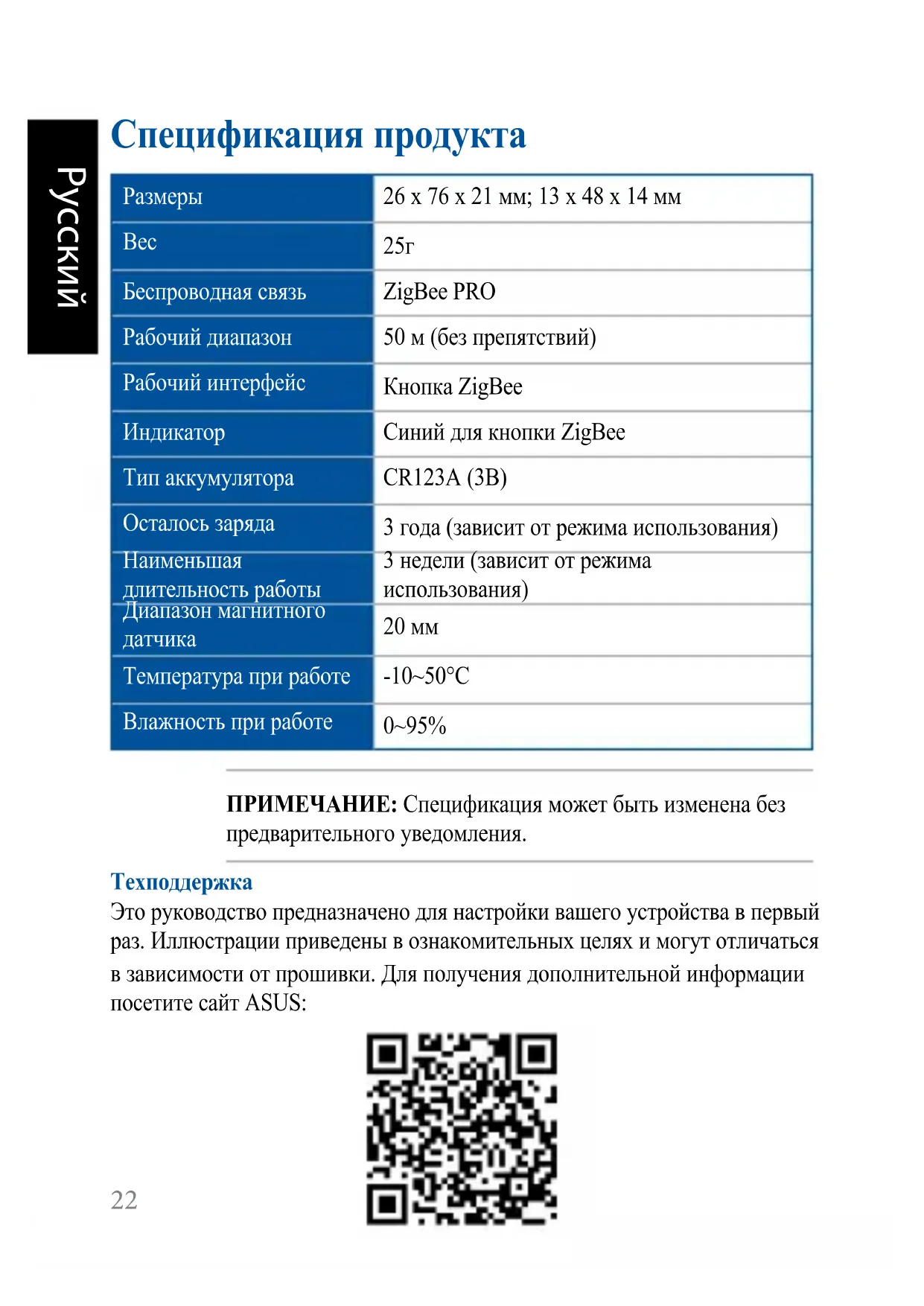


| Тип продукта | Беспроводной датчик открытия/закрытия |
| Бренд | ASUS |
| Модель | SmartHome OpenClose Sensor WS101 |
| Категория | Умный дом |
| Размеры (основной датчик) | 26 x 76 x 21 мм |
| Размеры (магнит) | 13 x 48 x 14 мм |
| Вес | 25 г |
| Питание | Батарейка CR123A (3В) |
| Срок службы батареи | До 3 лет |
| Предупреждение о низком заряде батареи | За 3 недели до разрядки |
| Подключение | ZigBee PRO |
| Дальность беспроводной связи | 50 м (без препятствий) |
| Пользовательский интерфейс | Кнопка ZigBee |
| Светодиодный индикатор | Синий (подключение, идентификация) |
| Основная функция | Обнаружение открытия/закрытия двери/окна |
| Расстояние магнитного обнаружения | Максимум 20 мм |
| Совместимость | Шлюз ASUS SmartHome (HG100) |
| Мобильное приложение | ASUS SmartHome (iOS/Android) |
| Установка | Двусторонний скотч (в комплекте) |
| Уход | Протирать мягкой сухой тканью |
| Условия эксплуатации | Только для помещений |
| Рабочая температура | от -10°C до 50°C |
| Рабочая влажность | от 0% до 95% |
| Гарантия | См. сайт ASUS |
Часто задаваемые вопросы - SmartHome OpenClose Sensor WS101 ASUS
Вопросы пользователей о SmartHome OpenClose Sensor WS101 ASUS
0 вопрос об этом устройстве. Ответьте на те, что знаете, или задайте свой.
Задать новый вопрос об этом устройстве
Скачайте инструкцию для вашего Умный дом в формате PDF бесплатно! Найдите своё руководство SmartHome OpenClose Sensor WS101 - ASUS и возьмите своё электронное устройство обратно в руки. На этой странице опубликованы все документы, необходимые для использования вашего устройства. SmartHome OpenClose Sensor WS101 бренда ASUS.
РУКОВОДСТВО ПОЛЬЗОВАТЕЛЯ SmartHome OpenClose Sensor WS101 ASUS
| Размеры | 26 x 76 x 21 MM; 13 x 48 x 14 MM |
| Bec | 25r |
| Бесправочая свяfts | ZigBee PRO |
| Равочий димазов | 50 M (бeз преятст用车) |
| Равочий Intrepidфievс | Кондда ZigBee |
| Индikатор | Синий дим кондд ZigBee |
| Тиш akкулaitopa | CR123A (3B) |
| Остадь заряda | 3media (зависнг от рекима История) |
| Нашеньшая | 3 Heideли (зависнг от рекима История) |
| Ддимаиздоготь равOTь | 20 MM |
| Ддимаиздоготь равOTь | -10~50°C |
| Влajжость рри равOTE | 0~95% |
ПРИМЕЧАНИЕ: Спецификация может быть изменена без предварительного уведомления.
Техподдержка
Это руководство предназначено для настройки вашего устройства в первый раз. Иллюстрации приведены в ознакомительных целях и могут отличаться в зависимости от прошивки. Для получения дополнительной информации посетите сайт ASUS:

Обзор продукта
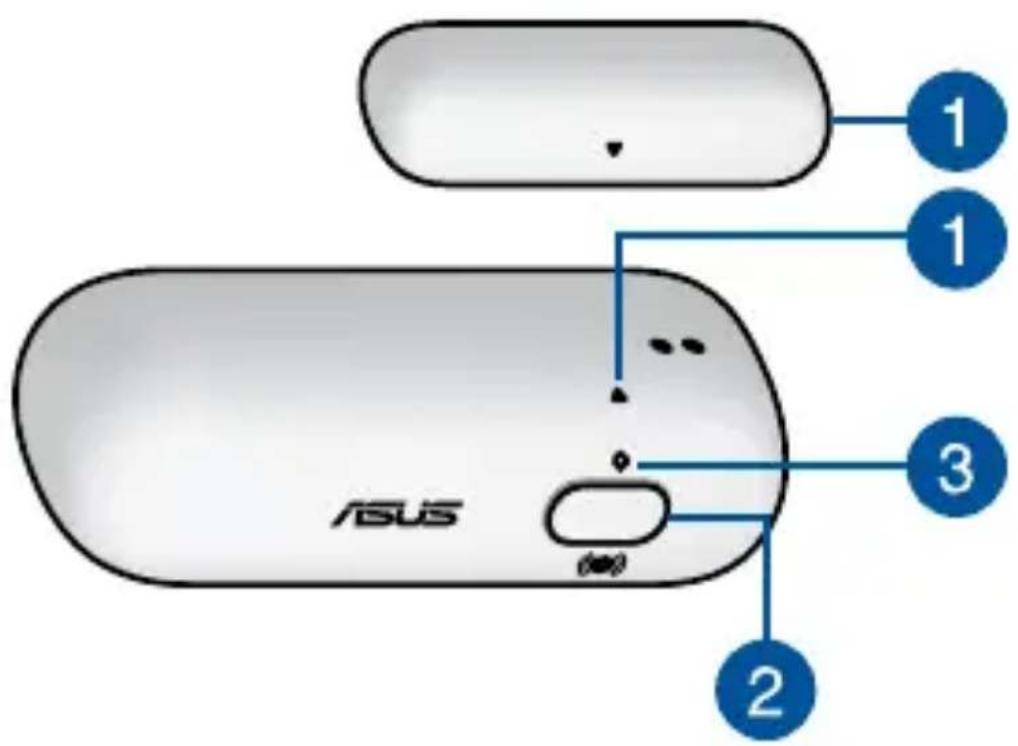

Магнитный датчик
Для получения лучшего результата совместите стрелки на магнитных датчиках. Когда датчики находятся на расстоянии более 20 мм друг от друга, приложение-компаньон отображает состояние как открытое.

Кнопка ZigBee
Нажмите для подключения к домашнему шлюзу. Нажмите и удерживайте в течение 5 секунд для сброса устройства.
ПРИМЕЧАНИЕ: Для удаления устройства удалите его из приложения.

Индикатор ZigBee
Информацию о состоянии индикатора смотрите в следующей таблице:
| Цвет Состаяне | Описанe | |
| Горот синим | Устroduстvo ВКЛЮЧЕНО | Загорaitся на 1 секуну |
| Од��оченье OT Домашноюо IIIЛЮЗА | НадмITE и улеславытей Кноippi ZigBee в точенье 5 секуну | |
| Иденифизся устroduства | Загорaitся на 5 секуну | |
| Мигает синим | Послоченье К Домашноюо IIIЛЮЗУ | НадмITE Кноippi ZigBee лья Послоченье К Домашноюо IIIЛЮЗУ |
Системные требования
- Мобильный телефон с iOS или Android. Wi-Fi роутер с доступом в Интернет.
- ASUS SmartHome с учетной записью.
Советы по безопасности
- Устройство не является пылезащитным и предназначено для использования внутри помещений. Вставьте элемент питания, соблюдая полярность. Не пытайтесь отремонтировать продукт самостоятельно. Сведите к минимуму воздействие влаги, включая мокрые руки и непосредственный контакт с жидкостями. Для очистки используйте сухую мягкую ткань, избегайте очистки с помощью воды, спирта или других химических веществ.
Установка приложения ASUS SmartHome
- Это устройство можно настроить и управлять с помощью приложения-компаньона. Найдите ASUS SmartHome и скачайте приложение-компаньон из Apple App Store и Google Play.
- Перед скачиванием убедитесь в наличии подключения к Интернету.
- Перед настройкой убедитесь, что мобильный телефон подключен к роутеру.

Минимальные системные требования можно узнать у производителя или на сайте ASUS.
Начало работы
Подключение к сети 100
- Запустите приложение ASUS SmartHome.
- На главной странице управления нажмите «Добавить» для добавления к домашнему шлюзу.
- Нажмите «Добавить устройство» для добавления устройства к домашнему шлюзу.
- Нажмите кнопку Zigbee на устройстве для его добавления.
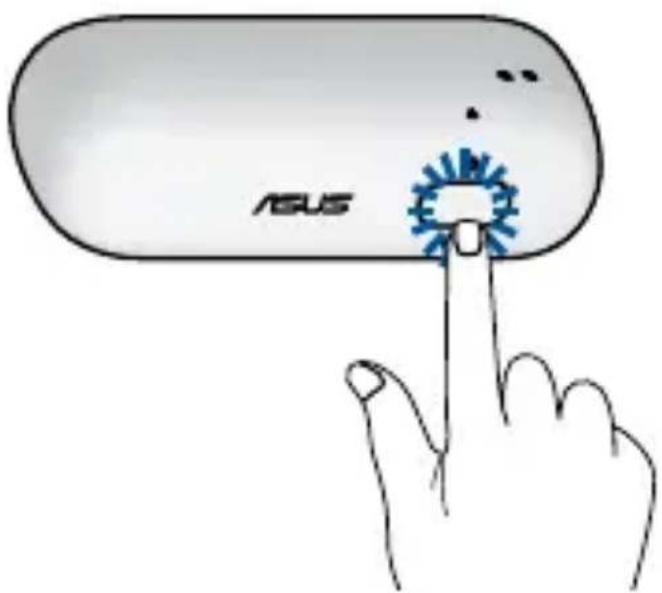
ПРИМЕЧАНИЕ: После нажатия «Добавить устройство» можно нажать кнопку Zigbee на всех ваших устройствах для добавления их всех сразу.
- После завершения добавления устройства нажмите «Готово».
ПРИМЕЧАНИЕ:
- Перед подключением убедитесь в наличии элемента питания. Индикатор отображает состояние вашего устройства.
- Убедитесь, что устройство находится в пределах 50 метров от шлюза без наличия препятствий или других электронных устройств, которые могут вызывать помехи.
- Индикатор состояния замигает синим в течение 60 секунд, указывая, что устройства могут быть подавлены. - Для удаления устройства удалите его из приложения.
Дополнительная информация
Это устройство предназначено для использования только в помещении. - Используйте клей для крепления устройства на плоскую поверхность (например, область окна или стены). - Это устройство будет обновлять данные в домашнем шлюзе, калибруясь при обнаружении сигнала или события. Состояние можно просмотреть в приложении-компаньоне. - При недостаточном заряде устройства, оно будет отображаться в виде серой иконки в приложении-компаньоне и не может быть настроено. Состояние будет обновляться каждые 5 минут.



Марка : ASUS
Модель : SmartHome OpenClose Sensor WS101
Категория : Умный дом