
SmartHome OpenClose Sensor WS101 - Smart Home ASUS - Kostenlose Bedienungsanleitung
Finden Sie kostenlos die Bedienungsanleitung des Geräts SmartHome OpenClose Sensor WS101 ASUS als PDF.




| Produkttyp | Kabelloser Öffnungs-/Schließsensor |
| Marke | ASUS |
| Modell | SmartHome OpenClose Sensor WS101 |
| Kategorie | Smart Home |
| Abmessungen (Hauptsensor) | 26 x 76 x 21 mm |
| Abmessungen (Magnet) | 13 x 48 x 14 mm |
| Gewicht | 25 g |
| Stromversorgung | CR123A-Batterie (3V) |
| Batterielebensdauer | Bis zu 3 Jahre |
| Warnung bei schwacher Batterie | 3 Wochen vor Erschöpfung |
| Konnektivität | ZigBee PRO |
| Reichweite (drahtlos) | 50 m (ohne Hindernisse) |
| Benutzeroberfläche | ZigBee-Taste |
| LED-Anzeige | Blau (Verbindung, Identifikation) |
| Hauptfunktion | Erkennung von Tür-/Fensteröffnung/-schließung |
| Magneterkennungsabstand | Maximal 20 mm |
| Kompatibilität | ASUS SmartHome Gateway (HG100) |
| Mobile App | ASUS SmartHome (iOS/Android) |
| Installation | Doppelseitiges Klebeband (im Lieferumfang enthalten) |
| Wartung | Mit einem weichen, trockenen Tuch reinigen |
| Einsatzumgebung | Nur für den Innenbereich |
| Betriebstemperatur | -10°C bis 50°C |
| Betriebsfeuchtigkeit | 0% bis 95% |
| Garantie | Siehe ASUS-Website |
Häufig gestellte Fragen - SmartHome OpenClose Sensor WS101 ASUS
Benutzerfragen zu SmartHome OpenClose Sensor WS101 ASUS
0 Frage zu diesem Gerät. Beantworten Sie die, die Sie kennen, oder stellen Sie Ihre eigene.
Eine neue Frage zu diesem Gerät stellen
Laden Sie die Anleitung für Ihr Smart Home kostenlos im PDF-Format! Finden Sie Ihr Handbuch SmartHome OpenClose Sensor WS101 - ASUS und nehmen Sie Ihr elektronisches Gerät wieder in die Hand. Auf dieser Seite sind alle Dokumente veröffentlicht, die für die Verwendung Ihres Geräts notwendig sind. SmartHome OpenClose Sensor WS101 von der Marke ASUS.
BEDIENUNGSANLEITUNG SmartHome OpenClose Sensor WS101 ASUS
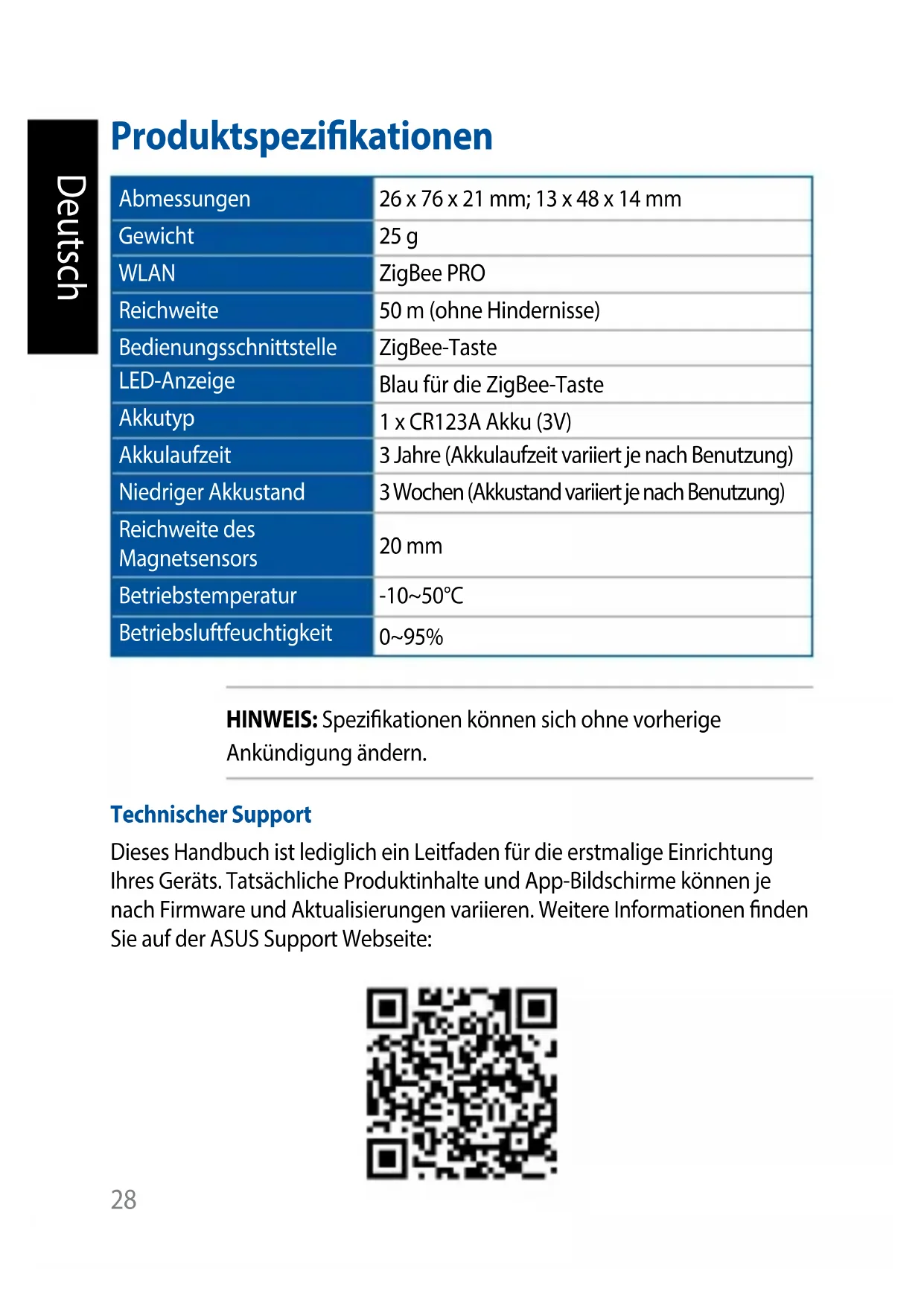
Produktspezifikationen
| Abmessungen | 26 x 76 x 21 mm; 13 x 48 x 14 mm |
| Gewicht | 25 g |
| WLAN | ZigBee PRO |
| Reichweite | 50 m (ohne Hindernisse) |
| Bedienungsschnittstelle | ZigBee-Taste |
| LED-Anzeige | Blau für die ZigBee-Taste |
| Akkutyp | 1 x CR123A Akku (3V) |
| Akkulaufzeit | 3 Jahre (Akkulaufzeit variiert je nach Benutzung) |
| Niedriger Akkustand | 3 Wochen (Akkustand variiert je nach Benutzung) |
| Reichweite des Magnetsensors | 20 mm |
| Betriebstemperatur | -10~50°C |
| Betriebsluftfeuchtigkeit | 0~95% |
HINWEIS: Spezifikationen können sich ohne vorherige Ankündigung ändern.
Technischer Support
Dieses Handbuch ist lediglich ein Leitfaden für die erstmalige Einrichtung Ihres Geräts. Tatsächliche Produktinhalte und App-Bildschirme können je nach Firmware und Aktualisierungen variieren. Weitere Informationen finden Sie auf der ASUS Support Website:

Produktübersicht
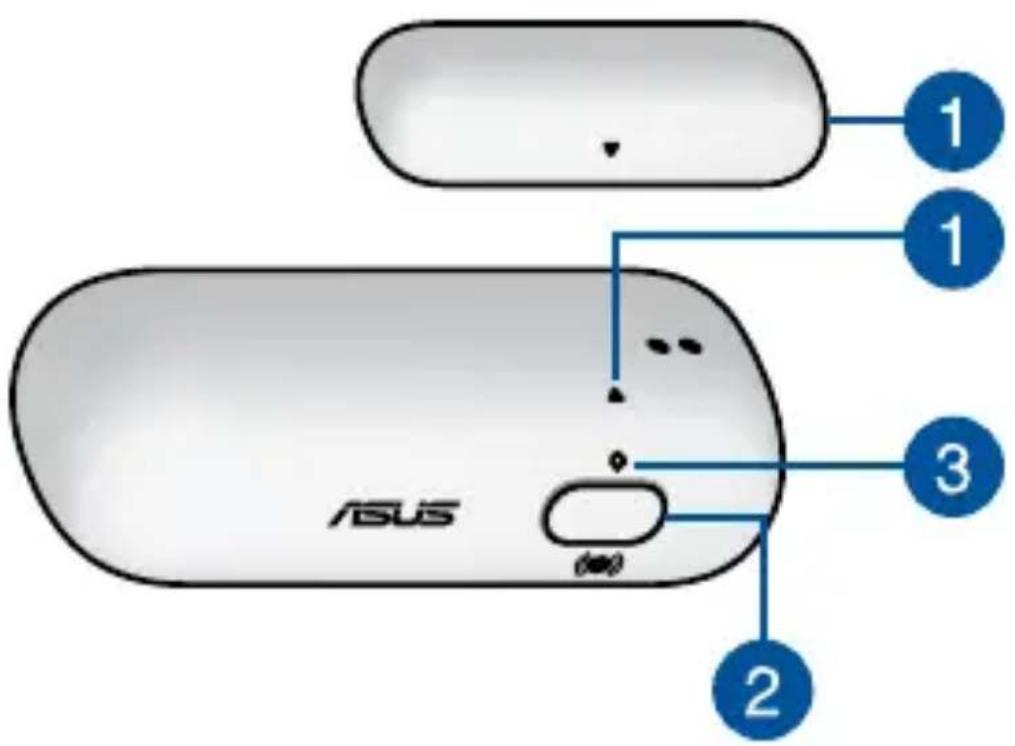

Magnetsensor
Richten Sie die Pfeile auf den Magnetsensoren für die beste Leistung aus. Wenn die Sensoren weiter als 20 mm voneinander entfernt sind, zeigt die Begleit-App den Status als offen an.

ZigBee-Taste
Drücken Sie zur Verbindung mit dem Home-Gateway. Halten Sie für 5 Sekunden gedrückt, um das Gerät zurückzusetzen.
HINWEIS: Stellen Sie sicher, dass Sie Ihr ASUS Smart Home Gerät zurücksetzen und das Gerät in der Begleit-App löschen, um es vollständig zu entfernen.

ZigBee LED-Anzeige
Beachten Sie die folgende Tabelle für Einzelheiten zur LED-Statusanzeige:
| Farbe Status Beschreibung | ||
| Blau leuchtend | Gerät schaltet sich ein | Leuchtet für 1 Sekunde auf |
| Verbindung zum Home-Gateway wird getrennt | Halten Sie die ZigBee-Taste für 5 Sekunden gedrückt | |
| Gerät wird erkannt | Leuchtet für 5 Sekunden auf | |
| Blinkt blau | Verbindung zum Home-Gateway wird hergestellt | Drücken Sie die ZigBee-Taste zum Verbinden mit dem Home-Gateway |
Systemvoraussetzungen
- iOS oder Android Smartphone.
- WLAN-Router mit Internetzugang.
- Asus SmartHome Gateway- und SmartHome-Benutzerkonto.
Sicherheitshinweise
- Dieses Gerät ist nicht wasserfest und nur für den Gebrauch im Innenbereich entworfen.
- Setzen Sie den Akku entsprechend der richtigen Polung ein.
- Versuchen Sie NICHT, das Produkt selbst zu reparieren.
- Minimieren Sie den Kontakt des Geräts mit Feuchtigkeit, einschließlich nasser Höhe, und den direkten Kontakt mit Flüssigkeiten.
- Verwenden Sie ein weiches, trockenes Tuch zum Reinigen, und vermeiden Sie eine Reinigung mit Wasser, Alkohol oder anderen Chemikalien.
Installation der ASUS SmartHome App
- Dieses Gerät kann über die Begleit-App eingerichtet und betrieben werden. Suchen Sie nach ASUS SmartHome und laden die Begleit-App im Apple App Store oder Google Play herunter.
- Stellen Sie sicher, dass Sie eine funktionierende Internetverbindung haben, bevor Sie den Download starten.
- Stellen Sie sicher, dass Ihr Smartphone mit Ihrem Router verbunden ist, bevor Sie mit der Einrichtung beginnen.
Wenden Sie sich an einen qualifizierten Händler oder besuchen Sie die ASUS Websites, um die Mindestsystemanforderungen zu erfahren.
Erste Schritte
Mit Ihrem HG 100 verbinden
- Starten Sie die ASUS SmartHome App.
- Tippen Sie auf der Hauptseite der Heimsteuerung auf , um Geräte zum Home-Gateway hinzuzufügen.
- Tippen Sie auf „Add Device“ (Gerät hinzufügen), um Ihr ASUS SmartHome-Gerät mit dem SmartHome-Gateway zu verbinden.
- Drücken Sie die (Z) ZigBee-Taste an Ihrem ASUS Smart Home Gerät, um das Gerät hinzuzufügen.
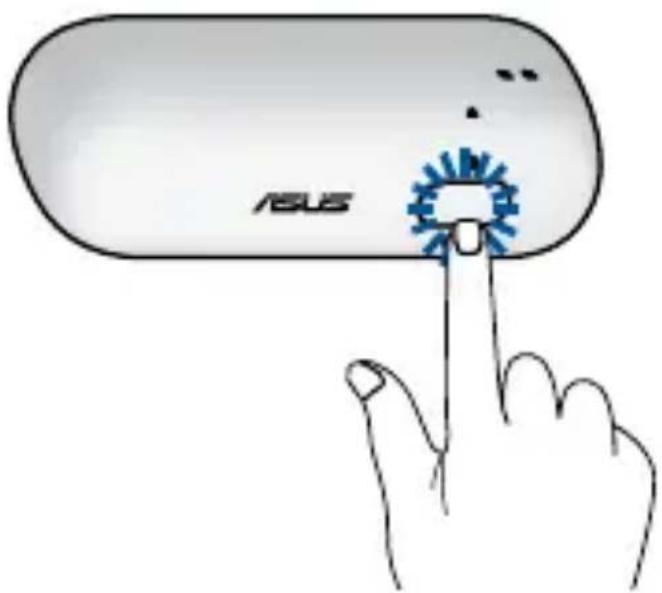
HINWEIS: Nachdem Sie auf „Add Device“ (Gerät hinzufügen) getippt haben, können Sie die ZigBee-Taste an allen Ihren ASUS Smart Home Geräten drücken, um sie alle auf einmal hinzuzufügen.
- Tippen Sie zum Abschließen auf „Done“ (Fertig), nachdem alle Geräte hinzugefügt wurden.
HINWEIS:
- Stellen Sie sicher, dass der Akku eingesetzt ist, bevor Sie eine Verbindung herstellen. Schauen Sie auf die LED-Anzeige, um den Status Ihres Geräts zu prüfen.
- Achten Sie darauf, dass sich Ihr Gerät innerhalb von 50 Metern von Ihrem ASUS SmartHome Gateway befindet und es keine Hindernisse, wie dicke massive Wände, oder andere elektronische Geräte gibt, die Störungen verursachen können. Die LED-Statusanzeige an Ihrem ASUS SmartHome Gateway blinkt für sechzig (60) Sekunden blau, um anzuzeigen, dass Geräte hinzugefügt werden können.
- Stellen Sie sicher, dass Sie Ihr ASUS Smart Home Gerät zurücksetzen und das Gerät in der Begleit-App löschen, um es vollständig zu entfernen.
Zusätzliche Informationen
- Dieses Gerät ist nur für den Gebrauch im Innenbereich entworfen.
- Verwenden Sie ein Haftmittel, um das Gerät auf einer ebenen Oberfläche (z.B. eine Fensterscheibe oder Wand) zu platzieren.
- Dieses Gerät sendet jedes Mal aktualisierte Daten an das Home-Gateway, wenn der Sensor ein offenes oder in der Höhe befindliches Signal erkennt. Sie können den aktuellen Status über die Begleit-App anzeigen.
- Wenn dieses Gerät keinen Strom mehr hat, wird in der Begleit-App ein graues Symbol angezeigt, und eine Konfiguration ist nicht möglich. Der Status wird alle 5 Minuten aktualisiert.
Deutsch AsusTek Inc. erklärt hiermit, dass dieses Gerät mit den wesentlichen Anforderungen und anderen relevanten Bestimmungen der CE-Richtlinien übereinstimmt. Weitere Einzelheiten entnehmen Sie der CE-Konformitätserklärung.



Marke : ASUS
Modell : SmartHome OpenClose Sensor WS101
Kategorie : Smart Home