
SmartHome Gateway HG100 - Smart Home ASUS - Kostenlose Bedienungsanleitung
Finden Sie kostenlos die Bedienungsanleitung des Geräts SmartHome Gateway HG100 ASUS als PDF.


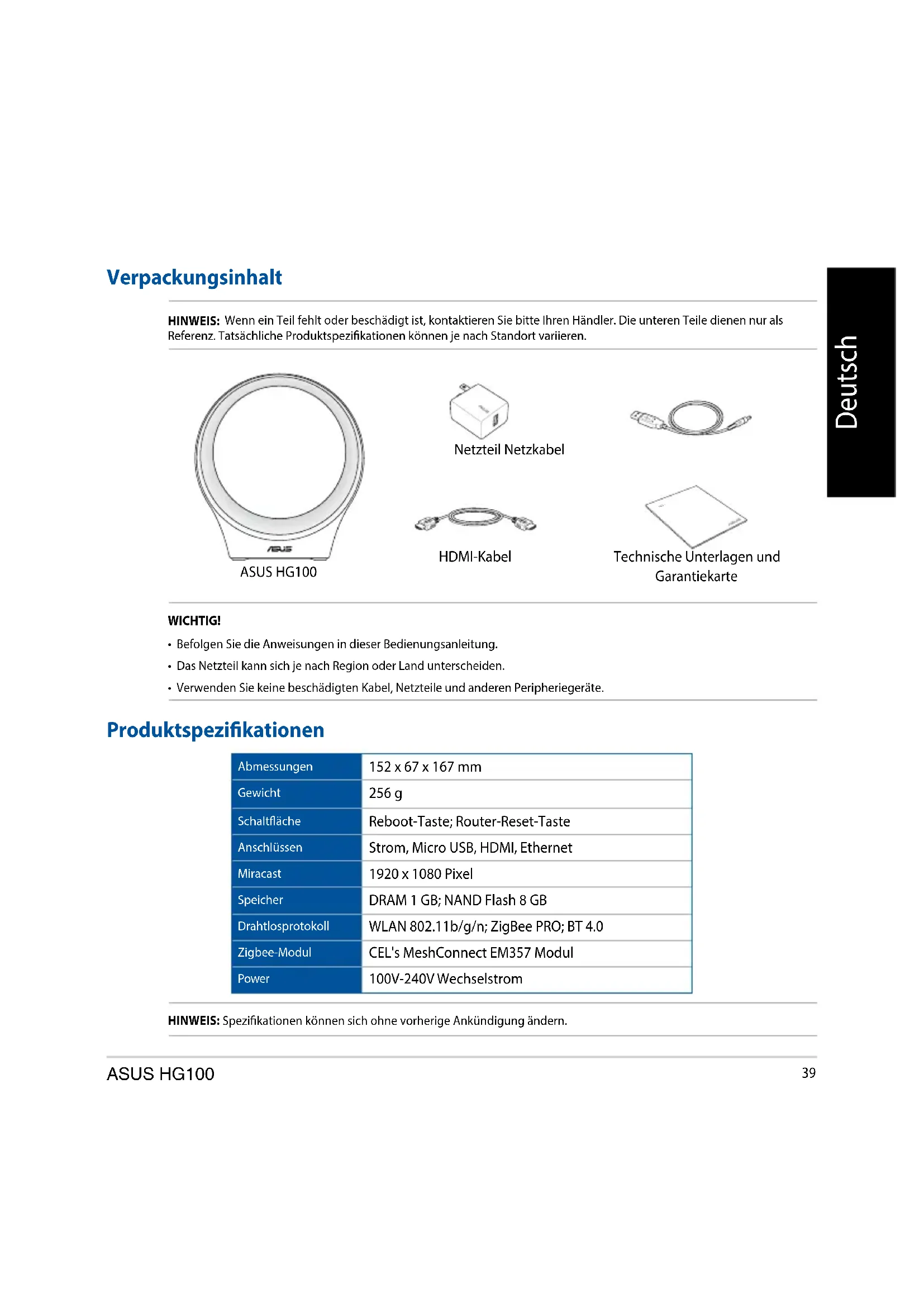


| Produkttyp | Smart Home Gateway |
| Modell | ASUS SmartHome Gateway HG100 |
| Abmessungen | 152 x 67 x 167 mm |
| Gewicht | 256 g |
| Stromversorgung | Netzadapter AC 100-240V, 60 Hz, Ausgang 5V / 2A (10W) |
| Drahtlose Protokolle | WiFi 802.11b/g/n (2,4 GHz), ZigBee PRO, Bluetooth 4.0 |
| Speicher | DRAM 1 GB, Flash NAND 8 GB |
| Anschlüsse | Strom, Micro-USB (reserviert), HDMI, Ethernet |
| Hauptfunktionen | Smart Home Gateway, Steuerung über ASUS SmartHome App, Verbindung von Zigbee-Sensoren und -Geräten, Miracast (1920x1080), ASUS Cloud Dienst |
| LED-Anzeige | Dauerhaft blau (eingeschaltet/erfolgreiche Verbindung), blinkend blau (Verbindung wird hergestellt/Gerät wird hinzugefügt), rot (Verbindungsfehler/Warnung) |
| Sicherheit | Passwortschutz (Standard 0000), Router-Reset-Taste, Neustart |
| Pflege und Reinigung | Mit einem trockenen, weichen Tuch reinigen. Feuchtigkeit und abrasive Mittel vermeiden. |
| Ersatzteile und Reparierbarkeit | Vom Hersteller nicht angegeben. Für Unterstützung kontaktieren Sie den ASUS-Support. |
| Allgemeine Informationen | Entspricht CE- und IC-Normen. Nur für Innenräume. Eingangsspannung: 100-240 VAC. |
Häufig gestellte Fragen - SmartHome Gateway HG100 ASUS
Benutzerfragen zu SmartHome Gateway HG100 ASUS
0 Frage zu diesem Gerät. Beantworten Sie die, die Sie kennen, oder stellen Sie Ihre eigene.
Eine neue Frage zu diesem Gerät stellen
Laden Sie die Anleitung für Ihr Smart Home kostenlos im PDF-Format! Finden Sie Ihr Handbuch SmartHome Gateway HG100 - ASUS und nehmen Sie Ihr elektronisches Gerät wieder in die Hand. Auf dieser Seite sind alle Dokumente veröffentlicht, die für die Verwendung Ihres Geräts notwendig sind. SmartHome Gateway HG100 von der Marke ASUS.
BEDIENUNGSANLEITUNG SmartHome Gateway HG100 ASUS
HINWEIS: Wenn ein Teil fehlt oder beschädigt ist, kontaktieren Sie bitte Ihren Händler. Die unteren Teile dienen nur als Referenz. Tatsächliche Produktspezifikationen können je nach Standort variieren.
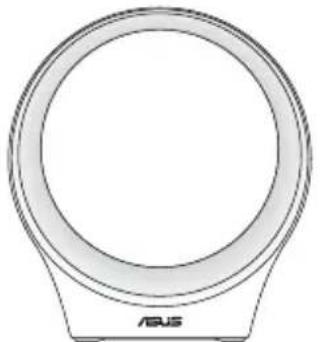
HDMI-Kabel
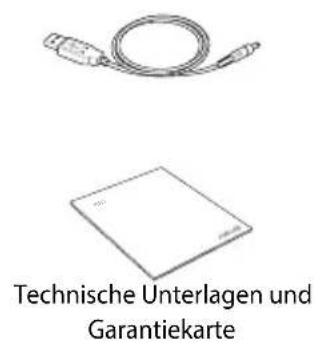
WICHTIG!
- Befolgen Sie die Anweisungen in dieser Bedienungsanleitung.
- Das Netzteil kann sich je nach Region oder Land unterscheiden.
- Verwenden Sie keine beschädigten Kabel, Netzteile und anderen Peripheriegeräte.
Produktspezifikationen
| Abmessungen | 152 x 67 x 167 mm |
| Gewicht | 256 g |
| Schaltfläche | Reboot-Taste; Router-Reset-Taste |
| Anschlüssen | Strom, Micro USB, HDMI, Ethernet |
| Miracast | 1920 x 1080 Pixel |
| Speicher | DRAM 1 GB; NAND Flash 8 GB |
| Drahtlosprotokoll | WLAN 802.11b/g/n; ZigBee PRO; BT 4.0 |
| Zigbee-Modul | CEL's MeshConnect EM357 Modul |
| Power | 100V-240V Wechselstrom |
HINWEIS: Spezifikationen können sich ohne vorherige Ankündigung ändern.
Produktübersicht
Vorderseite Rückansicht Ansicht von der Unterseite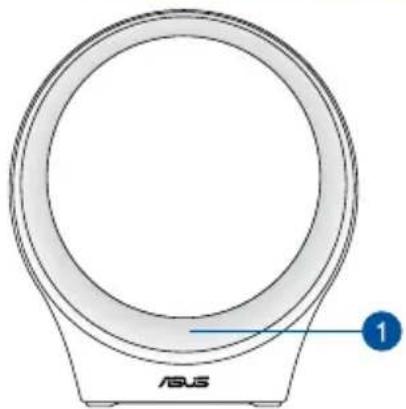
1 LED-Statusanzeige An der LED Statusan
An der LED-Statusanzeige können Sie den aktuellen Status Ihres ASUS HG100 ablesen. Details hierzu sind in der folgenden Tabelle aufgeführt:
| Farbe Status Beschreibung | ||
| Blau leuchtend | HG100 eingeschaltet Drücken und halten Sie die Reboot-Taste | |
| Verbindung zum Router erfolgreich | Verbindung über Begleit-App erfolgreich | |
| Gerät erfolgreich/erfolglos hinzugefügt | Begleit-App zeigt den Status hinzugefügter Geräte | |
| Blinkt blau | Herstellen der Verbindung zum Router | HG100 verbindet sich automatisch mit dem Router, wenn das Gerät zum ersten Mal an die Stromversorgung angeschlossen istManuelle Verbindung erfolgt über die Router-Reset-Taste |
| Erlaubt das Hinzufügen eines Geräts | Verbindung über Begleit-App nach dem Tippen auf Gerät hinzufügen | |
| Rot leuchtend | Verbindung zum Router nicht erfolgreich | HG100 erkennt automatisch, ob die Internetverbindung steht |
| Gerätewarnung Ausgelöst durch Sensorgeräte | ||
HINWEIS: Sie können die LED-Statusanzeige über die Begleit-App ausschalten.
Strom-Eingang
Stecken Sie das mitgelieferte Netzteil zur Stromversorgung in diesen Anschluss, und schalten Sie Ihr HG100 ein.
Micro-USB-Erweiterungsanschluss
Dieser Anschluss ist nur für ASUS-autorisierte Techniker und zukünftige Erweiterungen reserviert.
HDMI-Anschluss
Dieser Anschluss ist für einen High-Definition-Multimedia-Interface-(HDMI)-Stecker. Verbinden Sie das mitgelieferte HDMI-Kabel mit Ihrem Fernseher, um die Miracast-Funktion zu aktivieren.
HINWEIS: Die Miracast-Funktion ist nur auf Miracast-kompatiblen Android-Geräten verfügbar.
5 Ethernet-Anschluss
Sie können diesen Anschluss dazu benutzen, Ihr HG100 an Ihren Router anzuschließen, wenn Sie es zum ersten Mal einrichten.
Router-Reset-Taste
Drücken und halten Sie mindestens fünf (5) Sekunden lang, um die Verbindung mit dem Router zurückzusetzen.
7 Reboot-Taste
Drücken und halten Sie etwa zwei (2) Sekunden lang, um Ihr HG100 neu zu starten.
ASUS Cloud Service
Der ASUS Cloud Service merkt sich automatisch die Benutzereinstellungen, speichert und berechnet die gemessenen Daten von den intelligenten Sensoren und Geräten.
Um diesen Service zu nutzen, müssen Sie die Verbindung Ihrer Daten mit Ihrem eigenen Cloud-Konto genehmigen.
HINWEIS: Dieser physische Cloud-Speicherplatz ist nicht für Benutzer verfügbar, um auf die Daten zuzugreifen.
Verwendung Ihres HG100
Hardware einrichten
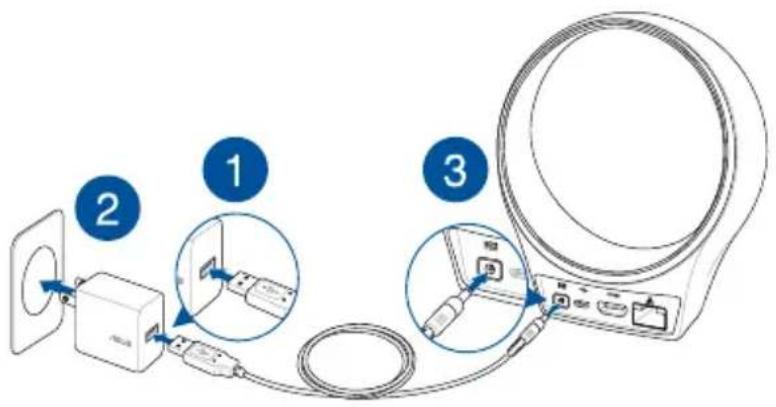
- Verbinden Sie das mitgelieferte Stromkabel mit dem Netzteil.
- Stecken Sie das Netzteil in eine Steckdose.
- Verbinden Sie das Stromkabel mit dem Stromanschluss Ihres ASUS HG100.
- Ihr ASUS HG100 schaltet sich automatisch ein.
HINWEIS: Das Netzteil kann sich je nach Region oder Land unterscheiden.
WICHTIG! Informationen zum Netzteil:
• Eingangsspannung: 100-240V Wechselspannung - Eingangsfrequenz: 60Hz • Ausgangsstrom: 2A (10W) • Ausgangsspannung: 5V
Installieren der Begleit-App
- Verbinden Sie Ihr Telefon mit dem Internet; melden Sie sich anschließend an Ihrem Google-Konto oder mit Ihrer Apple ID an bzw. registrieren Sie ein Google-Konto oder eine Apple ID.
- Starten Sie den Play Store oder Apple Store.
- Suchen Sie nach ASUS SmartHome, installieren Sie dann die Begleit-App.
Einrichten der Begleit-App
Schritt 1 Schritt 2 Schritt 3
Starten Sie die Begleit-App, geben Sie Ihre E-Mail-Adresse und Ihr Kennwort ein und tippen Sie dann auf "Log in" (Anmelden). Falls Sie noch kein Konto haben, tippen Sie auf "Konto erstellen".
Tippen Sie auf das Symbol und wählen Sie die Gateway-ID aus, die der Gateway-ID auf Ihrer Verpackung entspricht, und folgen Sie den Anweisungen.
Wählen Sie das WLAN (nur 2,4-GHz-WLAN), mit dem Sie sich als Heimnetzwerk verbinden möchten, und folgen Sie den Anweisungen.
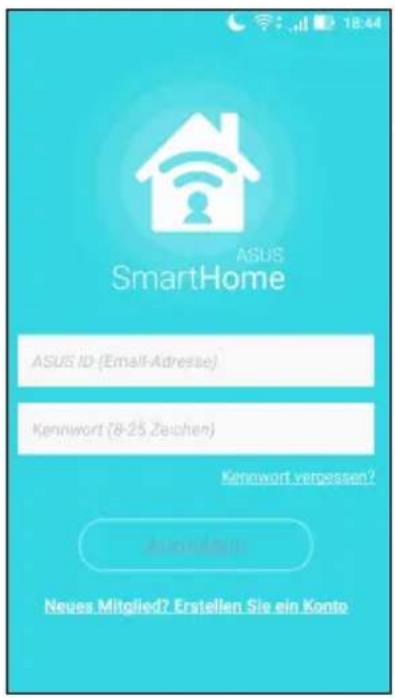
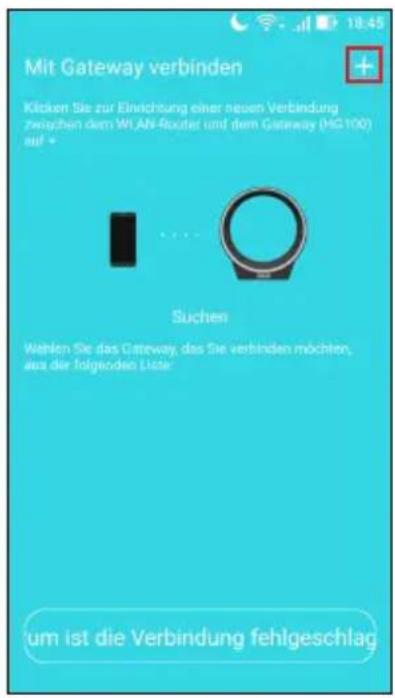
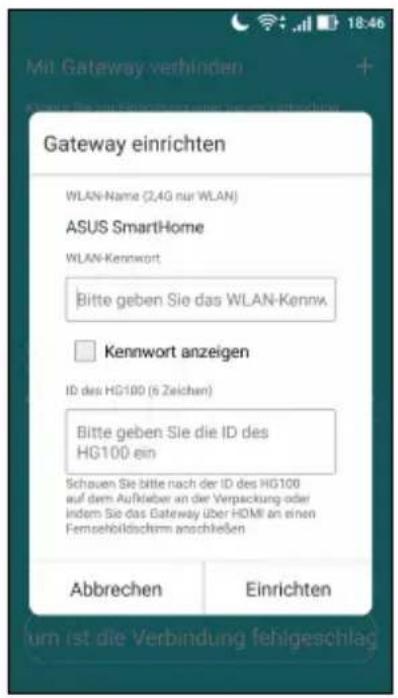
WICHTIG! Stellen Sie sicher, dass Sie dasselbe WLAN verwenden, wenn Sie Ihr Mobilgerät mit Ihrem HG100 drahtlos verbinden möchten.
Geräte hinzufügen
- Tippen Sie auf der Hauptseite der Heimsteuerung auf das Symbol, um Geräte zum Home-Gateway hinzuzufügen.
- Tippen Sie in Ihrer Begleit-App auf "Gerät hinzufügen".
HINWEIS: Die LED-Statusanzeige an Ihrem HG100 blinkt sechzig (60) Sekunden lang blau, um anzuzeigen, dass Geräte hinzugefügt werden können.
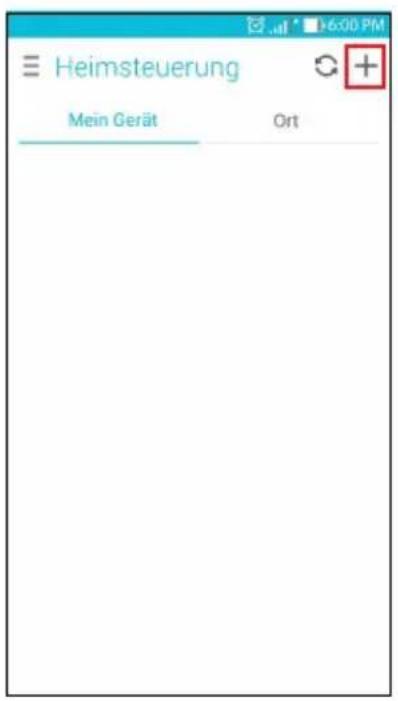
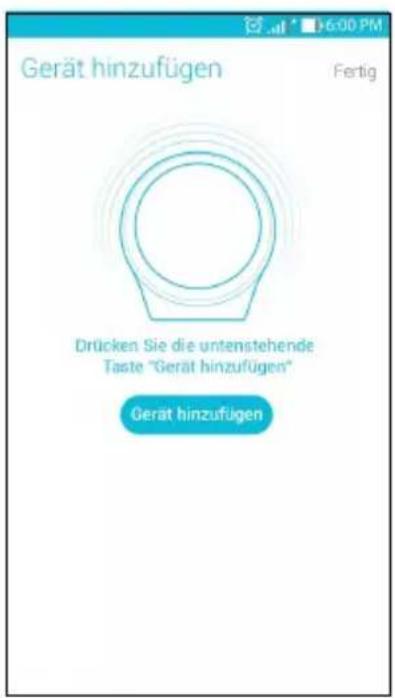
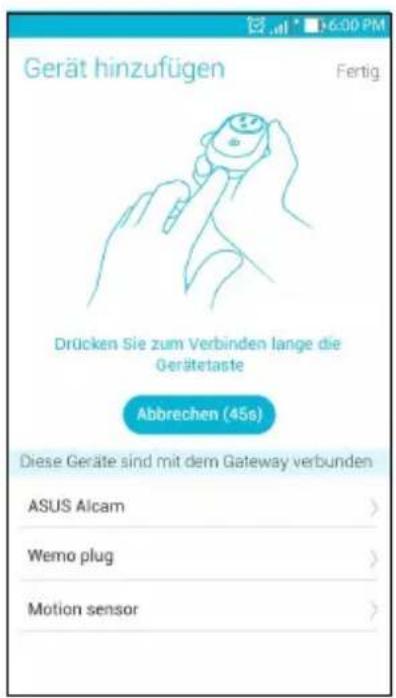
- Drücken Sie die (Z) Zigbee-Join-Taste an Ihrem ASUS Smart Home Gerät, um das Gerät hinzuzufügen.
Technischer Support
Dieses Handbuch ist lediglich ein Leitfaden für die erstmalige Einrichtung Ihres Geräts. Tatsächliche Produktinhalte und App-Bildschirme können je nach Firmware und Aktualisierungen variieren. Weitere Informationen finden Sie auf der ASUS Support-Webseite:
http://www.asus.com/microsite/asus-smart-home/
Mit der Begleit-App arbeiten
Heimsteuerung
Der Heimsteuerungsbildschirm ermöglicht Ihnen, Ihre verbundenen Geräte und Heimorte zu sehen. Sie können die verbundenen Geräte EIN- oder AUSschalten, die Gerätedetails bearbeiten und die Geräte sortieren. Sie können Ihre angeschlossenen Geräte im Heimsteuerungsbildschirm auch zu Orten und Szenen gruppieren. Tippen Sie auf das Symbol neben dem Element, das Sie für weitere Optionen anpassen möchten.
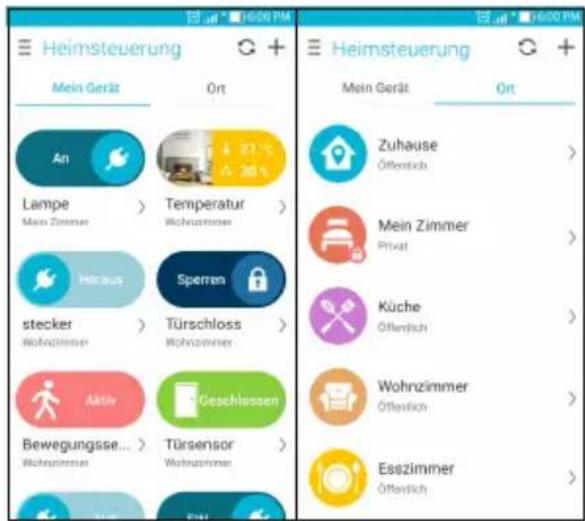
HINWEIS: Stellen Sie sicher, dass Sie Ihr ASUS Smart Home Gerät zurücksetzen und das Gerät in der Begleit-App löschen, um es vollständig zu entfernen.
Heimaktivität
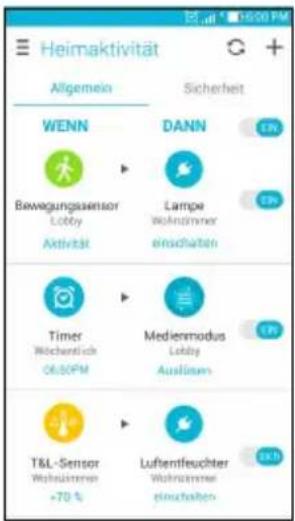
Der Heimaktivität-Bildschirm ermöglicht Ihnen, die eingestellten Aktionen zu sehen, die ausgeführt werden, sobald eine bestimmte Bedingung erfüllt ist. Sie können die Aktionen im Heimaktivität-Bildschirm auch EIN- oder AUSschalten.
HINWEIS:
- Ein Benachrichtigungstool hat die standardmäßige Aktion THEN (DANN) für sicherheitsrelevante Geräte eingestellt. Sie können die Einstellungen ändern, um andere Aktionen auszuführen.
- Sie können eine Zeit festlegen, um das WHEN (WANN) auszulösen.
Einstellungen
Sie können etliche Einstellungen in diesem Bildschirm ändern, um Ihren täglichen Bedürfnissen besser gerecht zu werden.
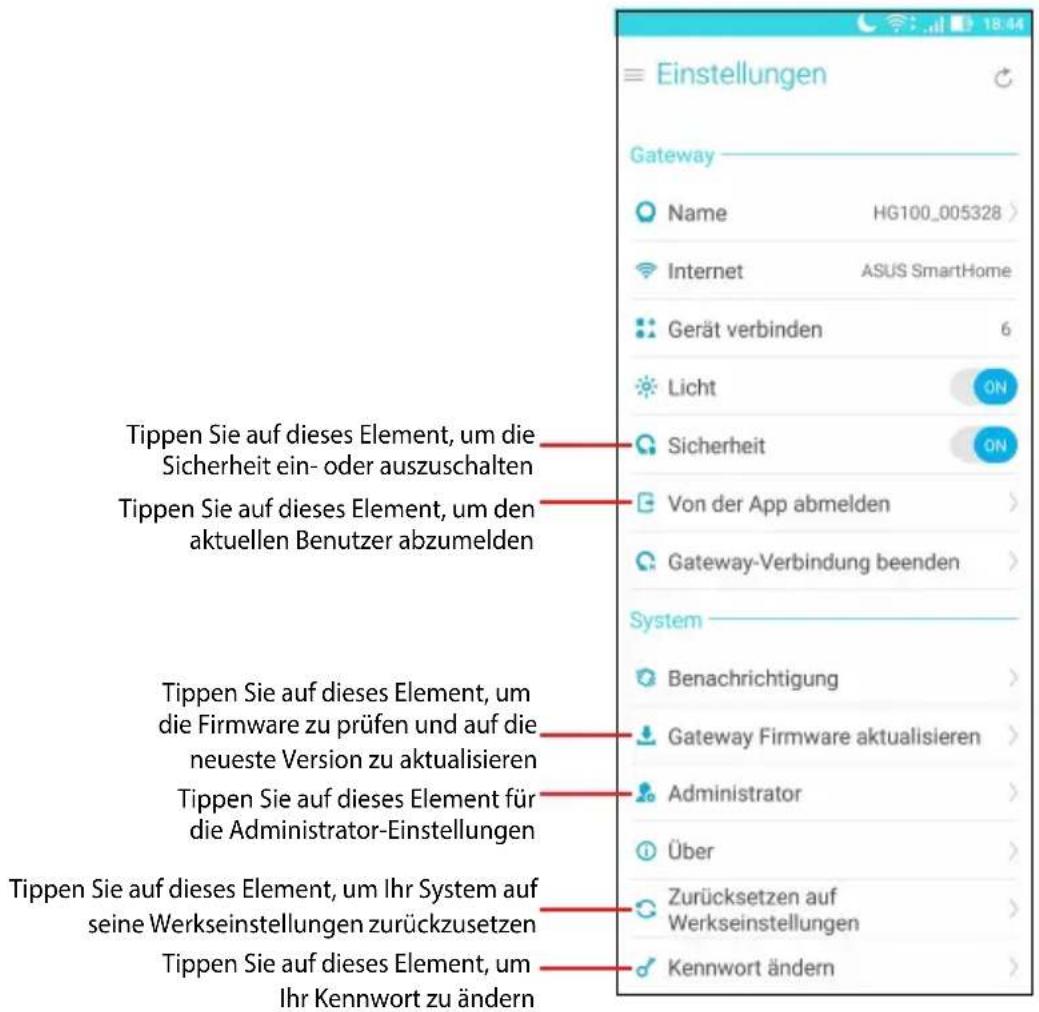
HINWEIS: Das Kennwort wird für Sicherheit, Administrator und Zurücksetzen auf Werkseinstellungen verwendet.
Sicherheit
Der HG100 verfügt über eine Sicherheitsfunktion, die ein Kennwort erfordert (voreingestellt: 0000), wenn Sie sich mit Ihrem HG100 verbinden. Zum Ein- oder Ausschalten dieser Funktion navigieren Sie zum Einstellungen-Bildschirm und tippen dann auf Security (Sicherheit).
HINWEIS: Zum Ändern Ihres Kennworts navigieren Sie zum Einstellungen-Bildschirm und tippen dann auf Change Password (Kennwort ändern).
Das Administrator-Menü ermöglicht Ihnen, verschiedene Optionen für die Mitglieder und die Orte zu ändern. So greifen Sie auf das Administrator-Menü zu:
- Navigieren Sie zum Einstellungen-Bildschirm und tippen dann auf Administrator.
- Geben Sie Ihr Kennwort ein (voreingestellt: 0000).
- Tippen Sie auf Ort oder Mitglied, um die Orte oder Mitglieder anzuzeigen, die mit Ihrem HG100 verbunden sind.
- Tippen Sie auf das Element, das Sie anpassen möchten, um weitere Optionen anzuzeigen.
HINWEIS: Zum Ändern Ihres Kennworts navigieren Sie zum Einstellungen-Bildschirm und tippen dann auf Change Password (Kennwort ändern).
Deutsch AsusTek Inc. erklärt hiermit, dass dieses Gerät mit den wesentlichen Anforderungen und anderen relevanten Bestimmungen der CE-Richtlinien übereinstimmt. Weitere Einzelheiten entnehmen Sie bitte der CE-Konformitätserklärung.



- WICHTIG
- PRODUKTÜBERSICHT
- LED-STATUSANZEIGE AN DER LED STATUSAN
- STROM-EINGANG
- MICRO-USB-ERWEITERUNGSANSCHLUSS
- HDMI-ANSCHLUSS
- ETHERNET-ANSCHLUSS
- ROUTER-RESET-TASTE
- REBOOT-TASTE
- ASUS CLOUD SERVICE
- VERWENDUNG IHRES HG
- HARDWARE EINRICHTEN
- INSTALLIEREN DER BEGLEIT-APP
- EINRICHTEN DER BEGLEIT-APP
- SCHRITT 1 SCHRITT 2 SCHRITT
- GERÄTE HINZUFÜGEN
- TECHNISCHER SUPPORT
- MIT DER BEGLEIT-APP ARBEITEN
- HEIMSTEUERUNG
- HEIMAKTIVITÄT
- HINWEIS
- EINSTELLUNGEN
- SICHERHEIT
Marke : ASUS
Modell : SmartHome Gateway HG100
Kategorie : Smart Home