
SmartHome Gateway HG100 - Älykoti ASUS - Ilmainen käyttöohje ja opas
Löydä laitteen käyttöohje ilmaiseksi SmartHome Gateway HG100 ASUS PDF-muodossa.


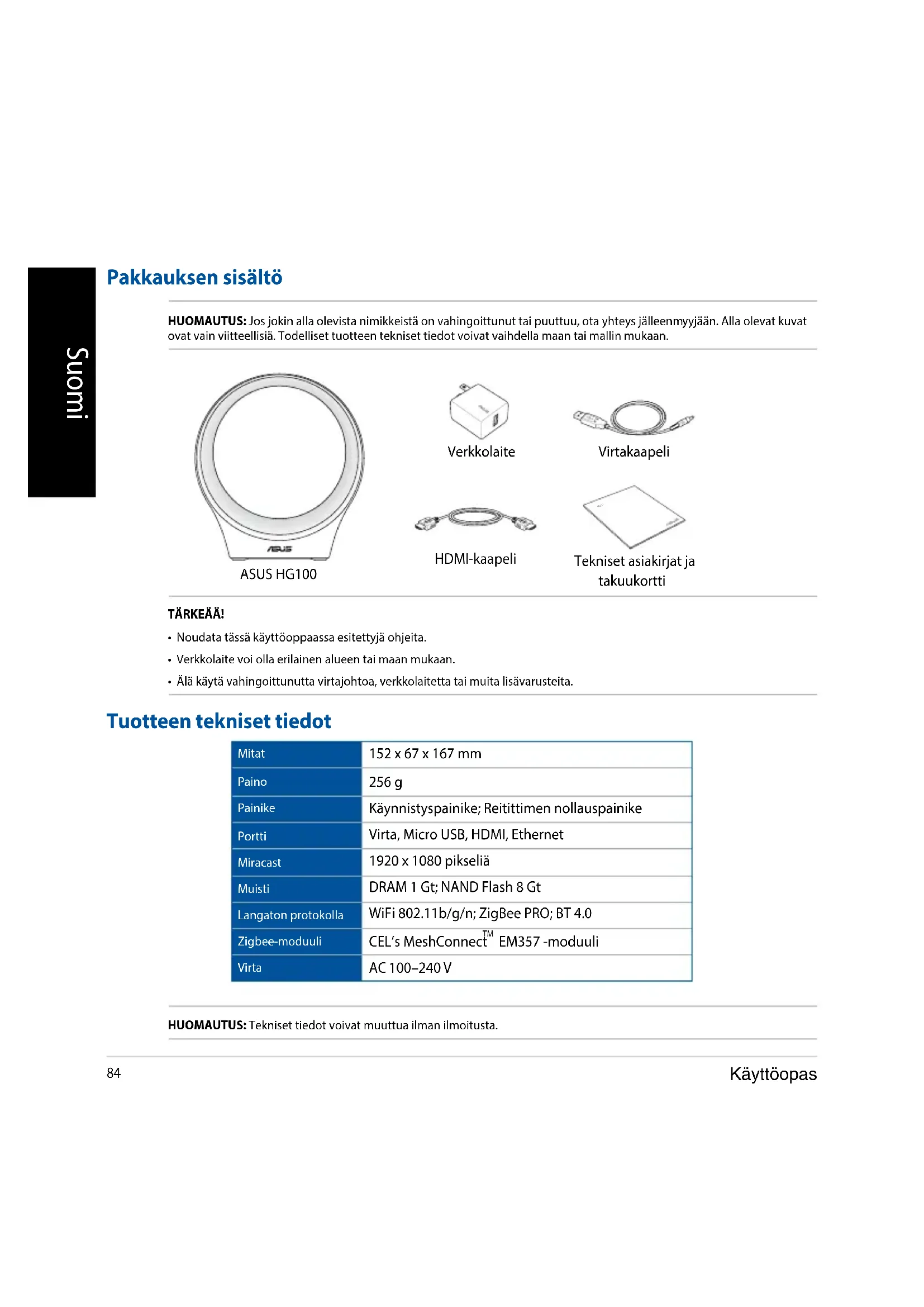


| Tuotetyyppi | Älykodin yhdyskäytävä (Smart Home Gateway) |
| Malli | ASUS SmartHome Gateway HG100 |
| Mitat | 152 x 67 x 167 mm |
| Paino | 256 g |
| Virtalähde | Verkkolaite AC 100-240V, 60 Hz, lähtö 5V / 2A (10W) |
| Langattomat protokollat | WiFi 802.11b/g/n (2,4 GHz), ZigBee PRO, Bluetooth 4.0 |
| Muisti | DRAM 1 Gt, NAND Flash 8 Gt |
| Portit | Virtalähde, Micro USB (varattu), HDMI, Ethernet |
| Päätoiminnot | Kotiautomaation yhdyskäytävä, hallinta ASUS SmartHome -sovelluksella, Zigbee-anturien ja -laitteiden liitäntä, Miracast (1920x1080), ASUS Cloud -pilvipalvelu |
| LED-merkkivalo | Kiinteä sininen (päällä/yhteys onnistunut), vilkkuva sininen (yhteys muodostetaan/lisätään laitetta), punainen (yhteys epäonnistui/varoitus) |
| Turvallisuus | Salasanasuojaus (oletus 0000), reitittimen nollauspainike, uudelleenkäynnistys |
| Huolto ja puhdistus | Puhdista kuivalla ja pehmeällä liinalla. Vältä kosteutta ja hankaavia aineita. |
| Varaosat ja korjattavuus | Valmistaja ei ole määrittänyt. Ota yhteyttä ASUS-tukeen avun saamiseksi. |
| Yleiset tiedot | CE- ja IC-standardien mukainen. Vain sisäkäyttöön. Tulojännite: 100-240V AC. |
Usein kysytyt kysymykset - SmartHome Gateway HG100 ASUS
Käyttäjien kysymyksiä aiheesta SmartHome Gateway HG100 ASUS
0 kysymys tästä laitteesta. Vastaa tuntemiisi tai esitä omasi.
Esitä uusi kysymys tästä laitteesta
Lataa ohjeet laitteellesi Älykoti PDF-muodossa ilmaiseksi! Löydä käyttöohjeesi SmartHome Gateway HG100 - ASUS ja ota elektroninen laitteesi takaisin hallintaan. Tällä sivulla julkaistaan kaikki laitteidesi käyttöön tarvittavat asiakirjat. SmartHome Gateway HG100 merkiltä ASUS.
KÄYTTÖOHJE SmartHome Gateway HG100 ASUS
HUOMAUTUS: Jos jokin alla olevista nimikkeistä on vahingoittunut tai puuttuu, ota yhteys jälleenmyyjään. Alla olevat kuvat ovat vain viitteellisiä. Todelliset tuotteen tekniset tiedot voivat vaihdella maan tai mallin mukaan.
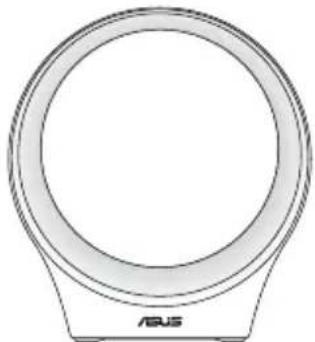
Tekniset asiakirjat ja takuukortti
TÄRKEÄÄ!
- Noudata tässä käyttöoppaassa esitettyjä ohjeita.
- Verkkolaite voi olla erilainen alueen tai maan mukaan.
- Älä käytä vahingoittunutta virtajohtoa, verkkolaitetta tai muita lisävarusteita.
Tuotteen tekniset tiedot
| Mitat | 152 x 67 x 167 mm |
| Paino | 256 g |
| Painike | Käynnistyspainike; Reitittimen nollauspainike |
| Portti | Virta, Micro USB, HDMI, Ethernet |
| Miracast | 1920 x 1080 pikseliä |
| Muisti | DRAM 1 Gt; NAND Flash 8 Gt |
| Langaton protokolla | WiFi 802.11b/g/n; ZigBee PRO; BT 4.0 |
| Zigbee-moduuli | CEL’s MeshConnectTM EM357 -moduuli |
| Virta | AC 100–240 V |
HUOMAUTUS: Tekniset tiedot voivat muuttua ilman ilmoitusta.
Tuotteen yleiskatsaus
Näkymä edestä, Näkymä takaa, Näkymä alta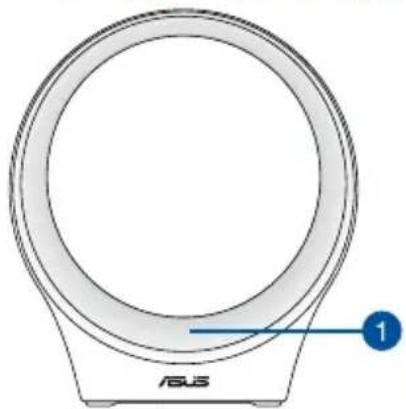
LED-tilamerkkivalo auttaa yksilöimään ASUS HG100 -laitteesi nykyisen tilan. Katso lisätietoja seuraavasta taulukosta:
| Väri Tila Kuvaus | ||
| Tasaisen sininen | HG100 käynnistyy | Liitä verkkovirtaan tai pidä käynnistyspainiketta painettuna |
| Yhteyden muodostaminen reitittimeen onnistui | Yhteyden muodostaminen kumppanilaitteen kautta onnistui | |
| Laitteen lisääminen onnistui/epäonnistui | Kumppanilaite näyttää lisäystilan | |
| Vilkkuva sininen | Yhdistäminen reitittimeen | HG100 yhdistää reitittimeen automaattisesti, kun virta kytketään päälle ensimmäistä kertaaManuaalinen yhdistäminen suoritetaan käyttämällä reitittimen nollauspainiketta |
| Sallin laitteen lisääminen | Yhteys kumppanisovelluksen kautta, kun Add Device (Lisää laite) -valintaa on napautettu | |
| Tasainen punainen | Yhteyden muodostaminen reitittimeen epäonnistui | HG100 tunnistaa automaattisesti, onko internet-yhteys muodostettu |
| Laitevaroitus Anturilaitteiden laukaisema | ||
HUOMAUTUS: Voit kytkeä LED-tilamerkkivalon pois päältä kumppanisovelluksella.
2 Virransyöttöportti
Liitä toimitukseen kuuluva verkkolaite tähän porttiin virran syöttämiseksi ja kytkeäksesi HG100-laitteen päälle.
3 Mikro-USB-laajennusportti
Tämä portti on varattu vain valtuutetuille ASUS-tekniikoille tulevia laajennuksia varten.
4 HDMI-portti
Tämä portti on tarkoitettu High-Definition Multimedia Interface (HDMI) -liitännälle. Liitä toimitukseen kuuluva HDMI-kaapeli TV-vastaanottimeen aktivoidaksesi Miracast-toiminnon.
HUOMAUTUS: Miracast-toiminto on käytettävissä vain Miracast-yhteensopivissa Android-laitteissa.
5 Ethernet-portti
Voit käyttää tätä porttia HG100-laitteen liittämiseen reitittimeen, kun teet ensimmäisen asetuksen.
6 Reitittimen nollauspainike
Pidä painettuna vähintään viisi (5) sekuntia nollataksesi yhteyden reitittimen kanssa.
7 Käynnistyspainike
Pidä painettuna noin kaksi (2) sekuntia käynnistääksesi HG100:n uudelleen.
ASUS-pilvipalvelu
ASUS-pilvipalvelu muistaa automaattisesti käyttäjän asetukset, tallentaa ja laskee mitatut tiedot älykkäistä antureista ja laitteista.
Käyttääksesi tätä palvelua, sinun on hyväksyttävä tietojesi yhdistäminen oman tilisi pilveen.
HUOMAUTUS: Tämä fyysinen pilvitallennustila ei ole käyttäjien käytettävissä tietojen käyttämiseksi.
HG100-laitteen käyttäminen
Laitteiston asettaminen
- Liitä toimitukseen kuuluva kaapeli verkkolaitteeseen.
- Liitä verkkolaite virtalähteeseen.
- Liitä virtakaapeli ASUS HG100:n virrantuloporttiin.
- ASUS HG100 kytkeytyy automaattisesti päälle.
HUOMAUTUS: Verkkolaite voi olla erilainen alueen tai maan mukaan.
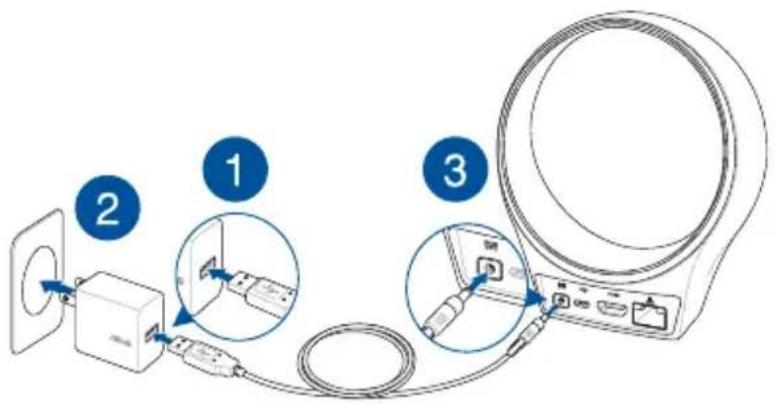
TÄRKEÄÄ! Verkkolaitetiedot:
• Ottojännite: 100–240 V AC - Ottotaajuus: 60 Hz • Nimellisantovirta: 2 A (10 W) • Nimellisantojännite: 5 V
Kumppanisovelluksen asentaminen
- Yhdistä puhelin internetiin ja kirjaudu sisään tai liity Google-tilillä tai Apple-tunnuksella.
- Käynnistä Play Store tai Apple Store.
- Etsi ASUS SmartHome ja asenna sitten kumppanisovellus.
Kumppanisovelluksen asettaminen
Vaihe 1 Vaihe 2 Vaihe 3
Käynnistä kumppanisovellus, syötä sähköpostiosoitteesi ja salasanasi ja napauta sitten Log in (Kirjaudu sisään). Jos sinulla ei ole vielä tiliä, napauta Create an account (Luo tili).
Napauta ja valitse yhdyskäytävätunnus, joka vastaa pakkauslaatikkosi yhdyskäytävätunnusta, ja toimi näytön ohjeiden mukaisesti.
Valitse Wi-Fi-verkko (vain 2,4 GHz Wi-Fi), jonka haluat yhdistää kotiverkkona, ja toimi näytön ohjeiden mukaisesti.
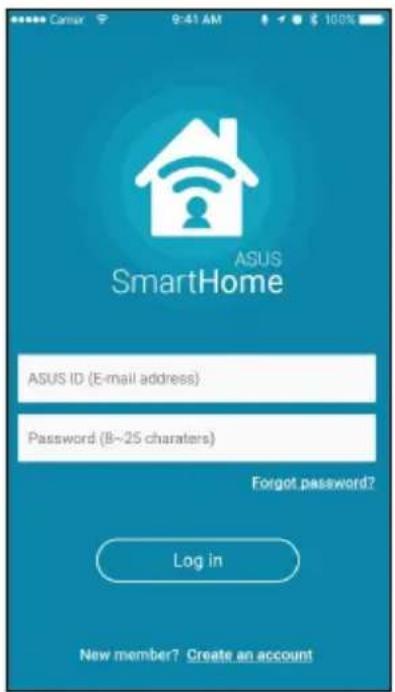
TÄRKEÄÄ! Varmista, että käytät samaa Wi-Fi-verkkoa, jos haluat yhdistää mobiililaitteesi HG100-laitteeseen langattomasti.
Laitteiden lisääminen
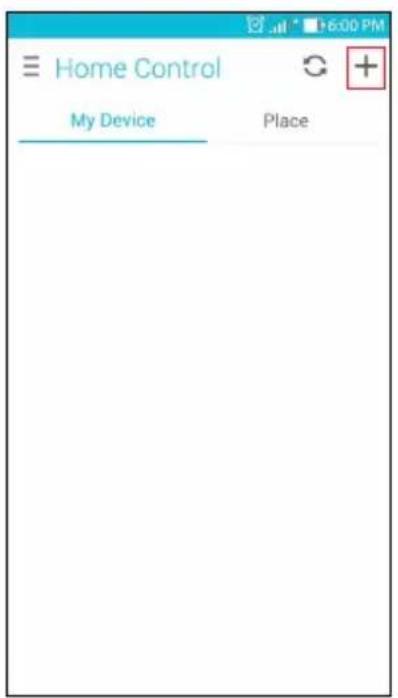
- Napauta + Kotiohjauksen pääsivulla lisätäksesi laitteita kodin yhdyskäytävään.
- Napauta Add Device (Lisää laite) kumppanisovelluksessa.
HUOMAUTUS: HG100:n LED-tilamerkkivalo vilkkuu sinisenä kuusikymmentä (60) sekuntia ilmaisten, että laitteen voi lisätä.
- Paina ASUS Smart Home -laitteen Zigbee-painiketta lisätäksesi laitteen.
Tekninen tuki
Tämä käyttöopas on tarkoitettu vain laitteen ensimmäistä asetusta varten. Todellisen tuotteen sisältö ja sovellusnäyttö voivat olla erilaisia laiteohjelmiston ja päivitysten mukaan. Katso lisätietoja ASUS-tukisivustolta:
http://www.asus.com/microsite/asus-smart-home/
Työskentely kumppanisovelluksella
Kotiohjaus
Kotiohjausnäyttö antaa sinun tarkastella liitettyjä laitteitasi ja kotipaikkoja. Voit kytkeä liitetyt laitteet ON (PÄÄLLE) tai OFF (POIS), muokata laitteiden tietoja ja lajitella laitteita. Voit myös ryhmitellä liitetyt laitteesi Kotiohjausnäytöllä paikoiksi ja näkymiksi. Napauta
-kuvaketta mukautettavan kohteen vieressä nähdäksesi lisävalintoja.
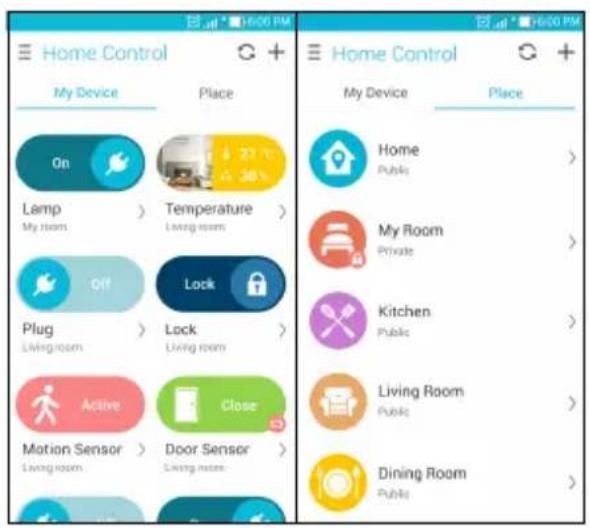
HUOMAUTUS: Varmista, että nollaat ASUS-älykäs koti -laitteen ja poistat laitteen kumppanisovelluksesta poistaaksesi sen.
Kotitoiminta
Kotitoimintanäyttö antaa sinun tarkastella toimintoja, jotka olet asettanut toimimaan, kun ehto on laukaistu. Voit myös kytkeä toiminnat ON (PÄÄLLE) tai OFF (POIS) Kotitoimintanäytössä.
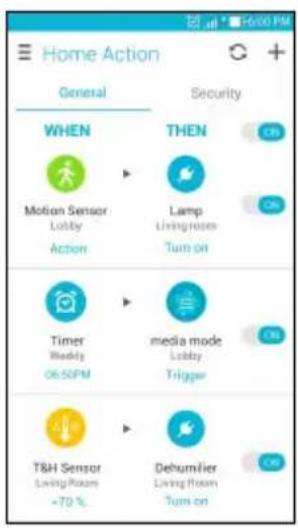
- Ilmoittaja on asetettu oletustoiminnaksi THEN (Siinä tapauksessa) -toiminnalle suojaukseen liittyvillä laitteilla. Voit muuttaa asetuksia suorittamaan muita toimintoja.
- Voit asettaa laukaisuajan WHEN (Kun) -toiminnalle.
Asetukset
Tässä näytössä voit muuttaa erilaisia asetuksia vastaamaan paremmin päivittäisiä tarpeitasi.
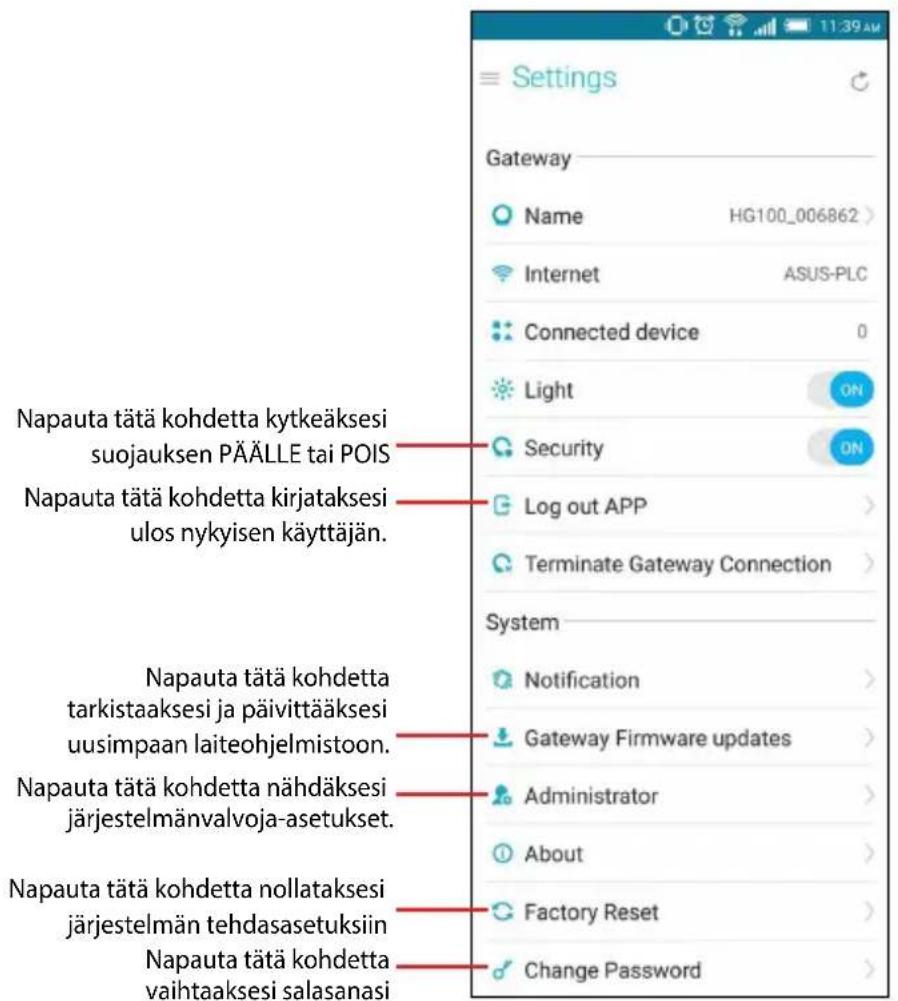
HUOMAUTUS: Salasanaa käytetään Security (Suojaus) -, Administrator (Järjestelmänvalvoja) - ja Factory Reset (Tehdasasetuksiin palauttaminen) -toimintoihin.
Suojaus
HG100:ssa on suojausominaisuus, joka vaatii salasanan (oletus 0000), kun muodostat yhteyden HG100-laitteeseen. Kytkeäksesi tämän ominaisuuden ON (PÄÄLLE) tai OFF (POIS), navigoi Asetukset-näyttöön ja napauta sitten Security (Suojaus).
HUOMAUTUS: Vaihtaaksesi salasanasi, navigoi Asetukset-näyttöön ja napauta Change Password (Vaihda salasana).
Järjestelmänvalvoja
Järjestelmänvalvojavalikko antaa muuttaa jäsenten ja paikkojen erilaisia valintoja.
Järjestelmänvalvojavalikon käyttäminen:
- Navigoi Asetukset-näyttöön ja napauta sitten Administrator (Järjestelmänvalvoja).
- Syötä salasana (oletus 0000).
- Napauta Place (Paikka) tai Member (Jäsen) nähdäksesi HG100-laitteeseesi liitetyt paikat tai jäsenet.
- Napauta mukautettavaa kohdetta nähdäksesi lisävalintoja.
HUOMAUTUS: Vaihtaaksesi salasanasi, navigoi Asetukset-näyttöön ja napauta Change Password (Vaihda salasana).
Suomi AsusTek Inc. vakuuttaa täten, että tämä laite on CE-direktiivien olennaisten vaatimusten ja muiden asiaan kuuluvien lisäysten mukainen. Katso lisätietoja CE-vaatimustenmukaisuusvakuutuksesta.



- TÄRKEÄÄ
- TUOTTEEN YLEISKATSAUS
- VIRRANSYÖTTÖPORTTI
- MIKRO-USB-LAAJENNUSPORTTI
- HDMI-PORTTI
- ETHERNET-PORTTI
- REITITTIMEN NOLLAUSPAINIKE
- KÄYNNISTYSPAINIKE
- ASUS-PILVIPALVELU
- HG100-LAITTEEN KÄYTTÄMINEN
- LAITTEISTON ASETTAMINEN
- TÄRKEÄÄ! VERKKOLAITETIEDOT
- KUMPPANISOVELLUKSEN ASENTAMINEN
- KUMPPANISOVELLUKSEN ASETTAMINEN
- VAIHE 1 VAIHE 2 VAIHE
- LAITTEIDEN LISÄÄMINEN
- TEKNINEN TUKI
- TYÖSKENTELY KUMPPANISOVELLUKSELLA
- KOTIOHJAUS
- KOTITOIMINTA
- ASETUKSET
- SUOJAUS
- JÄRJESTELMÄNVALVOJA
Merkki : ASUS
Malli : SmartHome Gateway HG100
Kategoria : Älykoti