
SmartHome Gateway HG100 - Smart hem ASUS - Gratis bruksanvisning och manual
Hitta enhetens manual gratis SmartHome Gateway HG100 ASUS i PDF-format.


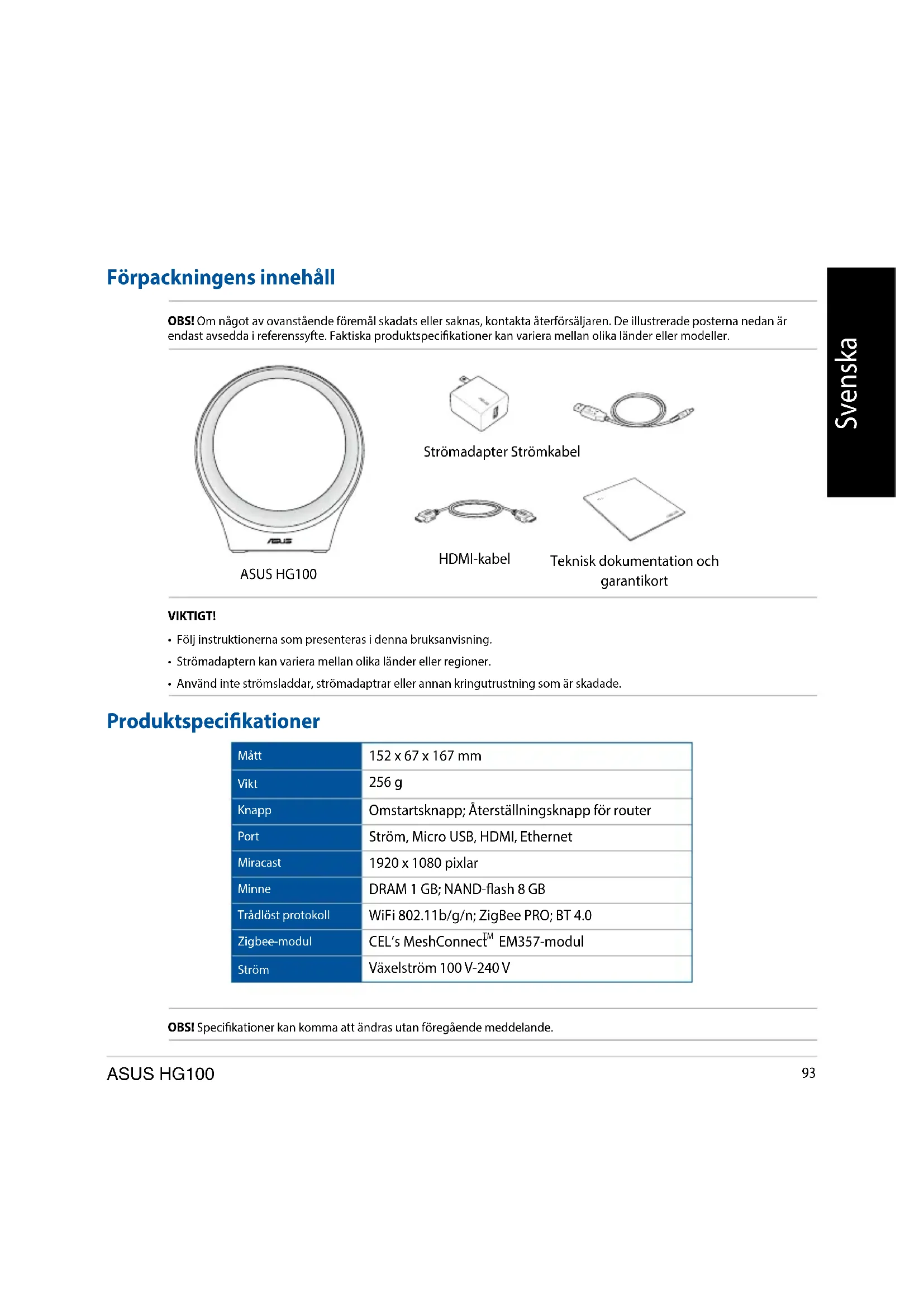


| Produkttyp | Gateway för smart hem (Smart Home Gateway) |
| Modell | ASUS SmartHome Gateway HG100 |
| Mått | 152 x 67 x 167 mm |
| Vikt | 256 g |
| Strömförsörjning | Nätadapter AC 100-240V, 60 Hz, utström 5V / 2A (10W) |
| Trådlösa protokoll | WiFi 802.11b/g/n (2,4 GHz), ZigBee PRO, Bluetooth 4.0 |
| Minne | DRAM 1 GB, Flash NAND 8 GB |
| Portar | Ström, Micro USB (reserverad), HDMI, Ethernet |
| Huvudfunktioner | Hemautomationsgateway, styrning via ASUS SmartHome-appen, anslutning av Zigbee-sensorer och -enheter, Miracast (1920x1080), molntjänst ASUS Cloud |
| LED-indikator | Blått fast sken (på/lyckad anslutning), blått blinkande (anslutning pågår/lägger till enhet), rött (anslutningsfel/varning) |
| Säkerhet | Lösenordsskydd (standard 0000), routeråterställningsknapp, omstart |
| Underhåll och rengöring | Rengör med en torr, mjuk trasa. Undvik fukt och slipande produkter. |
| Reservdelar och reparerbarhet | Ej specificerat av tillverkaren. Kontakta ASUS support för hjälp. |
| Allmän information | Uppfyller CE- och IC-standarder. Endast för inomhusbruk. Ingångsspänning: 100-240V AC. |
Vanliga frågor - SmartHome Gateway HG100 ASUS
Användarfrågor om SmartHome Gateway HG100 ASUS
0 fråga om denna apparat. Svara på dem du kan eller ställ din egen.
Ställ en ny fråga om denna apparat
Ladda ner instruktionerna för din Smart hem i PDF-format gratis! Hitta din manual SmartHome Gateway HG100 - ASUS och ta tillbaka ditt elektroniska enhet i hand. På denna sida publiceras alla dokument som behövs för att använda din enhet. SmartHome Gateway HG100 av märket ASUS.
BRUKSANVISNING SmartHome Gateway HG100 ASUS
TIPS: Du kan slå av LED-statusindikatorn i den medföljande appen.
2 Strömingång
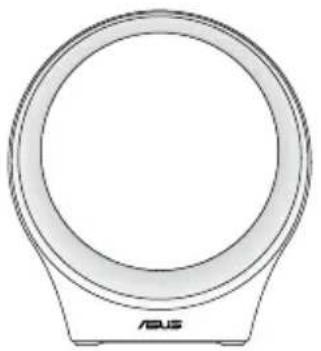
Förpackningens innehåll
OBS! Om något av ovanstående föremål skadats eller saknas, kontakta återförsäljaren. De illustrerade posterna nedan är endast avsedda i referenssyfte. Faktiska produktspecifikationer kan variera mellan olika länder eller modeller.
- Följ instruktionerna som presenteras i denna bruksanvisning.
- Strömadaptern kan variera mellan olika länder eller regioner.
- Använd inte strömsladdar, strömadaptrar eller annan kringutrustning som är skadade.
Produktspecifikationer
| Mätt | 152 x 67 x 167 mm |
| Vikt | 256 g |
| Knapp | Omstartsknapp; Återställningsknapp för router |
| Port | Ström, Micro USB, HDMI, Ethernet |
| Miracast | 1920 x 1080 pixlar |
| Minne | DRAM 1 GB; NAND-flash 8 GB |
| Trådlöst protokoll | WiFi 802.11b/g/n; ZigBee PRO; BT 4.0 |
| Zigbee-modul | CEL’s MeshConnectTM EM357-modul |
| Ström | Växelström 100 V-240 V |
OBS! Specifikationer kan komma att ändras utan föregående meddelande.
Produktöversikt
Sedd framifrån Sedd bakifrån Sedd underifrån
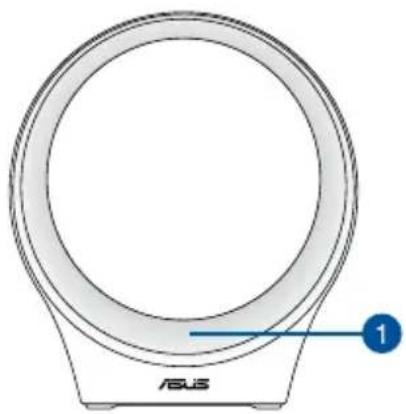
LED-statusindikatorn hjälper till för att identifiera den aktuella statusen på din ASUS HG100. Se följande tabell för mer information:
| Färg Status Beskrivning | ||
| Enfärgad blå: | Slå på HG100 Anslut eller håll omstartknappen intryckt | |
| Anslutning till router lyckades Anslutning genom leverantörens app lyckades | ||
| Enhet har/har inte lagts till Leverantörens app visar tilläggningsstatusen | ||
| Blinkar blå | Ansluter till router | HG100 ansluts automatiskt till routern när strömmen ansluts för första gångenManuell anslutning utförs med hjälp av återställningsknappen för routern |
| Tillåt enheten att läggas till | Anslutning genom leverantörens app eller när du tryckt på Add Device (Lägg till enhet) | |
| Fast röd | Anslutning till router misslyckades | HG100 identifierar automatiskt om det finns Internetanslutning |
| Enhetsvarning Utlöses av sensorenheter | ||
OBS! Du kan stänga av LED-statusindikatorn genom leverantörens app.
2 Port för inström
Anslut den medföljande strömadaptern till denna port för att strömförsörja och sätta på din HG100.
3 Micro USB-expansionsport
Denna port är reserverad för ASUS-auktoriserade tekniker och framtida expansioner enbart.
4 HDMI-port
Denna port är avsedd för en High-Definition Multimedia Interface-kontakt (HDMI). Anslut den medföljande HDMI-kabeln till din TV för att aktivera Miracast-funktionen.
OBS! Miracast-funktionen är endast tillgänglig på Miracast-kompatibla Android-enheter.
5 Ethernetport
Du kan använda denna port för att ansluta din HG100 till din router när du ställer in första gången.
6 Återställningsknapp för router
Håll intryckt i minst fem (5) sekunder för att återställa anslutningen med routern.
7 Omstartknapp
Håll intryckt i ca två (2) sekunder för att starta om HG100.
ASUS Cloud-tjänst
ASUS Cloud-tjänst kommer automatiskt ihåg användarens inställning, lagrar och bearbetar uppmätta data från de smarta sensorerna och enheterna.
För att använda denna tjänst måste du acceptera att ansluta din data till molnet på ditt eget konto.
OBS! Detta fysiska molnlagringsutrymme är inte tillgängligt för användare för att komma åt datan.
Använd din HG100
Ställ in hårdvara
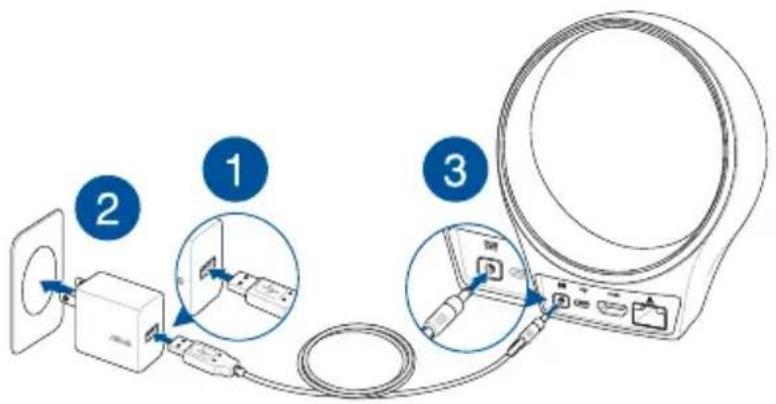
- Anslut den medföljande strömkabeln till strömadaptern.
- Anslut strömadaptern till en strömkälla.
- Anslut strömkabeln till porten för inström på din ASUS HG100.
- Din ASUS HG100 kommer att startas automatiskt.
OBS! Strömadaptern kan variera mellan olika länder eller regioner.
- Inspänning: 100-240 V växelström
- Ingångsfrekvens: 60 Hz
- Märkvärde för utström: 2 A (10 W)
- Märkvärde för utspänning: 5 V
Installera leverantörens app
- Anslut din telefon till Internet, logga sedan in eller registrera ett Google-konto eller Apple-ID.
- Starta Play Store eller Apple Store.
- Sök efter ASUS SmartHome, och installera leverantörens app.
Ställ in leverantörens app
Steg 1 Steg 2 Steg 3
Starta appen, ange din e-post och ditt lösenord, tryck sedan på Log in (Logga in). Om du inte har ett konto, tryck på Create an account (Skapa ett konto).
Tryck och välj gateway-ID som matchar den gateway-ID som finns på ditt paket och följ sedan anvisningarna på skärmen.
Välj Wi-Fi-nätverk (endast 2,4G wifi) och anslut som hemnätverket och följ anvisningarna på skärmen.
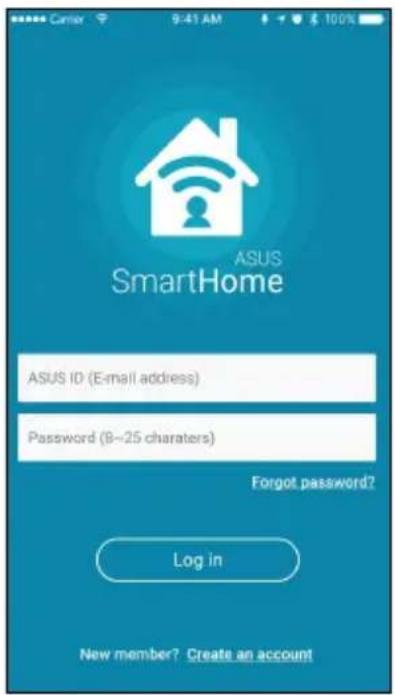
VIKTIGT! Se till att använda samma Wi-Fi-nätverk om du vill ansluta din mobila enhet till din HG100 trådlöst.
Lägga till enheter
- Tryck + på startsidan av Home Control för att lägga till enheter för Home Gateway.
- Tryck på Add Device (Lägg till enhet) på din leverantörs app.
OBS! LED-statusindikatorn på din HG100 kommer att blinka blått i sextio (60) sekunder för att indikera att enheter kan läggas till.
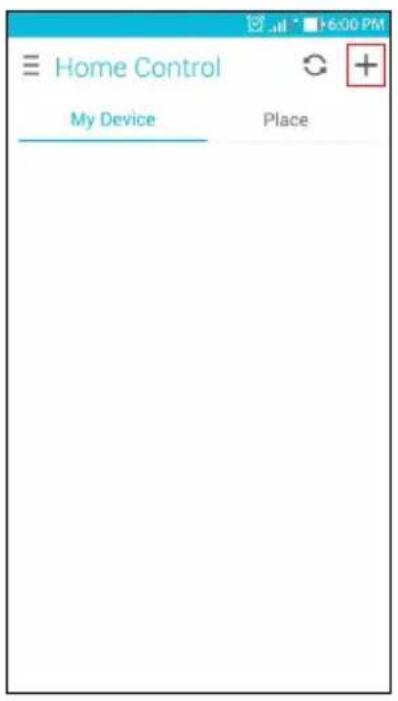
- Tryck på (Z) Zigbee join button (Anslut till Zigbee-knappen) på din ASUS Smart Home-enhet för att lägga till enheten.
Teknisk support
Denna handbok är en guide för att konfigurera enheten endast för första gången. Det verkliga produktinnehållet och app-skärmen kan variera för fast programvara och uppdateringar. Se ASUS supportsida för mer information:
http://www.asus.com/microsite/asus-smart-home/
Skärmen Home Control (Hemkontroll) låter dig se dina anslutna enheter och hemplatser. Du kan sätta ON (PÅ) eller stänga OFF (AV) de anslutna enheterna, redigera enhetsinformationen och sortera enheterna. Du kan även gruppera dina anslutna enheter på skärmen Home Control (Hemkontroll) i platser och scener. Tryck på ikonen bredvid objektet du vill anpassa för fler alternativ.
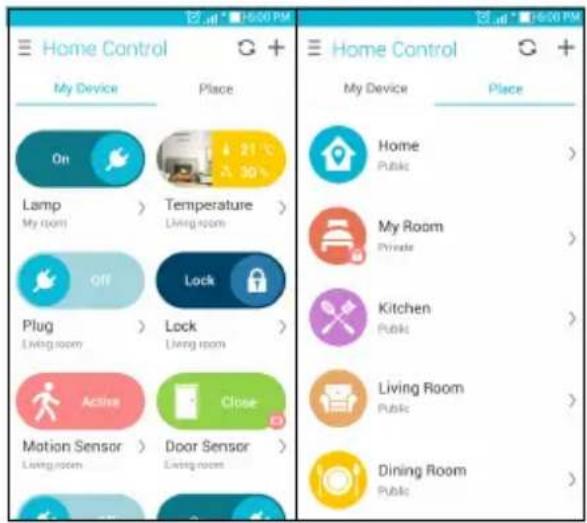
OBS! Du måste återställa din ASUS Smart Home-enhet och ta bort enheten från leverantörens app för att ta bort den.
Hemåtgärd
Skärmen Home Action (Hemåtgärd) ger dig alltid möjlighet att visa åtgärderna du ställer in för att åtgärda när ett tillstånd utlöses. Du kan även sätta ON (PÅ) eller stänga OFF (AV) åtgärderna på skärmen Home Action (Hemåtgärd).
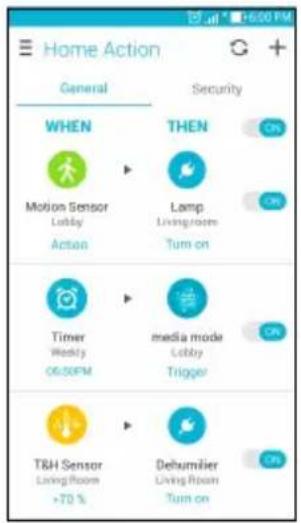
- En meddelare är inställd som en standardåtgärd för THEN (DÅ) för säkerhetsrelaterade enheter. Du kan ändra inställningarna för att utföra andra åtgärder
- Du kan ställa in en tid för att utlösa WHEN (NÄR).
Inställningar
Du kan ändra olika inställningar på denna skärm för att bättre möta dina behov.
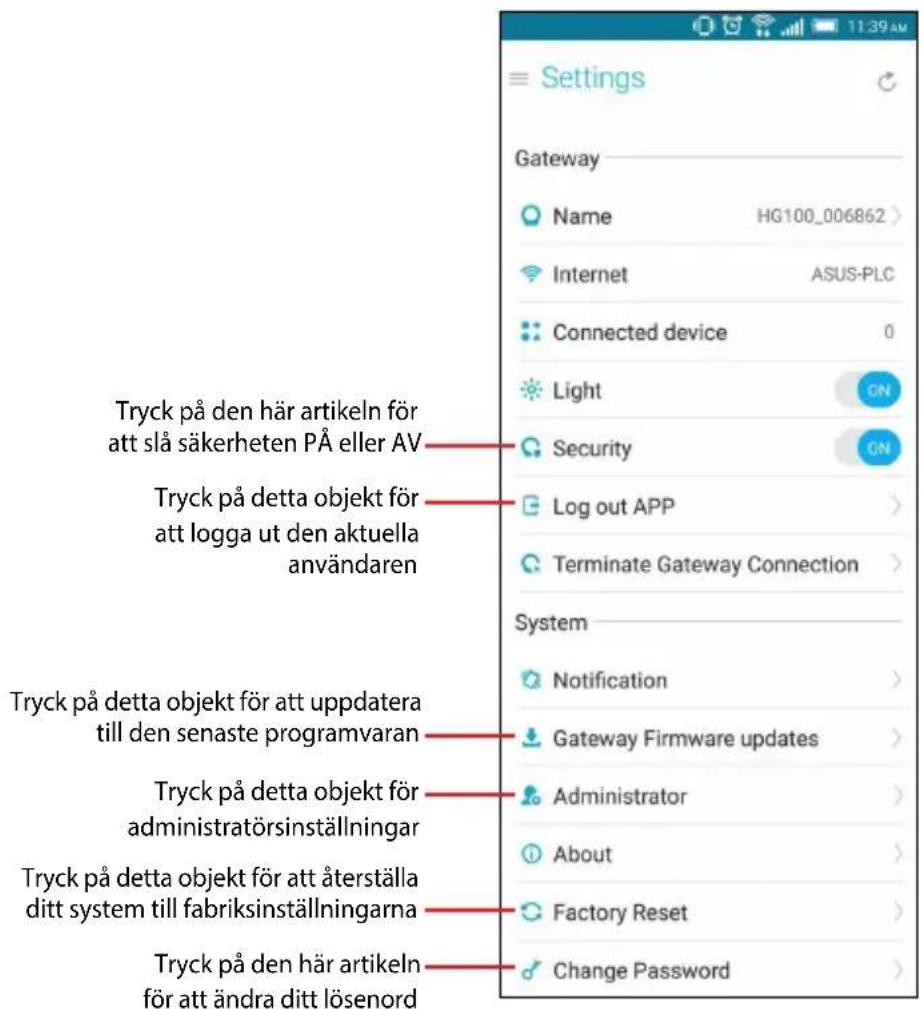
OBS! Lösenordet används för Security (säkerhet), Administrator (administratör) och Factory Reset (fabriksåterställning).
Säkerhet
HG100 levereras med en säkerhetsfunktion som kräver ett lösenord (standard 0000) när du ansluter till din HG100. För att slå ON (PÅ) eller OFF (AV) denna funktion navigera till skärmen Inställningar och tryck på Security (Säkerhet).
OBS! För att ändra lösenordet, navigera till skärmen Inställningar och tryck på Change Password (Ändra lösenord).
Administratör
Menyn Administrator (Administratör) låter dig ändra olika alternativ för medlemmarna och platserna.
För att öppna administratörsmenyn:
- Navigera till skärmen Settings (Inställningar), och tryck på Administrator (Administratör).
- Ange ditt lösenord (standard 0000).
- Tryck på Place (Plats) eller Member (Medlem) för att se platserna eller medlemmarna som är anslutna till din HG100.
- Tryck på objektet du vill anpassa för fler alternativ.
OBS! För att ändra lösenordet, navigera till skärmen Inställningar och tryck på Change Password (Ändra lösenord).
Svenska AsusTek Inc. förklarar härmed att denna enhet är i överensstämmelse med de grundläggande kraven och andra relevanta bestämmelser i CE-direktiven. Se CE-försäkran om överensstämmelse för mer information.



- STRÖMINGÅNG
- FÖRPACKNINGENS INNEHÅLL
- PRODUKTSPECIFIKATIONER
- PRODUKTÖVERSIKT
- SEDD FRAMIFRÅN SEDD BAKIFRÅN SEDD UNDERIFRÅN
- PORT FÖR INSTRÖM
- MICRO USB-EXPANSIONSPORT
- HDMI-PORT
- ETHERNETPORT
- ÅTERSTÄLLNINGSKNAPP FÖR ROUTER
- OMSTARTKNAPP
- ASUS CLOUD-TJÄNST
- ANVÄND DIN HG
- STÄLL IN HÅRDVARA
- INSTALLERA LEVERANTÖRENS APP
- STÄLL IN LEVERANTÖRENS APP
- STEG 1 STEG 2 STEG
- LÄGGA TILL ENHETER
- TEKNISK SUPPORT
- HEMÅTGÄRD
- INSTÄLLNINGAR
- SÄKERHET
- ADMINISTRATÖR
Märke : ASUS
Modell : SmartHome Gateway HG100
Kategori : Smart hem