
SmartHome Gateway HG100 - Smart hjem ASUS - Gratis bruksanvisning og manual
Finn enhetens veiledning gratis SmartHome Gateway HG100 ASUS i PDF-format.


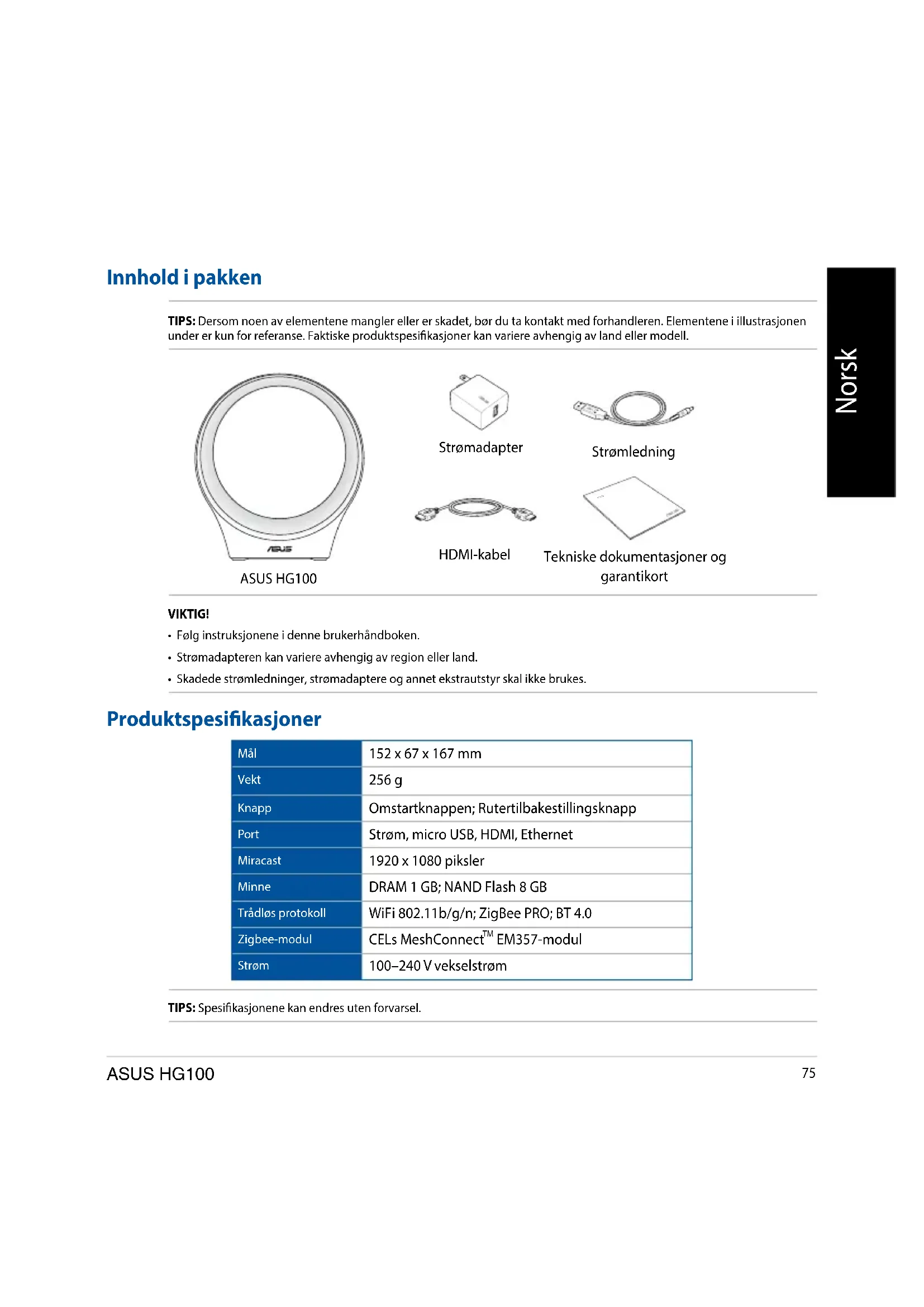


| Produkttype | Smarthusgateway (Smart Home Gateway) |
| Modell | ASUS SmartHome Gateway HG100 |
| Dimensjoner | 152 x 67 x 167 mm |
| Vekt | 256 g |
| Strømforsyning | AC 100-240V, 60 Hz, utgang 5V / 2A (10W) strømadapter |
| Trådløse protokoller | WiFi 802.11b/g/n (2,4 GHz), ZigBee PRO, Bluetooth 4.0 |
| Minne | DRAM 1 GB, Flash NAND 8 GB |
| Porter | Strøm, Micro USB (reservert), HDMI, Ethernet |
| Hovedfunksjoner | Smarthusgateway, kontroll via ASUS SmartHome-app, tilkobling av Zigbee-sensorer og -enheter, Miracast (1920x1080), ASUS Cloud skytjeneste |
| LED-indikator | Fast blå (på/tilkobling oppnådd), blinkende blå (tilkobling pågår/legger til enhet), rød (tilkoblingsfeil/advarsel) |
| Sikkerhet | Passordbeskyttelse (standard 0000), ruterens tilbakestillingsknapp, omstart |
| Vedlikehold og rengjøring | Rengjør med en tørr, myk klut. Unngå fuktighet og slurende produkter. |
| Reservedeler og reparerbarhet | Ikke spesifisert av produsenten. Kontakt ASUS støtte for hjelp. |
| Generell informasjon | Samsvarer med CE- og IC-standarder. Kun innendørs bruk. Inngangsspenning: 100-240V AC. |
Ofte stilte spørsmål - SmartHome Gateway HG100 ASUS
Brukerspørsmål om SmartHome Gateway HG100 ASUS
0 spørsmål om dette apparatet. Svar på dem du kjenner, eller still ditt eget.
Still et nytt spørsmål om dette apparatet
Last ned instruksjonene for din Smart hjem i PDF-format gratis! Finn veiledningen din SmartHome Gateway HG100 - ASUS og ta den elektroniske enheten tilbake i hendene. På denne siden er alle dokumenter som er nødvendige for bruken av enheten din publisert. SmartHome Gateway HG100 av merket ASUS.
BRUKSANVISNING SmartHome Gateway HG100 ASUS
Teknisk dokumentasjon og garantibevis
VIKTIG!
Sett forfra, sett bakfra, sett fra undersiden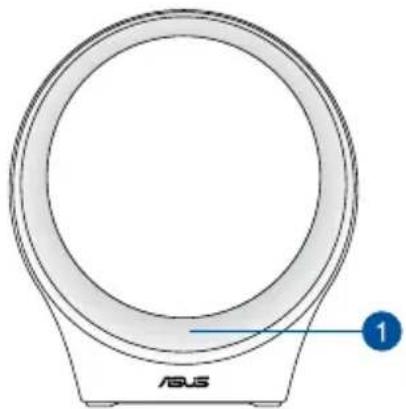
Du kan bruke denne porten til å koble HG100 til ruteren din når du konfigurerer den for første gang.
6 Tilbakestillingsknapp for ruter
For å bruke denne tjenesten må du samtykke til å koble dataene dine til nettskyen for din egen konto.
MERK: Tilbakestill ASUS Smart Home-enheten og slett enheten fra partnerappen for å fjerne den.
Hjemmehandling
TIPS: Hvis noen av elementene mangler eller er skadet, bør du kontakte forhandleren. Elementene i illustrasjonen under er kun for referanse. Faktiske produktspesifikasjoner kan variere avhengig av land eller modell.
Strømledning, teknisk dokumentasjon og garantikort
VIKTIG!
- Følg instruksjonene i denne brukerhåndboken.
- Strømadapteren kan variere avhengig av region eller land.
- Skadede strømledninger, strømadaptere og annet ekstrautstyr skal ikke brukes.
Produktspesifikasjoner
| Mäl | 152 x 67 x 167 mm |
| Vekt | 256 g |
| Knapp | Omstartknappen; Rutertilbakestillingsknapp |
| Port | Strøm, micro USB, HDMI, Ethernet |
| Miracast | 1920 x 1080 piksler |
| Minne | DRAM 1 GB; NAND Flash 8 GB |
| Trådløs protokoll | WiFi 802.11b/g/n; ZigBee PRO; BT 4.0 |
| Zigbee-modul | CELs MeshConnectTM EM357-modul |
| Strøm | 100–240 V vekselstrøm |
TIPS: Spesifikasjonene kan endres uten forvarsel.
Produktoversikt
Sett forfra, sett bakfra, sett nedenfra
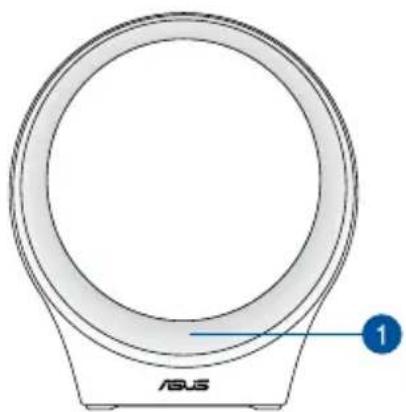
LED-statusindikatoren hjelper til med å vise gjeldende status for ASUS HG100. Se følgende tabell for detaljer:
| Farge Status Beskrivelse | ||
| Lyser blått | HG100 slås på Koble til eller trykk omstartknappen | |
| Tilkobling til ruter var vellykket | Tilkobling via den medfølgende appen var vellykket | |
| Enheten ble lagt til/kunne ikke legges til | Den medfølgende appen viser status for tillegging | |
| Blinker blått | Koble til ruteren | HG100 kobler seg automatisk til ruteren når strømmen kobles til for første gangManuell tilkobling utføres ved hjelp av rutertilbakestillingsknappen. |
| Tillat at enheten blir lagt til | Det kobles til via den medfølgende appen når du har trykket Add Device (Legg til enhet) | |
| Lyser rødt | Tilkobling til ruter mislyktes | HG100 oppdager automatisk om det er en Internett-tilkobling |
| Enhetsadvarsel Utløst av sensorenheter | ||
Sett den medfølgende strømadapteren inn i denne porten for å gi strøm og slå på HG100.
3 Mikro USB-utvidelsesport
Denne porten er kun for bruk av ASUS-autoriserte teknikere og fremtidig utvidelse.
4 HDMI-port
Denne porten er for High-Definition Multimedia Interface (HDMI). Koble den medfølgende HDMI-kabelen til TV-en for å aktivere Miracast-funksjonen.
TIPS: Miracast-funksjonen er kun tilgjengelig på Miracast-kompatible Android-enheter.
5 Ethernet-port
Du kan bruke denne porten til å koble HG100 til ruteren når du setter opp for første gang.
6 Rutertilbakestillingsknapp
Trykk og hold i minst fem (5) sekunder for å tilbakestille forbindelsen med ruteren.
7 Omstartknappen
Trykk og hold i ca. to (2) sekunder for å starte HG100 på nytt.
ASUS nettskytjeneste
ASUS nettskytjeneste vil automatisk lagre brukernes innstillinger samt lagre og beregne målte data fra smarte sensorer og enheter.
For å bruke denne tjenesten må du samtykke i at dine data sendes til nettskyen som tilhører kontoen din.
TIPS: Denne fysiske nettskylagringsplassen gir ikke tilgang til dataene for brukerne.
Bruke HG100
Sette opp maskinvare
- Koble den medfølgende strømledningen til strømadapteren.
- Koble strømadapteren til en stikkontakt.
- Koble strømledningen til strømkontakten på ASUS HG100.
- ASUS HG100 vil slå seg på automatisk.
TIPS: Strømadapteren kan variere avhengig av region eller land.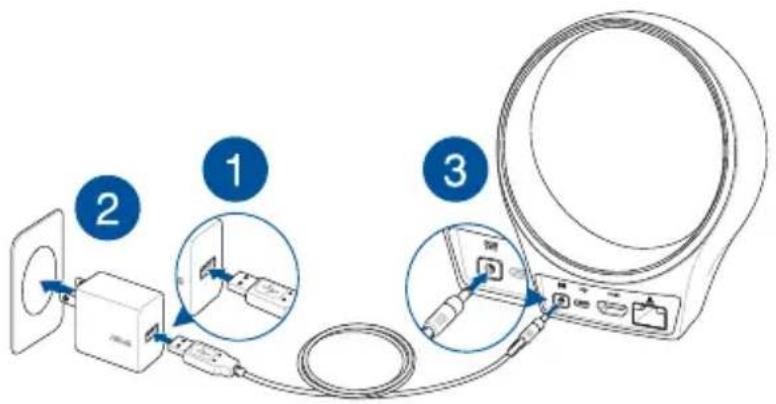
VIKTIG! Informasjon om strømadapter:
- Inngangsspenning: 100–240 V vekselstrøm • Inngangsfrekvens: 60 Hz
- Merkestrømstyrke: 2 A (10 W)
- Merkeutgangsspenning: 5 V
Installere den medfølgende appen
- Koble telefonen til Internett, og logg på eller registrer en Google-konto eller Apple ID.
- Start Play Store eller App Store.
- Søk etter ASUS SmartHome, og installer den medfølgende appen.
Konfigurere den medfølgende appen
Trinn 1 Trinn 2 Trinn 3
Start den medfølgende appen, skriv inn e-postadresse og passord, og trykk deretter Log in (Logg på). Hvis du ikke har en konto ennå, kan du trykke Create an account (Opprett en konto).
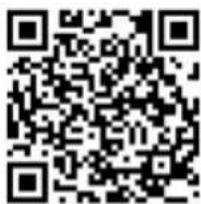
Trykk og velg gateway-ID som samsvarer med gateway-ID på boksen, og følg instruksjonene på skjermen.
Velg Wi-Fi-nettverket (kun 2,4 GHz Wi-Fi) du vil koble til som hjemmenettverk, og følg instruksjonene på skjermen.
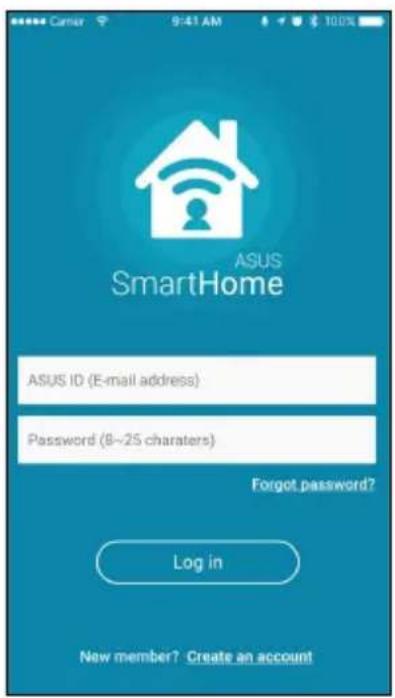
VIKTIG! Sørg for at du bruker samme Wi-Fi-nettverk hvis du vil koble den mobile enheten trådløst til HG100.
Legge til enheter
- Trykk + på hovedsiden til Hjem-kontroll for å legge til enheter for hjem-gatewayen.
- Trykk Add Device (Legg til enhet) på den medfølgende appen.
TIPS: LED-statusindikatoren på HG100 blinker blått i seksti (60) sekunder for å indikere at enheter kan legges til.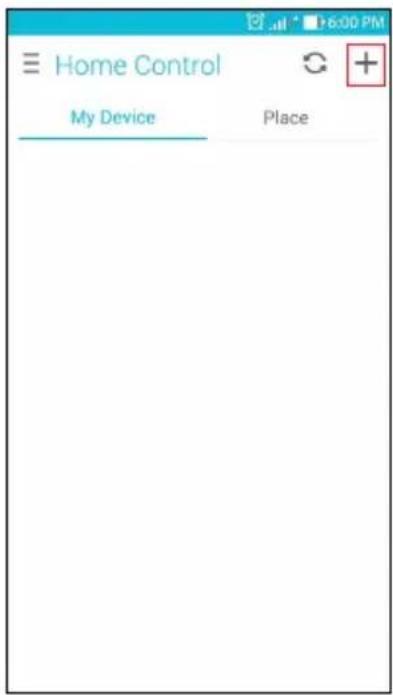
- Trykk (Z) Zigbee join button (Zigbee join-knappen) på ASUS Smart Home-enheten for å legge til enheten.
Teknisk støtte
Denne håndboken er en veiledning for å sette opp enheten for første gang. Det faktiske produktinnholdet og app-skjermen kan variere avhengig av fastvare og oppdateringer. Se ASUS-støtteområdet for mer informasjon:
http://www.asus.com/microsite/asus-smart-home/
Bruke den medfølgende appen
Hjem-kontroll
På skjermen for Hjem-kontroll kan du se tilkoblede enheter og plasser i hjemmet. Du kan slå de tilkoblede enhetene ON (PÅ) eller OFF (AV), redigere detaljer for enheter og sortere enhetene. Du kan også gruppere tilkoblede enheter på skjermen for Hjem-kontroll etter steder og scener. Trykk ikonet ved siden av elementet du vil tilpasse for å se flere alternativer.
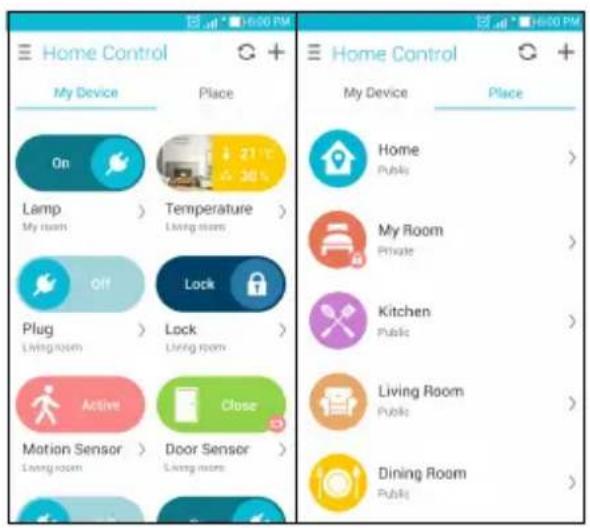
TIPS: Sørg for at du tilbakestiller ASUS Smart Home-enheten og sletter enheten fra den medfølgende appen når du skal fjerne den.
Hjem-handling
På skjermen for Hjem-handling kan du se handlingene du satt skal utføres når en betingelse utløses. Du kan også slå handlingene ON (PÅ) eller OFF (AV) på skjermen for Hjem-handling.
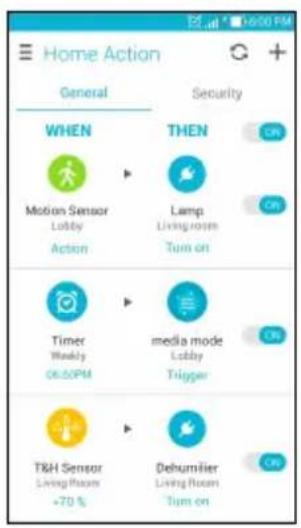
- En Varsler er satt som en standardhandling for THEN (SÅ) for sikkerhetsrelaterte enheter. Du kan endre innstillingene for å utføre andre handlinger.
- Du kan stille inn tidspunkt for å utløse WHEN (NÅR).
Innstillinger
Du kan endre forskjellige innstillinger på denne skjermen for å bedre møte dine daglige behov.
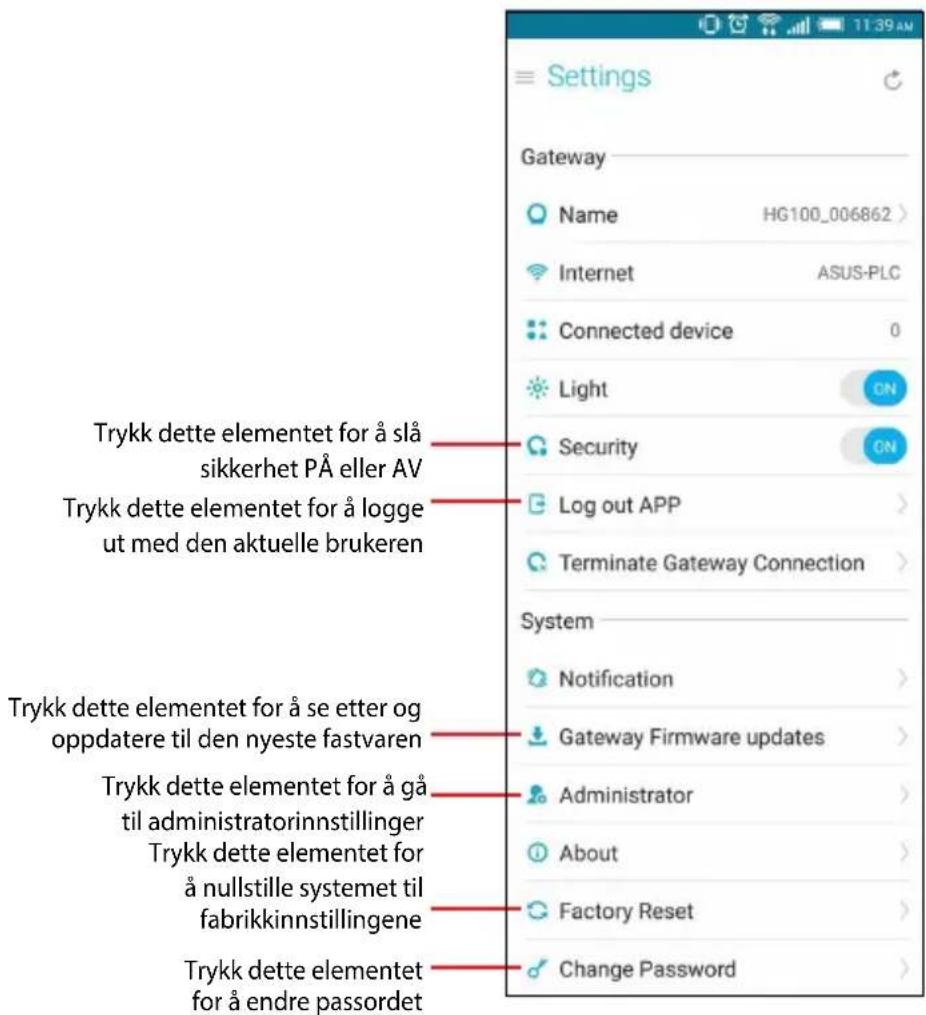
TIPS: Passordet brukes til Security (Sikkerhet), Administrator og Factory Reset (Fabrikktilbakestilling).
Sikkerhet
HG100 kommer med en sikkerhetsfunksjon som krever et passord (standard 0000) når du kobler til din HG100. Du kan slå av denne funksjonen ON (PÅ) eller OFF (AV) ved å navigere til Innstillinger-skjermen og trykke på Security (Sikkerhet).
TIPS: Hvis du vil endre passordet ditt, går du til Innstillinger-skjermen og trykker Change Password (Bytt passord).
Administrator
På Administrator-menyen kan du endre forskjellige alternativer for medlemmer og steder.
Slik åpner du Administrator-menyen:
- Naviger til Innstillinger-skjermen, og trykk deretter Administrator.
- Tast inn koden (standard er 0000).
- Trykk Place (Sted) eller Member (Medlem) for å se stedene eller medlemmene som er koblet til HG100.
- Trykk elementet du vil tilpasse for å få flere alternativer.
TIPS: Hvis du vil endre passordet ditt, går du til Innstillinger-skjermen og trykker Change Password (Bytt passord).
Norsk AsusTek Inc. erklærer herved at denne enheten er i samsvar med hovedsaklige krav og andre relevante forskrifter i CE-direktiver. Du finner mer informasjon i CE-samsvarserklæringen.



- VIKTIG
- TILBAKESTILLINGSKNAPP FOR RUTER
- HJEMMEHANDLING
- PRODUKTOVERSIKT
- SETT FORFRA, SETT BAKFRA, SETT NEDENFRA
- MIKRO USB-UTVIDELSESPORT
- HDMI-PORT
- ETHERNET-PORT
- RUTERTILBAKESTILLINGSKNAPP
- OMSTARTKNAPPEN
- ASUS NETTSKYTJENESTE
- BRUKE HG
- SETTE OPP MASKINVARE
- INSTALLERE DEN MEDFØLGENDE APPEN
- KONFIGURERE DEN MEDFØLGENDE APPEN
- TRINN 1 TRINN 2 TRINN
- LEGGE TIL ENHETER
- TEKNISK STØTTE
- BRUKE DEN MEDFØLGENDE APPEN
- HJEM-KONTROLL
- HJEM-HANDLING
- INNSTILLINGER
- SIKKERHET
- ADMINISTRATOR
Merke : ASUS
Modell : SmartHome Gateway HG100
Kategori : Smart hjem