
SmartHome Gateway HG100 - Casa inteligente ASUS - Manual de utilização gratuito
Encontre gratuitamente o manual do aparelho SmartHome Gateway HG100 ASUS em formato PDF.


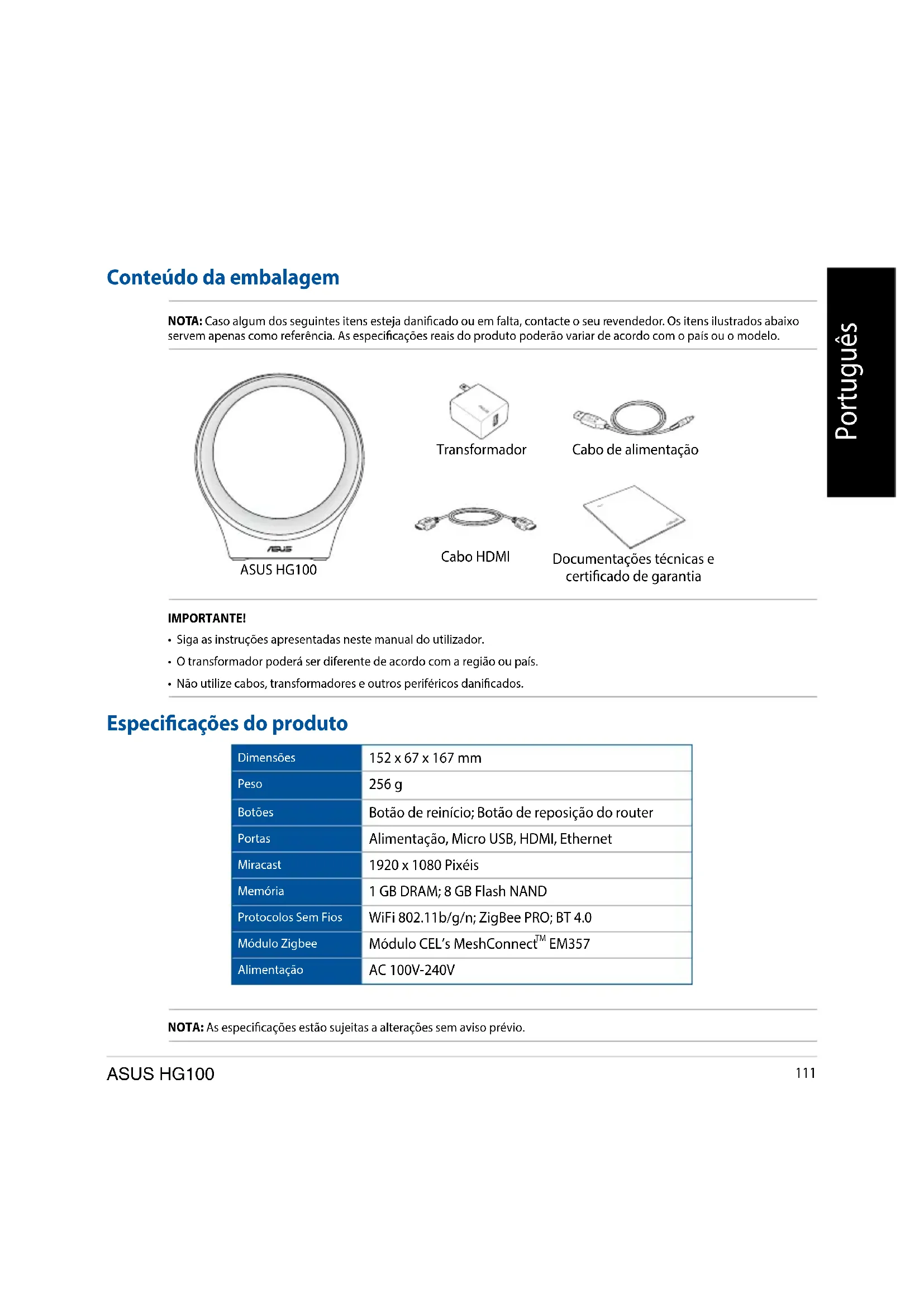


| Tipo de produto | Gateway para casa inteligente (Smart Home Gateway) |
| Modelo | ASUS SmartHome Gateway HG100 |
| Dimensões | 152 x 67 x 167 mm |
| Peso | 256 g |
| Alimentação | Adaptador de corrente AC 100-240V, 60 Hz, saída 5V / 2A (10W) |
| Protocolos sem fio | WiFi 802.11b/g/n (2,4 GHz), ZigBee PRO, Bluetooth 4.0 |
| Memória | DRAM 1 GB, Flash NAND 8 GB |
| Portas | Alimentação, Micro USB (reservado), HDMI, Ethernet |
| Funções principais | Gateway domótica, controle via aplicativo ASUS SmartHome, conexão de sensores e dispositivos Zigbee, Miracast (1920x1080), serviço em nuvem ASUS Cloud |
| Indicador LED | Azul fixo (ligado/conexão bem-sucedida), azul piscando (conexão em andamento/adição de dispositivo), vermelho (falha na conexão/aviso) |
| Segurança | Proteção por senha (padrão 0000), botão de reinicialização do roteador, reinicialização |
| Manutenção e limpeza | Limpar com um pano seco e macio. Evitar umidade e produtos abrasivos. |
| Peças de reposição e reparabilidade | Não especificado pelo fabricante. Contatar o suporte ASUS para qualquer assistência. |
| Informações gerais | Conforme as normas CE e IC. Uso interno apenas. Tensão de entrada: 100-240Vca. |
Perguntas frequentes - SmartHome Gateway HG100 ASUS
Perguntas dos utilizadores sobre SmartHome Gateway HG100 ASUS
0 pergunta sobre este aparelho. Responda às que conhece ou faça a sua.
Faça uma nova pergunta sobre este aparelho
Baixe as instruções para o seu Casa inteligente em formato PDF gratuitamente! Encontre o seu manual SmartHome Gateway HG100 - ASUS e retome o controlo do seu dispositivo eletrónico. Nesta página estão publicados todos os documentos necessários para a utilização do seu dispositivo. SmartHome Gateway HG100 da marca ASUS.
MANUAL DE UTILIZADOR SmartHome Gateway HG100 ASUS
Mantenha este botão pressionado por aproximadamente dois (2) segundos para reiniciar o seu HG100.
Serviço de Nuvem ASUS
Conteúdo da embalagem
NOTA: Caso algum dos seguintes itens esteja danificado ou em falta, contacte o seu revendedor. Os itens ilustrados abaixo servem apenas como referência. As especificações reais do produto poderão variar de acordo com o país ou o modelo.
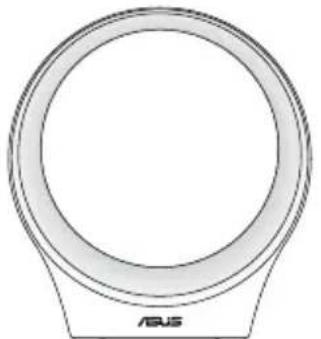
Documentações técnicas e certificado de garantia
IMPORTANTE!
- Siga as instruções apresentadas neste manual do utilizador.
- O transformador poderá ser diferente de acordo com a região ou país.
- Não utilize cabos, transformadores e outros periféricos danificados.
Especificações do produto
| Dimensões | 152 x 67 x 167 mm |
| Peso | 256 g |
| Botões | Botão de reinício; Botão de reposição do router |
| Portas | Alimentação, Micro USB, HDMI, Ethernet |
| Miracast | 1920 x 1080 Pixéis |
| Memória | 1 GB DRAM; 8 GB Flash NAND |
| Protocolos Sem Fios | WiFi 802.11b/g/n; ZigBee PRO; BT 4.0 |
| Módulo Zigbee | Módulo CEL's MeshConnectTM EM357 |
| Alimentação | AC 100V-240V |
NOTA: As especificações estão sujeitas a alterações sem aviso prévio.
Visão geral do produto
Vista frontal Vista traseira Vista inferior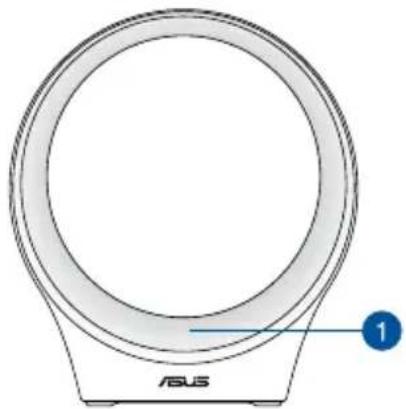
O LED indicador de estado ajuda a identificar o estado atual do seu ASUS HG100. Consulte a tabela que se segue para obter mais detalhes:
| Cor Estado Descrição | ||
| Azul estático | HG100 a ligar | Ligue o cabo ou mantenha premido o botão de reinício |
| Ligação ao router efetuada com êxito | Ligação através da aplicação complementar efetuada com êxito | |
| Dispositivo adicionado com/sem êxito | A aplicação complementar exibe o estado de adição | |
| Azul intermitente | Ligação ao router | • O HG100 ligará automaticamente ao router quando a alimentação for ligada pela primeira vez• A ligação manual é efetuada utilizando o botão de reposição do router |
| Permite que um dispositivo seja adicionado | Ligação através da aplicação complementar depois de tocar em Add Device (Adicionar dispositivo) | |
| Vermelho estático | Ligação ao router efetuada sem êxito | O HG100 deteta automaticamente a existência de uma ligação à Internet |
| Aviso do dispositivo Acionado pelos sensores dos dispositivos | ||
NOTA: Pode desativar o LED indicador de estado através da aplicação complementar.

Porta de entrada de alimentação
Insira o transformador incluído nesta porta para alimentar e ligar o seu HG100.

Porta de expansão micro USB
Esta porta está reservada apenas a técnicos autorizados pela ASUS e a futuras expansões.

Porta HDMI
Esta porta destina-se à ligação de um conector HDMI (High-Definition Multimedia Interface). Ligue o cabo HDMI incluído à sua TV para ativar a função Miracast.
NOTA: A função Miracast apenas está disponível em dispositivos Android compatíveis com Miracast.

Porta Ethernet
Pode usar esta porta para ligar o seu HG100 ao router quando o configurar pela primeira vez.

Ligação ao router
Mantenha pressionado este botão durante pelo menos (5) segundos para repor a ligação ao router.

Botão de reinício
Mantenha este botão pressionado durante cerca de dois (2) segundos para reiniciar o HG100.
ASUS Cloud Service
O ASUS Cloud Service irá memorizar automaticamente as definições de utilizador, armazenar e compilar os dados medidos pelos sensores e dispositivos inteligentes.
Para utilizar este serviço, terá de aprovar a ligação dos seus dados à nuvem da sua própria conta.
NOTA: Este espaço de armazenamento na nuvem físico não está disponível aos utilizadores para acederem aos dados.
Utilizar o HG100
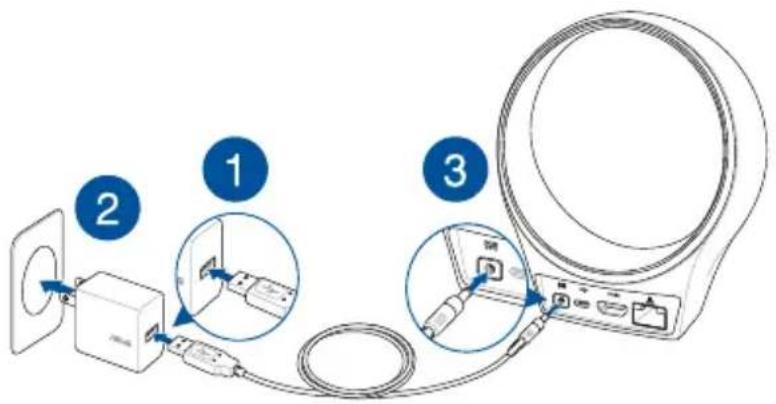
Configurar o hardware
- Ligue o cabo de alimentação incluído ao transformador.
- Ligue o transformador a uma tomada elétrica.
- Ligue o cabo de alimentação à porta de entrada de alimentação do seu ASUS HG100.
- O ASUS HG100 irá ligar automaticamente.
NOTA: O transformador poderá ser diferente de acordo com a região ou país.
IMPORTANTE! Informação sobre o transformador:
• Tensão de entrada: 100-240Vac - Frequência de entrada: 60Hz - Potência de corrente de saída: 2A (10W) - Potência da tensão de saída: 5V
Instalar a aplicação complementar
- Ligue o seu telemóvel à Internet e inicie sessão ou crie uma conta Google ou Apple ID.
- Aceda à Play Store ou Apple Store.
- Procure ASUS SmartHome e instale a aplicação complementar.
Configurar a aplicação complementar
Execute a aplicação complementar, introduza o seu E-mail e Palavra-passe e toque em Log in (Iniciar sessão). Caso ainda não tenha uma conta, toque em Create an account (Criar uma conta).
Toque em e escolha a ID de gateway que corresponde à ID de gateway na embalagem e siga as instruções no ecrã.
Escolha a rede Wi-Fi (apenas wifi 2,4G) à qual se deseja ligar como rede doméstica e siga as instruções no ecrã.
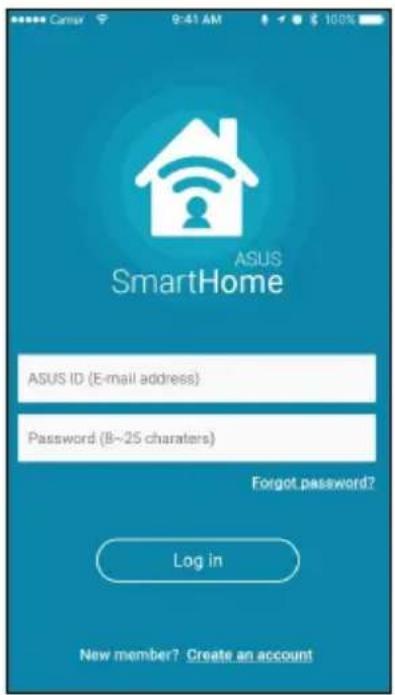
IMPORTANTE! Certifique-se de que utiliza a mesma rede Wi-Fi se desejar ligar o seu dispositivo móvel ao HG100 através da ligação sem fios.
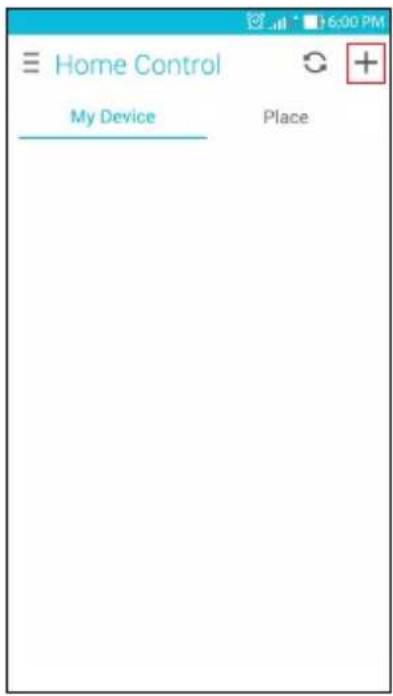
- Toque em na página principal do Home Control (Controlo Doméstico) para adicionar dispositivos ao gateway doméstico.
- Toque em Add Device (Adicionar dispositivo) na aplicação complementar.
NOTA: O LED indicador de estado no seu HG100 ficará intermitente a azul durante sessenta (60) segundos para indicar que foram adicionados dispositivos.
- Prima o (Z) Zigbee join button (botão de ligação Zigbee) no seu dispositivo ASUS Smart Home para adicionar o dispositivo.
Apoio técnico
Este manual é um guia para configurar o seu dispositivo apenas pela primeira vez. O conteúdo do produto e o ecrã da aplicação reais podem variar consoante o firmware e as atualizações. Consulte o site de apoio técnico da ASUS para obter mais informações: http://www.asus.com/microsite/asus-smart-home/

Trabalhar com a aplicação complementar
Controlo Doméstico
O ecrã Home Control (Controlo Doméstico) permite-lhe visualizar os seus dispositivos ligados e locais domésticos. Pode ligar (ON) ou desligar (OFF) os dispositivos conectados, editar os detalhes de um dispositivo e ordenar os dispositivos. Também pode agrupar os seus dispositivos conectados no ecrã Home Control (Controlo Doméstico) em locais e cenas. Toque no ícone junto ao item que deseja personalizar para aceder a mais opções.
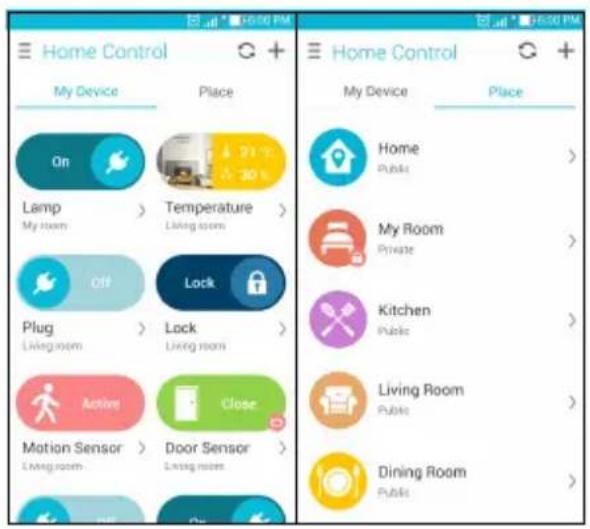
NOTA: Certifique-se de que repõe o seu dispositivo ASUS Smart Home e que o elimina da aplicação complementar para o remover.
Ações Domésticas
O ecrã Home Action (Ações Domésticas) permite-lhe visualizar as ações que definiu para serem executadas quando uma condição é acionada. Também pode ligar (ON) ou desligar (OFF) as ações no ecrã Home Action (Ações Domésticas).
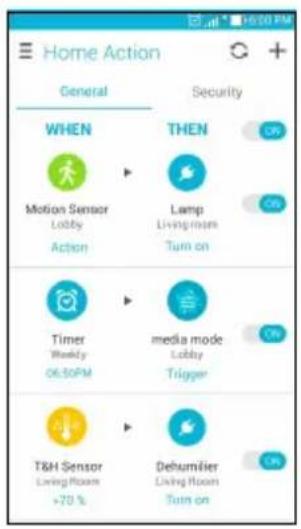
- É definida uma Notificação como ação predefinida para THEN (ENTÃO) para dispositivos relacionados com segurança. Pode alterar as definições para realizar outras ações.
- Pode definir uma hora para acionar WHEN (QUANDO).
Definições
Pode alterar várias definições neste ecrã para melhor atender às suas necessidades diárias.
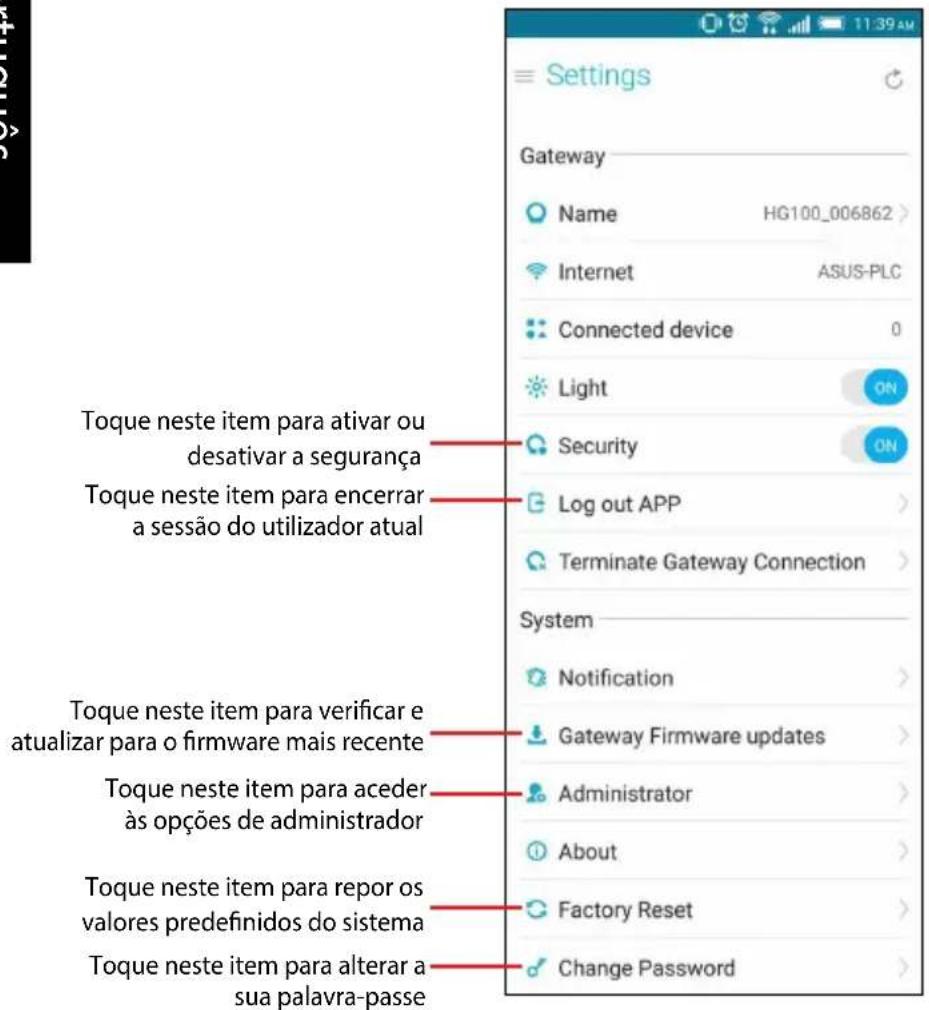
NOTA: A palavra-passe é utilizada para Security (Segurança), Administrador e Factory Reset (Reposição de predefinições).
Segurança
O HG100 disponibiliza uma funcionalidade de segurança que requer uma palavra-passe (predefinição: 0000) para ligar ao HG100. Para mudar esta funcionalidade para ON (Ativado) ou OFF (Desativado), aceda ao ecrã de Definições e toque em Security (Segurança).
NOTA: Para alterar a sua palavra-passe, aceda ao ecrã de Definições e toque em Change Password (Alterar palavra-passe).
Administrador
O menu Administrator (Administrador) permite-lhe alterar várias opções relativas aos membros e locais.
- Aceda ao ecrã Settings (Definições) e depois toque em Administrator (Administrador).
- Introduza o seu código de acesso (a predefinição é 0000).
- Toque em Place (Local) ou Member (Membro) para visualizar os locais ou membros conectados ao seu HG100.
- Toque no item que deseja personalizar para aceder a mais opções.
NOTA: Para alterar a sua palavra-passe, aceda ao ecrã de Definições e toque em Change Password (Alterar palavra-passe).
Português A AsusTek Inc. declara que este dispositivo está em conformidade com os requisitos essenciais e outras disposições relevantes das Diretivas da CE. Para mais detalhes, consulte a Declaração de Conformidade CE.



- SERVIÇO DE NUVEM ASUS
- CONTEÚDO DA EMBALAGEM
- IMPORTANTE
- VISÃO GERAL DO PRODUTO
- PORTA DE ENTRADA DE ALIMENTAÇÃO
- PORTA DE EXPANSÃO MICRO USB
- PORTA HDMI
- PORTA ETHERNET
- LIGAÇÃO AO ROUTER
- BOTÃO DE REINÍCIO
- ASUS CLOUD SERVICE
- UTILIZAR O HG
- CONFIGURAR O HARDWARE
- INSTALAR A APLICAÇÃO COMPLEMENTAR
- CONFIGURAR A APLICAÇÃO COMPLEMENTAR
- APOIO TÉCNICO
- TRABALHAR COM A APLICAÇÃO COMPLEMENTAR
- CONTROLO DOMÉSTICO
- AÇÕES DOMÉSTICAS
- DEFINIÇÕES
- SEGURANÇA
- ADMINISTRADOR
Marca : ASUS
Modelo : SmartHome Gateway HG100
Categoria : Casa inteligente