
SmartHome Gateway HG100 - Chytrá domácnost ASUS - Bezplatný návod k obsluze
Najděte návod k zařízení zdarma SmartHome Gateway HG100 ASUS ve formátu PDF.


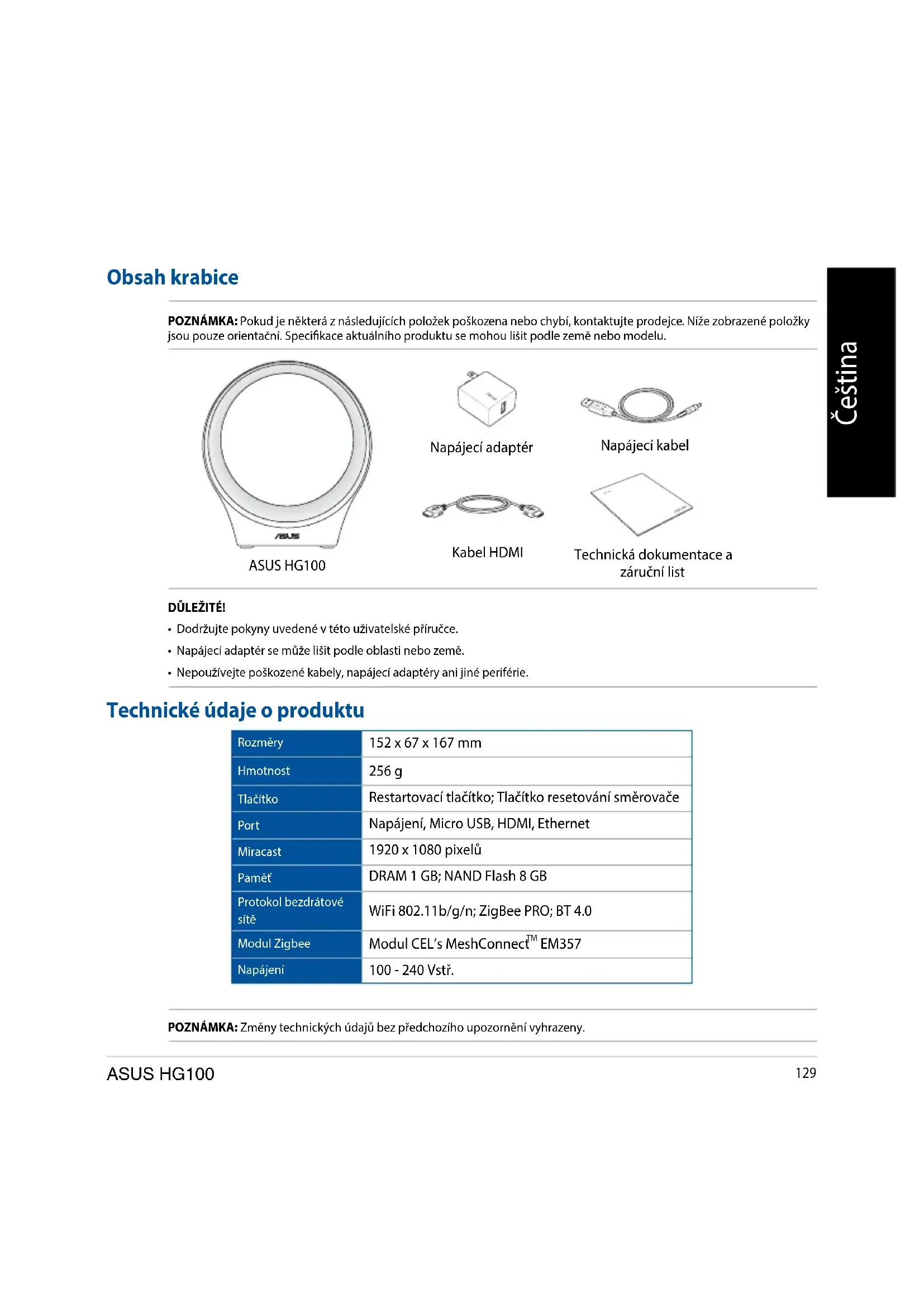


| Typ produktu | Brána pro chytrou domácnost (Smart Home Gateway) |
| Model | ASUS SmartHome Gateway HG100 |
| Rozměry | 152 x 67 x 167 mm |
| Hmotnost | 256 g |
| Napájení | Síťový adaptér AC 100-240V, 60 Hz, výstup 5V / 2A (10W) |
| Bezdrátové protokoly | WiFi 802.11b/g/n (2,4 GHz), ZigBee PRO, Bluetooth 4.0 |
| Paměť | DRAM 1 GB, Flash NAND 8 GB |
| Porty | Napájení, Micro USB (vyhrazeno), HDMI, Ethernet |
| Hlavní funkce | Domácí brána, ovládání přes aplikaci ASUS SmartHome, připojení senzorů a zařízení Zigbee, Miracast (1920x1080), cloudová služba ASUS Cloud |
| Indikátor LED | Modrá trvale (zapnuto/úspěšné připojení), modrá bliká (probíhá připojení/přidávání zařízení), červená (selhání připojení/upozornění) |
| Zabezpečení | Ochrana heslem (výchozí 0000), tlačítko reset routeru, restart |
| Údržba a čištění | Čistěte suchým a jemným hadříkem. Vyhněte se vlhkosti a abrazivním prostředkům. |
| Náhradní díly a opravitelnost | Výrobcem nespecifikováno. Pro pomoc kontaktujte podporu ASUS. |
| Obecné informace | Splňuje normy CE a IC. Pouze pro vnitřní použití. Vstupní napětí: 100-240V AC. |
Často kladené otázky - SmartHome Gateway HG100 ASUS
Dotazy uživatelů ohledně SmartHome Gateway HG100 ASUS
0 otázka o tomto zařízení. Odpovězte na ty, které znáte, nebo položte vlastní.
Položte novou otázku o tomto zařízení
Stáhněte si návod pro váš Chytrá domácnost ve formátu PDF zdarma! Najděte svůj návod SmartHome Gateway HG100 - ASUS a vezměte svůj elektronický přístroj zpět do rukou. Na této stránce jsou zveřejněny všechny dokumenty potřebné k používání vašeho zařízení. SmartHome Gateway HG100 značky ASUS.
NÁVOD K OBSLUZE SmartHome Gateway HG100 ASUS
POZNÁMKA: Pokud je některá z následujících položek poškozena nebo chybí, kontaktujte prodejce. Níže zobrazené položky jsou pouze orientační. Specifikace aktuálního produktu se mohou lišit podle země nebo modelu.
Technická dokumentace a záruční list
DŮLEŽITÉ!
- Dodržujte pokyny uvedené v této uživatelské příručce.
- Napájecí adaptér se může lišit podle oblasti nebo země.
- Nepoužívejte poškozené kabely, napájecí adaptéry ani jiné periférie.
Technické údaje o produktu
| Rozměry | 152 x 67 x 167 mm |
| Hmotnost | 256 g |
| Tlačítko | Restartovací tlačítko; Tlačítko resetování směrovače |
| Port | Napájení, Micro USB, HDMI, Ethernet |
| Miracast | 1920 x 1080 pixelů |
| Paměť | DRAM 1 GB; NAND Flash 8 GB |
| Protokol bezdrátové sitě | WiFi 802.11b/g/n; ZigBee PRO; BT 4.0 |
| Modul Zigbee | Modul CEL’s MeshConnectTM EM357 |
| Napájení | 100 - 240 Vstř. |
POZNÁMKA: Změny technických údajů bez předchozího upozornění vyhrazeny.
Popis produktu
Pohled zepředu Pohled zezadu Pohled zdola
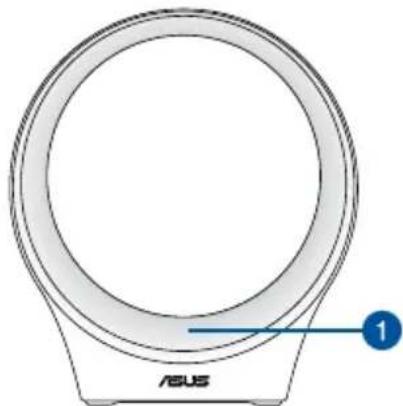
Stavový indikátor LED ukazuje aktuální stav zařízení ASUS HG100. Podrobnosti viz následující tabulka:
| Barva Stav Popis | ||
| Svítí modře | Spouštění zařízení HG100 | Bylo připojeno napájení nebo jste stiskli a podrželi restartovací tlačítko |
| Úspěšné připojení ke směrovači | Úspěšné připojení prostřednictvím doprovodné aplikace | |
| Úspěšné/neúspěšné přidání zařízení Doprovodná aplikace zobrazuje stav přidání | ||
| Bliká modře | Připojování ke směrovači | Při prvním připojení napájení se zařízení HG100 automaticky připojí ke směrovačiRuční připojení se provádí tlačítkem esetování směrovače |
| Povolte přidání zařízení | Připojení prostřednictvím doprovodné aplikace po klepnutí na tlačítko Add Device (Přidat zařízení) | |
| Svítí červeně | Připojení ke směrovači se nezdařilo | Zařízení HG100 automaticky detekuje, zda existuje připojení k Internetu |
| Varování zařízení Aktivováno snímacími | zařízeními | |
POZNÁMKA: Stavový indikátor LED lze vypnout prostřednictvím doprovodné aplikace.
2 Port pro připojení vstupu napájení
K tomuto portu připojte dodaný napájecí adaptér a zapněte zařízení HG100.
3 Rozšiřovací port Micro USB
Tento port je vyhrazen pouze pro autorizované techniky ASUS a budoucí rozšíření.
4 Port HDMI
K tomuto portu se připojuje konektor HDMI (High-Definition Multimedia Interface). Připojením dodaného kabelu HDMI k vašemu televizoru můžete aktivovat funkci Miracast.
POZNÁMKA: Funkce Miracast je k dispozici pouze u zařízení Android, která jsou kompatibilní s technologií Miracast.
5 Ethernetový port
Pomocí tohoto portu můžete provést první připojení zařízení HG100 k vašemu směrovači.
6 Tlačítko resetování směrovače
Stisknutím a podržením alespoň pět (5) sekund resetujete spojení se směrovačem.
7 Restartovací tlačítko
Stisknutím a podržením přibližně dvě (2) sekundy restartujete zařízení HG100.
ASUS Cloud Service
Služba ASUS Cloud Service si automaticky pamatuje uživatelská nastavení, ukládá a zpracovává naměřená data z chytrých snímačů a zařízení.
Chcete-li tuto službu používat, musíte povolit připojení vašich dat ke cloudu vašeho vlastního účtu.
POZNÁMKA: K datům na tomto fyzickém cloudovém úložném prostoru nemohou uživatelé přistupovat.
Používání zařízení HG100
Nakonfigurování hardwaru
- Připojte dodaný napájecí kabel k napájecímu adaptéru.
- Připojte napájecí adaptér ke zdroji napájení.
- Připojte napájecí kabel k portu vstupu napájení zařízení ASUS HG100.
- Automaticky se zapne napájení zařízení ASUS HG100.
POZNÁMKA: Napájecí adaptér se může lišit podle oblasti nebo země.
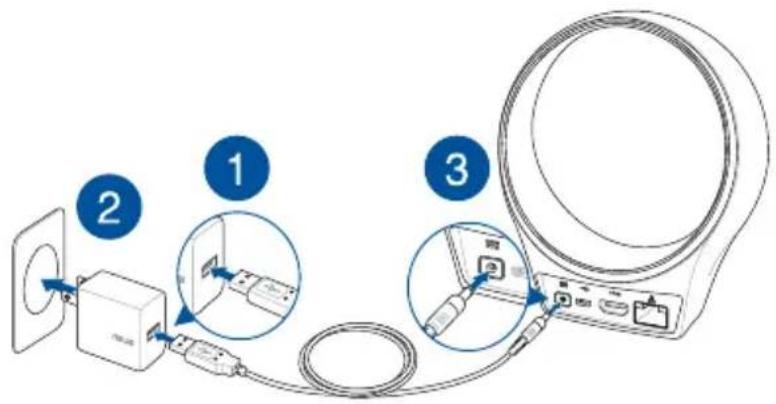
• Vstupní napětí: 100 - 240 Vstř. • Vstupní frekvence: 60 Hz - Jmenovitý výstupní proud: 2 A (10 W) • Jmenovité výstupní napětí: 5 V
Instalace doprovodné aplikace
- Připojte váš telefon k Internetu a potom se přihlaste k účtu Google nebo Apple ID nebo si jej vytvořte.
- Spusťte službu Play Store nebo Apple Store.
- Vyhledejte aplikaci ASUS SmartHome a potom nainstalujte doprovodnou aplikaci.
Nastavení doprovodné aplikace
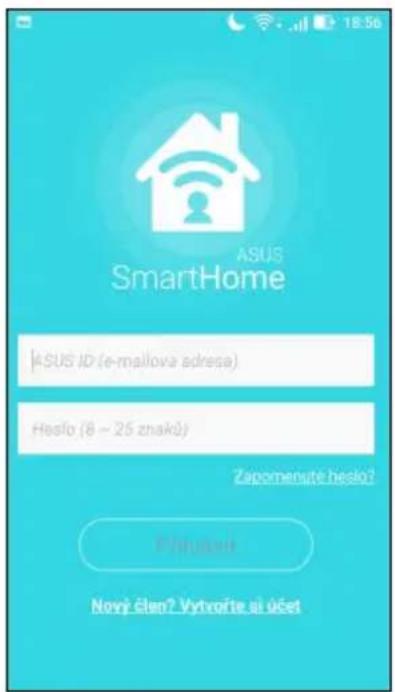
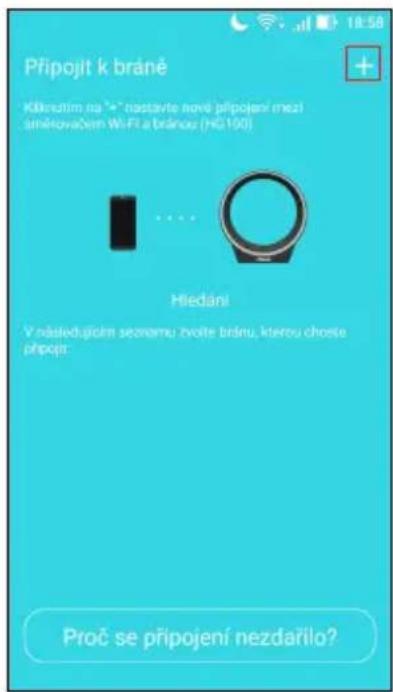
Krok 1 Krok 2 Krok 3
Spusťte doprovodnou aplikaci, zadejte váš e-mail a heslo a potom klepněte na Log in (Přihlásit). Nemáte-li ještě vytvořen účet, klepněte na Create an account (Vytvořit účet).
Klepněte na zvolte ID brány, které se shoduje s ID brány na krabici, a postupujte podle zobrazených pokynů.
Zvolte síť Wi-Fi (pouze 2,4G Wi-Fi), kterou chcete připojit, jako domácí, a postupujte podle zobrazených pokynů.
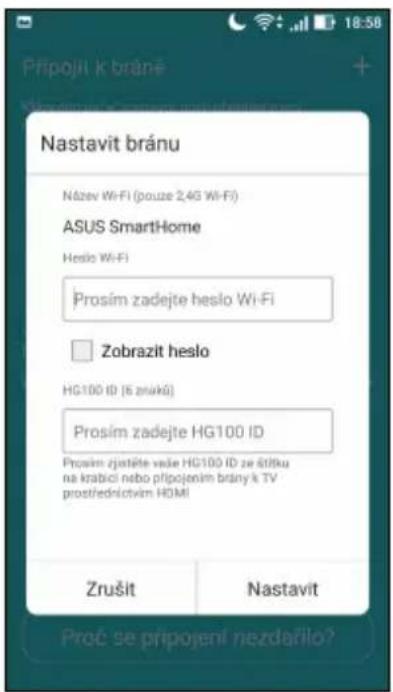
DŮLEŽITÉ! Chcete-li připojit vaše mobilní zařízení bezdrátově k zařízení HG100, použijte stejnou síť Wi-Fi.
Přidávání zařízení
- Klepnutím na na hlavní stránce řídicí obrazovky přidejte zařízení pro domácí bránu.
- V doprovodné aplikaci klepněte na tlačítko Add Device (Přidat zařízení).
POZNÁMKA: Stavový indikátor LED na zařízení HG100 bude šedesát (60) sekund blikat modře, což znamená, že lze přidávat zařízení.
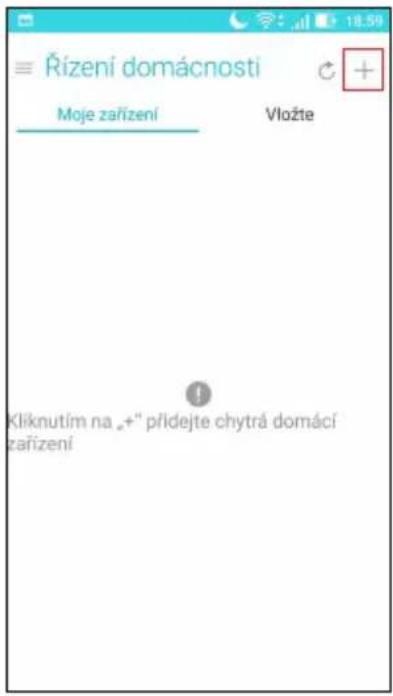
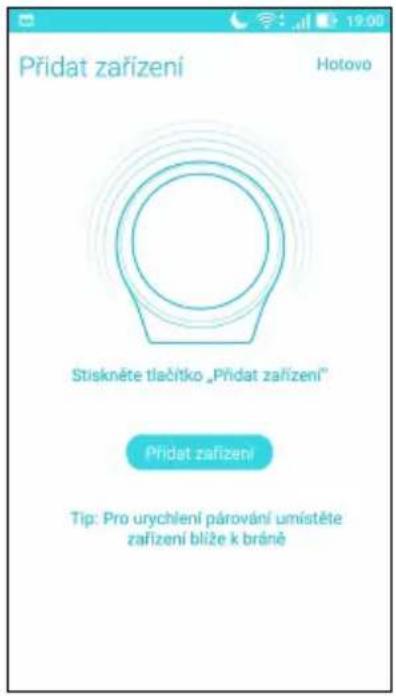
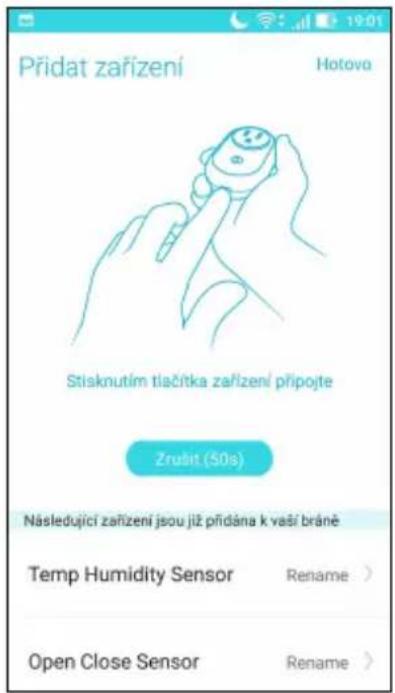
- Stisknutím (Z) Zigbee join button (tlačítka pro připojení Zigbee) na zařízení ASUS Smart Home přidejte zařízení.
Technická podpora
Tato příručka obsahuje pouze pokyny pro prvotní uvedení zařízení do provozu. Skutečný obsah produktu a obrazovka aplikace se mohou lišit podle firmwaru a aktualizací. Další informace najdete na webu technické podpory ASUS:
http://www.asus.com/microsite/asus-smart-home/
Práce s doprovodnou aplikací
Hlavní řídicí obrazovka
Na hlavní řídicí obrazovce jsou zobrazena vaše připojená zařízení a místa v domácnosti. Můžete zapínat (ON (ZAP.)) nebo vypínat (OFF (VYP.)) připojená zařízení, upravovat údaje o zařízení a třídit zařízení. Na hlavní řídicí obrazovce můžete rovněž připojená zařízení seskupovat do míst a scén. Další možnosti zobrazíte klepnutím na ikonu vedle položky, kterou chcete přizpůsobit.
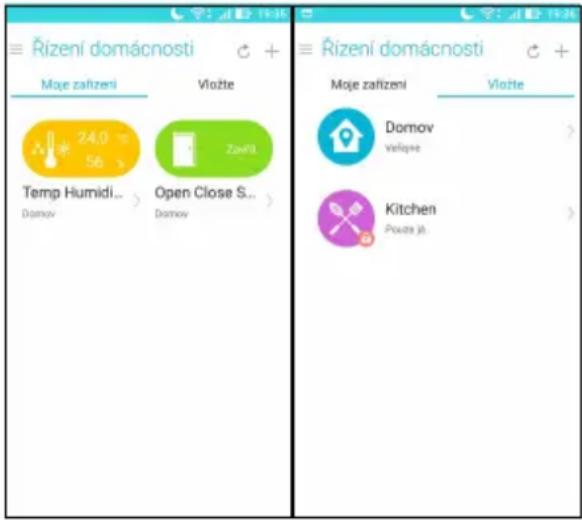
POZNÁMKA: Chcete-li odebrat zařízení ASUS Smart Home, nezapomeňte jej resetovat a odstranit z doprovodné aplikace.
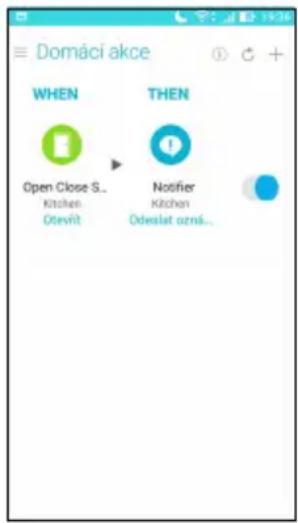
Hlavní obrazovka akcí
Na hlavní obrazovce akcí jsou zobrazeny akce, které jste nastavili a které se mají provést v případě splnění podmínky. Na hlavní obrazovce akcí můžete rovněž akce zapínat (ON (ZAP.)) nebo vypínat (OFF (VYP.)).
POZNÁMKA:
- Pro zařízení související se zabezpečením je jako výchozí akce pro argument THEN (POTOM) nastaveno oznámení. Tato nastavení lze změnit na provádění jiných akcí
- Můžete nastavit čas aktivace argumentu WHEN (KDYŽ).
Nastavení
Na této obrazovce můžete měnit různá nastavení tak, aby lépe vyhovovala vaším denním potřebám.
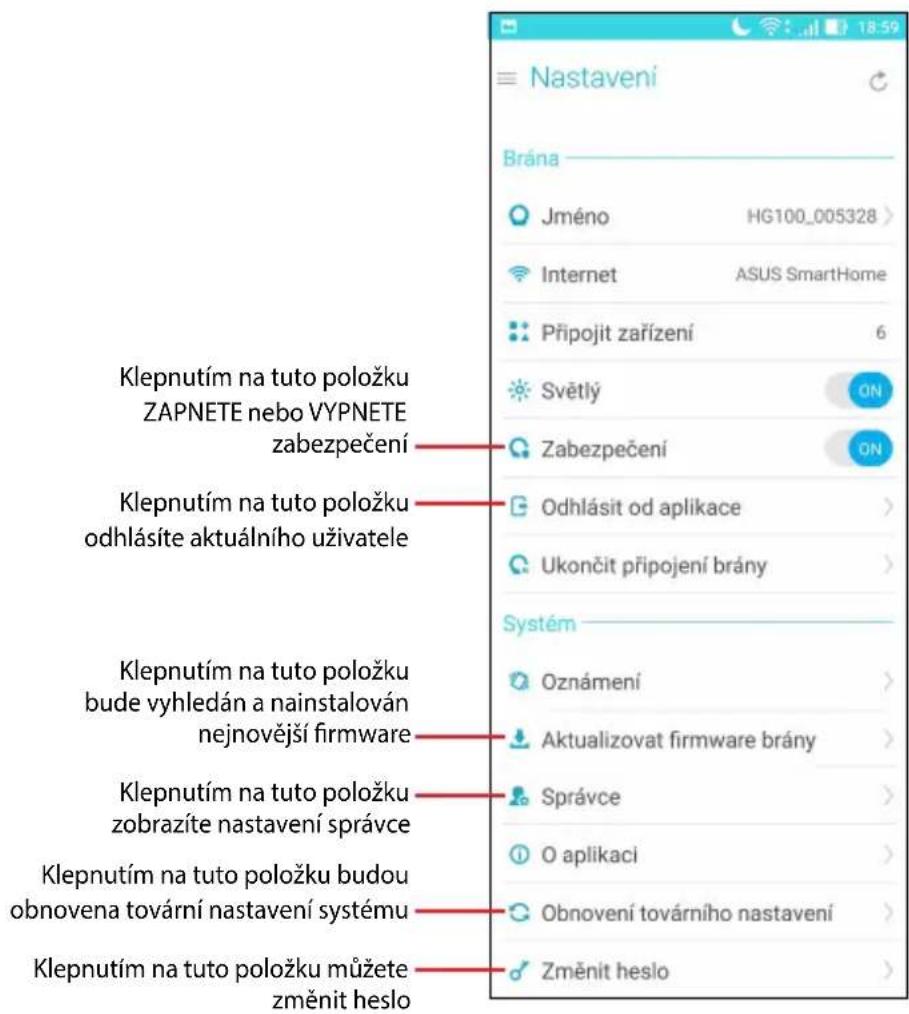
POZNÁMKA: Toto heslo se používá pro Security (Zabezpečení), Administrator (Správce) a Factory Reset (Obnovení továrního nastavení).
Zabezpečení
Zařízení HG100 je vybaveno funkcí zabezpečení, která vyžaduje heslo (výchozí 0000), když se k vašemu zařízení HG100 připojujete. Chcete-li nastavit tuto funkci na ON (ZAPNUTO) nebo OFF (VYPNUTO), přejděte na obrazovku Nastavení a potom klepněte na Security (Zabezpečení).
POZNÁMKA: Chcete-li změnit heslo, přejděte na obrazovku Nastavení a klepněte na Change Password (Změnit heslo).
Správce
V nabídce Administrator (Správce) lze měnit různé možnosti pro členy a místa.
Pokyny pro vstup do nabídky správce:
- Přejděte na obrazovku Settings (Nastavení) a potom klepněte na Administrator (Správce).
- Zadejte vaše heslo (výchozí 0000).
- Klepnutím na položky Place (Místo) nebo Member (Člen) zobrazíte místa nebo členy, kteří jsou připojeni k zařízení HG100.
- Další možnosti zobrazíte klepnutím na položku, kterou chcete přizpůsobit.
POZNÁMKA: Chcete-li změnit heslo, přejděte na obrazovku Nastavení a klepněte na Change Password (Změnit heslo).
Obsah balení
Společnost AsusTek Inc. tímto prohlašuje, že toto zařízení splňuje základní požadavky a další příslušná ustanovení směrnic CE. Další podrobnosti viz Prohlášení o shodě CE.



- DŮLEŽITÉ
- TECHNICKÉ ÚDAJE O PRODUKTU
- POPIS PRODUKTU
- POHLED ZEPŘEDU POHLED ZEZADU POHLED ZDOLA
- PORT PRO PŘIPOJENÍ VSTUPU NAPÁJENÍ
- ROZŠIŘOVACÍ PORT MICRO USB
- PORT HDMI
- ETHERNETOVÝ PORT
- TLAČÍTKO RESETOVÁNÍ SMĚROVAČE
- RESTARTOVACÍ TLAČÍTKO
- ASUS CLOUD SERVICE
- POUŽÍVÁNÍ ZAŘÍZENÍ HG
- NAKONFIGUROVÁNÍ HARDWARU
- INSTALACE DOPROVODNÉ APLIKACE
- NASTAVENÍ DOPROVODNÉ APLIKACE
- KROK 1 KROK 2 KROK
- PŘIDÁVÁNÍ ZAŘÍZENÍ
- TECHNICKÁ PODPORA
- PRÁCE S DOPROVODNOU APLIKACÍ
- HLAVNÍ ŘÍDICÍ OBRAZOVKA
- HLAVNÍ OBRAZOVKA AKCÍ
- POZNÁMKA
- NASTAVENÍ
- ZABEZPEČENÍ
- SPRÁVCE
- OBSAH BALENÍ
Značka : ASUS
Model : SmartHome Gateway HG100
Kategorie : Chytrá domácnost