
SmartHome Gateway HG100 - Inteligentny dom ASUS - Bezpłatna instrukcja obsługi
Znajdź bezpłatnie instrukcję urządzenia SmartHome Gateway HG100 ASUS w formacie PDF.


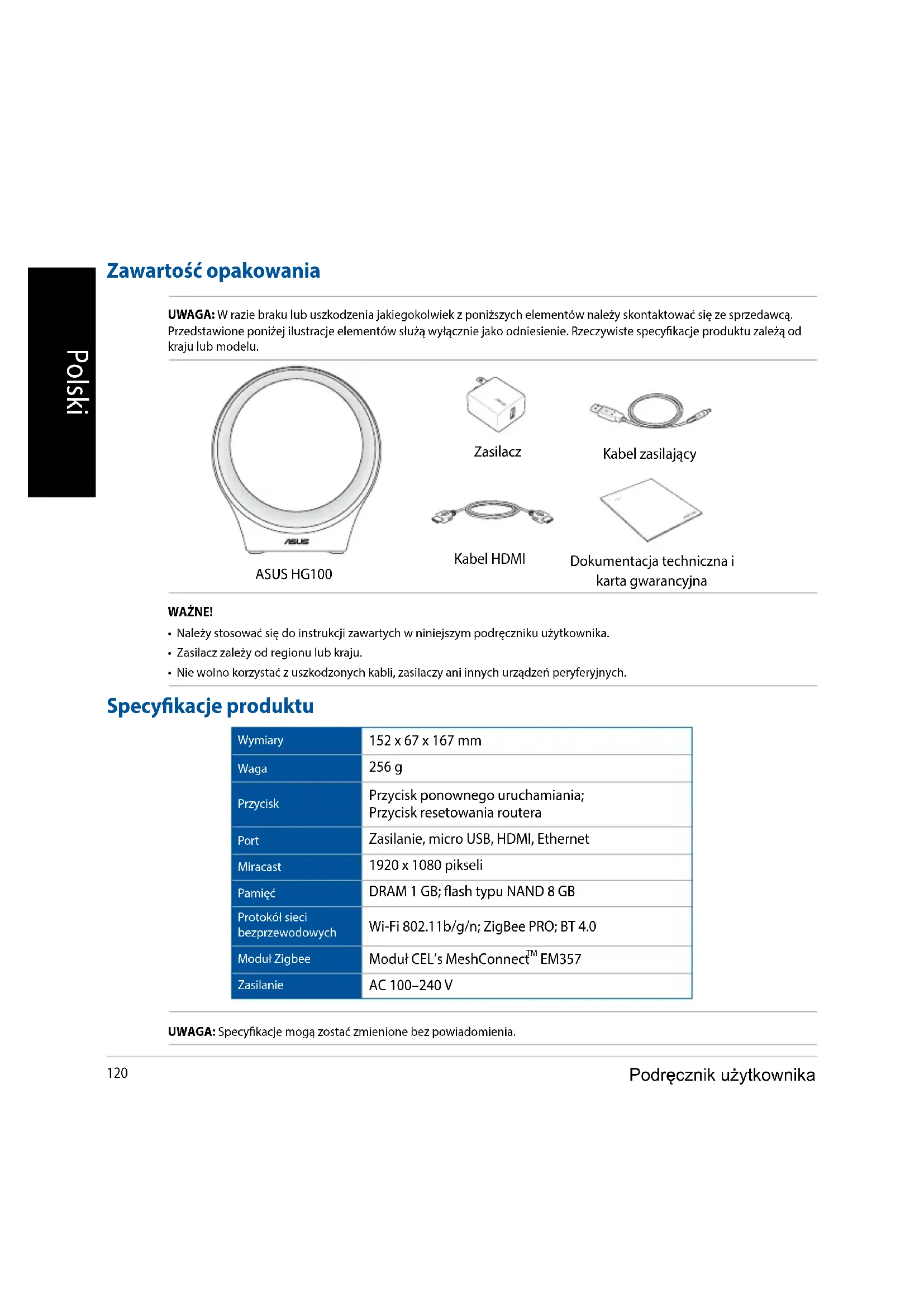


| Typ produktu | Brama inteligentnego domu (Smart Home Gateway) |
| Model | ASUS SmartHome Gateway HG100 |
| Wymiary | 152 x 67 x 167 mm |
| Waga | 256 g |
| Zasilanie | Zasilacz sieciowy AC 100-240V, 60 Hz, wyjście 5V / 2A (10W) |
| Protokoły bezprzewodowe | WiFi 802.11b/g/n (2,4 GHz), ZigBee PRO, Bluetooth 4.0 |
| Pamięć | DRAM 1 GB, Flash NAND 8 GB |
| Porty | Zasilanie, Micro USB (zarezerwowany), HDMI, Ethernet |
| Główne funkcje | Brama domowa, sterowanie przez aplikację ASUS SmartHome, łączenie czujników i urządzeń Zigbee, Miracast (1920x1080), usługa chmury ASUS Cloud |
| Wskaźnik LED | Niebieski stały (włączony/udane połączenie), niebieski migający (trwa łączenie/dodawanie urządzenia), czerwony (błąd połączenia/ostrzeżenie) |
| Bezpieczeństwo | Ochrona hasłem (domyślnie 0000), przycisk resetowania routera, restart |
| Konserwacja i czyszczenie | Czyścić suchą, miękką ściereczką. Unikać wilgoci i środków ściernych. |
| Części zamienne i naprawialność | Nieokreślone przez producenta. Skontaktuj się z pomocą techniczną ASUS. |
| Informacje ogólne | Zgodny z normami CE i IC. Tylko do użytku wewnętrznego. Napięcie wejściowe: 100-240V AC. |
Często zadawane pytania - SmartHome Gateway HG100 ASUS
Pytania użytkowników dotyczące SmartHome Gateway HG100 ASUS
0 pytanie dotyczące tego urządzenia. Odpowiedz na te, które znasz, lub zadaj własne.
Zadaj nowe pytanie dotyczące tego urządzenia
Pobierz instrukcję dla swojego Inteligentny dom w formacie PDF za darmo! Znajdź swoją instrukcję SmartHome Gateway HG100 - ASUS i weź swoje urządzenie elektroniczne z powrotem w ręce. Na tej stronie opublikowane są wszystkie dokumenty niezbędne do korzystania z urządzenia. SmartHome Gateway HG100 marki ASUS.
INSTRUKCJA OBSŁUGI SmartHome Gateway HG100 ASUS
Zawartość opakowania
UWAGA: W razie braku lub uszkodzenia jakiegokolwiek z poniższych elementów należy skontaktować się ze sprzedawcą. Przedstawione poniżej ilustracje elementów służą wyłącznie jako odniesienie. Rzeczywiste specyfikacje produktu zależą od kraju lub modelu.
Dokumentacja techniczna i karta gwarancyjna
WAŻNE!
- Należy stosować się do instrukcji zawartych w niniejszym podręczniku użytkownika.
- Zasilacz zależy od regionu lub kraju.
- Nie wolno korzystać z uszkodzonych kabli, zasilaczy ani innych urządzeń peryferyjnych.
Specyfikacje produktu
| Wymiary | 152 x 67 x 167 mm |
| Waga | 256 g |
| Przycisk | Przycisk ponownego uruchamiania;Przycisk resetowania routera |
| Port | Zasilanie, micro USB, HDMI, Ethernet |
| Miracast | 1920 x 1080 pikseli |
| Pamięć | DRAM 1 GB; flash typu NAND 8 GB |
| Protokół sieci bezprzewodowych | Wi-Fi 802.11b/g/n; ZigBee PRO; BT 4.0 |
| Moduł Zigbee | Moduł CEL's MeshConnectTM EM357 |
| Zasilanie | AC 100–240 V |
UWAGA: Specyfikacje mogą zostać zmienione bez powiadomienia.
Omówienie elementów urządzenia
Widok z przodu Widok z tyłu Widok z dołu

1 Wskaźnik LED stanu
Wskaźnik LED stanu ułatwia identyfikację aktualnego stanu urządzenia ASUS HG100. Poniższa tabela zawiera szczegółowe informacje:
| Kolor Stan Opis | ||
| Stały niebieski | Włączanie urządzenia HG100 | Podłącz do zasilania lub naciśnij i przytrzymaj przycisk ponownego uruchamiania |
| Połączenie z routerem powiodło się | Połączenie za pomocą aplikacji towarzyszącej powiodło się | |
| Dodanie urządzenia powiodło się/nie powiodło się | Stan dodania zostanie wyświetlony w aplikacji towarzyszącej | |
| Miga na niebiesko | Łączenie z routerem | Urządzenie HG100 łączy się automatycznie z routerem po pierwszym podłączeniu zasilaniaAby połączyć ręcznie, należy nacisnąć przycisk resetowania routera |
| Zezwolenie na dodanie urządzenia | Połączenie za pomocą aplikacji towarzyszącej po stuknięciu pozycji Add Device (Dodaj urządzenie) | |
| Stały czerwony | Połączenie z routerem nie powiodło się | Urzadzenie HG100 automatycznie wykrywa dostępność połączenia z Internetem |
| Ostrzeżenie urządzenia Wywołane przez | czujniki urządzenia |
UWAGA: Wskaźnik LED stanu można wyłączyć w aplikacji towarzyszącej.
2 Gniazdo wejścia zasilania
Podłącz do tego gniazda dołączony zasilacz, aby zapewnić zasilanie, a następnie włącz urządzenie HG100.
3 Port rozszerzeń micro USB
Ten port może być używany wyłącznie przez autoryzowanych techników firmy ASUS i jest przeznaczony do przyszłych rozszerzeń.
4 Gniazdo HDMI
Gniazdo to służy do podłączania złącza HDMI (ang. High-Definition Multimedia Interface; multimedialny interfejs wysokiej rozdzielczości). Podłącz dołączony kabel HDMI do telewizora, aby uaktywnić funkcję Miracast.
UWAGA: Funkcja Miracast jest dostępna tylko w przypadku urządzeń Android zgodnych ze standardem Miracast.
5 Port Ethernet
Za pomocą tego portu można podłączyć urządzenie HG100 do routera podczas pierwszej konfiguracji.
6 Przycisk resetowania routera
Naciśnij i przytrzymaj przez co najmniej pięć (5) sekund, aby zresetować połączenie z routerem.
7 Przycisk ponownego uruchamiania
Naciśnij i przytrzymaj przez ok. dwie (2) sekundy, aby uruchomić ponownie urządzenie HG100.
Usługa w chmurze firmy ASUS
W usłudze w chmurze firmy ASUS automatycznie zapisywane są ustawienia użytkownika, a także zapisywane i przetwarzane są dane pomiarowe uzyskane z czujników i urządzeń inteligentnych.
Aby móc korzystać z tej usługi, konieczne jest wyrażenie zgody na przesyłanie danych do założonego konta w chmurze.
UWAGA: Użytkownicy nie mogą uzyskiwać dostępu do danych w fizycznej pamięci w chmurze.
Korzystanie z urządzenia HG100
Podłączanie sprzętu
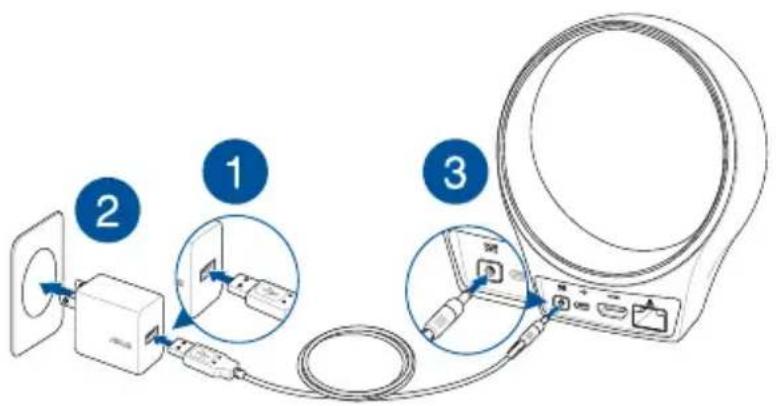
- Podłącz dołączony kabel zasilający do zasilacza.
- Podłącz zasilacz do źródła zasilania.
- Podłącz kabel zasilający do wejścia zasilania urządzenia ASUS HG100.
- Urządzenie ASUS HG100 uruchomi się automatycznie.
UWAGA: Zasilacz zależy od regionu lub kraju.
WAŻNE! Informacje na temat zasilacza:
• Napięcie wejściowe: 100–240 VAC - Częstotliwość wejściowa: 60 Hz - Znamionowy prąd wyjściowy: 2 A (10 W) • Znamionowe napięcie wyjściowe: 5 V
Instalacja aplikacji towarzyszącej
- Połącz telefon z Internetem, a następnie zaloguj się do konta Google lub Apple ID albo założ takie konto.
- Uruchom aplikację Play Store lub Apple Store.
- Wyszukaj aplikację towarzyszącą ASUS SmartHome, a następnie zainstaluj ją.
Konfiguracja aplikacji towarzyszącej
Krok 1 Krok 2 Krok 3
Uruchom aplikację towarzyszącą, wypełnij pola Adres e-mail i Hasło, a następnie stuknij przycisk Log in (Zaloguj). Jeśli nie masz jeszcze konta, stuknij pozycję Create an account (Utwórz konto).
Stuknij i wybierz identyfikator bramy zgodny ze wskazaniem na opakowaniu, a następnie wykonaj instrukcje ekranowe.
Wybierz sieć Wi-Fi (tylko Wi-Fi 2,4G), która zostanie połączona jako sieć domowa i wykonaj instrukcje ekranowe.
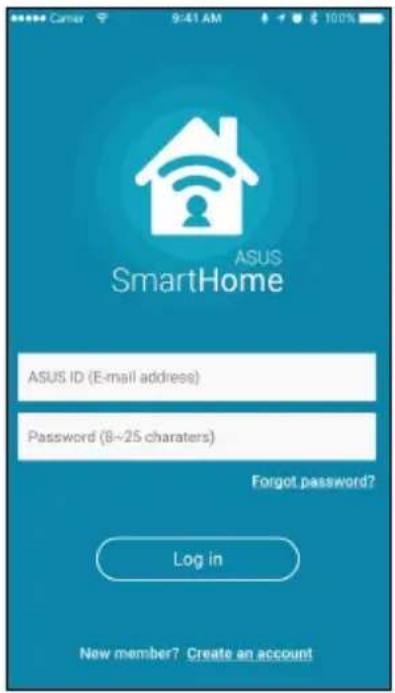
WAŻNE! W celu bezprzewodowego połączenia urządzenia przenośnego z urządzeniem HG100 należy użyć tej samej sieci Wi-Fi.
Dodawanie urządzeń
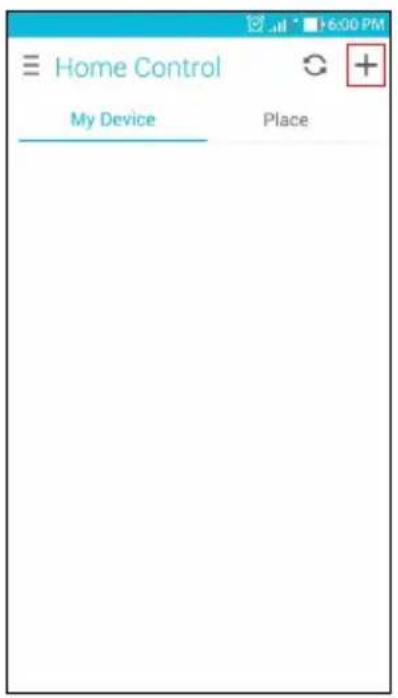
- Stuknij + na stronie głównej Home Control (Dom: sterowanie), aby dodać urządzenia do bramy domowej.
- Stuknij pozycję Add Device (Dodaj urządzenie) w aplikacji towarzyszącej.
UWAGA: Wskaźnik LED stanu urządzenia HG100 zacznie migać na niebiesko przez sześćdziesiąt (60) sekund, co oznacza możliwość dodania urządzeń.
- Naciśnij (Z) Zigbee join button (przycisk łączenia Zigbee) na urządzeniu systemu ASUS Smart Home, aby je dodać.
Pomoc techniczna
Niniejszy podręcznik zawiera pomocne informacje dotyczące tylko pierwszej konfiguracji urządzenia. Rzeczywista zawartość produktu i aplikacji zależy od wersji oprogramowania sprzętowego i aktualizacji. Dalsze informacje można znaleźć w witrynie pomocy technicznej firmy ASUS: http://www.asus.com/microsite/asus-smart-home/

Obsługa aplikacji towarzyszącej
Dom: sterowanie
Na ekranie Home Control (Dom: sterowanie) można wyświetlić połączone urządzenia oraz miejsca w domu. Można ustawić dla połączonych urządzeń opcję ON (WŁ.) lub OFF (WYŁ.), edytować szczegółowe informacje o urządzeniach oraz je posortować. Na ekranie Home Control (Dom: sterowanie) można ponadto pogrupować połączone urządzenia w miejsca lub sceny. Aby wyświetlić więcej opcji umożliwiających dostosowanie, należy stuknąć ikonę obok żądanej pozycji.
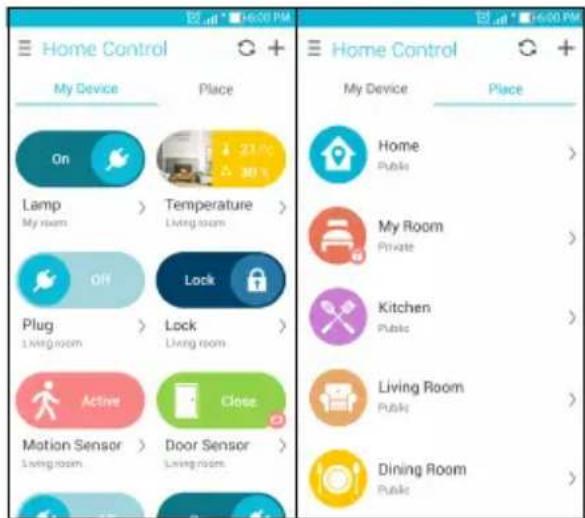
UWAGA: Aby usunąć urządzenie systemu ASUS Smart Home, należy je zresetować oraz usunąć z aplikacji towarzyszącej.
Dom: czynności
Na ekranie Home Action (Dom: czynności) wyświetlane są czynności, których wykonanie ustawiono po zaistnieniu żądanego warunku. Na ekranie tym można także ustawić dla czynności opcję ON (WŁ.) lub OFF (WYŁ.).
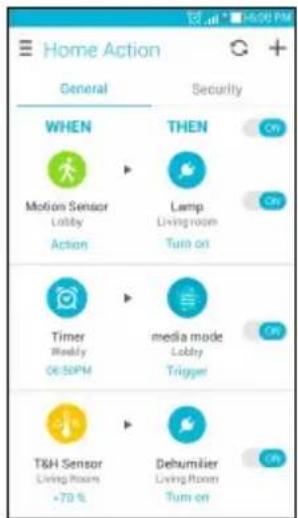
- W przypadku urządzeń związanych z bezpieczeństwem domyślną czynnością dla pozycji THEN (WTEDY) jest Notifier (Powiadomienie). Ustawienie to można zmienić w celu wybrania innej czynności.
- Można ustawić godzinę uaktywnienia czynności z pozycji WHEN (KIEDY).
Ustawienia
Na ekranie tym można zmienić żądane ustawienia w celu dostosowania ich do codziennych potrzeb.
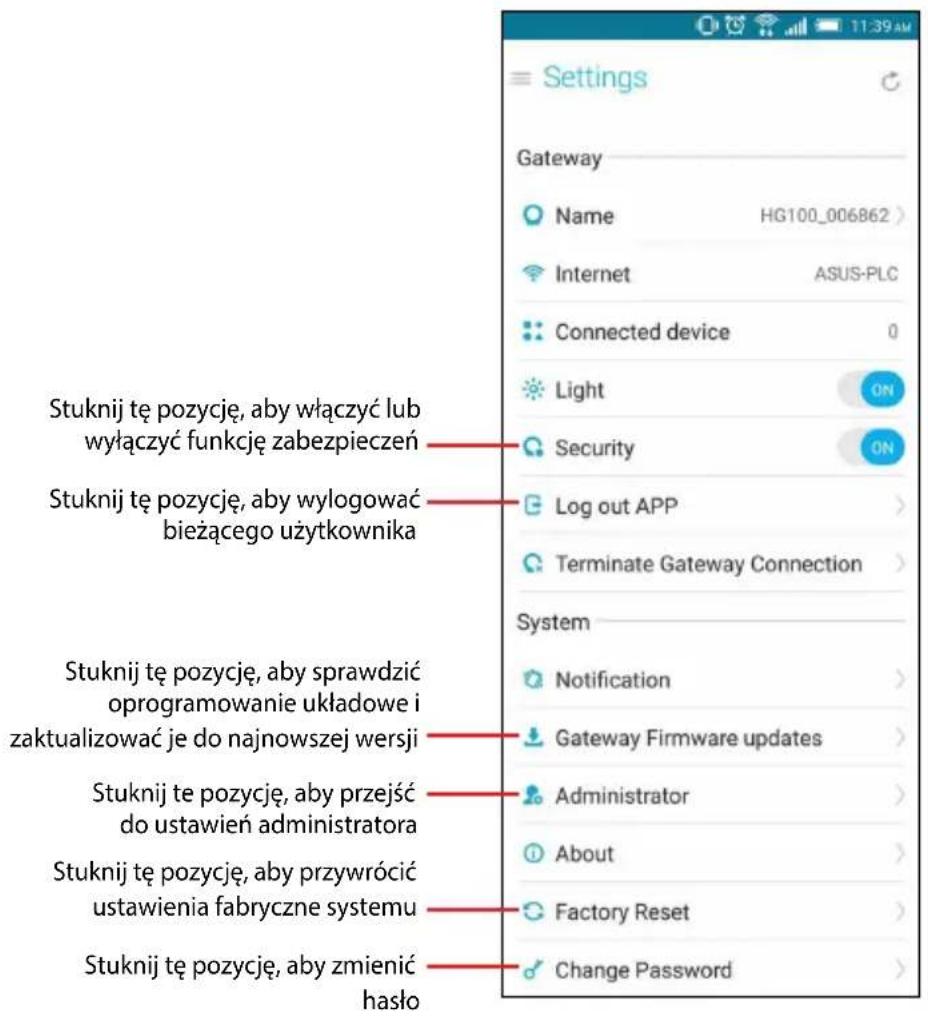
UWAGA: Hasło jest wymagane w przypadku pozycji Security (Zabezpieczenia), Administrator i Factory Reset (Przywracanie ustawień fabrycznych).
Zabezpieczenia
Urządzenie HG100 jest wyposażone w funkcję zabezpieczeń, w ramach której podczas łączenia się z urządzeniem HG100 wymagane jest wprowadzenie hasła (domyślnie 0000). W celu ustawienia dla tej funkcji opcji ON (WŁ.) lub OFF (WYŁ.) należy przejść na ekran Ustawienia, a następnie stuknąć pozycję Security (Zabezpieczenia).
UWAGA: W celu zmiany hasła należy przejść na ekran Ustawienia i stuknąć pozycję Change Password (Zmień hasło).
Administrator
Menu Administrator umożliwia zmianę różnych opcji dotyczących urządzeń i miejsc.
Aby uzyskać dostęp do menu administratora:
- Przejdź na ekran Settings (Ustawienia), a następnie stuknij pozycję Administrator.
- Wprowadź hasło (domyślne to 0000).
- Stuknij pozycję Place (Miejsce) lub Member (Element), aby wyświetlić miejsca lub urządzenia połączone z urządzeniem HG100.
- Stuknij pozycję, którą chcesz dostosować, aby wyświetlić więcej opcji.
UWAGA: W celu zmiany hasła należy przejść na ekran Ustawienia i stuknąć pozycję Change Password (Zmień hasło).
Zawartość opakowania
Polski Niniejszym AsusTek Inc. deklaruje, że to urządzenie jest zgodne z istotnymi wymaganiami oraz innymi powiązanymi zaleceniami Dyrektyw CE. W celu uzyskania szczegółów, sprawdź Deklarację zgodności CE.



- ZAWARTOŚĆ OPAKOWANIA
- WAŻNE
- SPECYFIKACJE PRODUKTU
- OMÓWIENIE ELEMENTÓW URZĄDZENIA
- WIDOK Z PRZODU WIDOK Z TYŁU WIDOK Z DOŁU
- WSKAŹNIK LED STANU
- GNIAZDO WEJŚCIA ZASILANIA
- PORT ROZSZERZEŃ MICRO USB
- GNIAZDO HDMI
- PORT ETHERNET
- PRZYCISK RESETOWANIA ROUTERA
- PRZYCISK PONOWNEGO URUCHAMIANIA
- USŁUGA W CHMURZE FIRMY ASUS
- KORZYSTANIE Z URZĄDZENIA HG
- PODŁĄCZANIE SPRZĘTU
- INSTALACJA APLIKACJI TOWARZYSZĄCEJ
- KONFIGURACJA APLIKACJI TOWARZYSZĄCEJ
- KROK 1 KROK 2 KROK
- DODAWANIE URZĄDZEŃ
- POMOC TECHNICZNA
- OBSŁUGA APLIKACJI TOWARZYSZĄCEJ
- DOM: STEROWANIE
- DOM: CZYNNOŚCI
- USTAWIENIA
- ZABEZPIECZENIA
- ADMINISTRATOR
Marka : ASUS
Model : SmartHome Gateway HG100
Kategoria : Inteligentny dom