
SmartHome TemperatureHumidity Sensor TS101 - Inteligentny dom ASUS - Bezpłatna instrukcja obsługi
Znajdź bezpłatnie instrukcję urządzenia SmartHome TemperatureHumidity Sensor TS101 ASUS w formacie PDF.




| Typ produktu | Czujnik temperatury i wilgotności |
| Marka | ASUS |
| Model | TS101 |
| Wymiary | 76 x 25 x 21 mm |
| Waga | 18 g |
| Zasilanie | Bateria CR123A (3V) |
| Żywotność baterii | Około 1 rok |
| Technologia bezprzewodowa | ZigBee PRO |
| Zasięg | Do 50 m (bez przeszkód) |
| Zakres temperatury | -10 do 55 °C |
| Zakres wilgotności | 0 do 95 % |
| Interfejs użytkownika | Przycisk ZigBee i wskaźnik LED |
| Wskaźnik LED | Niebieski (status) |
| Aplikacja towarzysząca | ASUS SmartHome (iOS/Android) |
| Wymagania konfiguracyjne | Smartfon, router Wi-Fi, brama ASUS SmartHome |
| Zastosowanie | Tylko do użytku wewnątrz |
| Czyszczenie | Miękka, sucha ściereczka, bez wody i chemikaliów |
| Bezpieczeństwo | Przestrzegać biegunowości baterii, nie naprawiać samodzielnie |
| Montaż | Klej na płaskiej powierzchni |
| Aktualizacja danych | Co minutę |
| Certyfikacja | Zgodny z Industry Canada (RSS) i normami RF |
Często zadawane pytania - SmartHome TemperatureHumidity Sensor TS101 ASUS
Pytania użytkowników dotyczące SmartHome TemperatureHumidity Sensor TS101 ASUS
0 pytanie dotyczące tego urządzenia. Odpowiedz na te, które znasz, lub zadaj własne.
Zadaj nowe pytanie dotyczące tego urządzenia
Pobierz instrukcję dla swojego Inteligentny dom w formacie PDF za darmo! Znajdź swoją instrukcję SmartHome TemperatureHumidity Sensor TS101 - ASUS i weź swoje urządzenie elektroniczne z powrotem w ręce. Na tej stronie opublikowane są wszystkie dokumenty niezbędne do korzystania z urządzenia. SmartHome TemperatureHumidity Sensor TS101 marki ASUS.
INSTRUKCJA OBSŁUGI SmartHome TemperatureHumidity Sensor TS101 ASUS
Specyfikacja produktu
| Wymiary | 76 x 25 x 21 mm |
| Waga | 18 g |
| Połączenia bezprzewodowe | ZigBee PRO |
| Zasięg działania | 50 m (bez przyszkód) |
| Interfejs obstrugi | Przycisk ZigBee |
| Wskazań LED | Niebieski wskazań przyczysku ZigBee |
| Typ baterii | 1 x bateria CR123A (3 V) |
| Czas pracy baterii | 1 rok (czas pracy bateriiazole od uzytkowania) |
| Czas pracy przy niskim poziomie nałowadowania baterii | 3 tygodnia (czas pracy bateriiazole od uzytkowania) |
| Temperatura robocza | Od -10 do 55°C |
| Wilgotność robocza | 0~95% |
UWAGA: Specyfikacja może zostać zmieniona bez powiadomienia.
Pomoc techniczna
Niniejszy podręcznik zawiera pomocne informacje dotyczące tylko pierwszej konfiguracji urządzenia. Rzeczywista zawartość produktu i aplikacji zależy od wersji oprogramowania, sprzętu i aktualizacji. Dalsze informacje można znaleźć w witrynie pomocy technicznej firmy ASUS:

Omówienie elementów urządzenia
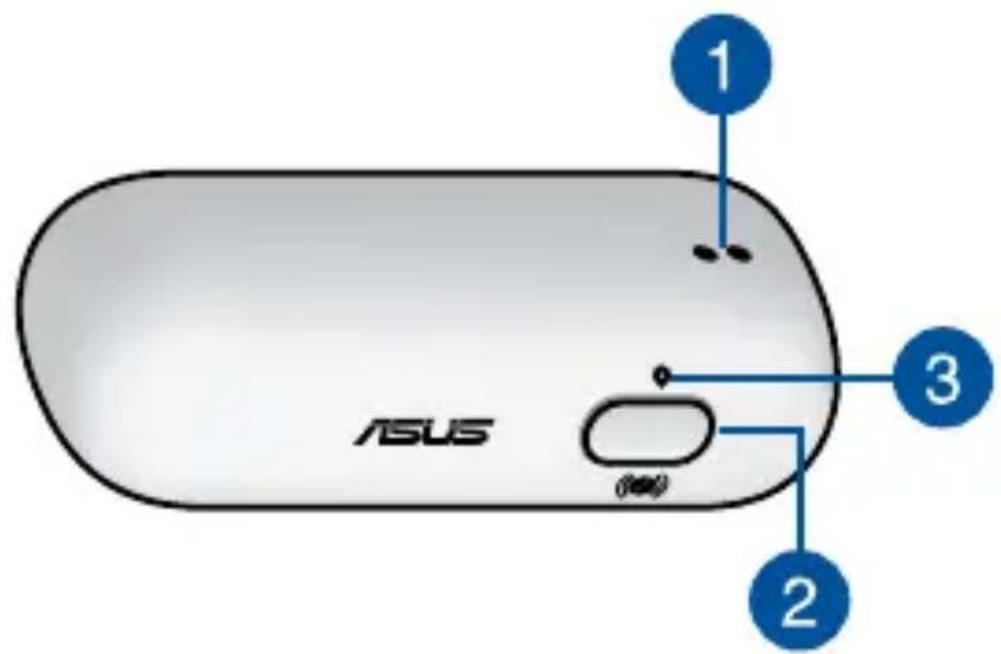

Czujnik temperatury i wilgotności
Mierzy temperaturę (od -10 do 55°C) i wilgotność (0-95%) w pomieszczeniu.

Przycisk ZigBee
Naciśnij, aby połączyć z bramą domową. Naciśnij i przytrzymaj przez 5 sekund, aby zresetować urządzenie.
UWAGA: Aby usunąć całkowicie urządzenie z systemu ASUS Smart Home, należy je zresetować oraz usunąć z aplikacji towarzyszącej.

Wskaźnik LED przycisku ZigBee
Poniższa tabela zawiera szczegółowe informacje o wskaźniku LED stanu:
| Kolor Stan Opis | ||
| Stańnebiaski | Wȩczanie urzystzenia | Świeci przytrzymaj przyciszemski ZigBee przy sądzów |
| Rozstawanie połączenia z bramą domowania | Naciśnij przy trzymaj przyciszemski ZigBee przy sądzów 5 sekund | |
| Identyfikacja urzystzenia | Świeci przy sądzem 5 sekund | |
| Miga na niebiesko | Ł第一条zenia z bramą domowania | Naciśnij przyczysk ZigBee, aby połączyć z bramą domowania |
Wymagania systemowe
- Smartfon z systemem iOS lub Android.
- Router Wi-Fi z dostępem do Internetu.
- Brama Asus SmartHome i konto użytkownika SmartHome.
Wskazówki dotyczące bezpieczeństwa
- Urządzenie nie jest wodoodporne i powinno być używane wyłącznie wewnątrz pomieszczeń.
- Baterie należy włożyć zgodnie z oznaczeniem biegunowości.
- NIE wolno podejmować samodzielnych prób naprawy urządzenia.
- Należy unikać wystawiania urządzenia na działanie wilgoci, np. mokrych rąk, jak i bezpośredniego kontaktu z płynami.
- Do czyszczenia należy używać miękkiej, suchej szmatki; nie należy używać wody, alkoholu ani innych substancji chemicznych.
Instalacja aplikacji ASUS SmartHome
- Urządzenie można konfigurować i obsługiwać za pomocą aplikacji towarzyszącej. Należy znaleźć i pobrać aplikację ASUS SmartHome ze sklepu Apple App Store lub Google Play.
- Przed rozpoczęciem pobierania należy upewnić się, że dostępne jest połączenie z Internetem.
- Przed konfiguracją należy upewnić się, że smartfon jest połączony z routerem.

Informację na temat minimalnych wymagań systemowych można uzyskać od autoryzowanego sprzedawcy lub znaleźć w witrynie firmy ASUS.
Wprowadzenie
Łączenie z urządzeniem HG100
- Uruchom aplikację ASUS SmartHome.
- Stuknij + na stronie głównej Home Control (Dom: sterowanie), aby dodać urządzenia do bramy domowej.
- Stuknij pozycję Add Device (Dodaj urządzenie), aby połączyć urządzenia ASUS SmartHome z bramą SmartHome.
- Naciśnij przycisk ZigBee na urządzeniu systemu ASUS Smart Home, aby je dodać.
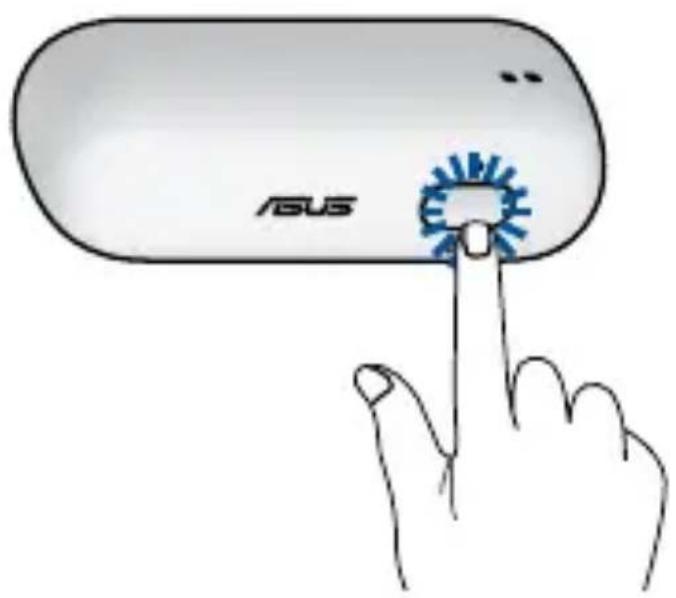
UWAGA: Po stuknięciu pozycji Add Device (Dodaj urządzenia) naciśnij przycisk ZigBee
(przycisk ZigBee) na każdym urządzeniu systemu ASUS Smart Home w celu dodania ich wszystkich naraz.
- Po dodaniu wszystkich urządzeń stuknij przycisk Done (Gotowe), aby zakończyć.
UWAGA:
- Przed połączeniem należy upewnić się, że bateria została włożona. Należy sprawdzić stan urządzenia wskazywany przez diodę LED.
- Należy upewnić się, że urządzenia znajdują się w zasięgu 50 metrów od bramy ASUS SmartHome i że między nimi nie występują żadne przeszkody, takie jak grube lite ściany czy inne urządzenia elektroniczne, które mogą być przyczyną zakłóceń.
- Wskaźnik LED stanu bramy ASUS SmartHome zacznie migać na niebiesko przez sześćdziesiąt (60) sekund, co oznacza gotowość do dodania urządzeń.
- Aby usunąć całkowicie urządzenia systemu ASUS Smart Home, należy je zresetować oraz usunąć z aplikacji towarzyszącej.
Informacje dodatkowe
- Urządzenie to może być używane wyłącznie wewnątrz pomieszczeń.
- Do umiejscowienia urządzenia na płaskiej powierzchni (takiej jak szyba lub ściana) należy użyć produktu klejącego.
- Urządzenie to będzie co minutę przesyłać zaktualizowane dane do bramy domowej. Dane są widoczne w aplikacji towarzyszącej.
- Przy niskim poziomie naładowania baterii w aplikacji towarzyszącej pojawi się szara ikona i nie będzie można wykonywać konfiguracji. Stan będzie aktualizowany co minutę.
Dane techniczne produktu
Polski Niniejszym AsusTek Inc. deklaruje, że to urządzenie jest zgodne z istotnymi wymaganiami oraz innymi powiązanymi zaleceniami Dyrektyw CE. W celu uzyskania szczegółów, sprawdź Deklarację zgodności CE.



- SPECYFIKACJA PRODUKTU
- POMOC TECHNICZNA
- OMÓWIENIE ELEMENTÓW URZĄDZENIA
- CZUJNIK TEMPERATURY I WILGOTNOŚCI
- PRZYCISK ZIGBEE
- WSKAŹNIK LED PRZYCISKU ZIGBEE
- WYMAGANIA SYSTEMOWE
- WSKAZÓWKI DOTYCZĄCE BEZPIECZEŃSTWA
- INSTALACJA APLIKACJI ASUS SMARTHOME
- WPROWADZENIE
- UWAGA
- INFORMACJE DODATKOWE
- DANE TECHNICZNE PRODUKTU
Marka : ASUS
Model : SmartHome TemperatureHumidity Sensor TS101
Kategoria : Inteligentny dom