
SmartHome Siren AS101 - 智能家居 ASUS - 免费用户手册
免费查找设备手册 SmartHome Siren AS101 ASUS PDF格式.




| 产品类型 | 智能家居 - 联网警报器 |
| 品牌 | ASUS |
| 型号 | SmartHome 警报器 AS101 |
| 尺寸 | 108 x 108 x 43 毫米 |
| 重量 | 165 克 |
| 电源 | 4 节 AA 碱性电池(1.5 V) |
| 电池续航 | 1 年(视使用情况而定) |
| 无线连接 | ZigBee PRO |
| 范围 | 50 米(无遮挡) |
| 用户界面 | ZigBee 按钮, 解除警报按钮 |
| LED 指示灯 | 红色(警告), 蓝色(ZigBee) |
| 声音警报 | 最低 76 dB(3 米处) |
| 工作温度 | -10 至 50 °C |
| 工作湿度 | 0 至 95% |
| 系统要求 | iOS/Android 智能手机, Wi-Fi 路由器, ASUS SmartHome 网关 |
| 主要功能 | 声光警报, 条件检测, 本地及手机应用程序解除警报 |
| 维护与清洁 | 使用柔软干布,请勿使用水或化学品 |
| 安全 | 仅限室内使用,请勿自行修理,注意电池极性 |
| 可更换电池 | 是,4 节标准 AA 电池 |
| 一般信息 | 兼容 ASUS SmartHome 应用程序,通过按钮或应用程序解除警报,长按 ZigBee 按钮 5 秒重置 |
常见问题 - SmartHome Siren AS101 ASUS
用户关于以下问题的提问 SmartHome Siren AS101 ASUS
0 问题 关于此设备。回答您知道的问题或提出自己的问题。
提出关于此设备的新问题
下载您的设备说明 智能家居 免费PDF格式!查找您的手册 SmartHome Siren AS101 - ASUS 并重新掌握您的电子设备。本页发布了使用您的设备所需的所有文档。 SmartHome Siren AS101 品牌 ASUS.
用户手册 SmartHome Siren AS101 ASUS
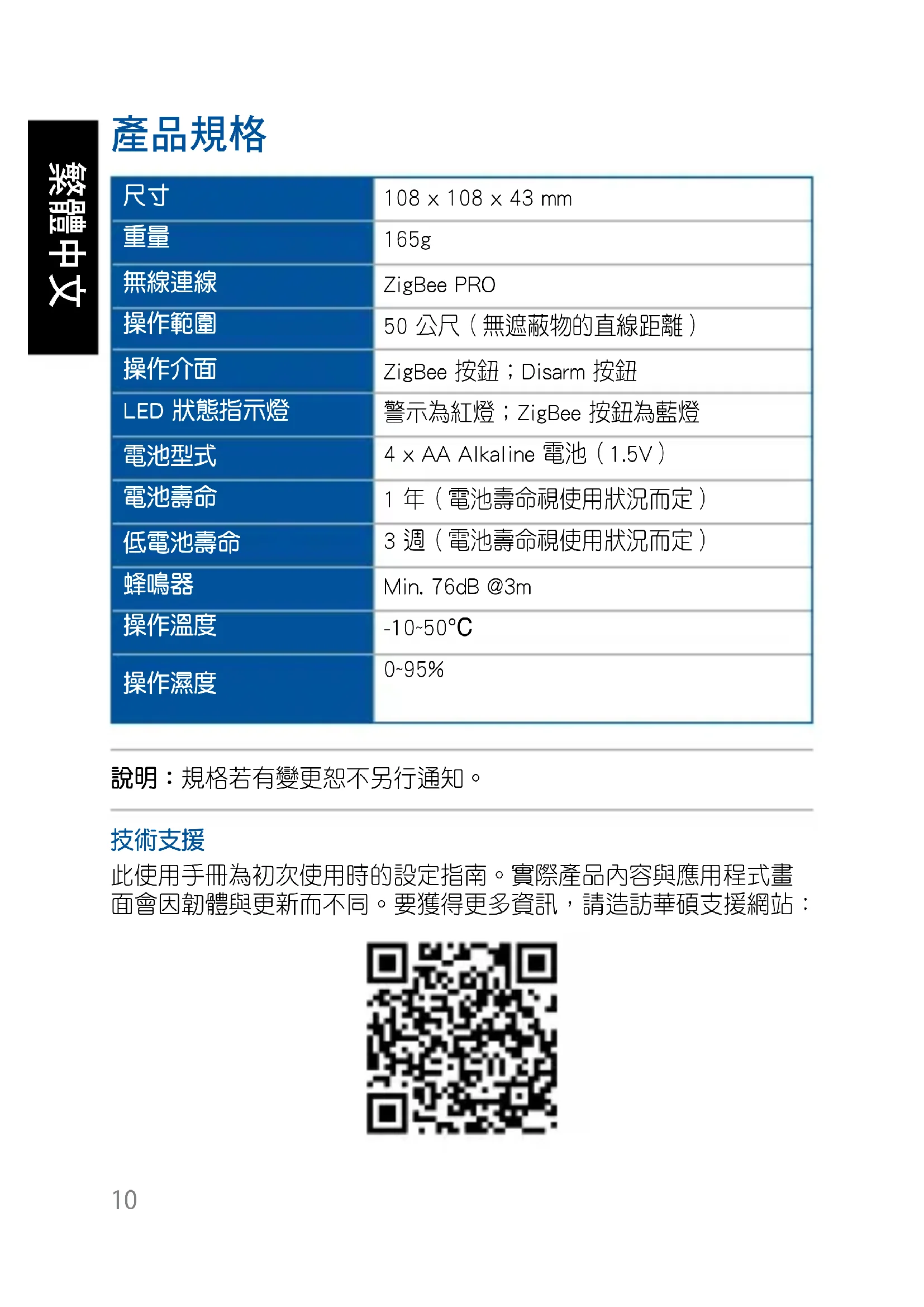
| 尺寸 | 108×108×43mm |
| 重量 | 165g |
| 無線連線 | ZigBee PRO |
| 操作範圍 | 50公尺(無遮蔽物的直線距離) |
| 操作介面 | ZigBee 按鈕;Disarm 按鈕 |
| LED狀態指示燈 | 警示為紅燈;ZigBee 按鈕為藍燈 |
| 電池型式 | 4×AA Alkaline 電池(1.5V) |
| 電池壽命 | 1年(電池壽命視使用狀況而定) |
| 低電池壽命 | 3週(電池壽命視使用狀況而定) |
| 蜂鳴器 | Min. 76dB @3m |
| 操作溫度 | -10~50°C |
| 操作濕度 | 0~95% |
說明:規格若有變更恕不另行通知。
技術支援
此使用手冊為初次使用時的設定指南。實際產品內容與應用程式畫面會因韌體與更新而不同。要獲得更多資訊,請造訪華碩支援網站:

請在 ASUS SmartHome APP 中的 智慧控制 下設定此裝置。此產品的蜂鳴器與 LED 警示燈只有在 WHEN 系列產品觸發時才會作動。
說明:此裝置只有在按下解除警示按鈕或透過專屬應用程式才能解除警示功能。

解除警示按鈕
按一下此按鈕以解除蜂鳴器與 LED 警示燈。
3
ZigBee LED 狀態指示燈
LED 狀態指示燈的詳細說明請參考下表:
| 顏色狀態說明 | |
| 藍燈恆亮 | 裝置開機 亮起約1秒 |
| 與智慧管家解除連線 | |
| 裝置辨識中 亮起約5秒 | |
| 藍燈閃爍 | 與智慧管家連線 |
4
ZigBee 按鈕
按下以與智慧管家連線。按住約 5 秒以重置裝置。
說明:請確認重置華碩智慧家庭裝置並將裝置從專屬應用程式中完全刪除。
系統需求
- iOS 或 Android 智慧型手機。 • 具備網路存取功能的 Wi-Fi 路由器。 • 華碩智慧管家以及智慧家庭使用者帳號。
安全注意事項
- 此裝置並不防水並僅供室內使用。 • 請依照正確正負極方向插入電池。 • 請勿嘗試自行修復此產品。
- 盡量避免接觸濕氣,包括潮濕的雙手以及直接碰觸液體。
- 請使用柔軟、乾燥的抹布擦拭,避免以水;酒精或其他化學物質清潔。
安裝 ASUS SmartHome 應用程式
- 此裝置可以透過專屬應用程式設定與操作。請在 Apple App 商店或 Google Play 商店搜尋並下載 ASUS SmartHome 應用程式。
- 下載前請先確認您可以連線上網。 • 設定前請先確認您的智慧型手機已經與路由器連線。
ASUS
SmartHome
最低系統需求請洽詢授權經銷商或華碩網站
開始使用前
與 HG 100 連線
- 啟動 ASUS SmartHome APP。
- 點選智慧控制主頁的 圖示,為智慧管家新增裝置。
- 點選 新增裝置 以將您的華碩智慧家庭裝置新增至智慧管家。
- 按下華碩智慧家庭裝置上的 Zugee 按鈕以新增裝置。
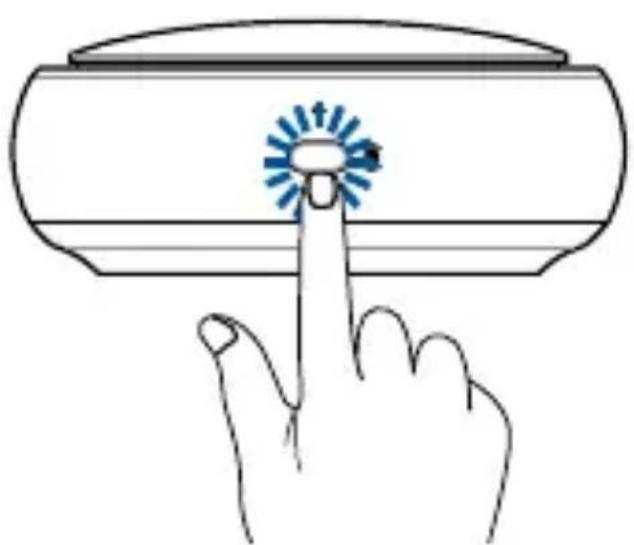
說明:點選「新增裝置」後,您可以按下華碩智慧家庭裝置上的 ZigBee 按鈕一次新增所有裝置。
- 所有裝置新增完成後,請點選「完成」。
說明:
- 連線前請確認電池已經安裝。請參考 LED 指示燈以檢視裝置狀態。
- 確認您的裝置與華碩智慧管家的距離在 50 公尺內,同時兩者中間沒有像是厚牆或其他可能會造成干擾的電子裝置阻礙。
- 華碩智慧管家上的 LED 狀態指示燈將會閃爍藍燈約 60 秒,表示可以新增此裝置。
- 請確認重置您的華碩智慧家庭裝置並從專屬應用程式中將此裝置完全刪除。
其他資訊
- 此裝置僅供室內使用。 • 建議將裝置用螺絲固定或黏附於平坦表面(如窗台或是牆壁)。
- 此裝置會在每次偵測到訊號時向智慧管家更新資料。您可以透過專屬應用程式檢視資料。
- 當此裝置即將沒電時,專屬應用程式將會顯示一個灰色圖示同時變為無法設定。裝置將會每 5 分鐘更新一次。
產品規格
| 尺寸 | 108×108×43mm |
| 重量 | 165g |
| 无线连线 | ZigBee PRO |
| 操作范围 | 50公尺(无遮蔽物的直线距离) |
| 操作介面 | ZigBee按钮;Disarm按钮 |
| LED状态指示灯 | 警示为红灯;ZigBee按钮为蓝灯 |
| 电池型式 | 4×AA Alkaline电池(1.5V) |
| 电池寿命 | 1年(电池寿命视使用状况而定) |
| 低电池寿命 | 3周(电池寿命视使用状况而定) |
| 蜂鸣器 | Min. 76dB @3m |
| 操作温度 | -10~50°C |
| 操作湿度 | 0~95% |
說明:規格若有變更恕不另行通知。
技術支援
此用户手册为初次使用时的设置指南。实际产品内容与应用程序画面会因固件与更新而不同。要获得更多信息,请访问华硕支持网站:
请在 ASUS SmartHome APP 中的 智慧控制 下设置此设备。此产品的蜂鸣器与 LED 警示灯只有在 WHEN 系列产品触发时才会作动。
说明:此设备只有在按下解除警示按钮或通过专属应用程序才能解除警示功能。
解除警示按钮
按一下此按钮以解除蜂鸣器与 LED 警示灯。
3
ZigBee LED 状态指示灯
LED 状态指示灯的详细说明请参考下表:
| 颜色 状态 说明 | ||
| 蓝灯恒亮 | 设备开机 亮起约 1 秒 | |
| 与智慧管家解除连线 | 按住 ZigBee 按钮约 5 秒 | |
| 设备辨识中 亮起约 5 秒 | ||
| 蓝灯闪烁 | 与智慧管家连线 | 按下 ZigBee 按钮与智慧管家连线 |
4
ZigBee 按钮
按下以与智慧管家连线。按住约 5 秒以重置设备。
说明:请确认重置华硕智慧家庭设备并将设备从专属应用程序中完全删除。
系统需求
- iOS 或 Android 智慧型手机。
- 具备网络存取功能的 Wi-Fi 路由器。
- 华硕智慧管家以及智慧家庭用户帐号。
安全注意事项
- 此设备并不防水并仅供室内使用。
- 请依照正确正负极方向插入电池。
- 请勿尝试自行修复此产品。
- 尽量避免接触湿气,包括潮湿的双手以及直接碰触液体。
- 请使用柔软、干燥的抹布擦拭,避免以水;酒精或其他化学物质清洁。
安装 ASUS SmartHome 应用程序
- 此设备可以通过专属应用程序设置与操作。请在 Apple App 商店或 Google Play 商店搜寻并下载 ASUS SmartHome 应用程序。
- 下载前请先确认您可以连线上网。
- 设置前请先确认您的智慧型手机已经与路由器连线。
ASUS
SmartHome
最低系统需求请洽询授权经销商或华硕网站
开始使用前
与 HG 100 连线
- 启动 ASUS SmartHome APP。
- 点击智慧控制主页的图标,为智慧管家添加设备。
- 点击“添加设备”以将您的华硕智慧家庭设备添加至智慧管家。
- 按下华硕智慧家庭设备上的ZigBee按钮以添加设备。
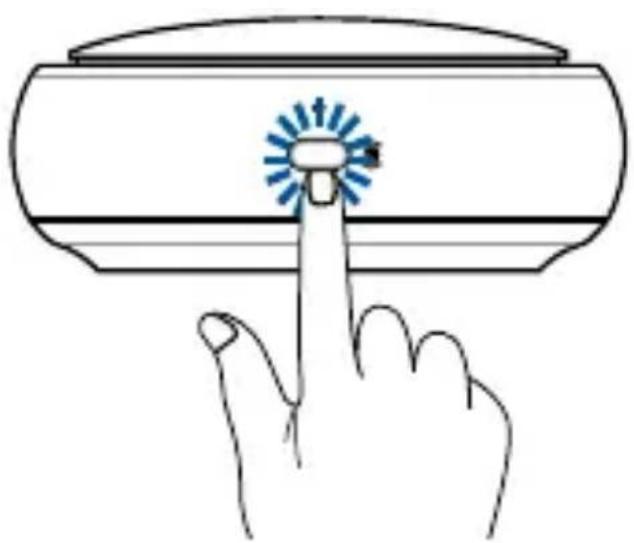
说明:点击“添加设备”后,您可以按下华硕智慧家庭设备上的ZigBee按钮一次添加所有设备。
- 所有设备添加完成后,请点击“完成”。
说明:
- 连线前请确认电池已经安装。请参考LED指示灯以查看设备状态。
- 确认您的设备与华硕智慧管家的距离在50公尺内,同时两者中间没有像是厚墙或其他可能会造成干扰的电子设备阻碍。
- 华硕智慧管家上的LED状态指示灯将会闪烁蓝灯约60秒,表示可以添加此设备。
- 请确认重置您的华硕智慧家庭设备并从专属应用程序中将此设备完全删除。
其他信息
- 此设备仅供室内使用。
- 建议将设备用螺丝固定或黏附于平坦表面(如窗台或是墙壁)。
- 此设备会在每次侦测到讯号时向智慧管家更新资料。您可以通过专属应用程序查看资料。
- 当此设备即将没电时,专属应用程序将会显示一个灰色图标同时变为无法设置。设备将会每5分钟更新一次。
经型式认证合格之低功率射频电机,非经许可,公司、商号或使用者均不得擅自变更频率、加大功率或变更原设计之特性及功能。
低功率射频电机之使用不得影响飞航安全及干扰合法通信;经发现有干扰现象时,应立即停用,并改善至无干扰时方得继续使用。
前项合法通信,指依电信法规定作业之无线电通信。低功率射频电机须忍受合法通信或工业、科学及医疗用电波辐射性电机设备之干扰。
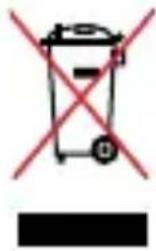
妥善处置




品牌 : ASUS
型号 : SmartHome Siren AS101
类别 : 智能家居