
SmartHome Siren AS101 - Maison intelligente ASUS - Notice d'utilisation et mode d'emploi gratuit
Retrouvez gratuitement la notice de l'appareil SmartHome Siren AS101 ASUS au format PDF.




| Type de produit | Maison intelligente - Sirène connectée |
| Marque | ASUS |
| Modèle | SmartHome Siren AS101 |
| Dimensions | 108 x 108 x 43 mm |
| Poids | 165 g |
| Alimentation | 4 piles alcalines AA (1,5 V) |
| Autonomie | 1 an (varie selon l'utilisation) |
| Connectivité sans fil | ZigBee PRO |
| Portée | 50 m (sans obstruction) |
| Interface utilisateur | Bouton ZigBee, Bouton de désarmement |
| Indicateurs LED | Rouge (avertissement), Bleu (ZigBee) |
| Avertisseur sonore | Min. 76 dB à 3 m |
| Température de fonctionnement | -10 à 50 °C |
| Humidité de fonctionnement | 0 à 95 % |
| Configuration requise | Smartphone iOS/Android, routeur Wi-Fi, passerelle ASUS SmartHome |
| Fonctions principales | Alarme sonore et lumineuse, détection de conditions, désarmement local et via app |
| Entretien et nettoyage | Chiffon doux et sec, pas d'eau ni produits chimiques |
| Sécurité | Utilisation intérieure uniquement, ne pas réparer soi-même, respecter la polarité des piles |
| Piles remplaçables | Oui, 4 piles AA standard |
| Informations générales | Compatible application ASUS SmartHome, désarmement via bouton ou app, réinitialisation par maintien du bouton ZigBee 5 secondes |
FOIRE AUX QUESTIONS - SmartHome Siren AS101 ASUS
Questions des utilisateurs sur SmartHome Siren AS101 ASUS
0 question sur cet appareil. Repondez a celles que vous connaissez ou posez la votre.
Poser une nouvelle question sur cet appareil
Téléchargez la notice de votre Maison intelligente au format PDF gratuitement ! Retrouvez votre notice SmartHome Siren AS101 - ASUS et reprennez votre appareil électronique en main. Sur cette page sont publiés tous les documents nécessaires à l'utilisation de votre appareil SmartHome Siren AS101 de la marque ASUS.
MODE D'EMPLOI SmartHome Siren AS101 ASUS
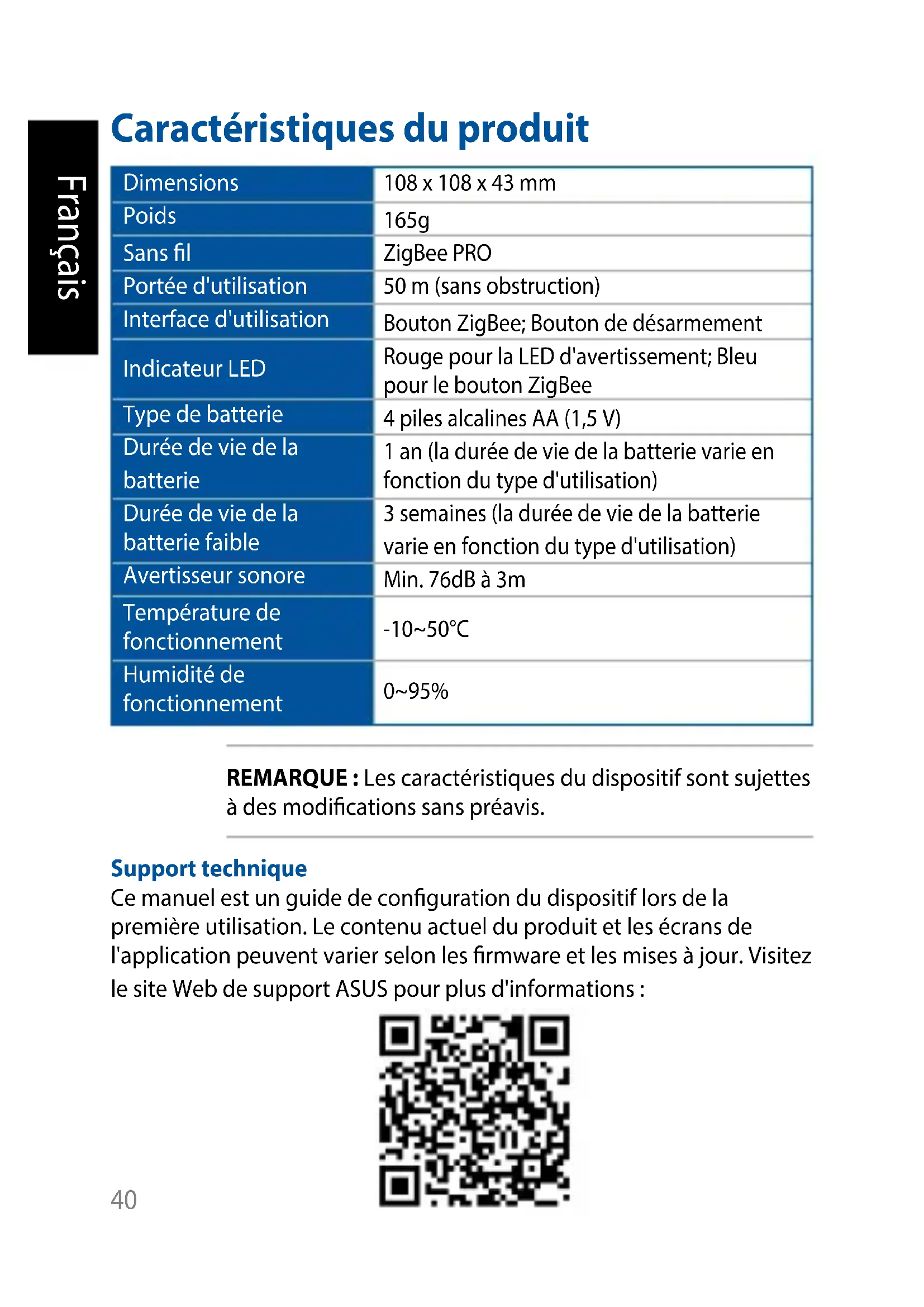
Caractéristiques du produit
| Dimensions | 108 x 108 x 43 mm |
| Poids | 165g |
| Sans fil | ZigBee PRO |
| Portée d'utilisation | 50 m (sans obstruction) |
| Interface d'utilisation | Bouton ZigBee; Bouton de désarmement |
| Indicateur LED | Rouge pour la LED d'avertissement; Bleu pour le bouton ZigBee |
| Type de batterie | 4 piles alcalines AA (1,5 V) |
| Durée de vie de la batterie | 1 an (la durée de vie de la batterie varie en fonction du type d'utilisation) |
| Durée de vie de la batterie faible | 3 semaines (la durée de vie de la batterie varie en fonction du type d'utilisation) |
| Avertisseur sonore | Min. 76dB à 3m |
| Température de fonctionnement | -10~50°C |
| Humidité de fonctionnement | 0~95% |
REMARQUE : Les caractéristiques du dispositif sont sujettes à des modifications sans préavis.
Support technique
Ce manuel est un guide de configuration du dispositif lors de la première utilisation. Le contenu actuel du produit et les écrans de l'application peuvent varier selon les firmware et les mises à jour. Visitez le site Web de support ASUS pour plus d'informations :

Présentation du produit


LED d'avertissement
Configurez ce dispositif dans l'application ASUS SmartHome sous Home Action. L'avertisseur sonore et la LED d'avertissement de ce dispositif ne se mettent en marche que lorsque une condition QUAND est déclenchée.
REMARQUE : Ce dispositif peut être désarmé en appuyant sur le bouton de désarmement ou via l'application compagnon uniquement.

Bouton de désarmement
Appuyez sur ce bouton pour désarmer l'avertisseur sonore et la LED d'avertissement.
3
Indicateur LED ZigBee
Reportez-vous au tableau suivant pour plus de détails sur l'indicateur d'état LED :
| Couleur État Description | ||
| Bleu | Mise sous tension du dispositif | S'allume pendant 1 seconde |
| Déconnexion de la passerelle | Maintenez le bouton ZigBee enfoncé pendant environ 5 secondes | |
| Identification du dispositif | S'allume pendant 5 secondes | |
| Bleu clignotant | Connexion à la passerelle | Appuyez sur le bouton ZigBee pour vous connecter à la passerelle |
4
Bouton ZigBee
Appuyez sur ce bouton pour vous connecter à la passerelle. Maintenez-le enfoncé pendant 5 secondes pour réinitialiser le dispositif.
REMARQUE : Assurez-vous de réinitialiser votre dispositif ASUS Smart Home et de le supprimer à partir de l'application compagnon pour pouvoir le retirer.
Configuration requise
- Smartphone iOS ou Android.
- Routeur Wi-Fi avec accès Internet. • Passerelle Asus SmartHome et compte SmartHome.
Conseils de sécurité
- Ce dispositif n'est pas résistant à l'eau et doit être utilisé en intérieur uniquement.
- Insérez la batterie en respectant la polarité.
- Ne tentez PAS de réparer le produit vous-même.
- Limitez autant que possible l'exposition à l'humidité, y compris à des mains mouillées, et tout contact direct avec des liquides.
- Utilisez un chiffon doux et sec pour nettoyer le dispositif. Ne pas utiliser d'eau, d'alcool ou tout autre produit chimique pour le nettoyage.
Installer l'application ASUS SmartHome
- Ce dispositif peut être configuré et utilisé via l'application compagnon. Recherchez ASUS SmartHome et téléchargez l'application compagnon sur l'App store Apple ou Google Play.
- Assurez-vous d'être connecté à Internet avant de lancer le téléchargement.
- Assurez-vous que votre smartphone est connecté au routeur avant de commencer la configuration.

Référez-vous à un vendeur qualifié ou au site Internet ASUS pour plus d'informations concernant la configuration minimum requise.
Mise en route
Se connecter au HG 100
- Lancez ASUS Smart Home APP.
- Appuyez sur sur la page d'accueil Home Control pour ajouter des dispositifs à la passerelle.
- Appuyez sur Ajouter un dispositif pour connecter le dispositif ASUS SmartHome à la passerelle SmartHome.
- Appuyez sur le bouton ZigBee sur votre dispositif ASUS Smart Home pour l'ajouter.
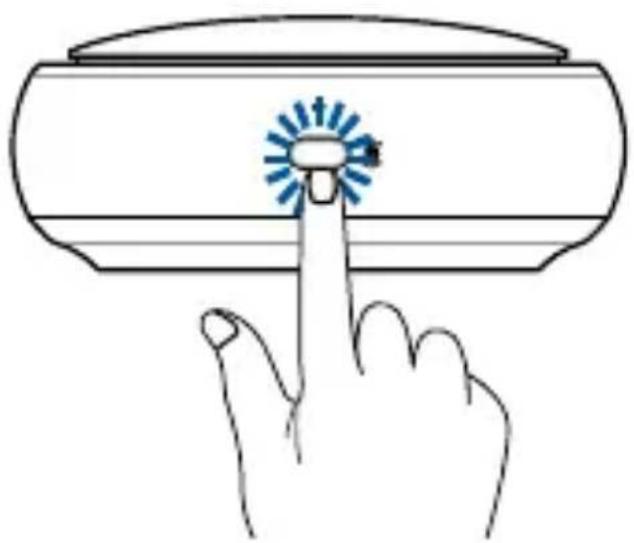
REMARQUE : Appuyez sur Ajouter un dispositif, puis appuyez sur le bouton ZigBee (s) vos dispositifs ASUS Smart Home pour tous les ajouter.
- Appuyez sur Terminé une fois tous les dispositifs ajoutés.
REMARQUE :
- Assurez-vous que la batterie est correctement installée avant d'établir la connexion. Référez-vous à l'indicateur LED pour vérifier le statut de votre dispositif.
- Assurez-vous que le dispositif se situe à une distance de moins de 50 mètres de la passerelle ASUS SmartHome, et qu'il n'y a pas d'obstructions telles que des murs épais et solides ou des appareils électroniques pouvant créer des interférences.
- L'indicateur d'état LED de la passerelle ASUS SmartHome clignote en bleu pendant soixante (60) secondes pour indiquer que les dispositifs peuvent être ajoutés.
- Assurez-vous de réinitialiser votre dispositif ASUS Smart Home et de le supprimer à partir de l'application compagnon pour pouvoir le retirer.
Informations supplémentaires
- Ce dispositif doit être utilisé en intérieur uniquement.
- Utilisez des vis ou un adhésif pour positionner le dispositif sur une surface plane (telle qu'une fenêtre ou un mur).
- Ce dispositif transmet les mises à jour de données à la passerelle chaque fois qu'il détecte un signal. Vous pouvez voir le statut actuel via l'application compagnon.
- Lorsque le dispositif est à court d'alimentation, l'application compagnon présente une icône grise et ne peut pas être configurée. Le statut est mis à jour toutes les 5 minutes.
Spécifications du produit
Cet appareil est conforme aux normes RSS exemptes de licence d'Industrie Canada.
Son fonctionnement est soumis aux deux conditions suivantes : (1) cet appareil ne doit pas causer d'interférence et (2) cet appareil doit accepter toute interférence, notamment les interférences qui peuvent affecter son fonctionnement.
Services de recyclage et de reprise d'ASUS
Informations concernant l'exposition aux fréquences radio (RF)
La puissance de sortie émise par l'appareil sans fil est inférieure à la limite d'exposition aux fréquences radio d'Industrie Canada (IC). Utilisez l'appareil sans fil de façon à minimiser les contacts humains lors du fonctionnement normal.
Ce périphérique a également été évalué et démontré conforme aux limites d'exposition aux RF d'IC dans des conditions d'exposition à des appareils mobiles (antennes sont supérieures à 20 cm à partir du corps d'une personne).
Français AsusTek Inc. déclare par la présente que cet appareil est conforme aux critères essentiels et autres clauses pertinentes des directives européennes. Veuillez consulter la déclaration de conformité CE pour plus d'informations.



- CARACTÉRISTIQUES DU PRODUIT
- SUPPORT TECHNIQUE
- PRÉSENTATION DU PRODUIT
- LED D'AVERTISSEMENT
- BOUTON DE DÉSARMEMENT
- INDICATEUR LED ZIGBEE
- BOUTON ZIGBEE
- CONFIGURATION REQUISE
- CONSEILS DE SÉCURITÉ
- INSTALLER L'APPLICATION ASUS SMARTHOME
- MISE EN ROUTE
- SE CONNECTER AU HG
- REMARQUE
- INFORMATIONS SUPPLÉMENTAIRES
- SPÉCIFICATIONS DU PRODUIT
- SERVICES DE RECYCLAGE ET DE REPRISE D'ASUS
- INFORMATIONS CONCERNANT L'EXPOSITION AUX FRÉQUENCES RADIO (RF)
Marque : ASUS
Modèle : SmartHome Siren AS101
Catégorie : Maison intelligente